














🔧 Como corrigir o erro HTTP no WordPress: um guia completo
Está a carregar uma imagem para a biblioteca de multimédia do WordPress e, em vez de uma pré-visualização, vê uma faixa vermelha a dizer «HTTP error». Sem código de erro, sem entrada no registo, sem pista sobre a causa.
Este é um dos erros mais frustrantes do WordPress precisamente porque não lhe diz nada. Não sabe por onde começar a procurar: plugins, memória do servidor, o próprio ficheiro ou a cache do navegador. Mas o problema não é único e a comunidade encontrou métodos eficazes ao longo dos anos, desde soluções rápidas a intervenções ao nível do servidor. Compilámo-los num único guia: cada método com passos específicos, código e capturas de ecrã.
💡 Resumo rápido:
- Altere o nome do ficheiro usando letras latinas minúsculas com hífenes e carregue novamente
- Limpe a cache do navegador ou abra o painel de administração em modo anónimo
- Aumente o limite de memória PHP para 256M através do ficheiro wp-config.php
- Desative temporariamente todos os plugins e mude para um tema padrão
- Altere a biblioteca de processamento de imagem de Imagick para GD Library
O que é o erro HTTP no WordPress
O erro HTTP ao carregar ficheiros multimédia é uma mensagem genérica que o WordPress utiliza em vez de uma descrição significativa do problema. Ao contrário do ecrã branco da morte ou de um erro de ligação à base de dados, uma falha de carregamento não deixa um registo no log do PHP.
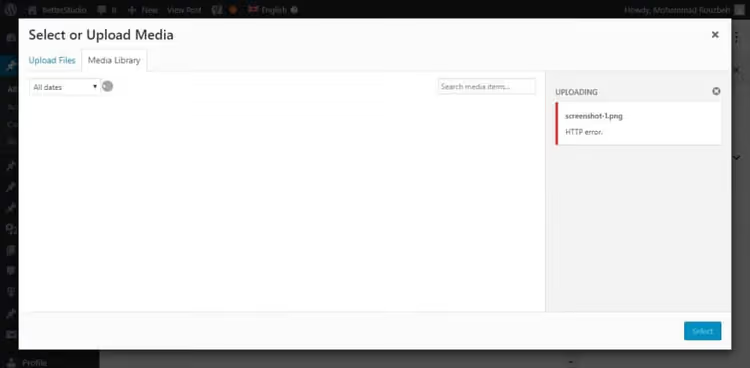
Na maioria das vezes, o erro ocorre ao carregar imagens através do carregador padrão, sendo menos frequente com vídeos ou outros tipos de ficheiro. As causas podem ser dezenas: desde uma ligação do navegador interrompida até memória RAM insuficiente no servidor e conflitos de bibliotecas PHP.
A principal dificuldade é a ausência de registos. Apenas vê «HTTP error» e tem de experimentar métodos um a um. Abaixo, estão organizados dos mais simples e seguros para os mais avançados, para não perder tempo desnecessário.
1. Correções básicas rápidas
Comece pelas opções mais simples. Estes quatro passos não exigem acesso aos ficheiros do site e resolvem uma parte significativa dos casos.
Atualize a página ou mude de navegador
Uma ligação interrompida entre o navegador e o servidor, um pico de carga momentâneo ou uma sessão do WordPress expirada podem ser resolvidos atualizando a página. Se o erro persistir após premir F5, abra o painel de administração em modo anónimo (Ctrl+Shift+N no Chrome) ou num navegador diferente. Extensões, cache desatualizada ou uma versão antiga do navegador por vezes interferem com o processo de carregamento.

Altere o nome do ficheiro de imagem
O WordPress não gosta de duplicados. Se já existir um ficheiro com o mesmo nome na biblioteca de multimédia, o CMS adiciona um número sequencial ao novo, mas por vezes este mecanismo falha. Solução: altere o nome do ficheiro no seu computador antes de o carregar. Use letras latinas minúsculas e hífenes em vez de espaços, por exemplo site-banner-02.jpg em vez de Site Banner 02.JPG. Caracteres especiais, cirílico nos nomes dos ficheiros e nomes excessivamente longos também podem desencadear o erro.
Reduza o tamanho do ficheiro
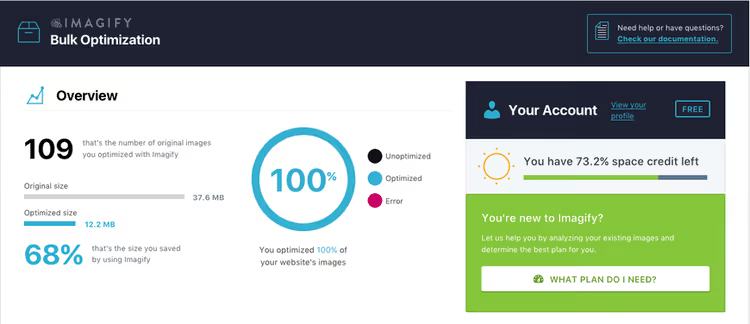
Comprimir a imagem resolve frequentemente o problema, especialmente em alojamentos económicos com memória limitada. Se a imagem tiver mais de 2-3 MB, passe-a por um compressor antes de a carregar. Para trabalho regular, mantenha o plugin Imagify instalado. Ele comprime automaticamente as imagens no momento do carregamento, sem perda de qualidade percetível.
Altere o formato da imagem
O WordPress reage mal a determinados formatos: WebP em versões mais antigas do PHP, HEIC de dispositivos móveis. Converta o ficheiro para um formato comprovado como JPEG ou PNG e tente novamente. A diferença entre «o WebP não carrega» e «o JPG carrega bem» aponta imediatamente para o problema.
2. Limpar a cache do navegador
A cache do navegador armazena cópias de páginas e scripts para acelerar o carregamento, mas por vezes essas cópias entram em conflito com a nova versão do painel de administração do WordPress. O resultado: clica em «Carregar», o navegador usa um script antigo e o servidor responde com um erro.
O método rápido para uma página específica é uma atualização forçada: Ctrl+F5 no Windows/Linux, Cmd+Shift+R no macOS. Se isso não resultar, limpe a cache completamente. Abaixo estão as instruções passo a passo para cada navegador.
Navegador | Limpeza rápida | Limpeza completa |
|---|---|---|
Chrome | Ctrl+F5 | Ctrl+Shift+Del |
Firefox | Ctrl+F5 | Ctrl+Shift+Del |
Safari | Cmd+Shift+R | Cmd+Alt+E (menu Programação) |
Edge | Ctrl+F5 | Ctrl+Shift+Del |
Opera | Ctrl+F5 | Ctrl+Shift+Del |
Google Chrome
No canto superior direito, clique no ícone de três pontos (⋮). Selecione «Limpar dados de navegação» ou prima diretamente Ctrl+Shift+Del.

No separador «Básico», marque «Imagens e ficheiros armazenados em cache» e mais nada, se não quiser perder palavras-passe e histórico. Selecione o intervalo de tempo «Desde sempre» e clique em «Limpar dados».

Mozilla Firefox
Clique no ícone de três linhas (≡) no canto superior direito. Selecione «Biblioteca» e depois «Histórico».

No submenu que se abre, clique em «Limpar histórico recente».

Na janela que aparece, selecione o intervalo de tempo «Tudo».

No menu suspenso, selecione «Tudo», marque apenas «Cache» e clique em «OK».

Safari
Abra o Safari → «Definições» → separador «Avançado». Ative a opção «Mostrar menu de Desenvolvimento na barra de menus».

No menu Desenvolvimento que aparece, clique em «Esvaziar Caches».
Microsoft Edge
Clique nos três pontos (…) no canto superior direito e selecione «Definições».

Na secção «Privacidade, pesquisa e serviços», localize o bloco «Limpar dados de navegação» e clique em «Escolher o que limpar».
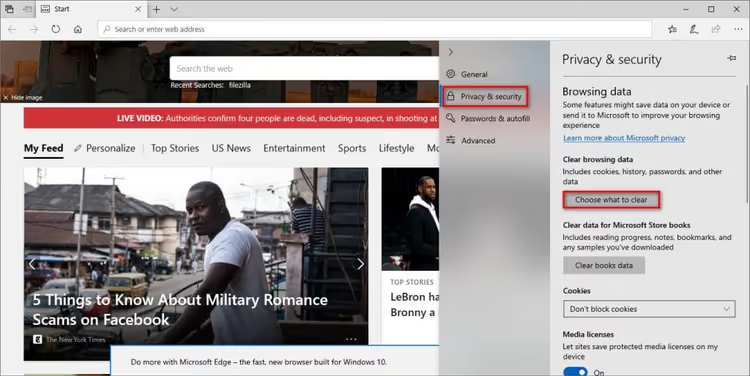
Marque «Imagens e ficheiros em cache» e clique em «Limpar agora».

Opera
Clique no ícone do Opera (O) no canto superior esquerdo. Selecione «Ferramentas adicionais» → «Limpar histórico de navegação».

Selecione o intervalo «Desde sempre», marque «Imagens e ficheiros em cache» e clique em «Limpar dados».
3. Desativar plugins e tema
Conflitos com extensões são uma causa comum de erros HTTP. As extensões de segurança e de otimização de imagens são as mais suspeitas: intercetam o processo de carregamento e podem bloqueá-lo por engano.

O método de diagnóstico mais rápido: aceda ao servidor via FTP e altere o nome da pasta /wp-content/plugins/ (por exemplo, para plugins_old). O WordPress desativará automaticamente todas as extensões. Se o erro desaparecer, reative as extensões uma a uma, testando o carregamento de cada vez, até encontrar a culpada. Faça o mesmo com a pasta do tema: mude temporariamente para um tema padrão (Twenty Twenty-Five ou o que estiver em vigor quando ler isto).
Se não quiser mexer no site ativo, execute o diagnóstico numa cópia de testes e desative apenas a extensão problemática no ambiente de produção.
4. Configurações do servidor
Se os métodos rápidos não produziram resultados, o problema está do lado do servidor. Vai precisar de acesso aos ficheiros do site: via FTP, gestor de ficheiros do alojamento ou SSH.
Aumentar o limite de memória PHP
Memória PHP insuficiente é talvez a causa mais comum de erro HTTP ao carregar ficheiros multimédia. Os 128 MB padrão que a maioria dos alojamentos define são facilmente consumidos ao processar uma imagem grande.

Adicione esta linha ao wp-config.php antes do comentário /* That's all, stop editing! */:
1 define('WP_MEMORY_LIMIT', '256M');
Se não tiver acesso ao wp-config.php (alguns alojamentos partilhados restringem-no), procure a secção «PHP version» no seu painel de controlo. Normalmente, existe lá uma definição memory_limit. Defina-a para 256M sem editar ficheiros.
Métodos alternativos: via php.ini (memory_limit = 256M), via .htaccess (php_value memory_limit 256M) ou no cPanel através do MultiPHP INI Editor.
Atualizar a versão do PHP
O WordPress em 2026 recomenda o PHP 8.3 como a versão ideal, com o 8.2 como mínimo. Se o seu site corre em PHP 7.4 ou anterior, os erros durante o processamento de imagens são apenas um sintoma. No cPanel, a atualização é feita na secção «Select PHP Version». Antes de atualizar, certifique-se de que o seu tema e plugins são compatíveis e crie uma cópia de segurança.
Verificar as permissões da pasta de uploads

A pasta /wp-content/uploads/ deve ter permissões 755 para diretórios e 644 para ficheiros. Via cliente FTP: clique com o botão direito na pasta → «Permissões» → defina 755 e ative «Aplicar apenas a diretórios» com travessia recursiva de subdiretórios.

Permissões demasiado restritivas (abaixo de 755) bloqueiam a escrita, enquanto permissões demasiado permissivas (777) criam uma falha de segurança.
Desativar temporariamente o mod_security
O ModSecurity é uma firewall de aplicação web ao nível do servidor Apache que, por vezes, dispara falsamente em pedidos inofensivos de carregamento de ficheiros multimédia. Desativar temporariamente o módulo mostrará se é essa a causa.
Adicione ao .htaccess:
1 <IfModule mod_security.c> 2 SecFilterEngine Off 3 SecFilterScanPOST Off 4 </IfModule>
Ou via cPanel: secção «Security» → «ModSecurity» → desative para o domínio. Após testar, não se esqueça de o reativar. A firewall protege o seu site de ataques reais.
Mudar a biblioteca de imagem de Imagick para GD Library
O WordPress utiliza um de dois módulos PHP para processamento de imagem: Imagick ou GD Library. O Imagick é mais potente, mas em alojamentos económicos fica sem memória e os uploads falham com erro HTTP. A GD Library tem menos funcionalidades, mas é mais estável em servidores mais fracos.
Adicione este código ao functions.php do seu tema ativo:
1 function wpb_image_editor_default_to_gd($editors) { 2 $gd_editor = 'WP_Image_Editor_GD'; 3 $editors = array_diff($editors, array($gd_editor)); 4 array_unshift($editors, $gd_editor); 5 return $editors; 6 } 7 add_filter('wp_image_editors', 'wpb_image_editor_default_to_gd');
Se não ajudar, remova o código do functions.php.
Limitar o Imagick a processamento single-threaded
Uma alternativa a desativar completamente o Imagick é limitá-lo a um thread, para que o módulo não processe várias imagens em simultâneo:
1 SetEnv MAGICK_THREAD_LIMIT 1
Adicione esta linha ao .htaccess na raiz do site. Isto reduz a carga de memória e muitas vezes resolve o problema sem perder as capacidades do Imagick.
5. Métodos adicionais
Repor o caminho personalizado da biblioteca multimédia
Vá ao painel de administração: «Settings» → «Media». Se houver um caminho não padrão no campo «Full path to files», apague-o e deixe o campo vazio. O WordPress deve armazenar os uploads estritamente em wp-content/uploads. Um caminho personalizado não é reconhecido pelo fornecedor de alojamento e leva a erros.
Importar ficheiros via Add From Server Reloaded
Quando o carregador da biblioteca de multimédia não funciona e precisa de publicar um artigo com urgência, envie os ficheiros para o servidor via FTP para a pasta /wp-content/uploads/ e utilize o plugin Add From Server Reloaded. Este analisa a pasta e importa os ficheiros para a biblioteca de multimédia, contornando o carregador padrão. Suporta versões modernas do PHP e é atualizado ativamente (ao contrário do original Add From Server, que não recebe atualizações desde 2020).
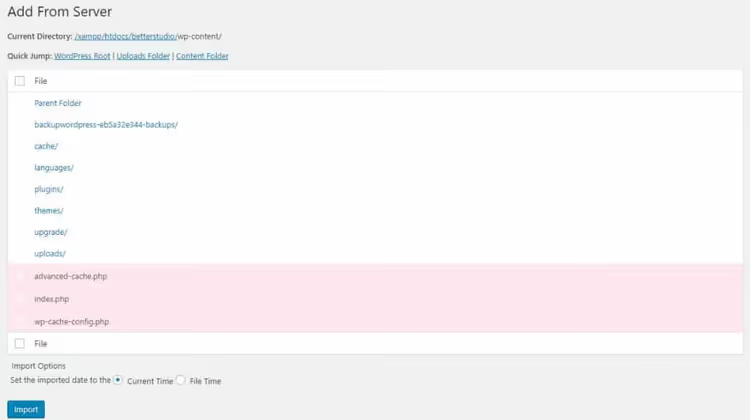
Esta é uma solução de recurso temporária. Se o erro HTTP continuar a ocorrer, volte às configurações do servidor na secção 4.
Vídeo: correção do erro passo a passo
Veja uma demonstração visual dos métodos, desde soluções rápidas até configurações ao nível do servidor:
⁉️🤔 Perguntas frequentes
Porque é que o WordPress mostra "erro HTTP" sem detalhes?
Foi assim que evoluiu historicamente. Ao contrário do ecrã branco da morte ou do erro de ligação à base de dados, uma falha no envio de ficheiros multimédia não gera uma entrada no registo do PHP. O WordPress não sabe exatamente o que correu mal: uma ligação interrompida, tempo limite do script ou falta de memória parecem-lhe todos iguais. Daí o "erro HTTP" genérico em vez de uma mensagem esclarecedora.
Posso simplesmente reiniciar o servidor?
Se tiver um VPS ou servidor dedicado, sim, reiniciar o Apache/Nginx ou o
php-fpmpor vezes ajuda, especialmente quando os processos ficam bloqueados e consomem toda a memória. Em alojamento partilhado, o reinício autónomo não está disponível: contacte o suporte e peça-lhes para verificar a carga na sua conta.
Mudar de alojamento ajuda?
Se já experimentou todos os métodos deste artigo e o erro continua a aparecer regularmente com imagens diferentes, o seu alojamento está provavelmente sobrecarregado e a sua conta não tem recursos alocados suficientes. Migrar para um plano mais potente ou para outro fornecedor (por exemplo, de 256 MB para 512 MB de memória PHP) muitas vezes elimina o problema por completo.
É seguro desativar o mod_security?
Para 10 a 15 minutos de diagnóstico, sim. Mas não o deixe desativado permanentemente: o mod_security protege o seu site contra injeções SQL, XSS e outros ataques comuns. Se determinar que é o culpado, peça ao seu fornecedor de alojamento para adicionar uma exceção para a regra específica, em vez de desativar o módulo por completo.
Por onde devo começar se o erro acabou de aparecer num site que funcionava?
Primeiro, experimente o modo anónimo ou um navegador diferente. Se não resultar, mude o nome ao ficheiro e volte a enviá-lo. Se o erro persistir, pense se instalou recentemente um novo plugin e desative-o. Pela nossa experiência, a maioria dos casos resolve-se nos três primeiros passos, sem necessidade de mexer nas configurações do servidor.
O que fazer se nada resultou
Percorreu todos os métodos, mas o WordPress recusa-se teimosamente a aceitar ficheiros. Isto não significa que tenha feito algo de errado. Na maioria das vezes, a causa é uma combinação de fatores: alojamento fraco, um tema pesado e vários plugins, cada um a consumir um pouco da memória do PHP.
Plano de ação: ative o modo de depuração do WordPress adicionando isto ao wp-config.php:
1 define('WP_DEBUG', true); 2 define('WP_DEBUG_LOG', true);
Tente enviar um ficheiro novamente e verifique o registo em /wp-content/debug.log. Poderá encontrar um erro específico não abordado neste artigo.
Se o registo estiver vazio, contacte o suporte do alojamento com uma descrição clara: "O WordPress mostra erro HTTP ao enviar imagens através da biblioteca de multimédia, o limite de memória PHP é 256M, os plugins foram desativados, o tema é o padrão." Um bom suporte verificará os registos do servidor e encontrará a causa que é invisível do lado do WordPress.
Se o suporte também não ajudou e o site está num plano de alojamento partilhado barato, considere seriamente migrar. A diferença entre um alojamento de 3 dólares e um de 15 dólares por mês equivale muitas vezes à ausência deste erro.

Uma equipa profissional de escritores e editores especializados na criação de conteúdo de qualidade.