













 IAImagem ilustrativa gerada por IA
🔧 Como desativar as atualizações automáticas no WordPress: core, plugins e temas
Acorda de manhã, abre o painel de administração e vê um ecrã branco. O site está em baixo, o alojamento não faz ideia do que se passa e a causa é trivial: uma atualização automática de um plugin durante a noite que entrou em conflito com a sua versão do PHP ou com o tema ativo.
Os criadores do WordPress recomendam vivamente manter as atualizações automáticas ativas por razões de segurança. E, para um site típico, essa é a abordagem correta. Mas quando gere um projeto em produção com modificações personalizadas, um conjunto de vinte plugins e requisitos rigorosos de tempo de atividade, o piloto automático cego torna-se um risco. Uma atualização incompatível e as vendas param, os formulários não são enviados, os clientes vão embora.
O WordPress dá-lhe controlo total sobre as atualizações automáticas. Pode desativar tudo de uma vez ou de forma seletiva: apenas o núcleo, apenas os plugins ou apenas os temas. Abaixo estão três métodos funcionais e uma análise honesta de quando a desativação se justifica e quando não.
💡 Visão geral rápida:
- Adicione a constante
WP_AUTO_UPDATE_COREaowp-config.phpcom o valorfalsepara desativar as atualizações automáticas do núcleo do WordPress - Bloqueie todas as atualizações automáticas de uma só vez usando a constante
AUTOMATIC_UPDATER_DISABLEDno mesmo ficheirowp-config.php - Desative as atualizações automáticas de plugins e temas através dos filtros
auto_update_plugineauto_update_themenofunctions.php - Instale o plugin gratuito Easy Updates Manager para uma configuração secção a secção diretamente do painel de administração, sem necessidade de código
Quando deve desativar as atualizações automáticas
As atualizações automáticas surgiram no WordPress 3.7 e tornaram-se padrão desde então. De acordo com as estatísticas oficiais do WordPress, mais de 60% das instalações usam atualizações automáticas menores do núcleo. Isto é bom para a segurança, mas há cenários onde a automação causa problemas.
Faz sentido desativar as atualizações automáticas se:
- Tem um tema ou plugins personalizados com edições manuais de código e uma atualização irá sobrescrever as suas alterações,
- O site corre numa versão específica do PHP e um plugin recente exige uma versão mais recente e causa uma falha,
- Usa um ambiente de testes e quer testar as atualizações antes de as implementar em produção,
- Um plugin crítico tem um histórico de versões que «partem» tudo e prefere atualizá-lo manualmente após verificação.
Se o seu site é típico, o tema é padrão, os plugins são populares e os backups estão configurados, é mais seguro deixar as atualizações automáticas ativas. Um site pirateado através de uma vulnerabilidade perde dinheiro mais depressa do que um site com uma atualização atrasada.
Método 1: Constantes no wp-config.php
O ficheiro wp-config.php é o ficheiro principal de configuração do WordPress. As constantes aqui definidas têm a prioridade mais alta e substituem quaisquer definições do painel de administração.
Antes de editar o wp-config.php, faça um backup. Um erro neste ficheiro e o site transforma-se num ecrã branco. A recuperação exige acesso aos ficheiros do site via FTP. Se o backup ainda não estiver configurado, aqui está um guia para restaurar o WordPress a partir de um backup.
Desativar apenas as atualizações automáticas do núcleo
Ligue-se ao seu site via FTP ou pelo gestor de ficheiros do alojamento, encontre o wp-config.php na pasta raiz e adicione a seguinte linha antes do comentário /* That's all, stop editing! Happy publishing. */:
1 define('WP_AUTO_UPDATE_CORE', false);

Esta constante bloqueia todas as atualizações automáticas do núcleo: tanto as menores (de 6.5.2 para 6.5.3) como as maiores (de 6.5 para 6.6). As atualizações de segurança também não serão aplicadas, por isso, se escolher este caminho, crie o hábito de verificar o painel de administração uma vez por mês para ver se há novas versões.
Desativar todas as atualizações automáticas de uma vez
Existe uma constante mais rigorosa que desliga todo o mecanismo de atualização automática: núcleo, plugins, temas, traduções. Adicione ao mesmo wp-config.php:
1 define('AUTOMATIC_UPDATER_DISABLED', true);
Nota: true aqui significa «as atualizações automáticas estão desativadas». Esta é uma fonte comum de confusão, pois parece que true deveria ativar em vez de desativar. Mas a lógica da constante é exatamente esta: «automatic updater disabled = true».
Manter apenas as atualizações de segurança
Uma opção de compromisso: o núcleo atualiza apenas para correções críticas de segurança. As versões menores e maiores exigem ação manual:
1 define('WP_AUTO_UPDATE_CORE', 'minor');
Com este valor, o WordPress corrige vulnerabilidades automaticamente, mas não instala uma nova versão com alterações não testadas. Para a maioria dos sites, este é o equilíbrio ideal entre segurança e controlo.
Como restaurar as atualizações automáticas
Para voltar a ativar tudo, substitua false por true (ou minor por true):
1 define('WP_AUTO_UPDATE_CORE', true);
Ou simplesmente apague as linhas adicionadas. Sem a constante, o WordPress adota o comportamento padrão: atualizações automáticas para versões menores do core e atualizações de versões principais a critério do administrador.
Método 2: Filtros no functions.php
As constantes no wp-config.php funcionam de forma global: tudo ou nada. Se precisar de um controlo granular sobre plugins e temas em separado, utilize filtros do WordPress no ficheiro functions.php do seu tema ativo.
Aviso: as alterações no functions.php aplicam-se apenas enquanto o tema estiver ativo. Se mudar de tema, os filtros desaparecem. Se precisar de uma solução permanente, mova o código para um plugin Must-Use ou para o seu próprio mini-plugin.
Desativar atualizações automáticas para todos os plugins
1 add_filter('auto_update_plugin', '__return_false');
Desativar atualizações automáticas para todos os temas
1 add_filter('auto_update_theme', '__return_false');
Desativar atualizações automáticas do core através de filtro
A partir do WordPress 5.5, um filtro também funciona para o core:
1 add_filter('auto_update_core', '__return_false');
Isto duplica o comportamento da constante WP_AUTO_UPDATE_CORE, mas ao nível do filtro. É conveniente se já estiver a editar o functions.php e quiser manter todas as configurações num só local.
Controlo granular: este plugin atualiza, aquele não
Os filtros auto_update_plugin e auto_update_theme aceitam dois parâmetros: o indicador $update e o objeto $item com dados sobre o plugin ou tema específico. Isto permite-lhe construir uma "lista de permissões": apenas os itens verificados são atualizados automaticamente, enquanto os restantes aguardam confirmação manual.
Um exemplo real onde a atualização automática é permitida apenas para dois plugins, enquanto os restantes são bloqueados:
1 add_filter('auto_update_plugin', function($update, $item) { 2 $allowed = ['wordfence/wordfence.php', 'updraftplus/updraftplus.php']; 3 return in_array($item->slug, $allowed); 4 }, 10, 2);
Para temas, a lógica é idêntica: altere o hook para auto_update_theme e os slugs na lista para os identificadores dos temas.
Esta abordagem funciona bem quando tem mais de 20 plugins, mas apenas 2 ou 3 costumam causar problemas após as atualizações. Os restantes atualizam automaticamente sem incidentes, enquanto os problemáticos são atualizados manualmente após testes em staging.
Método 3: plugin Easy Updates Manager para gestão sem código
Não quer mexer em código? Existe uma ferramenta gráfica. O Easy Updates Manager é um plugin gratuito com mais de 700 000 instalações ativas, da equipa do UpdraftPlus. Substitui constantes e filtros por uma única interface no painel de administração.
O plugin é atualizado regularmente: a versão 9.0.21 foi lançada em maio de 2026, corrigindo uma vulnerabilidade XSS e vários bugs de agendamento. A base de código está ativa e os programadores respondem a relatórios de segurança.
Instalação e configuração
Instale o Easy Updates Manager da forma habitual: Plugins → Adicionar novo → escreva "Easy Updates Manager" na pesquisa → Instalar → Ativar.

Após a ativação, aparece um item Opções de atualizações na barra lateral de administração. Abra-o e estará no separador Geral:

Modos disponíveis aqui:
- Desativar todas as atualizações, bloqueio total, equivalente a
AUTOMATIC_UPDATER_DISABLED, - Ativar todas as atualizações, tudo ativo, comportamento padrão do WordPress,
- Padrão, o WordPress decide por si,
- Permitir atualizações automáticas, todas as secções atualizam automaticamente,
- Desativar atualizações automáticas, atualizações automáticas desativadas em todo o lado,
- Personalizado, decide por cada secção.
Configuração secção a secção para plugins e temas
O separador Plugins mostra uma lista de todos os plugins instalados com um interruptor ao lado de cada um. Clique nele e a atualização automática fica bloqueada. O separador Temas faz o mesmo para os temas.

O separador Temas funciona de forma idêntica: uma tabela com interruptores ao lado de cada tema instalado. Desative as atualizações automáticas para o tema principal se lhe fez edições, mantendo o tema filho como está.
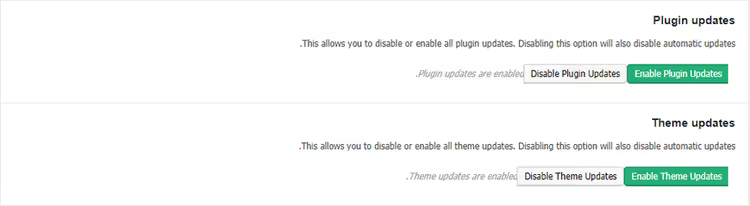
Este é o método mais conveniente para sites com um conjunto misto de plugins. Um plugin de segurança como o Wordfence fica com as atualizações automáticas ativas. Um plugin personalizado de cálculo de portes de envio escrito por um freelancer há dois anos permanece manual.
Um benefício adicional: o Easy Updates Manager mantém um registo de todas as atualizações. Pode ver o que foi atualizado, quando e para que versão. Ao investigar um bug súbito, o registo muitas vezes aponta para o culpado mais rapidamente do que desativar plugins aleatoriamente.
🔗 Easy Updates Manager no WordPress.org
O que fazer depois de desativar as atualizações automáticas
Desativou? A responsabilidade não desaparece. Agora as atualizações são consigo. Três regras para evitar que o seu site se transforme numa abóbora dentro de seis meses:
- Verifique o painel de administração regularmente. Vá a "Atualizações" e veja o que se acumulou. O WordPress lança atualizações de segurança menores sensivelmente uma vez por mês. Falhe um grande lançamento do núcleo e fica numa versão que o seu fornecedor de alojamento já não suporta.
- Teste as atualizações numa cópia. Crie um staging, uma cópia exata do site num subdomínio, e execute as atualizações lá. Partiu? Faça debug com calma enquanto a produção permanece intacta. Plugins de backup como o UpdraftPlus podem clonar um site com um clique.
- Monitorize os changelogs. Quando um plugin atualiza, abra o separador Changelog na página dele no repositório do WordPress.org. Se vir "breaking change" ou "dropped support for PHP 7.x", prepare-se para uma atualização manual com testes de compatibilidade.
E o mais importante: não desative as atualizações automáticas "por precaução". Se o seu site funciona numa configuração típica e não planeia fazer manutenção manual, deixe as atualizações automáticas ativas. Um site pirateado perde tráfego, reputação e posições nos motores de busca. Isso é mais caro do que um raro conflito de versões.
⁉️🤔 Perguntas frequentes
Posso desativar as atualizações automáticas apenas para um plugin específico?
Sim. Através do Easy Updates Manager: abra o separador Plugins e desligue o interruptor ao lado do plugin desejado. Através de código: use o filtro
auto_update_plugincom uma verificação de slug, como mostrado na secção "Controlo granular" acima. Os outros plugins atualizam normalmente.
É seguro desativar completamente as atualizações automáticas do WordPress?
Só é seguro se mantiver a disciplina de atualização manual. De acordo com as estatísticas de vulnerabilidades do WPScan, em 2025, 96% das violações de sites WordPress vieram de vulnerabilidades de plugins, não do núcleo. Um plugin não atualizado com uma falha conhecida é o principal vetor de ataque. Conclusão: se desativou o automático, verifique as atualizações pelo menos uma vez por mês.
Qual é a diferença entre WP_AUTO_UPDATE_CORE e AUTOMATIC_UPDATER_DISABLED?
WP_AUTO_UPDATE_COREcontrola apenas as atualizações do núcleo do WordPress. Os plugins e temas atualizam independentemente desta constante.AUTOMATIC_UPDATER_DISABLEDdesliga todo o mecanismo de atualização automática: núcleo, plugins, temas, ficheiros de tradução. A primeira é para afinação, a segunda é para desligar completamente.
O que devo fazer se o site atualizou na mesma depois de eu desativar as atualizações automáticas?
Verifique se o seu fornecedor de alojamento substitui as configurações. Alguns alojamentos geridos (Kinsta, WP Engine, SiteGround) forçam atualizações automáticas de segurança ao nível do servidor. Vá ao seu painel de alojamento e procure uma secção "WordPress Updates" ou "Auto-updates". Se as configurações do fornecedor entrarem em conflito com as suas, as do fornecedor ganham.
Como verifico se as atualizações automáticas estão realmente desativadas?
O método mais fiável é esperar pelo lançamento de uma atualização de segurança (saem sensivelmente uma vez por mês). Se o plugin ou o núcleo não tiver atualizado 48 horas após o lançamento, a proteção está a funcionar. Um método rápido para plugins: vá a Plugins → Instalados e veja a coluna "Atualizações automáticas", onde o estado é visível para cada plugin.
Preciso de desativar o WP-Cron para bloquear as atualizações automáticas?
Não.
DISABLE_WP_CRONdesativa totalmente as tarefas cron do WordPress, não apenas as atualizações automáticas. Sem o cron, a publicação agendada de artigos, a limpeza do lixo, as newsletters por email e outras tarefas em segundo plano deixam de funcionar. Não desative oWP-Cronpara bloquear atualizações; use as constantes e os filtros descritos acima.
Desativar ou não: o resumo final
As atualizações automáticas do WordPress não são uma decisão de "ativar ou desativar para sempre". É um espetro: do piloto automático total ao controlo manual rigoroso. Escolha o nível que se adequa à sua situação.
Um site típico sem código personalizado? Deixe as atualizações automáticas ativas, a segurança supera o risco. Um tema personalizado, um pacote de 30 plugins e requisitos elevados de disponibilidade? Desative seletivamente: o núcleo e os plugins críticos podem permanecer em automático, enquanto os restantes são tratados manualmente com testes em staging.
A regra é simples: quantas menos atualizações automáticas permitir, mais rigorosa deve ser a sua disciplina pessoal de verificação. Se não está pronto para visitar o painel de administração uma vez por mês, não desative nada.
E se precisar de equilíbrio, comece com WP_AUTO_UPDATE_CORE, 'minor' para o núcleo e o Easy Updates Manager para os plugins. A segurança não sofre e o controlo permanece nas suas mãos.

Uma equipa profissional de escritores e editores especializados na criação de conteúdo de qualidade.