














🔒 Como ocultar a barra de administração do WordPress para todos os utilizadores exceto administradores
Constrói um site para um cliente, entrega o acesso e, no dia seguinte, recebe uma chamada: «Porque é que aparece uma barra preta no topo do meu site? Não percebo, é estranho.» Parece-lhe familiar?
Por predefinição, o WordPress mostra a barra de administração (um painel escuro no topo do ecrã) a todos os utilizadores com sessão iniciada. Para um administrador, isto é conveniente: acesso rápido ao painel, edição de páginas, gestão de comentários. Mas para um utilizador comum, subscritor ou cliente, esta barra parece poluição visual. Cobre o cabeçalho do site, causa confusão e cria uma sensação de «trabalho inacabado».
Vamos explorar três métodos funcionais para remover a barra de administração do WordPress para todos, exceto administradores. Desde uma configuração rápida no perfil até código limpo no functions.php e um plugin. Mais um bónus: como desativar a barra de ferramentas completamente para todos, incluindo administradores.
💡 Visão geral rápida:
- Método 1: desativar a barra de administração manualmente no perfil do utilizador (para 2-3 utilizadores)
- Método 2: adicionar código PHP ao
functions.phpusando o hookshow_admin_bar(método recomendado) - Método 3: instalar o plugin Hide Admin Bar Based on User Roles (sem necessidade de código)
- Bónus: ocultar a barra de administração para todos os utilizadores, incluindo administradores
O que é a barra de administração e porquê desativá-la
A barra de administração (também conhecida como Barra de Ferramentas) é uma barra horizontal escura que aparece no topo do site após o início de sessão. Não a confunda com o painel de administração (/wp-admin): são coisas diferentes. A barra de administração é visível tanto no frontend como no painel.
Para os administradores, contém links rápidos: criar um artigo, aceder ao personalizador, ver comentários. Para os editores, navegação para o conteúdo. Mas para subscritores ou clientes no WooCommerce, existem apenas alguns itens como «Editar perfil», enquanto a barra ocupa 32 píxeis de altura e cobre o cabeçalho.
Quando entrega um site a um cliente ou lança uma secção de membros, a barra de administração para utilizadores sem privilégios torna-se um problema:
- o cliente pensa que o site está avariado;
- o utilizador clica acidentalmente em «Admin» e vai parar ao
/wp-admin(mesmo com permissões limitadas, continua a ser confuso); - o design do cabeçalho quebra-se, especialmente em dispositivos móveis.
Desativar a barra de administração para não administradores resolve tudo isto de uma só vez.
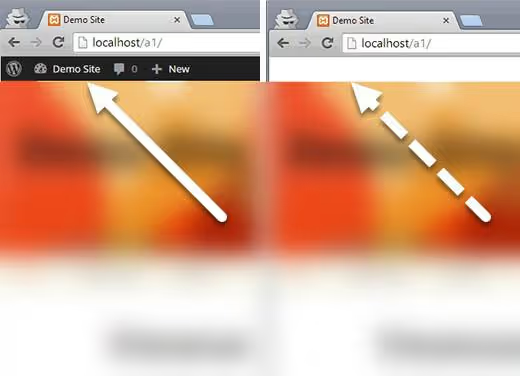
Método 1: desativar manualmente no perfil do utilizador
A abordagem mais simples é desmarcar uma caixa nas definições de uma pessoa específica. Adequado quando tem apenas alguns utilizadores: literalmente 2-3 contas.
Vá a Utilizadores → Todos os utilizadores, passe o rato sobre o utilizador desejado e clique em «Editar». Encontre a opção «Mostrar barra de ferramentas ao visualizar o site» e desmarque-a. Desça e clique em «Atualizar utilizador».
Pronto. A barra de administração desapareceu do frontend para esta pessoa. A desvantagem é óbvia: para 50 utilizadores, gastará uma hora em trabalho monótono.
Método 2: código no functions.php (método recomendado)
Uma solução universal para qualquer número de utilizadores. Um excerto de PHP e a barra de administração fica oculta para todos os que não têm direitos de administrador.
O WordPress fornece o filtro show_admin_bar. É exatamente isto que a documentação oficial para programadores recomenda: o filtro trata corretamente tanto as definições de exibição do utilizador como as regras globais. A abordagem antiga com uma chamada direta a show_admin_bar(false) ainda funciona, mas o filtro é mais limpo e flexível.
O código é adicionado ao ficheiro functions.php do tema ativo. A abordagem mais segura é através do plugin WPCode (gratuito): elimina o risco de erros de digitação e não depende de alterações de tema.
1 /** 2 * Hide the WordPress admin bar for everyone, 3 * except administrators. 4 */ 5 add_filter( 'show_admin_bar', 'sdstudio_restrict_admin_bar' ); 6 7 function sdstudio_restrict_admin_bar( $show ) { 8 return current_user_can( 'administrator' ) ? $show : false; 9 }
Como funciona. O filtro show_admin_bar é chamado sempre que uma página é renderizada. A função sdstudio_restrict_admin_bar verifica: se o utilizador atual tem a capacidade administrator, devolve o valor original de $show (conforme configurado no perfil do administrador). Para todos os outros, devolve forçosamente false e a barra de administração não é exibida.
Onde inserir o código. Aqui estão três opções:
- WPCode (recomendado): plugin → Code Snippets → Adicionar Snippet → colar código → Inserção Automática → Guardar. Funciona mesmo após mudar de tema.
- Tema functions.php: Aparência → Editor de ficheiros do tema → functions.php. Risco: as atualizações do tema substituirão as alterações. Use apenas num tema filho.
- Plugin personalizado: crie
/wp-content/plugins/sdstudio-disable-admin-bar/sdstudio-disable-admin-bar.phpcom um cabeçalho de plugin e o mesmo código. Fiável e independente do tema.
Após a inserção, abra o site numa janela anónima com uma conta de teste com o papel de «Subscritor». A barra de administração deve desaparecer.
Método 3: plugin para quem não quer mexer em código
O plugin gratuito Hide Admin Bar Based on User Roles resolve a tarefa com alguns cliques. Instala-se da forma padrão: Plugins → Adicionar novo → pesquisar pelo nome → Instalar → Ativar.
Após a ativação, vá a Configurações → Hide Admin Bar Settings. Verá uma lista de todos os papéis no site: administrador, editor, autor, subscritor e quaisquer outros personalizados. Marque as caixas para os papéis onde pretende ocultar a barra de administração e guarde.
A vantagem do plugin é a clareza. Vê todos os papéis de uma vez e gere a visibilidade da barra de administração sem uma única linha de código. A desvantagem é mais um plugin no sistema. Se o seu site já está carregado de extensões, o método 2 é melhor.
Bónus: como desativar a barra de administração para todos, incluindo administradores
Por vezes, a barra de administração incomoda até a si. Por exemplo, está a estilizar o cabeçalho do site e a barra preta estraga a vista. Ou está a tirar capturas de ecrã para o seu portefólio.
O método mais curto é uma linha:
1 add_filter( 'show_admin_bar', '__return_false' );
Este filtro devolve forçosamente false para todos, sem exceção. Administrador, editor, subscritor: a barra de administração desaparece para todos no frontend. No painel (/wp-admin), a barra de ferramentas permanece: o WordPress não a desativa na área de administração desde a versão 3.3.
Se precisar de remover a barra de administração também no painel, adicione CSS:
1 #wpadminbar { display: none !important; } 2 html { margin-top: 0 !important; }
A segunda regra remove a margem de 32 píxeis que o WordPress reserva para a barra de administração. Tenha cuidado: sem a barra de ferramentas no painel, perde o acesso rápido à criação de artigos e configurações. Use apenas temporariamente, para estilização ou capturas de ecrã.
⁉️🤔 Perguntas frequentes
Qual é a diferença entre a barra de administração e o painel de administração do WordPress?
A barra de administração (Barra de Ferramentas) é a barra escura no topo do ecrã, visível no frontend e no painel após o início de sessão. O painel de administração (
/wp-admin) é o backend completo do WordPress: painel, lista de artigos, configurações. Desativar a barra de administração não bloqueia o acesso ao/wp-admin; os utilizadores ainda podem ir para lá se souberem o URL.
O código não funcionou, a barra de administração ainda está visível. O que está errado?
Três causas comuns. Primeiro: está a verificar com uma conta de administrador e o método do método 2 deixa intencionalmente a barra de administração para os administradores; teste com uma conta de subscritor. Segundo: cache. Limpe a cache do plugin (WP Rocket, LiteSpeed) e abra o site em modo anónimo. Terceiro: código inserido no local errado.
functions.phpdo tema filho, sim.wp-config.php, não; os filtros não funcionam aí.
Posso ocultar a barra de administração para um papel específico, por exemplo, apenas para subscritores?
Sim. Substitua
current_user_can( 'administrator' )por uma verificação para o papel necessário. Por exemplo, para ocultar para subscritores:return current_user_can( 'subscriber' ) ? false : $show;. Ou use o plugin do método 3, onde isto é feito com caixas de seleção.
O que acontece à barra de administração após uma atualização do WordPress?
Nada. O hook
show_admin_barexiste desde a versão 3.1 e não vai a lado nenhum. Faz parte do núcleo, não de um tema ou plugin. O código do método 2 funcionará após qualquer atualização do WordPress.
É seguro desativar a barra de administração para clientes?
Absolutamente. A barra de administração é um elemento de interface, não um mecanismo de segurança. As permissões de acesso são determinadas pelo papel do utilizador e desativar a barra de ferramentas não as afeta. O cliente não perderá o acesso ao que realmente lhe é permitido fazer.
Ocultar a barra de administração ou mantê-la: o que escolher
Para administradores e editores, a barra de administração é uma ferramenta de trabalho. O acesso rápido à criação de artigos, moderação de comentários e ao personalizador poupa dezenas de cliques por dia. Para todos os outros, é poluição visual.
Se o seu site tem mais de três utilizadores com papéis abaixo de editor, use o código do método 2. Um minuto e o problema fica resolvido para sempre. Funciona com qualquer número de contas, não depende do tema e sobrevive às atualizações do WordPress. Para uma solução rápida para si, use o excerto bónus com __return_false.
E se ainda está a começar a aprender WordPress e o código no functions.php ainda lhe parece intimidante, o plugin do método 3 resolverá a tarefa sem o risco de partir algo. Selecione os papéis, marque as caixas, guarde. Daqui a um mês, quando se sentir mais à vontade, substitua o plugin por código: apenas uma linha.

Uma equipa profissional de escritores e editores especializados na criação de conteúdo de qualidade.