













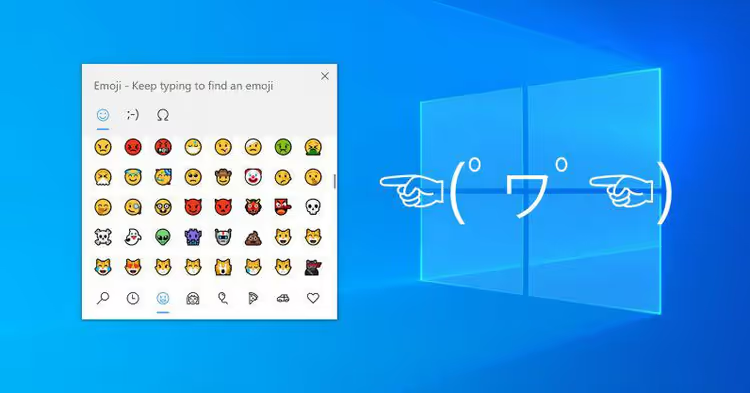
😊 Como escrever emojis rapidamente no Windows 10 e 11 - teclado de emojis
Inserir um emoji num chat ou email a partir do telemóvel requer dois toques. Mas no computador, muitas pessoas ainda pesquisam no Google "emoji copy paste" e inserem símbolos através da área de transferência como se estivéssemos em 2005. Isto apesar de o Windows permitir abrir o painel de emojis com um único atalho de teclado há quase uma década.
Mais rápido do que pegar no rato. E muito mais conveniente do que memorizar códigos Alt.
Com o lançamento do Windows 11, o painel evoluiu de um conjunto modesto de smileys para uma ferramenta completa: emojis, kaomoji, símbolos, GIFs e até o histórico da área de transferência, tudo numa única janela pop-up. Vamos ver como funciona, como a versão do Windows 10 difere da do Windows 11 e que atalhos de teclado realmente poupam tempo.
💡 Visão geral rápida:
- Abra o painel de emojis com a tecla Win e ponto final em qualquer campo de texto.
- Selecione um separador e encontre o símbolo pretendido usando a pesquisa ou as setas.
- Prima Enter e o emoji aparece no texto; o painel fecha-se.
- Repita para cada emoji subsequente.
Como abrir o painel de emojis no Windows
Funciona da mesma forma no Windows 10 e no Windows 11. Coloque o cursor em qualquer campo de texto, barra de pesquisa num browser, chat no Telegram, documento do Word, campo de comentário num site e prima Win +. (tecla Windows e ponto final) ou Win +; (tecla Windows e ponto e vírgula). O resultado é idêntico: um pequeno painel surge sobre a aplicação.
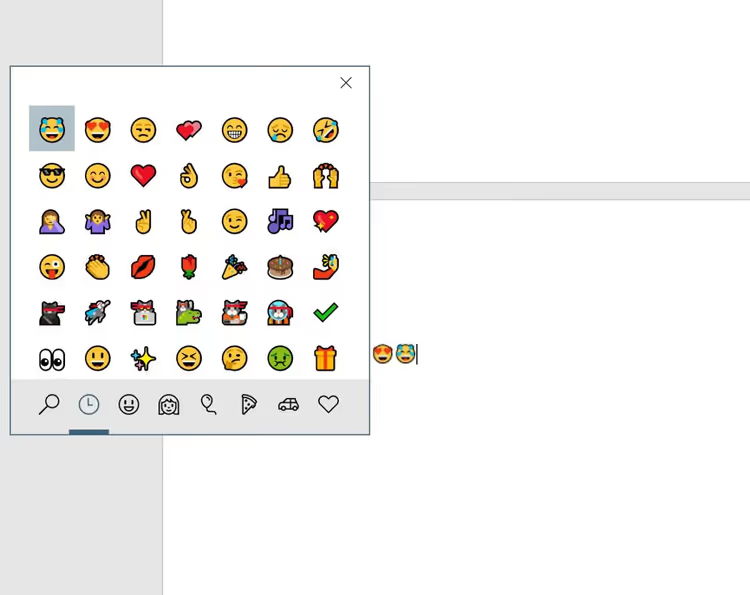
A combinação é instantaneamente memorável: ponto final, como em «ponto final de uma frase», uma associação lógica. E funciona em qualquer lugar onde possa introduzir texto; a tecla de atalho do sistema interceta o comando antes de este chegar à aplicação, pelo que os conflitos são quase inexistentes.
No teclado tátil, também existe um botão de emoji, o ícone de smiley à esquerda da barra de espaços. Mas a tecla de atalho é mais rápida: as mãos permanecem no teclado, sem necessidade de rato.
O que está dentro do painel: emojis, kaomoji, símbolos
No Windows 10, o painel contém duas secções: emojis e kaomoji (caras de texto japonesas como (╯°□°)╯︵ ┻━┻). No Windows 11, foram adicionadas mais três: GIFs, símbolos e histórico da área de transferência.
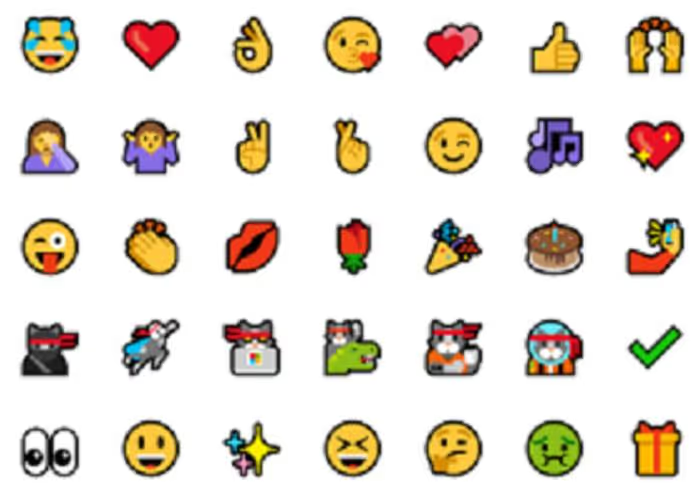
Alterne entre separadores clicando no ícone na linha superior do painel. Categorias dentro dos emojis: pessoas e gestos, comida e bebida, viagens e lugares, atividades, animais, bandeiras e mais umas duas dúzias; percorra com a roda do rato ou as setas.
A principal melhoria significativa no Windows 11 é a pesquisa. Comece a escrever uma palavra (em inglês ou português, o Windows perceberá) e o painel filtra os resultados em tempo real. Escreva «cão» e obtém 🐕🐶🐩. «Fogo», 🔥🚒🧯. No Windows 10, a pesquisa também existe, mas é ligeiramente mais lenta e apenas por nomes em inglês.
Kaomoji, uma alegria à parte. No Windows 11, estão organizados por emoções: alegria, raiva, surpresa, indiferença. Ao contrário dos emojis gráficos, os kaomoji são inseridos como texto simples e têm um aspeto idêntico em qualquer aplicação, do Bloco de Notas ao terminal.
Navegação sem rato
A forma mais rápida é pelo teclado. Depois de abrir o painel com Win +.:
- Tab, alterna entre separadores (emoji → kaomoji → símbolos → GIF → área de transferência no Windows 11).
- Setas, movem-se pela grelha de emojis dentro de uma categoria.
- Enter, insere o emoji selecionado.
- Esc, fecha o painel sem inserir.
A sua mão nunca sai do teclado do início ao fim: Win +., Tab para o separador pretendido, setas para o emoji, Enter, e o painel desaparece, deixando o emoji no texto. Executar a sequência leva menos de um segundo.
Uma limitação que se mantém desde a primeira versão: o painel fecha após selecionar UM emoji. Se quiser inserir três seguidos, chame o Win +. três vezes. Ou insira o primeiro, copie-o e cole com Ctrl+V; o painel não está envolvido na colagem da área de transferência. Sim, é ligeiramente irritante, mas quatro pressões de Win +. seguidas demoram cerca de um segundo e meio.
Definições de tom de pele
Para emojis de pessoas e gestos, pode escolher um tom de pele. No painel de emojis (primeiro separador), há um pequeno quadrado de amostra no canto superior direito, ao lado do botão de fechar.
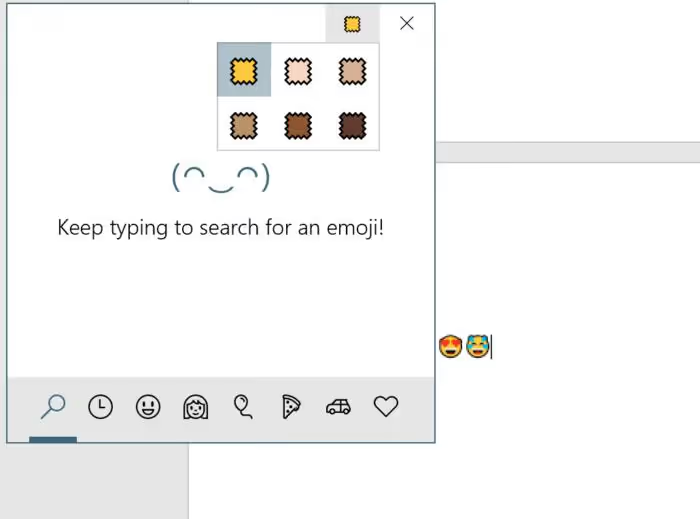
Clique nele e uma linha de seis tons (de acordo com a escala de Fitzpatrick) expande-se. Selecione um e TODOS os emojis humanos no painel mudam para esse tom. A definição é global e persiste entre invocações do painel até que a altere novamente.
GIFs, símbolos e área de transferência, capacidades do Windows 11
Três separadores que não existem no Windows 10:
GIF, pesquisa de GIFs integrada. Funciona através do Bing, obtém ficheiros animados populares. Escreva «polegar para cima» e obtém uma dúzia de variantes. Inserido como imagem, não como link. Conveniente para chats e redes sociais onde os GIFs são suportados.
Símbolos, tabela de caracteres especiais: moedas (€, £, ¥), símbolos matemáticos (∞, ±, √), setas, frações, pontuação. Anteriormente, abria o «Mapa de Caracteres» através do
charmap.exe; agora está tudo no mesmo painel.Área de transferência, Win + V (tecla de atalho separada, não através do painel de emojis) abre o histórico dos últimos 25 itens copiados: texto, imagens, HTML. Pode fixar fragmentos usados com frequência; eles não desaparecem ao reiniciar.
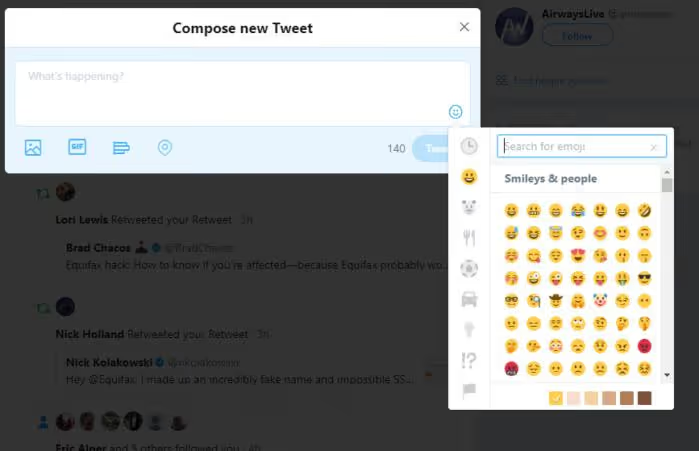
Vale a pena mencionar separadamente: muitas aplicações web (Twitter, Facebook, Slack, Discord) têm os seus próprios botões de emoji diretamente no campo de introdução de texto. Funcionam independentemente do painel do sistema e não requerem a Fall Creators Update ou o Windows 11, sendo puramente uma funcionalidade do site. Mas a tecla de atalho do sistema é mais universal: funciona em qualquer local de introdução de texto, não apenas onde o programador do site disponibilizou um botão.
Se o painel não abrir
Raro, mas possível. Causas típicas e soluções rápidas:
Foco não está num campo de texto. Clique no campo de introdução de texto e depois Win +.; o painel só aparece quando o sistema tem onde inserir o símbolo.
Tecla Win presa. Experimente a segunda tecla Win (a da direita, se a da esquerda estiver presa) ou a combinação Win +; como alternativa.
Desativado através do registo. Algumas compilações corporativas e ferramentas de otimização desativam o painel de emojis através da política de grupo. Verifique
HKEY_LOCAL_MACHINE\SOFTWARE\Microsoft\Input\Settings\proc_1; o parâmetroEnableExpressiveInputShellHotkeydeve ser1(ou estar ausente, caso em que funciona por predefinição).Teclado tátil como alternativa. Clique com o botão direito na barra de tarefas → «Mostrar teclado tátil» → ícone de smiley ao lado da barra de espaços. Funciona mesmo que o painel do sistema esteja desativado, pois é um componente separado.
⁉️🤔 Perguntas frequentes
O Win +. funciona no Windows 10 Home?
Sim, o painel de emojis está disponível em todas as edições do Windows 10 e 11, Home, Pro, Enterprise, Education. Não há diferença na composição dos emojis entre edições, mas nas compilações Enterprise um administrador pode desativar o painel através da política de grupo.
Posso adicionar os meus próprios emojis ou kaomoji ao painel?
Não, o painel de emojis do Windows é um utilitário de sistema fechado, não está prevista a edição do conjunto. Novos emojis chegam apenas com as atualizações do Windows (a cada seis meses ou um ano). Os kaomoji também são uma lista fixa.
Como é que o painel de emojis difere do antigo «Mapa de Caracteres»?
O Mapa de Caracteres (
charmap.exe) é uma ferramenta legada para inserir qualquer caractere das fontes instaladas, incluindo áreas Unicode privadas. O painel de emojis é uma alternativa moderna para itens de uso frequente: emojis, kaomoji e caracteres especiais típicos. Para caracteres raros, o Mapa de Caracteres ainda é necessário.
A tecla de atalho funciona com layouts de teclado de terceiros (por exemplo, Punto Switcher)?
Sim, as teclas de atalho do sistema, como Win +., têm prioridade sobre os layouts do utilizador e são intercetadas ao nível do Windows, não da aplicação. O Punto Switcher, Key Switcher e ferramentas semelhantes não afetam o painel de emojis.
Posso remapear o atalho de teclado para outro?
Através dos meios padrão, não. A tecla de atalho está codificada no sistema. Através do AutoHotkey, pode atribuir a chamada do painel a uma combinação arbitrária; basta enviar
#.(Win+ponto final) quando a sua combinação for premida. Exemplo de script:
1 ; Call emoji panel with Ctrl+Shift+E 2 ^+e::Send #.
O que mudou do Windows 10 e se vale a pena atualizar por causa dos emojis
Radicalmente, nada. A tecla de atalho básica é a mesma, o conjunto de emojis é reabastecido com as atualizações do SO. O principal salto veio com o Windows 11: separadores de GIF e símbolos, além da pesquisa instantânea em português. Se estiver no Windows 10, o painel de emojis já funciona (Win +.), e para a grande maioria das tarefas isso é suficiente.
Atualizar para o Windows 11 exclusivamente por causa do painel de emojis não faz sentido. Mas se já estiver no Windows 11, explore o separador de símbolos: inserir o sinal de euro (€) ou um travessão nunca foi tão rápido.
Resumindo: memorize Win +. e a pergunta «como inserir um emoji no computador» desaparece para sempre. Funciona de origem, não requer instalação, não entra em conflito com layouts de idioma e está disponível agora mesmo; experimente em qualquer campo de texto.
Se ainda copia emojis através do Google, dê a si próprio cinco minutos para memorizar o Win +. de uma vez por todas e esqueça a área de transferência para emojis para sempre.

Uma equipa profissional de escritores e editores especializados na criação de conteúdo de qualidade.