













 IAImagem ilustrativa gerada por IA
🔄 Como mudar um tema do WordPress em segurança
À primeira vista, parece uma operação inofensiva. Alguns cliques no painel de administração e o site veste um design novo. O que poderia correr mal?
Muita coisa. Com o tempo, um site WordPress acumula plugins, edições no ficheiro functions.php, tipos de conteúdo personalizados e uma estrutura de widgets construída manualmente. Tudo isto assenta sobre o tema como uma torre de Jenga. Retire o tema e toda a construção corre o risco de colapsar: as páginas perdem o layout, os shortcodes deixam de funcionar, as definições de SEO são repostas e um vídeo colocado em destaque transforma-se num URL simples.
Mas há uma forma de mudar de tema com risco zero. Sem pânico, sem restauro noturno a partir de uma cópia de segurança e sem chamar o programador. Exige disciplina, mas é exequível até para um principiante em phpMyAdmin. Eis a sequência completa: desde a escolha do tema até à sua ativação no site ativo.
💡 Resumo rápido:
- Faça uma cópia de segurança completa do site, ficheiros e base de dados, antes de qualquer operação com o tema
- Clone o site para um ambiente de testes ou servidor local e teste o novo tema AÍ, não em produção
- Após a ativação, verifique tudo: menus, widgets, tipos de conteúdo personalizados, imagens destacadas, consola do navegador
- Ative o modo WP_DEBUG durante os testes, os erros de PHP ocultos surgirão imediatamente
- As definições de SEO do tema não migram automaticamente, transfira-as para um plugin com antecedência
Passo 1. Escolher um novo tema WordPress
O primeiro marco é encontrar um tema que não só tenha bom aspeto visual, como também seja compatível com o seu conjunto atual de ferramentas. Se não for programador, não procure uma «tela em branco», escolha um tema que se aproxime do resultado desejado tal como vem de origem. Menos personalizações significam menos hipóteses de partir algo.
Locais para procurar: ThemeForest, o maior mercado de temas premium, com filtros por nicho e classificação; WordPress.org Themes, o repositório oficial de temas gratuitos de código aberto. O catálogo gratuito tem atualmente mais de 12 mil temas, a oferta é vasta, mas verifique a data da última atualização e o número de instalações ativas.
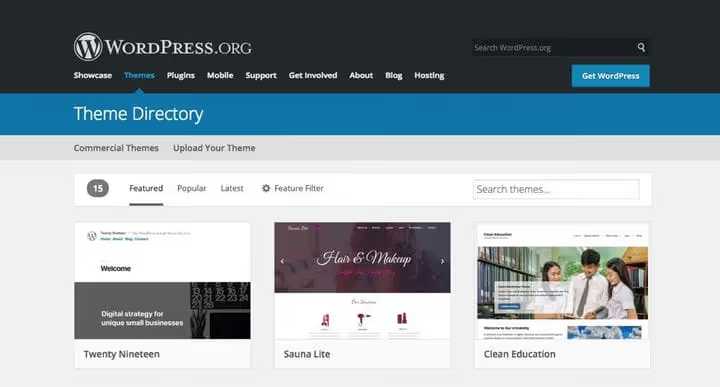
Lista de verificação de compatibilidade crítica antes de escolher:
- O tema suporta os seus plugins principais? Se tem uma loja WooCommerce, o tema deve ter um selo explícito de compatível com WooCommerce. Para construtores como Elementor ou Beaver Builder, aplica-se a mesma lógica.
- O tema utiliza tipos de conteúdo personalizados para portefólio, testemunhos, sliders? Ao mudar para um tema sem suporte para estes TCP, o conteúdo «desaparecerá» da administração, permanecerá na base de dados, mas deixará de ser exibido.
- O tema tem campos de SEO incorporados? Se os preencheu, desaparecerão ao mudar de tema. É melhor transferir os dados de SEO para um plugin (Rank Math, Yoast SEO) com antecedência.
Para os programadores é mais fácil: não procuram o tema «perfeito», pegam num framework minimalista (GeneratePress, Kadence, Blockstarter) e adicionam o que precisam. Mas a cópia de segurança e os testes são obrigatórios também para vocês.
Passo 2. Criar uma cópia de segurança do site
A cópia de segurança não é «recomendada», é um requisito obrigatório. Sem ela, qualquer falha durante a mudança de tema transforma-se de um inconveniente irritante numa catástrofe. Dois caminhos fiáveis: automático (plugin) e manual (ficheiros + base de dados).
Método 1: plugin de cópia de segurança
O caminho mais seguro para quem não é programador é um plugin que faz cópias de segurança para a cloud automaticamente.
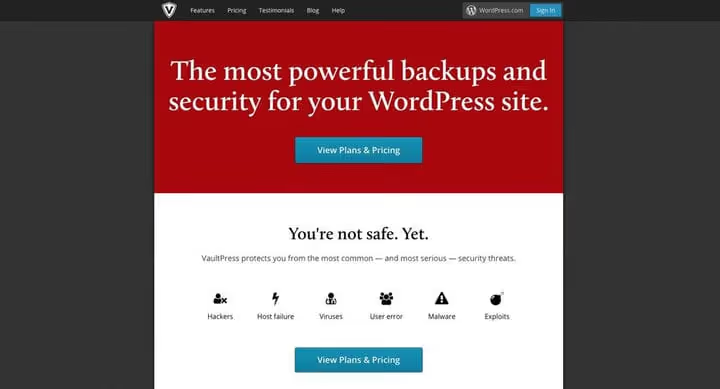
A opção de referência é o Jetpack VaultPress Backup (anteriormente VaultPress, agora parte do ecossistema Jetpack). Funciona em tempo real: cada alteração cria um novo instantâneo na cloud da Automattic. Restauro com um clique, arquivo de 30 dias, 10 GB de armazenamento. O custo começa nos 4,95 €/mês (primeiro ano, depois 8,95 €/mês com pagamento anual). Por detrás destes números está uma infraestrutura que suporta 32 milhões de sites WordPress.com.
Entre as alternativas com funcionalidades premium está o WPvivid (análise detalhada na nossa análise do WPvivid). O WPvivid não só faz cópias de segurança como também migra um site entre domínios, o que é prático para mudanças de alojamento.
A opção económica é o UpdraftPlus gratuito. Envia cópias para o Google Drive, Dropbox, S3 e mais uma dezena de armazenamentos na nuvem. O restauro faz-se com um clique. Abordámo-lo em detalhe na nossa análise do UpdraftPlus.
A principal vantagem da abordagem por plugin é não precisar de se lembrar da cópia de segurança. Configure uma vez e esqueça.
Método 2: cópia de segurança manual
A cópia de segurança manual parece mais assustadora do que é. Essencialmente, quatro etapas simples.
1. Inicie sessão no painel de controlo do seu alojamento. cPanel, Plesk ou painel personalizado, cada alojamento tem o seu, mas a lógica é a mesma. Procure o acesso através do site do alojamento.
2. Encontre o acesso FTP. No painel de controlo, localize a secção «Contas FTP» ou «Acesso FTP». Se não houver palavra-passe, crie um novo utilizador e anote as credenciais.
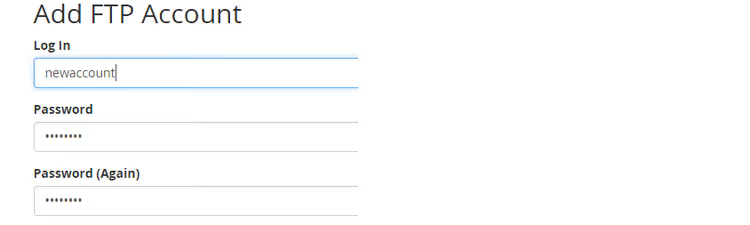
3. Copie os ficheiros do site. A forma mais simples sem um cliente FTP. Abra o Explorador do Windows (ou o Finder no macOS), introduza na barra de endereço ftp://yoursite.com e inicie sessão com as credenciais do passo anterior. Copie toda a pasta do site para o seu computador e comprima-a para ZIP.

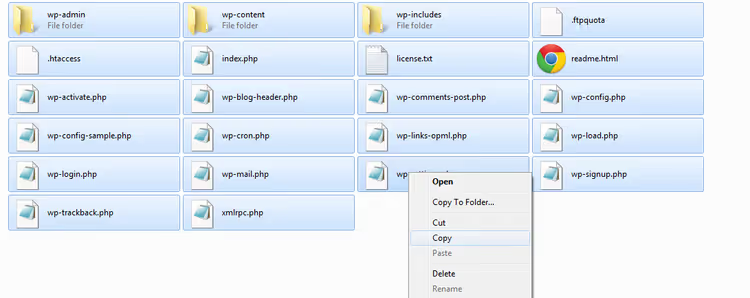
Depois de iniciar sessão, verá a estrutura de ficheiros do seu site, exatamente como no servidor. Selecione tudo (Ctrl+A) e copie para uma pasta local no seu computador.
4. Abra o phpMyAdmin. No painel de alojamento, encontre o ícone do phpMyAdmin, normalmente na secção «Bases de Dados».

5. Selecione a base de dados correta. Se tiver vários sites no alojamento, haverá várias bases de dados. Pode encontrar a correta através do wp-config.php: localize a linha define('DB_NAME', '...'), o valor entre aspas é o nome da sua base de dados. Ou abra as bases de dados uma a uma e encontre aquela em que a tabela wp_posts tem o seu conteúdo.

6. Exporte a base de dados. Clique em «Personalizada» (ou «Exportar»), selecione a base de dados pretendida, mantenha o formato SQL e clique em «Executar». O ficheiro será transferido para o seu computador. A importação funciona da mesma forma, útil se precisar de restaurar.

Feito. Tem um ZIP com os ficheiros e um ficheiro de base de dados SQL, uma cópia de segurança completa independente de qualquer plugin.
Passo 3. Clonar o site para testes
Alterar o tema diretamente em produção é como testar um paraquedas em plena queda. É necessário um clone para verificar: o layout partiu, os campos personalizados desapareceram, o construtor de páginas falhou. Duas opções de clonagem: staging através do alojamento e servidor local.
Clonagem para um site de staging
Muitos fornecedores de alojamento WordPress oferecem staging «pronto a usar»: WP Engine, botão «Copy site from LIVE to STAGING» na administração; SiteGround, Staging Tool no painel; Kinsta, Cloudways e outros de forma semelhante. O processo demora de alguns minutos a meia hora, dependendo do tamanho do site.

O clone de staging fica online, pode aceder-lhe a partir do telemóvel, verificar o layout responsivo e partilhar o link com um colega. A única desvantagem é que só está disponível se o seu alojamento incluir staging no plano.
Clonagem para um servidor local
Um servidor local é gratuito, funciona sem internet e oferece controlo total. Instale o XAMPP, MAMP, WAMP ou Local by Flywheel; qualquer uma destas aplicações configura Apache/MySQL/PHP no seu computador em poucos cliques.
Método 1: plugin de migração
O caminho mais simples é usar um plugin que empacota o site num único ficheiro.
Recomendamos o All-in-One WP Migration, gratuito e que funciona «pronto a usar». Instale no site de origem, clique em «Export» e transfira o ficheiro resultante. Uma alternativa é o Duplicator, também gratuito e com uma comunidade ativa.
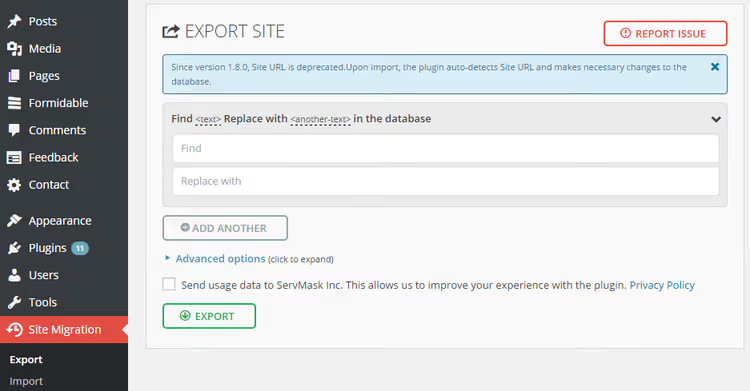
Depois, num WordPress local limpo, instale o mesmo plugin e clique em «Import». Indique o ficheiro transferido; o plugin irá implementar uma cópia exata.
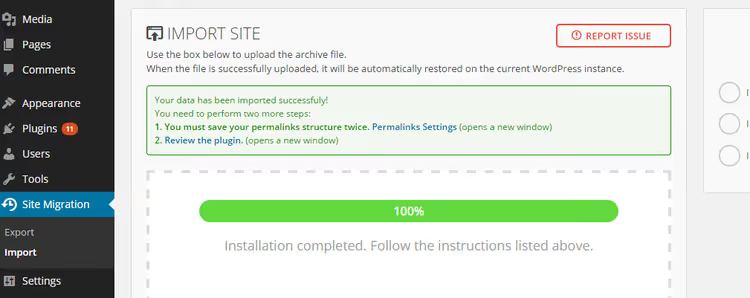
Aguarde a conclusão; a importação pode demorar vários minutos em sites grandes.
Método 2: clonagem manual
Se fez um backup manual no Passo 2, metade do trabalho já está feito.
1. Prepare o servidor. Instale o XAMPP/MAMP e o WordPress local através do instalador padrão.
2. Copie os ficheiros. Descompacte o backup ZIP para a pasta do servidor local: para o XAMPP é htdocs/folder_name/, para o MAMP é htdocs/folder_name/.
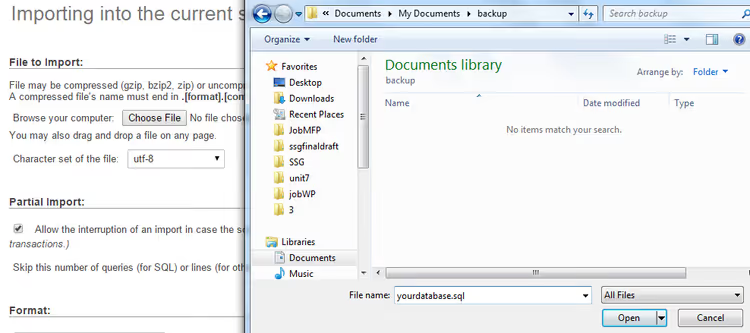
3. Importe a base de dados via phpMyAdmin. No phpMyAdmin local (normalmente localhost/phpmyadmin) clique em «Import», selecione o ficheiro SQL do backup e clique em «Go».
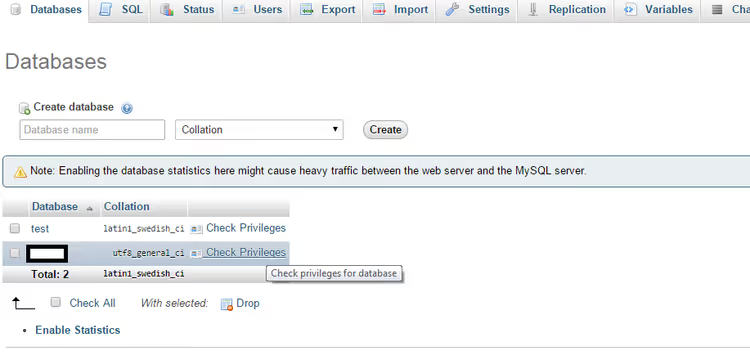
4. Restaure as credenciais da base de dados. Abra o wp-config.php dos ficheiros copiados, localize DB_USER e DB_PASSWORD. Crie um utilizador com estes mesmos valores no phpMyAdmin local (separador «Privileges» → «Add user»).
5. Corrija os URLs. Na base de dados local, abra a tabela wp_options, encontre as linhas siteurl e home e substitua os seus valores por http://localhost/folder_name. Sem isto, o site tentará abrir usando o domínio antigo.

Pronto, um clone exato do seu site está a correr localmente.
Passo 4. Teste o novo tema no clone
Agora instale e ative o novo tema no clone. Abaixo encontra uma lista de verificação. Cada item vai poupar-lhe horas de edições em produção.
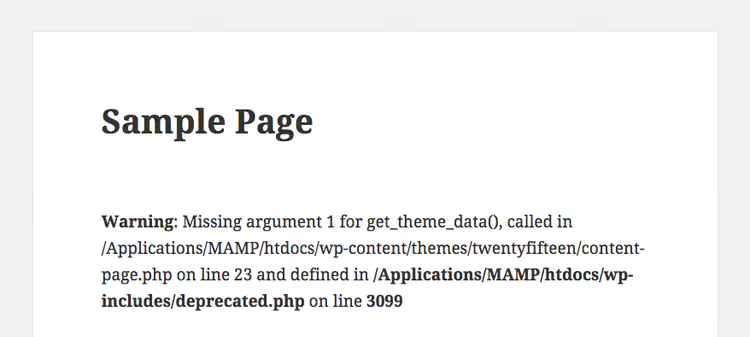
Ative o WP_DEBUG. Abra o wp-config.php e defina:
1 define('WP_DEBUG', true);
Isto irá mostrar todos os erros e avisos de PHP diretamente no ecrã. Nem todos os notices são fatais, mas vale a pena corrigir cada um, especialmente os que referenciam funções do tema.
Tipos de conteúdo personalizados (CPT). O tema antigo pode ter registado os seus próprios CPT: portefólio, testemunhos, sliders, equipa. Ao mudar para um tema sem suporte para estes CPT, o conteúdo deixa de ser exibido, embora não desapareça da base de dados. A solução é o plugin Post Types Unlimited: ele volta a registar os CPT no novo tema. Se não se lembrar dos nomes exatos, procure por register_post_type nos ficheiros do tema antigo; os nomes dos CPT estão especificados no primeiro argumento.
Widgets. Verifique todas as áreas de widgets: barra lateral, rodapé, página inicial. Certifique-se de que: (a) todos os widgets necessários são exibidos; (b) a sua ordem e disposição não se partiram; (c) não existem zonas vazias onde antes havia conteúdo. Falta alguma funcionalidade? Adicione plugins, não faça hardcode no tema.
Menus. Verifique todas as áreas de menu registadas no novo tema: menu principal, móvel, de rodapé. Pode acontecer que o novo tema só suporte um menu e você tenha três configurados, uma surpresa desagradável que é melhor detetar no clone.
Formatos de artigo. Se o tema antigo usava formatos (vídeo, galeria, áudio) e os exibia através de campos personalizados, o novo tema pode não compreender isso. Resolve-se através de um tema filho com add_post_meta().
Plugins. Percorra os plugins críticos: formulários de contacto, caching, SEO, WooCommerce. Verifique se cada um desempenha a sua função: o formulário envia, a cache é limpa, as meta tags são geradas.
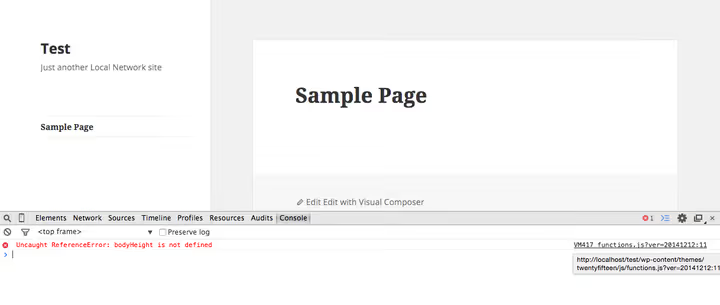
Consola do navegador. Abra as DevTools (F12 → Consola) e percorra as páginas principais. Erros de JavaScript, linhas vermelhas, são sinais de conflitos entre scripts do tema e plugins. Preste especial atenção se houver sliders, popups ou animações.
Imagens destacadas. O novo tema quase de certeza que usa tamanhos de miniaturas diferentes. Após a ativação, instale o plugin Regenerate Thumbnails e recrie todas as imagens para os novos tamanhos, caso contrário as páginas terão imagens esticadas ou incorretamente cortadas.
SEO. Se preencheu campos de SEO incorporados no tema, como meta título, descrição, Open Graph, estes desaparecerão ao mudar de tema. Transfira-os para um plugin de SEO (Rank Math ou Yoast SEO) no site ativo antes de fazer a troca. E garanta que o novo modelo gera links canónicos e meta tags.
Layout móvel. No site de testes, abra as páginas a partir de um telemóvel e tablet. No servidor local, use o Modo Dispositivo incorporado nas Chrome DevTools (F12, ícone de telemóvel/tablet no canto superior esquerdo). Verifique: página inicial, um artigo, uma página e a ficha de produto do WooCommerce (se aplicável).
Quando todos os itens estiverem verificados, pode avançar para a ativação em produção.
Passo 5. Instale e ative o tema no site ativo
Fase final. Mas antes da ativação, mais uma medida de segurança.
Instale um plugin de modo de manutenção: WP Maintenance Mode ou Coming Soon by SeedProd. Ative-o por um ou dois minutos; os visitantes verão uma página de ocupação em vez de um layout partido enquanto faz as verificações finais.
Depois, "Aparência" → "Temas", passe o cursor sobre o novo tema e clique em "Pré-visualizar ao vivo". O WordPress mostrará o site no novo tema sem a ativação real. Percorra rapidamente as páginas principais; se tudo estiver bem, clique em "Ativar".
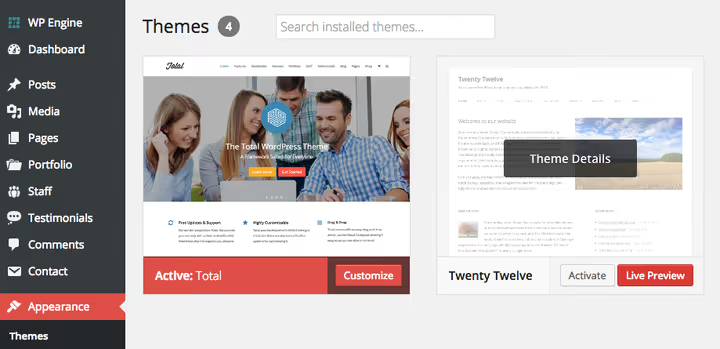
Imediatamente após a ativação, faça uma verificação de controlo: página inicial, um artigo, uma categoria, contactos. Desative o modo de manutenção. Certifique-se de que o site abre para utilizadores anónimos (abra em modo de navegação anónima).
Se algo correu mal, não entre em pânico. Tem uma cópia de segurança completa (Passo 2) e a reposição demorará exatamente o tempo que leva a clicar em «Restore» no plugin ou a importar a base de dados novamente. É exatamente por isto que todos os passos anteriores foram feitos.
Resumo visual do processo neste vídeo. Todos os passos são demonstrados num site WordPress real, desde a cópia de segurança até à ativação final.
⁉️🤔 Perguntas frequentes
Posso mudar o tema sem qualquer cópia de segurança?
Tecnicamente, sim, pode clicar em «Ativar» sem uma cópia de segurança. Mas se algo correr mal (e sem testar, não sabe se vai acontecer), não terá para onde voltar atrás. Dez minutos para uma cópia de segurança versus potenciais horas de restauro, a escolha é óbvia.
Como sei se o novo tema é compatível com os meus plugins?
Abra a página do tema no catálogo ou marketplace e procure o bloco «Plugins compatíveis» ou «Funcionalidades». Para uma loja WooCommerce, procure a indicação explícita de «WooCommerce-ready». Em caso de dúvida, pergunte ao criador do tema. O mais importante: verifique no clone. Instale o tema e percorra todos os plugins críticos. Os conflitos de scripts são geralmente visíveis de imediato na consola do navegador.
O que fazer com o conteúdo que «desapareceu» após a mudança de tema?
Muito provavelmente não desapareceu, mas está associado a um custom post type que o tema antigo registava. O novo tema não o conhece e não o exibe. Instale o plugin Post Types Unlimited, registe o CPT com o mesmo nome (encontre-o no
register_post_type()do tema antigo) e o conteúdo voltará ao painel de administração.
É obrigatório um ambiente de testes se estiver a mudar o tema num site vazio?
Num site vazio, não. Se ainda não tem conteúdo, utilizadores e encomendas, mude diretamente através da Pré-visualização. Mas se o site tiver pelo menos 10 artigos e alguns plugins, um clone vai poupar-lhe os nervos. Mais vale gastar meia hora no ambiente de testes do que uma hora a corrigir um layout partido diante dos visitantes.
Preciso de regenerar as miniaturas depois de mudar o tema?
Quase sempre, sim. Cada tema define os seus próprios tamanhos para imagens de destaque, miniaturas de blog e fichas de produto. O plugin Regenerate Thumbnails faz isto automaticamente: execute-o, aguarde, está feito. Sem ele, as imagens antigas ficarão incorretamente cortadas ou esticadas em proporções erradas.
O que fazer depois de mudar o tema: lista de verificação final resumida
Ativou o novo tema. O site funciona. Mas o trabalho não está terminado. Aqui ficam três tarefas para as próximas 24 horas:
- Monitorização de pesquisa. Aceda ao Google Search Console e verifique se há uma queda acentuada na indexação. Alterar a estrutura HTML por vezes confunde os motores de busca. Certifique-se de que as páginas continuam a ser indexadas.
- Velocidade de carregamento. Tema novo significa CSS e JS novos. Passe o site pelo PageSpeed Insights. Uma queda superior a 10 pontos? Analise o tamanho do pacote do tema e o número de pedidos HTTP.
- Formulários e transações. Faça uma encomenda de teste (se for uma loja) e teste o envio de formulários. Estes são os dois locais onde a mudança de tema quebra a funcionalidade com mais frequência: wrappers de botões, hooks AJAX, estilização de campos.
Não apague a cópia de segurança imediatamente. Guarde-a durante pelo menos uma semana. É o seu paraquedas caso surja um problema durante a próxima atualização de plugins ou numa tarefa cron noturna. Mais vale apagar a cópia de segurança daqui a um mês por ser desnecessária do que procurá-la um dia depois de uma falha.

Uma equipa profissional de escritores e editores especializados na criação de conteúdo de qualidade.