














Como fazer downgrade do WordPress: 3 métodos de reversão
O WordPress 7.0 «Armstrong» trouxe novos blocos, revisões visuais e ferramentas de IA. Mas também trouxe temas quebrados, plugins a falhar ou o ecrã branco da morte em vez do seu painel de administração habitual. Os programadores nem sempre têm tempo para adaptar o código à versão mais recente, deixando os proprietários de sites com um projeto não funcional.
A solução é reverter o WordPress para a versão estável anterior. Isto não é uma rendição nem um passo atrás: enquanto os programadores de plugins ou temas trabalham na compatibilidade, o seu site continua a funcionar. Depois, dentro de algumas semanas, pode atualizar novamente com calma.
Abaixo estão três métodos para fazer o downgrade do WordPress: o rápido plugin WP Downgrade, o método manual por FTP e a reversão de plugins e temas individuais através do WP Rollback. Cada um é explicado passo a passo, com o backup em primeiro lugar.
💡 Resumo rápido:
- Faça um backup completo do site: ficheiros, base de dados, wp-content em separado
- Via WP Downgrade: introduza o número da versão nas definições, clique em «atualizar», 5 minutos
- Via FTP manualmente: descarregue o arquivo da versão pretendida, substitua o wp-admin e o wp-includes sem tocar no wp-content
- Reverta plugins e temas via WP Rollback, separadamente do core, mais seguro
- Desative as atualizações automáticas após o downgrade, caso contrário o WordPress atualiza novamente amanhã
Faça um backup completo do site
Antes de qualquer operação no core do WordPress, faça backup. Sem exceções. Se algo correr mal, um backup restaura o site num minuto, enquanto a sua ausência significa horas de recuperação manual.
O que copiar:
- Ficheiros do site, toda a pasta do WordPress, especialmente
/wp-content/(temas, plugins, uploads) - Base de dados: todas as tabelas do WordPress, de
wp_postsawp_usersewp_options - wp-config.php, em separado, este ficheiro não é restaurado a partir de um backup do core
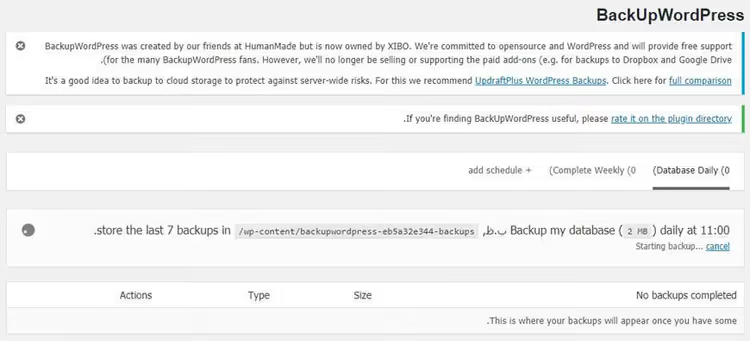
A forma mais simples de fazer backup é com um plugin. O BackUp WordPress, UpdraftPlus ou Duplicator tratam disso em poucos cliques: instale, execute o assistente, descarregue o arquivo. O método manual através do cPanel (exportar a base de dados via phpMyAdmin e copiar ficheiros via cliente FTP) demora mais, mas não requer a instalação de nada.
Já fez o backup? Agora vamos ao downgrade.
Método 1: WP Downgrade, solução rápida com um botão
O WP Downgrade é um plugin gratuito do catálogo oficial do WordPress.org que substitui o destino do mecanismo de atualização integrado. Em vez da versão mais recente, o WordPress obtém a versão que especificar dos servidores do wordpress.org e instala-a através do processo de atualização padrão.
O plugin está comprovado: mais de 100 000 instalações ativas, classificação de 4,8 em 5 com base em 169 avaliações. Formalmente, não foi testado em versões do WordPress superiores à 6.2.9, mas na prática também funciona com versões mais recentes, com utilizadores a confirmarem reversões bem-sucedidas até às versões 6.9.x em 2026.
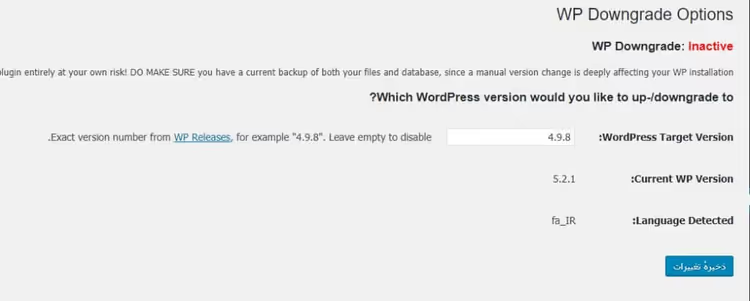
Como usar o WP Downgrade:
- Instale e ative o plugin através de «Plugins → Adicionar novo».
- Vá a «Definições → WP Downgrade».
- Introduza a versão de destino do WordPress, por exemplo,
6.7.2ou6.6.2(lista completa de versões na página de downloads do WordPress). - Clique em «Guardar», depois vá a «Atualizações» e execute a atualização do core.
- O WordPress irá obter o arquivo especificado, instalá-lo e o seu site ficará na versão escolhida.
Após o downgrade, inicie sessão no painel de administração e verifique se tudo funciona: abra algumas páginas, teste formulários e o carrinho. O plugin mantém a versão fixa e o WordPress não atualizará automaticamente até alterar o número nas definições ou desativar o WP Downgrade.
Desvantagem: o plugin não mostra uma lista de versões disponíveis, tem de introduzir o número manualmente. Mas isto também é um ponto positivo, pois controla exatamente para que versão está a reverter.
Método 2: Downgrade manual via FTP
O método manual é para quando o plugin não é uma opção (o site não carrega o painel de administração) ou quando pretende controlo total sobre o processo. Desvantagem: demora 15 a 20 minutos e requer cuidado. Mas funciona sempre, independentemente do estado do WordPress.
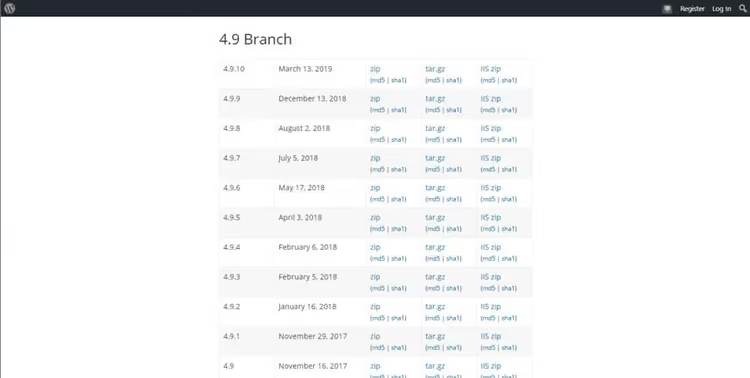
Passo 1: Descarregue a versão pretendida do WordPress
Vá a wordpress.org/download/releases/ e descarregue o arquivo zip da versão para a qual está a reverter. Não utilize versões anteriores às últimas duas ou três versões principais: compilações demasiado antigas contêm vulnerabilidades conhecidas e as diferenças na base de dados podem tornar a reversão irreversível. Por exemplo, da 7.0 é seguro reverter para a 6.7.x ou 6.6.x.
Passo 2: Desative todos os plugins
Através do painel de administração (Plugins → selecionar todos → Desativar) ou, se o painel não carregar, via FTP: renomeie a pasta /wp-content/plugins/ para /wp-content/plugins_off/. Isto evita conflitos entre as versões dos plugins e o core.
Passo 3: Substitua os ficheiros de sistema
Ligue-se ao servidor via FTP (FileZilla, WinSCP ou qualquer outro cliente). Na raiz do WordPress, elimine as pastas wp-admin e wp-includes. **Não toque no **wp-content, pois contém os seus temas, plugins, uploads e biblioteca de multimédia.
Extraia o arquivo do WordPress descarregado. Da pasta extraída, copie para o servidor **tudo exceto o **wp-content: as pastas wp-admin, wp-includes e todos os ficheiros na raiz (index.php, wp-config-sample.php, xmlrpc.php e outros). O sistema perguntará sobre a substituição; confirme.
Passo 4: Inicie sessão no painel de administração e atualize a base de dados
Abra /wp-admin/. O WordPress detetará a incompatibilidade de versões e oferecerá a atualização da base de dados. Clique em «Atualizar base de dados» e aguarde a conclusão. Depois, vá à secção de plugins e reative-os.
Método 3: WP Rollback para plugins e temas
Reverteu o core, mas um plugin ou tema específico continua a ter mau comportamento? Para isso existe o WP Rollback, um plugin gratuito da equipa de Devin Walker que permite reverter qualquer plugin ou tema do catálogo do WordPress.org para qualquer versão anterior.
Ao contrário do WP Downgrade (que funciona apenas com o core), o WP Rollback é direcionado especificamente para plugins e temas. Com manutenção ativa: versão 3.1.2, avaliações de junho de 2026, compatibilidade com WordPress 6.5 e superior.
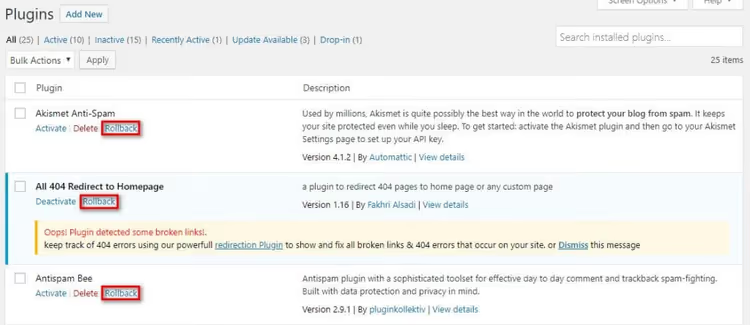
Como reverter um plugin ou tema via WP Rollback:
- Instale o WP Rollback a partir do catálogo do WordPress.org.
- Vá a «Plugins» ou «Aparência → Temas».
- Ao lado de cada extensão do catálogo oficial, aparecerá um link «Rollback».
- Clique nele, selecione uma versão da lista pendente, confirme.
- O plugin substituirá a versão atual pela selecionada em alguns segundos.
Se o link «Rollback» estiver em falta, o plugin ou tema não é do catálogo do WordPress.org. Para extensões premium (Elementor Pro, Gravity Forms, temas do ThemeForest), existe o WP Rollback Pro, mas esse é um produto pago separado.
Antes de reverter plugins, desative também as suas atualizações automáticas. Adicione ao wp-config.php ou ao functions.php do seu tema ativo:
1 add_filter( 'auto_update_plugin', '__return_false' ); 2 add_filter( 'auto_update_theme', '__return_false' );
Como impedir as atualizações automáticas do WordPress
Após o downgrade, o WordPress tentará, por predefinição, atualizar novamente na próxima verificação. Para evitar isto, adicione ao wp-config.php (antes da linha /* That's all, stop editing! */):
1 define( 'WP_AUTO_UPDATE_CORE', false );
Esta linha desativa as atualizações automáticas do core. As atualizações manuais através do painel de administração continuarão a funcionar. Quando os programadores de plugins atualizarem a compatibilidade, basta remover a linha do ficheiro de configuração e atualizar para a versão atual.
Para que versões do WordPress é seguro reverter
O WordPress lança regularmente atualizações de segurança para a versão principal atual e, normalmente, para os ramos anteriores. Se reverter para uma versão anterior às últimas duas versões principais, o site fica sem correções recentes. Essa reversão é aceitável apenas para testes locais ou um servidor de staging, não para um projeto em produção.
Ao escolher uma versão de reversão, verifique a compatibilidade dos plugins críticos: vá à página de cada um no catálogo do WordPress.org e veja a linha «Testado até». Se o plugin foi testado até uma versão principal anterior, reverta para essa para ter menos conflitos.
Veja como funciona o downgrade do WordPress em tempo real, do backup à restauração:
⁉️🤔 Perguntas frequentes
O que devo fazer se o site mostrar um ecrã branco após a reversão?
Na maioria das vezes, trata-se de um conflito entre um plugin ou tema e a versão do core. Renomeie a pasta
/wp-content/plugins/via FTP paraplugins_offe tente aceder ao painel de administração. Se funcionar, ative os plugins um a um para identificar o problemático. Se não ajudar, restaure o site a partir do backup e tente uma versão de destino diferente do WordPress. O ecrã branco da morte é uma situação reversível se tiver um backup.
O WP Downgrade não mostra o botão de atualização no painel de administração. Porquê?
O botão «Atualizar» na página
/wp-admin/update-core.phpfica oculto se um filtro que bloqueia as verificações de atualização for acionado no tema ou num dos plugins. Verifique owp-config.phppara linhas comodefine('WP_AUTO_UPDATE_CORE', false)ouadd_filter('pre_site_transient_update_core','__return_null')e comente-as temporariamente. Desative também plugins como o Disable All WordPress Updates ou o Easy Updates Manager.
Posso reverter o WordPress sem acesso FTP?
Sim, se o painel de administração funcionar, através do WP Downgrade. Se o painel estiver em baixo e não houver acesso FTP, experimente o gestor de ficheiros no cPanel ou no painel de alojamento. Sem qualquer acesso aos ficheiros, a única opção é restaurar a partir do backup através do seu fornecedor de alojamento (muitos oferecem um botão «Restaurar» no painel de controlo).
Reverti o WordPress, mas os plugins não ativam. O que está errado?
Muito provavelmente, não desativou os plugins antes da reversão e não os ativou depois. Com o downgrade manual, os plugins «lembram-se» do seu estado da versão anterior e podem entrar em conflito. Vá a «Plugins» e ative manualmente cada um. Se um plugin se recusar teimosamente a ativar, verifique a sua página no catálogo: pode ser incompatível com a versão para a qual reverteu.
É seguro manter um site numa versão antiga do WordPress?
A curto prazo (2 a 4 semanas enquanto os programadores trabalham na compatibilidade), sim. A longo prazo, não: não receberá correções de segurança. Os investigadores encontram regularmente vulnerabilidades no ecossistema do WordPress e cada nova versão do core fecha algumas delas. Se um plugin não é atualizado há meses, procure uma alternativa em vez de manter o site numa versão desatualizada.
Vale a pena reverter o WordPress e qual o método a escolher
O downgrade do WordPress é uma ferramenta padrão do administrador, não uma medida desesperada. Se uma nova versão quebrou o site, não espera indefinidamente, mas reverte e continua a trabalhar. Dentro de uma ou duas semanas, quando os plugins estiverem atualizados, atualiza novamente.
Para uma reversão rápida do core, use o WP Downgrade (5 minutos, sem necessidade de FTP). Para a situação de «o painel de administração não carrega», use o método manual por FTP (20 minutos, controlo total). Para um plugin ou tema problemático, use o WP Rollback (2 minutos, sem tocar no core).
Uma regra aplica-se a todos os cenários: backup primeiro. Tudo o resto é apenas técnica.

Uma equipa profissional de escritores e editores especializados na criação de conteúdo de qualidade.