













 IAImagem ilustrativa gerada por IA
🔒 Como impedir a cópia de imagens do seu site: 6 métodos de proteção em 2026
Copiar a imagem de outra pessoa a partir de um website demora três segundos. Clique com o botão direito, «Guardar como…», e a sua fotografia já está a viver na apresentação, blogue comercial ou página de destino de outra pessoa, sem um único link de volta para si.
Para fotógrafos, designers ou proprietários de sites de conteúdo, isto significa perdas diretas. Cada imagem roubada é uma potencial receita de licenciamento perdida. Quando são roubadas dezenas, o prejuízo ascende a milhares.
Proteger imagens no WordPress é perfeitamente possível, e pode fazê-lo com várias camadas em simultâneo. Desativar o clique direito, marcas de água, ocultar URLs de imagens, bloquear hotlinking e barreiras legais: cada camada elimina a sua própria categoria de «requisitantes». Abaixo encontra um guia completo passo a passo para 2026: desde plugins simples até à edição do .htaccess e limpeza de dados EXIF.
💡 Visão geral rápida:
- desative o clique direito e os atalhos de teclado através do WP Content Copy Protection, uma barreira básica em dois minutos
- aplique marcas de água a todas as imagens carregadas através do Easy Watermark, de forma automática e em massa
- oculte os URLs diretos das imagens através do WP Hide & Security Enhancer, para que os caminhos dos ficheiros não possam ser adivinhados
- coloque um selo DMCA no seu site, uma barreira legal e um canal de reclamação pronto a usar
- bloqueie hotlinking via
.htaccesse Cloudflare, proteção ao nível do servidor - limpe os dados EXIF antes de carregar, removendo geotags, modelo da câmara e número de série
Solução universal: Content Protector Pack
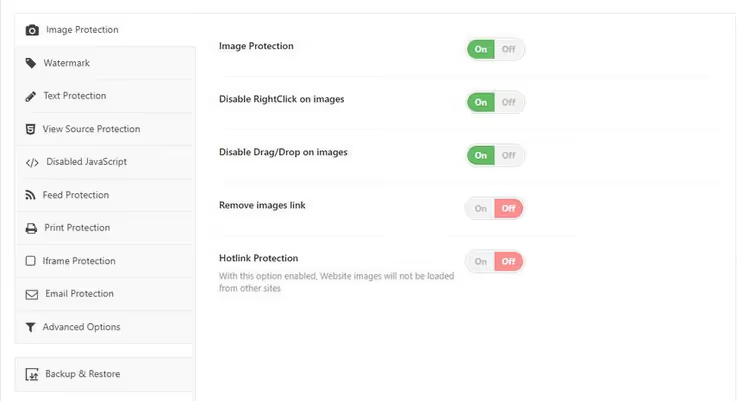
A forma mais rápida de fechar todas as brechas de uma só vez é instalar o Content Protector Pack. Este é um plugin comercial que combina várias técnicas de proteção numa única interface: sem necessidade de instalar 4 ou 5 extensões separadas.
Funcionalidades prontas a usar:
- Proteção de imagem. Guardar imagens está desativado, o URL está oculto. Mesmo que alguém encontre o link direto para um ficheiro, incorporá-lo noutro site não funcionará.
- Marcas de água. Carregue o seu logótipo ou texto, posicione-o, e o plugin aplica-o automaticamente a todos os novos carregamentos.
- Proteção do código-fonte. O acesso ao código HTML da página está restrito. Sem esta medida, um utilizador experiente encontra o URL da imagem através das DevTools em meio minuto.
- Bloqueio de impressão. A função de impressão está desativada. Tentar imprimir a página produz uma folha em branco.
- Proteção de iframe. O plugin bloqueia a incorporação das suas páginas em iframes de terceiros e redireciona o atacante para o seu site.
Se o seu orçamento lhe permitir evitar montar a proteção peça por peça, o Content Protector Pack cobre toda a questão.
No vídeo acima, há uma demonstração visual de como a proteção multicamada funciona num site real em WordPress.
6 Métodos para proteção gratuita de imagens
Se uma solução comercial não for adequada, monte a proteção passo a passo com plugins gratuitos e configurações manuais. Cada etapa seguinte fecha uma nova brecha.
1. Desativar o clique direito e os atalhos de teclado

Barreira básica: privar os visitantes da forma mais conveniente de descarregar uma imagem. O WP Content Copy Protection é um plugin gratuito com mais de 100 000 instalações ativas e uma classificação de 4,8. Injeta métodos de JavaScript e CSS no seu site que bloqueiam o clique direito nas imagens, bem como os atalhos de teclado para copiar: Ctrl+A (selecionar tudo), Ctrl+C (copiar), Ctrl+X (cortar), Ctrl+S (guardar) e Ctrl+V (colar).
A configuração é mínima. Depois de ativar o plugin, vá a «WP Content Copy Protection»; as funções básicas já estão ativadas por predefinição.

No separador «Main Settings», pode ativar ou desativar seletivamente a proteção para artigos, a página inicial e páginas estáticas. Aqui também pode configurar a mensagem que os visitantes verão ao tentar clicar com o botão direito ou imprimir.
A versão premium tem funcionalidades mais amplas: proteção da seleção de texto, bloqueio adaptativo em dispositivos móveis, marcas de água automáticas. Mas, para uma proteção básica, a versão gratuita é mais do que suficiente.
2. Adicionar uma marca de água às imagens
Uma marca de água é um texto ou logótipo semitransparente sobreposto a uma imagem. É exatamente assim que sites de bancos de imagens como o Shutterstock e o iStock protegem o conteúdo: o cliente vê uma pré-visualização com marca de água e, após o pagamento, recebe um ficheiro limpo.
O Easy Watermark é um dos melhores plugins gratuitos para a aplicação automática de marcas de água no WordPress. Após a instalação, vá a «Tools» → «Easy Watermark».

Estão disponíveis dois tipos de marcas de água. Texto: defina o conteúdo, tipo de letra, cor, tamanho, ângulo, transparência e posição. No separador «Text», tudo fica configurado em poucos minutos.
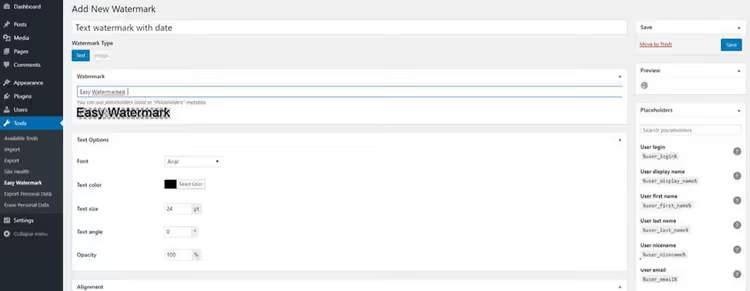
Imagem: carregue um logótipo ou qualquer ficheiro gráfico em JPG, PNG ou GIF. O posicionamento é igualmente flexível.
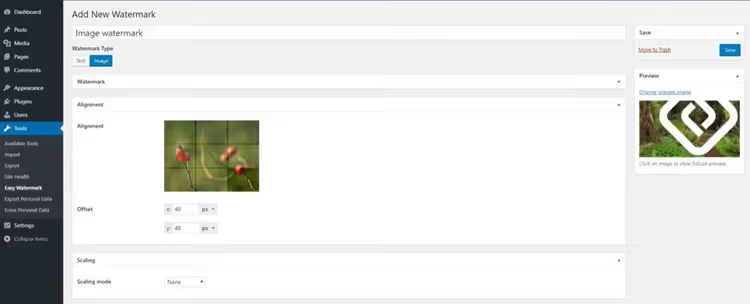
Configure a transparência e a posição exata da marca de água na imagem:

Depois de configurar o modelo, o Easy Watermark pode aplicar a marca de água em lote a toda a sua biblioteca de media e também pode restaurar os originais em lote, se necessário. Além disso, o plugin aplica automaticamente a marca de água a cada novo ficheiro carregado.
3. Ocultar os URLs das imagens
Por predefinição, o WordPress gera links diretos para todos os ficheiros carregados. Um atacante que conheça a estrutura /wp-content/uploads/ pode enumerar URLs e descarregar os originais, contornando todas as proteções de clique direito.
O WP Hide & Security Enhancer resolve este problema e muito mais. O plugin oculta os caminhos padrão do WordPress: nomes de temas, conteúdo de /wp-content/, lista de plugins, página de login. Isto proporciona simultaneamente proteção contra cópia e melhora a segurança geral do site. A propósito, este mesmo plugin faz um excelente trabalho a ocultar o nome do tema WordPress.
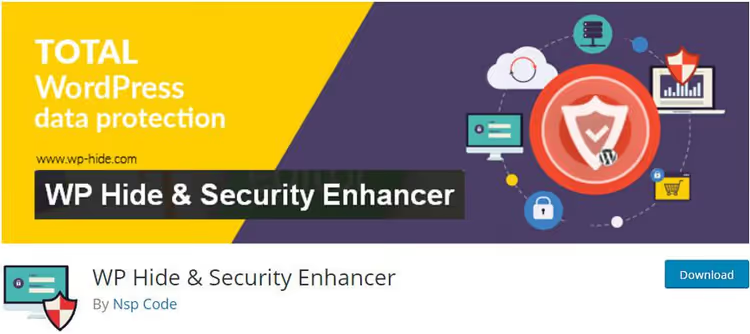
O plugin tem mais de 50.000 instalações ativas. Após a ativação, aparece na barra lateral do painel de administração.

Para proteção de imagens, vá ao separador «Uploads».

Introduza o novo caminho no campo correspondente:

No campo «New Upload Path», introduza uma string arbitrária. O plugin substituirá o caminho padrão /wp-content/uploads/ pelo caminho que especificou no código-fonte. Os links diretos para os ficheiros continuarão a funcionar no seu site, mas não será possível adivinhar o novo URL a partir do exterior.
4. Adicionar um selo DMCA e aviso de direitos de autor
A DMCA (Digital Millennium Copyright Act) é uma lei de direitos de autor americana para a era digital. Dá aos proprietários de sites um mecanismo para apresentar queixas contra infratores e exige que os fornecedores de alojamento removam conteúdos ilegais mediante solicitação.
O plugin DMCA Badge coloca um selo de proteção oficial no seu site. Isto serve como: a) um aviso para copiadores ocasionais, b) uma ferramenta pronta a usar para rastrear cópias do seu conteúdo através do serviço DMCA.

Escolha um selo que se adeque ao design do seu site:

Após a ativação, registe uma conta no separador DMCA Badge. Depois, escolha um selo que combine com o seu design e configure a sua exibição: antes ou depois dos artigos, em widgets ou manualmente via shortcode. A versão premium bloqueia adicionalmente a cópia.
5. Desativar hotlinking
Hotlinking acontece quando alguém incorpora a sua imagem no site dele através de um link direto para o seu servidor. A imagem é exibida no site dele, mas os seus recursos (largura de banda, tempo de CPU) são consumidos. Para um site com tráfego, o hotlinking de uma dúzia de imagens pode resultar em gigabytes extra de largura de banda por mês.
Pode detetar hotlinking através do Google Images. Introduza na barra de pesquisa:
inurl:yourwebsite.com -site:yourwebsite.com
Substitua yourwebsite.com pelo seu domínio. O Google mostrará todas as imagens do seu site encontradas em recursos de terceiros.
A forma mais fiável de bloquear hotlinking é editar o ficheiro .htaccess na pasta raiz do seu site. Antes de editar, certifique-se de que faz uma cópia de segurança. Depois, localize o .htaccess em public_html, transfira-o, abra-o num editor de texto e adicione o código:
1 RewriteCond %{HTTP_REFERER} !^$ 2 RewriteCond %{HTTP_REFERER} !^http(s)?://(www.)?yourwebsite.com [NC] 3 RewriteCond %{HTTP_REFERER} !^http(s)?://(www.)?google.com [NC] 4 RewriteCond %{HTTP_REFERER} !^http(s)?://(www.)?facebook.com [NC] 5 RewriteCond %{HTTP_REFERER} !^http(s)?://(www.)?twitter.com [NC] 6 RewriteCond %{HTTP_REFERER} !^http(s)?://(www.)?other-websites-go-here.com [NC] 7 RewriteRule .(jpg|jpeg|png|gif|webp|avif)$ - [F]
Substitua yourwebsite.com pelo seu domínio e adicione à lista de permissões os serviços autorizados a criar links para as suas imagens (Google, redes sociais). A última linha especifica os formatos de ficheiro protegidos contra hotlinking; adicionámos webp e avif ao conjunto padrão porque, em 2026, estes são os principais formatos de imagem no WordPress.
Uma alternativa para quem não quer mexer em ficheiros do servidor é o Cloudflare. O plano gratuito tem proteção anti-hotlinking integrada: ative-a na secção «Scrape Shield» com um clique.
6. Editar dados EXIF
EXIF (Exchangeable Image File Format) são metadados que a câmara regista em cada disparo: velocidade do obturador, abertura, ISO, balanço de brancos, distância focal, modelo da câmara e, por vezes, coordenadas GPS. Por um lado, isto é útil para o fotógrafo. Por outro, um atacante obtém dados técnicos sobre a sua captura e, a partir das geotags, pode determinar a localização.

Uma ferramenta gratuita e prática para remover e editar EXIF é o Xifer. Funciona através do navegador e suporta arrastar e largar: arraste as imagens para a área cinzenta no centro do ecrã e clique em «eXif.me».
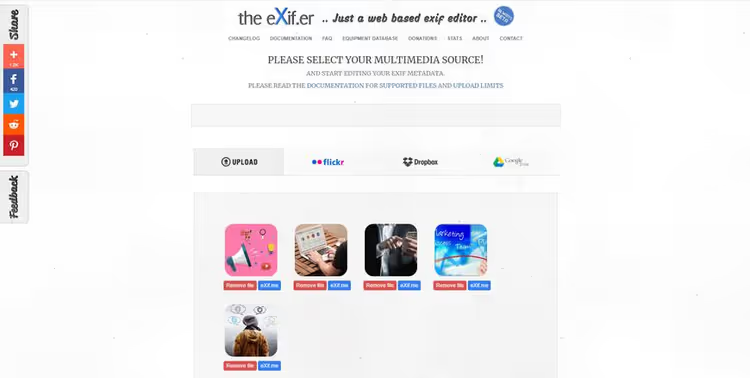
Remova todos os metadados antes de carregar as imagens para o site, especialmente as geotags e o número de série da câmara. Este é o toque final: mesmo que um atacante contorne todos os níveis de proteção anteriores e transfira o ficheiro, não obterá informações técnicas sobre a fotografia.
O que fazer se as imagens já foram roubadas?
Primeiro, encontre o infrator. A mesma pesquisa no Google Images (inurl:yoursite.com -site:yoursite.com) mostrará onde as suas imagens estão a ser usadas. De seguida, contacte diretamente o proprietário do site. Na maioria dos casos, as pessoas nem se apercebem de que estão a usar conteúdo alheio.
Escreva com educação, sem ameaças legais. Indique que a imagem está protegida por direitos de autor e peça a remoção. Se o pedido for ignorado, contacte o fornecedor de alojamento do infrator com uma queixa DMCA. Os serviços de alojamento levam estas queixas a sério: por lei, são obrigados a responder.
Para uma proteção sistemática, mantenha um selo DMCA atualizado no seu site; isto serve tanto como aviso como canal de queixa pronto a usar.
⁉️🤔 Perguntas frequentes
As imagens podem ser totalmente protegidas?
Infelizmente, não. Se uma imagem está visível num navegador, pode ser copiada. Uma captura de ecrã contorna qualquer plugin de proteção. O objetivo dos métodos neste artigo não é tornar a cópia impossível, mas sim suficientemente inconveniente para que a grande maioria dos copiadores ocasionais procure alvos mais fáceis.
Que plugin devo instalar primeiro?
Comece com o WP Content Copy Protection; ele bloqueia o canal mais comum (clique direito) em poucos minutos, sem configuração. Depois adicione o Easy Watermark para que até uma imagem guardada por captura de ecrã leve a sua assinatura. A terceira camada é o WP Hide & Security Enhancer para ocultar URLs diretos.
Estes plugins interferem com o SEO?
Não. Os robôs de pesquisa não fazem clique direito nem guardam imagens. Uma marca de água, se não cobrir detalhes essenciais da imagem, também não afeta o posicionamento no Google Imagens. Não coloque uma marca de água opaca sobre toda a área; isso degrada a experiência do utilizador e pode aumentar a taxa de rejeição.
A proteção funciona em dispositivos móveis?
O WP Content Copy Protection e plugins semelhantes usam JavaScript que funciona nos navegadores móveis. Nos ecrãs táteis, em vez do clique direito, o toque prolongado é bloqueado; é este que abre o menu para guardar a imagem no Safari e Chrome móveis.
O que é melhor: plugins ou editar o .htaccess?
Resolvem problemas diferentes. O
.htaccessbloqueia hotlinking ao nível do servidor; isto é mais rápido e fiável do que um plugin. Os plugins bloqueiam os canais de cópia do lado do utilizador: cliques, teclas, DevTools. A opção ideal é uma combinação:.htaccesspara hotlinking e dois ou três plugins para proteção no frontend.
Preciso de atualizar o código do .htaccess para formatos de imagem modernos?
Sim. Se usar WebP ou AVIF (e em 2026 isto é padrão no WordPress), adicione
webpeavifà última linha da regraRewriteRule. Sem isso, a proteção de hotlinking não funcionará para ficheiros nestes formatos, e estes constituem a maior parte das imagens num site moderno.
O que instalar para a sua tarefa?
Não existe uma solução universal. Selecione um conjunto de métodos com base no seu conteúdo:
- Fotógrafo que vende imagens: marca de água (Easy Watermark) como prioridade, mais limpeza de EXIF antes do carregamento. Desativar o clique direito é opcional; o cliente precisa de ver o produto com clareza.
- Blogue com ilustrações originais: WP Content Copy Protection + DMCA Badge. Rápido, gratuito, cobre a maioria dos cenários típicos de roubo.
- Site de notícias com fotos exclusivas: stack completo: bloqueio de clique direito, marca de água, ocultação de URL, proteção de hotlinking via Cloudflare.
- Loja online: foco em marcas de água e DMCA. As imagens de produtos são as mais copiadas; deixe que cada uma leve o seu logótipo.
Comece com um plugin hoje. Adicione um segundo dentro de uma semana, quando o primeiro já tiver dado provas. Um stack completo de 4 a 5 ferramentas é o objetivo que alcançará num mês, mas até o primeiro passo já afastará a maioria dos copiadores ocasionais.

Uma equipa profissional de escritores e editores especializados na criação de conteúdo de qualidade.