













 IAImagem ilustrativa gerada por IA
📝 Como publicar posts do Google Docs para o WordPress: guia passo a passo
Copiar e colar do Google Docs para o WordPress é uma dor de cabeça. A formatação parte-se, as imagens caem, os títulos transformam-se em abóboras. E se três autores estiverem a trabalhar no artigo, trocar ficheiros docx por email mata o que resta da produtividade.
O complemento oficial do WordPress.com para o Google Docs resolve este problema com um clique: escreve no Docs, guarda um rascunho no WordPress. Sem copiar e colar, sem remendos, sem perda de formatação.
Mas esta configuração tem nuances. Vamos cobrir exatamente o quê a seguir: o que o complemento consegue fazer, como configurá-lo, onde falha e porque deves verificar sempre o editor do WordPress após a exportação.
💡 Visão geral rápida:
- O complemento WordPress.com para Google Docs, uma ferramenta oficial da Automattic, está disponível no Google Workspace Marketplace
- Para sites auto-hospedados, precisas do plugin Jetpack gratuito e de uma conta WordPress.com
- A formatação é transferida seletivamente: títulos, listas e links sim, cores e tipos de letra não
- As imagens são carregadas automaticamente para a biblioteca de media do WordPress, mas o texto alternativo requer ajuste manual
- Guarda sempre como rascunho em vez de publicar diretamente; após a exportação, tens de rever no editor
O que é o complemento WordPress.com para Google Docs
O complemento WordPress.com for Google Docs é uma extensão oficial da Automattic, os criadores do WordPress. Está disponível no Google Workspace Marketplace e, em 2026, é mantido ativamente.
O nome é confuso: apesar de WordPress.com estar no nome, o complemento também funciona com sites wordpress.org auto-hospedados. Para isso, precisas do plugin Jetpack, que atua como uma ponte entre o Google Docs e o teu site. O Jetpack em si é gratuito na versão básica, e o plano gratuito é suficiente para o complemento funcionar.
Porque precisas disto? Três cenários onde esta configuração ganha:
Colaboração. O Google Docs é o rei da edição colaborativa. Vários autores editam o documento em simultâneo, as alterações são visíveis em tempo real e o histórico de alterações é guardado ao segundo. Depois de terminar, um clique e o rascunho está no WordPress.
Velocidade de escrita. A interface do Docs é mais responsiva do que a administração do WordPress, especialmente em máquinas fracas ou com alojamento instável. Escreves sem atrasos, publicas quando estiver pronto.
Segurança. Os editores e redatores não precisam de contas no WordPress. Todo o trabalho acontece no Docs, e uma pessoa entra na administração para a revisão final e publicação. Menos contas, menos vetores de ataque.
Passo 1. Ligar o Jetpack ao site
A primeira coisa que tens de fazer num site WordPress auto-hospedado é instalar o Jetpack. Sem ele, o complemento não verá o teu site.
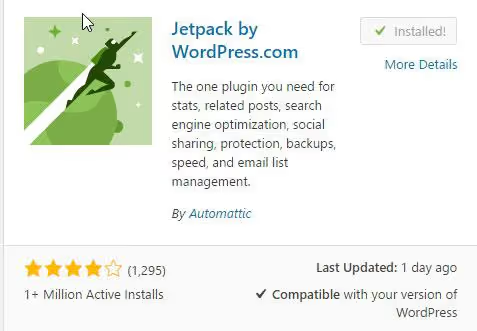
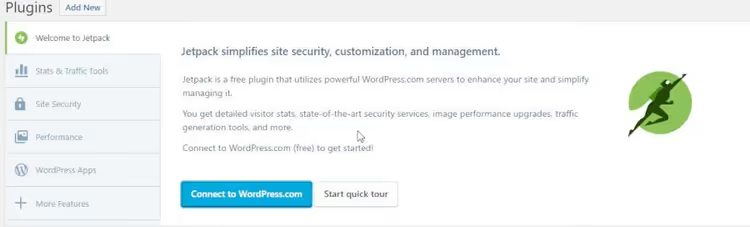
Encontra o plugin Jetpack no repositório do WordPress (Plugins → Adicionar Novo), instala-o e ativa-o. Imediatamente após a ativação, o sistema pedir-te-á para ligares uma conta WordPress.com; isto é obrigatório porque o complemento autoriza a ligação através dela.
Depois de ligar, vá às definições do Jetpack e desative tudo o que não planeia usar. Por predefinição, o plugin ativa dezenas de módulos: desde a CDN para imagens até à proteção contra força bruta. Nenhum deles é necessário para o funcionamento do complemento do Google Docs, pode desligar tudo em segurança, exceto a ligação básica ao WordPress.com.
Por que razão isto é importante: cada módulo extra é um potencial conflito com o seu tema ou outros plugins. O minimalismo aqui justifica-se.
Passo 2. Instalar o complemento no Google Docs
Abra a página do complemento no Google Workspace Marketplace e clique em «Instalar». O complemento será adicionado à sua conta Google e ficará disponível em qualquer documento do Docs.
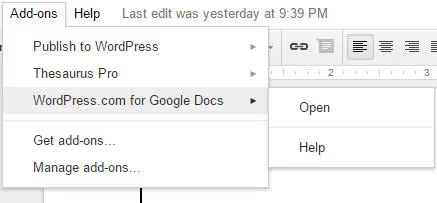
Agora abra o documento que pretende publicar, vá ao menu «Extensões» → WordPress.com for Google Docs → «Abrir». Uma barra lateral aparecerá à direita.
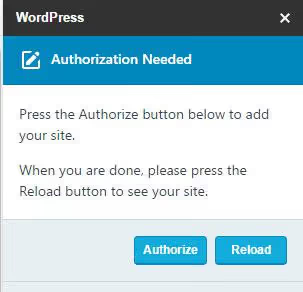
No primeiro arranque, o complemento solicitará acesso à sua conta Google. Clique em «Autorizar»; sem este passo, o complemento não verá os sites ligados à sua conta do WordPress.com.
Passo 3. Guardar o seu primeiro rascunho no WordPress
Após a autorização, aparecerá na barra lateral uma lista suspensa com os seus sites. Selecione o que precisa e já pode guardar.
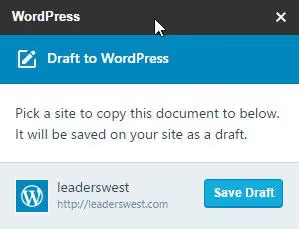
Ponto importante: o complemento oferece dois botões, «Guardar como rascunho» e «Publicar». Recomendo vivamente que use apenas o rascunho. O porquê ficará claro na próxima secção.
Como o Google Docs converte a formatação para HTML
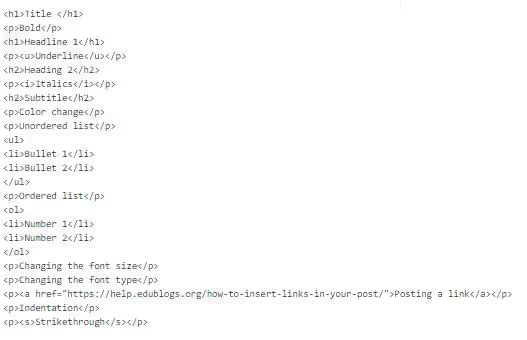
Esta é a secção mais importante do artigo. O complemento não faz magia, traduz o conteúdo do Docs para HTML e carrega-o para o WordPress. E fá-lo de forma seletiva.
Para verificar a fidelidade da conversão, criei um documento de teste com todos os elementos de formatação típicos: três níveis de títulos, texto a negrito e itálico, sublinhado, rasurado, listas numeradas e com marcas, links, texto colorido, tipos de letra personalizados. Depois guardei-o como rascunho no WordPress e comparei a origem com o resultado.
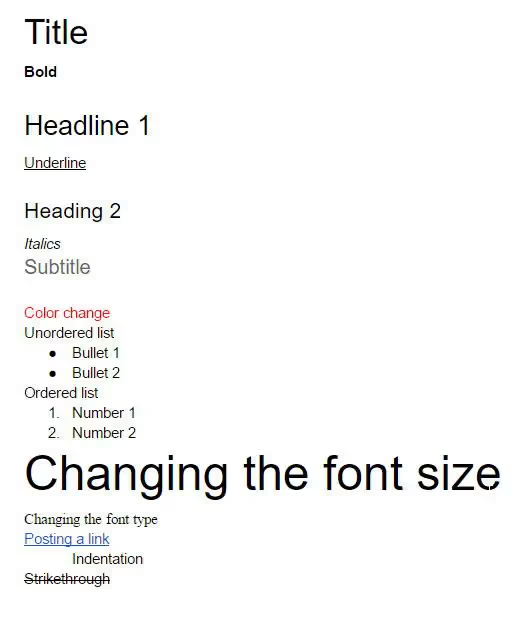
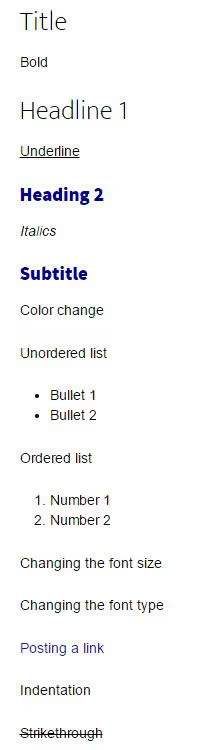
Eis o aspeto do mesmo artigo no site após a exportação:
E aqui está o HTML limpo que o complemento gerou:
Resultados em tabela:
Elemento de formatação | Converte? | Nota |
|---|---|---|
Títulos H1, H2, H3 | ✅ Sim | «Título» no Docs → H1, «Subtítulo» → H2 |
Negrito, itálico, sublinhado, rasurado | ✅ Sim | Sem perdas |
Listas numeradas e com marcas | ✅ Sim | Estrutura preservada |
Links | ✅ Sim | URL e texto âncora transferidos |
Cor do texto | ❌ Não | Reposta para a predefinição |
Tipo de letra | ❌ Não | Substituído pelo tipo de letra do tema |
Avanços | ❌ Não | Perdidos |
Citações em bloco | ❌ Não | O Docs não suporta blockquote |
Conclusão: a estrutura básica é transferida na perfeição. Mas o estilo visual ligado a cores e tipos de letra perde-se completamente. É exatamente por isso que, após a exportação, deve abrir o rascunho no editor do WordPress e revê-lo. Quinze minutos de revisão e o artigo fica com o aspeto pretendido.
O que acontece às imagens durante a exportação
As imagens são um tópico à parte. O complemento pode carregar imagens do Docs diretamente para a biblioteca de media do WordPress, mas o comportamento depende da forma exata como adicionou a imagem ao documento.
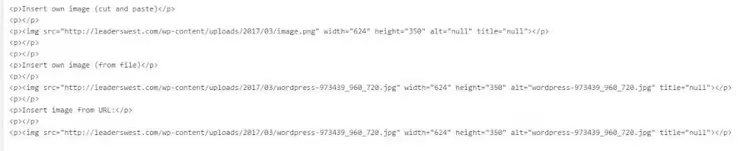
Testei três métodos:
Copiar e colar (Ctrl+V). A imagem chega ao WordPress, mas recebe o nome de ficheiro
imagee o texto alternativo fica vazio. Má opção, o especialista em SEO não vai ficar satisfeito.Inserir a partir de ficheiro. A imagem é carregada para a biblioteca de multimédia do WordPress com o nome de ficheiro original. O texto alternativo é igual ao nome do ficheiro, já é melhor, mas ainda requer edição manual.
Inserir por URL. Ao contrário do que se poderia esperar, o addon não deixa a imagem num alojamento externo. Descarrega-a e carrega-a para a sua biblioteca de multimédia, tal como acontece ao inserir a partir de ficheiro. O texto alternativo volta a ser igual ao nome do ficheiro.
O que se conclui disto. Após a exportação, terá de passar pelas imagens na mesma e escrever textos alternativos com significado. O addon não fará isso por si. E sim, o alinhamento da imagem (esquerda, centro, quebra de texto) não é transferido do Docs para o WordPress, tudo cai no fluxo padrão.
Vídeo: o processo na prática
Para quem prefere ver a ler, aqui fica uma demonstração de sete minutos de todo o processo: desde a instalação do addon até à publicação de um rascunho.
⁉️🤔 Perguntas frequentes
É obrigatório instalar o Jetpack para o addon funcionar?
Sim, para sites WordPress auto-hospedados o Jetpack é obrigatório. O addon liga-se ao site e transfere conteúdo através dele. Exceção: sites no wordpress.com, onde tudo funciona de origem, sem plugins adicionais. O Jetpack é necessário para autenticação e transferência de dados; o plano básico gratuito cobre totalmente esta função. Os módulos pagos (proteção, CDN, backup) não são necessários para o addon funcionar, pode desativá-los sem problema.
É possível publicar um artigo de imediato, sem passar por rascunho?
Tecnicamente sim, o botão «Publicar» existe. Mas desaconselho vivamente: após a exportação, quase sempre é preciso corrigir os textos alternativos das imagens, verificar indentação e repor cores perdidas. É preferível guardar como rascunho, abrir o editor do WordPress e publicar o artigo depois de uma revisão de cinco minutos. A prática mostra: mesmo um documento com formatação perfeita contém, no mínimo, 3 a 5 pequenas falhas após a conversão. O rascunho é um seguro contra a publicação de material em bruto.
Que alternativas existem ao addon oficial?
Concorrentes diretos que funcionam com o mesmo princípio (Google Docs → WordPress sem copiar e colar) existem vários. GoPublish, um plugin gratuito com publicação num só clique que não exige Jetpack. Docswrite, uma ferramenta comercial com publicação em lote e campos de SEO diretamente no Docs. Mas o addon oficial continua a ser a opção mais estável e previsível, tem o suporte da própria Automattic e a garantia de que não se parte quando o WordPress é atualizado. A escolha depende das necessidades: GoPublish se não quiser instalar o Jetpack, Docswrite se publicar mais de 10 artigos por semana. Para a maioria dos blogues, o addon oficial é mais do que suficiente.
E quanto à segurança? O addon não terá acesso a todos os meus documentos?
O addon solicita acesso apenas ao documento onde o abriu. Não vasculha o Google Drive nem tem acesso a outros ficheiros. A autorização é feita via OAuth e pode revogar o acesso a qualquer momento nas definições da conta Google. Nenhum documento sai do Google Docs sem uma ação explícita sua: clicar no botão «Guardar como Rascunho» ou «Publicar». Não existe sincronização em segundo plano.
Por que razão as cores e os tipos de letra não são transferidos? É um bug ou uma funcionalidade?
É um comportamento deliberado. O WordPress gere o estilo visual através do CSS do tema, não através de estilos HTML inline. Se o addon transferisse cores e tipos de letra do Docs, obteria uma confusão de estilos inline em conflito com o tema do site. Por isso, o addon remove propositadamente o estilo visual, mantendo apenas a marcação semântica. Para consistência, isto é uma vantagem: todos os artigos ficam com o aspeto do estilo do tema, independentemente de quem os escreveu e em que Docs.
Google Docs + WordPress: a solução certa para o seu processo
A combinação Google Docs + WordPress através do addon oficial não é uma solução milagrosa, mas sim uma ferramenta para um cenário específico.
Se for um autor individual que escreve 2 a 3 artigos por mês, o benefício é mínimo. O editor integrado do WordPress trata disso igualmente bem, e um plugin extra (Jetpack) é um ponto extra de falha.
Mas se uma equipa trabalha nos conteúdos (editor, redator, revisor) e todos editam o mesmo documento em simultâneo, o addon poupa horas. Além disso, a ausência de contas WordPress para freelancers é uma verdadeira vantagem de segurança.
A regra principal a recordar: guarde sempre como rascunho, não publique diretamente. Cinco minutos de revisão no editor do WordPress e o artigo fica exatamente como pretendia.

Uma equipa profissional de escritores e editores especializados na criação de conteúdo de qualidade.