













 IAImagem ilustrativa gerada por IA
🔗 Configurar permalinks do WordPress: um guia passo a passo
Instalou o WordPress, escreveu o seu primeiro artigo, abriu o site e a barra de endereço mostra /?p=123. É péssimo: nem o leitor nem o motor de busca percebem do que trata a página. No entanto, a estrutura de URL afeta diretamente as taxas de clique nos resultados de pesquisa e a decisão dos utilizadores de voltarem ao seu site.
O esquema padrão do WordPress gera um simples ID de artigo, sem qualquer valor semântico. Mudar para um formato legível por humanos demora dois minutos, mas compensa durante anos. Há, no entanto, um senão: alterar os permalinks num site ativo com centenas de artigos publicados é realmente assustador. Também existe uma abordagem segura para isso, e vamos explicá-la passo a passo.
Segue-se um guia completo, desde a escolha de um formato até à configuração de redirecionamentos ao alterar a estrutura num site ativo. Com capturas de ecrã do painel de administração e sem palha.
💡 Resumo rápido:
- Vá a Definições → Permalinks e escolha «Nome do artigo»
- Construa uma estrutura personalizada com etiquetas se o seu site precisar de uma lógica de URL especial
- Substitua a base de categoria de
/category/por algo temático para blogues de nicho - Instale um plugin de redirecionamento se estiver a alterar a estrutura num site ativo
O que são permalinks e por que razão os deve alterar
Um permalink é um URL único que aponta para um artigo, página, categoria ou etiqueta específicos. O WordPress gera estes endereços automaticamente no momento da publicação e, tecnicamente, eles não mudam (daí serem «permanentes»).
A estrutura padrão «Simples» produz um endereço como example.com/?p=123. Funciona: o site carrega e as páginas são indexadas. Mas tem três problemas:
- Os utilizadores não conseguem perceber pelo URL onde vão aterrar, por isso clicam menos.
- Os motores de busca têm mais dificuldade em determinar a relevância da página para uma consulta.
- Uma palavra-chave no URL é um fator de classificação, e
?p=123não contém nenhuma.
A estrutura «Nome do artigo» (example.com/how-to-set-up-permalink/) resolve os três problemas de uma só vez. Quase todos os plugins de SEO a recomendam, e o Yoast SEO, bem como o Rank Math, mostram um aviso se a palavra-chave estiver em falta no URL.
Passo 1: escolher a estrutura certa
O WordPress oferece seis opções de permalink. Vamos analisar cada uma: a quem convém e a quem prejudica.
Estrutura | Exemplo de URL | A quem convém |
|---|---|---|
Simples |
| Não recomendamos a ninguém; não há pior opção |
Dia e nome |
| Sites de notícias com dezenas de artigos por dia |
Mês e nome |
| Blogues onde a cronologia importa, mas não a data exata |
Numérico |
| Raramente usado; sem significado para os leitores |
Nome do artigo |
| A maioria dos sites; a nossa principal recomendação |
Estrutura personalizada | Configurada com etiquetas | Quando precisa de lógica especial: autores, categorias no URL |
Nome do artigo é o padrão de ouro. Curto, legível, com a palavra-chave diretamente no endereço. Um artigo com três anos não parece «desatualizado» só porque o URL não tem uma data.
Dia e nome ou Mês e nome fazem sentido para sites de notícias e publicações com alta frequência de publicação. Para um blogue comum, no entanto, uma data no URL cria um problema: um artigo atualizado com uma estrutura /2023/05/... é inconscientemente percebido como desatualizado, mesmo quando o conteúdo é recente.
Passo 2: alterar as definições no painel de administração
Vá a Definições → Permalinks. Verá seis botões de opção e um campo para uma estrutura personalizada.
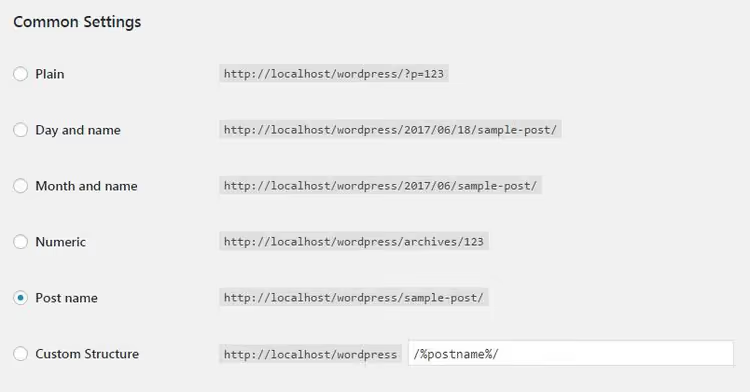
Selecione a opção que pretende (por exemplo, «Nome do artigo») e clique em Guardar alterações. Para as primeiras cinco opções, é tudo o que precisa. O WordPress reconstrói imediatamente todos os URLs do seu site para corresponderem ao novo esquema.
Se estiver a alterar a estrutura num site que já tem artigos publicados, não feche o painel de administração depois de guardar. O próximo passo obrigatório são os redirecionamentos (abordados no passo 5).
Passo 3: construir uma estrutura personalizada
A opção «Estrutura personalizada» permite-lhe montar o seu formato de URL a partir de dez etiquetas de estrutura. Aqui está a lista completa:
Etiqueta | O que produz |
|---|---|
| Ano de publicação (quatro dígitos) |
| Mês (dois dígitos) |
| Dia (dois dígitos) |
| Hora |
| Minuto |
| Segundo |
| ID numérico do artigo |
| Título do artigo (limpo, minúsculas com hífens) |
| Nome da categoria |
| Nome do autor (limpo) |
O cenário mais comum é combinar categoria e título. Se o seu blogue usa ativamente categorias para organizar o conteúdo, a estrutura /%category%/%postname%/ diz aos leitores em que secção estão diretamente pelo URL.
Ao construir uma estrutura personalizada, adicione uma barra / após cada etiqueta, exceto a última. A cadeia final:
/%category%/%postname%/
Por defeito, o WordPress pré-preenche o campo «Estrutura personalizada» com /%postname%/, exatamente o mesmo esquema que «Nome do artigo». Altere-o apenas se perceber por que razão precisa de etiquetas adicionais.
Passo 4: alterar a base de categoria e etiqueta
As categorias e etiquetas têm os seus próprios prefixos de URL. Por defeito, são /category/ e /tag/:
example.com/category/cakes/``example.com/tag/chocolate/
No fundo da página de definições de permalinks, o WordPress permite substituir estas bases por quaisquer outras palavras.

Imagine que um blogue de culinária usa categorias apenas para receitas e etiquetas apenas para ingredientes. Faz mais sentido fazer isto:
- Base de categoria:
recipes→ o URL passa a serexample.com/recipes/cakes/ - Base de etiqueta:
ingredients→ o URL passa a serexample.com/ingredients/chocolate/
Alterar a base só faz sentido se corresponder com precisão ao conteúdo da secção. Num blogue generalista, /category/ e /tag/ são uma escolha neutra e compreensível.
Passo 5: alterar a estrutura num site ativo sem perder tráfego
O medo mais comum: «Vou alterar os meus permalinks e todos os URLs antigos vão quebrar.» Esse medo é justificado. Os motores de busca já indexaram páginas com os endereços antigos, os utilizadores podem tê-las nos favoritos e outros sites podem ter criado links externos para elas.
A solução é um plugin de redirecionamento que envia automaticamente os visitantes e os robôs de pesquisa do URL antigo para o novo. O WordPress não faz isto de raiz, por isso, depois de alterar a estrutura, precisa de uma de três ferramentas:
- Redirection: um plugin gratuito com 2 milhões de instalações ativas. Regista as alterações de permalink e cria regras de redirecionamento 301 automaticamente. Atualizado para a versão 5.8.0 com suporte para o WordPress 7.
- Rank Math: um plugin de SEO com um gestor de redirecionamentos integrado na versão gratuita.
- Yoast SEO: a versão premium pode redirecionar quando a estrutura muda; a versão gratuita não pode.
Depois de instalar o plugin, verifique o registo de erros 404 alguns dias mais tarde. Ele mostrará se o redirecionamento falhou alguma página. Adicione manualmente quaisquer URLs em falta.
Uma nota importante: quanto mais cedo definir uma estrutura, melhor. Idealmente, faça-o antes de publicar o seu primeiro artigo. Assim, não precisará de redirecionamentos de todo.
🎥 Vídeo: configuração em dois minutos
Um pequeno tutorial: todo o processo, desde o início de sessão no painel de administração até guardar as definições:
⁉️🤔 Perguntas frequentes
Qual é a melhor estrutura de permalink para SEO?
«Nome do artigo» é a escolha virtualmente unânime da comunidade de SEO. A palavra-chave aparece no URL, o endereço permanece curto e legível, e a ausência de data prolonga o «prazo de validade» do conteúdo aos olhos do leitor. De acordo com um inquérito do WordPress.org, mais de 60% dos sites usam exatamente esta estrutura.
Posso alterar os permalinks retroativamente num site com mil artigos?
Sim, mas com cuidado. Depois de alterar a estrutura, os URLs antigos deixarão de funcionar, por isso precisa de um plugin de redirecionamento. O Redirection trata da maioria das páginas automaticamente, mas são possíveis falhas ocasionais. Verifique o registo 404 alguns dias após a migração e adicione manualmente quaisquer URLs em falta.
Qual é a diferença entre «Nome do artigo» e «Estrutura personalizada» com a etiqueta *%postname%*?
Nenhuma. Quando abre a página de definições pela primeira vez e muda para «Estrutura personalizada», o WordPress pré-preenche automaticamente
/%postname%/, o que produz exatamente os mesmos URLs que «Nome do artigo». A diferença só aparece quando adiciona outras etiquetas.
Devo incluir a categoria no URL?
Depende da estrutura do seu blogue. Se as categorias são um elemento-chave de navegação e não são muitas (5 a 7), incluir
/category/post-title/ajuda os leitores a orientarem-se. Mas se tiver dezenas de categorias com conteúdo sobreposto, o segmento extra no URL apenas torna o endereço mais complexo sem qualquer benefício.
Preciso de alterar a base de categoria de */category/* para outra coisa?
Apenas se o tópico do seu blogue for restrito e a palavra «category» parecer deslocada. Site de culinária →
/recipes/, portefólio →/projects/, loja online →/shop/. Para um blogue generalista,/category/não atrapalha.
O que devo fazer se o meu site devolver 404 em todas as páginas depois de alterar a estrutura?
Primeiro, verifique se as definições de permalink foram realmente guardadas. Por vezes, após uma atualização ou migração do WordPress, o ficheiro
.htaccessé reposto. Vá a Definições → Permalinks e clique novamente em «Guardar alterações», mesmo sem alterar nada. O WordPress reescreverá as regras e restaurará a funcionalidade dos URLs. Se isso não ajudar, verifique se omod_rewriteestá ativado no seu servidor.
O que definir no seu site: a conclusão
Para um blogue típico, site empresarial ou portefólio, escolha «Nome do artigo» e mantenha a simplicidade. Esta opção cobre a grande maioria dos projetos WordPress e não requer manutenção futura.
Para um órgão de notícias com dezenas de artigos por dia, opte por «Dia e nome», porque aqui uma data no URL realmente ajuda. Se a sua estrutura de conteúdo estiver fortemente ligada a categorias, use o esquema personalizado /%category%/%postname%/. E se já gere um site com centenas de páginas publicadas, altere a estrutura juntamente com um plugin de redirecionamento e monitorize o registo 404.
A escolha que fizer agora servirá durante anos. É melhor gastar cinco minutos na configuração antes do lançamento do que um dia inteiro a corrigir URLs quebrados mais tarde.

Uma equipa profissional de escritores e editores especializados na criação de conteúdo de qualidade.