














🚀 Migrar um site WordPress com o Duplicator: guia completo da cópia de segurança ao lançamento
Migrar um site WordPress de um servidor local para um ambiente de alojamento ativo é uma tarefa que intimida os principiantes. A migração manual através de exportação da base de dados, edição do wp-config.php e manipulação por FTP demora horas, e um único erro num caminho ou prefixo de tabela quebra o site por completo.
Os plugins de migração tratam desta tarefa: empacotam o site num arquivo, transferem-no e implementam-no numa nova localização em apenas alguns cliques. Uma das ferramentas mais antigas e fiáveis para isto é o Duplicator: funciona com o WordPress desde 2011, tem uma classificação de 4,9 em 5 no repositório e conta com mais de 1,5 milhões de instalações ativas.
Neste guia, vamos percorrer passo a passo como migrar um site WordPress de um ambiente local para o alojamento cloud da Cloudways através do Duplicator. Mas o princípio em si é o mesmo para qualquer fornecedor de alojamento, apenas mudam os detalhes de ligação ao servidor.
💡 Visão geral rápida:
- Instalar o Duplicator e criar um pacote de cópia de segurança (ficheiros + base de dados são empacotados num arquivo ZIP)
- Enviar o arquivo e o
installer.phppara o servidor de destino através de um cliente FTP - Executar o instalador no navegador e introduzir as credenciais da base de dados; o Duplicator substitui automaticamente os URLs e caminhos
- Testar o site migrado e executar a Limpeza de Segurança para remover os ficheiros de instalação
Plugins alternativos
O Duplicator não é a única forma de migrar um site. Aqui ficam mais algumas ferramentas comprovadas, cada uma com a sua própria especialização.
All-in-One WP Migration, um plugin gratuito que trata da migração em literalmente três cliques: exportar → arrastar o ficheiro para o novo site → importar. A limitação da versão gratuita é de 512 MB por ficheiro enviado; para sites grandes precisa de uma extensão. Mais de 5 milhões de instalações, classificação de 4,6 em 5 no WordPress.org.
UpdraftPlus, um plugin combinado de cópia de segurança e migração. A versão gratuita pode guardar cópias de segurança na cloud (Google Drive, Dropbox e uma dúzia de outros serviços de armazenamento); a versão paga adiciona um migrador, a capacidade de restaurar uma cópia de segurança noutro site sem intervenção manual. Mais de 3 milhões de instalações ativas e uma classificação de 4,8 no WordPress.org.
WP Migrate (anteriormente WP Migrate DB Pro) da Delicious Brains, uma ferramenta profissional para developers. Concebida para push/pull de bases de dados entre ambientes (local → staging → produção), pode substituir URLs «on the fly» e não quebra dados serializados. A partir de $49 por ano em deliciousbrains.com.
BackupBuddy (agora Solid Backups) da SolidWP, um veterano do mercado com funcionalidades completas de backup e migração. Suporta armazenamento na cloud, agendamento de backups e restauro com um clique. Produto premium, a partir de $99 por ano em solidwp.com.
Migrate Guru, um plugin gratuito da equipa BlogVault para migrar sites grandes (até 200 GB). A migração ocorre nos servidores do Migrate Guru, sem sobrecarregar o seu alojamento, o que salva sites em planos partilhados fracos. Disponível no WordPress.org.
WP Clone, uma ferramenta leve e simples para clonagem rápida de sites. Gratuito, com configurações mínimas: especifique o URL do site de destino e está pronto. Adequado para projetos pequenos que não precisam de armazenamento na cloud e agendamentos. Disponível no WordPress.org.
Todos funcionam, mas para um guia passo a passo vamos usar o Duplicator, que tem o processo mais transparente e excelente documentação.
Instalar o Duplicator e criar um backup
Começamos com o site local, aquele que precisa de migrar. Primeiro, vamos instalar o plugin e fazer um backup completo.
Passo 1: Instalar o plugin
No painel de administração do WordPress, vá a "Plugins" → "Adicionar Novo". Na barra de pesquisa à direita, escreva "Duplicator", o plugin aparecerá em primeiro lugar nos resultados. Clique em "Instalar Agora" e, após a instalação, em "Ativar".
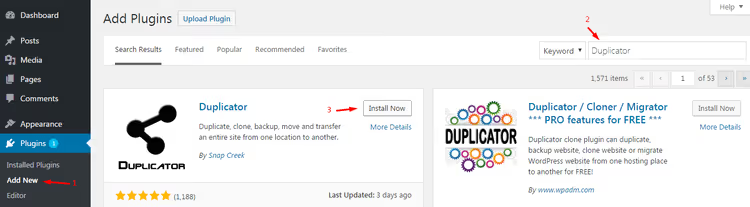
O segundo método é descarregar o plugin diretamente da página do Duplicator no WordPress.org e carregar o arquivo ZIP através de "Plugins" → "Adicionar Novo" → "Carregar Plugin".
Após a ativação, aparecerá um novo item no menu esquerdo do painel de administração, Duplicator.
Passo 2: Criar um pacote de backup
Vá a Duplicator → Packages e clique no botão "Create New".
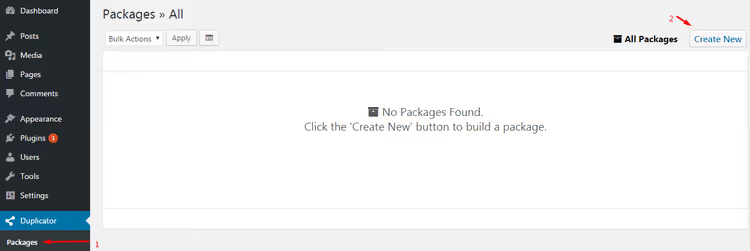
O processo de construção consiste em três etapas.
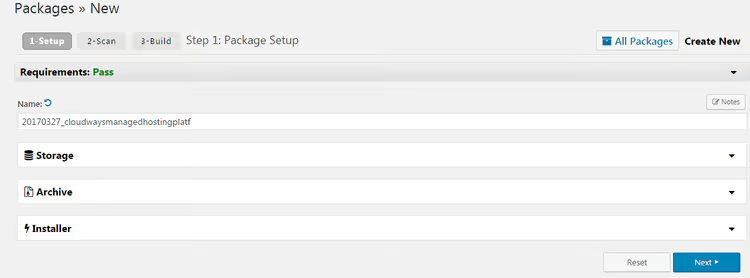
Etapa 1, Setup. O plugin verifica o ambiente e alerta para potenciais problemas. Se tudo estiver verde, clique em Next.
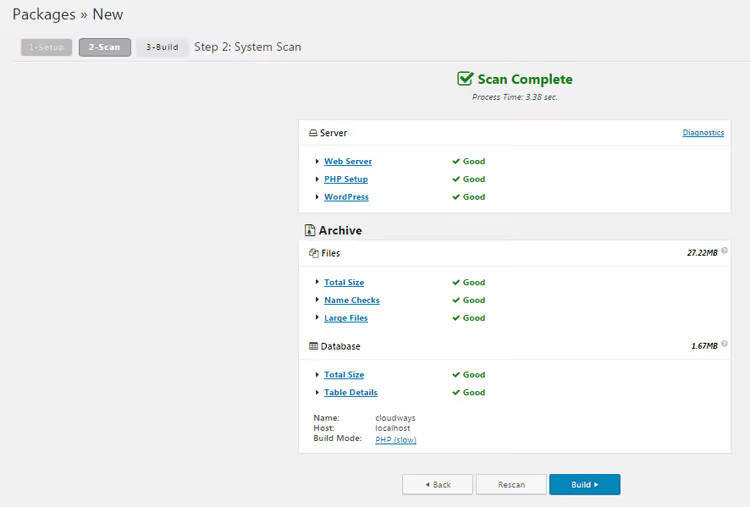
Etapa 2, Scan. O Duplicator analisa o site: conta o tamanho dos ficheiros, tabelas da base de dados e linhas. Se o tamanho do arquivo exceder o limite do alojamento, aparecerá um aviso. Quando tudo estiver bem, clique em Build.
Fase 3, Build. O plugin empacota os ficheiros e a base de dados num arquivo ZIP. Após a conclusão, receberá dois ficheiros: o installer.php (o instalador) e um arquivo com um nome como 20250614_sitename_archive.zip. Transfira ambos para o seu computador.
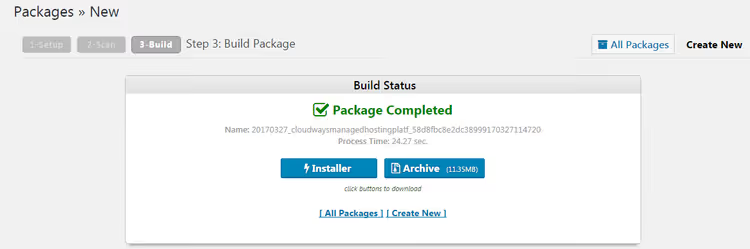
A cópia de segurança está pronta. Vamos agora transferi-la para o servidor de produção.
Migrar o site para um servidor na cloud
Os passos seguintes são apresentados usando a Cloudways como exemplo, um fornecedor de alojamento na cloud com um painel de controlo prático. Se estiver a usar outro fornecedor de alojamento (Timeweb, Beget, VDS com ISPmanager), a lógica é a mesma: precisa de acesso FTP e das credenciais da base de dados.
Preparar o servidor na Cloudways
Inicie sessão na consola da Cloudways. Se ainda não tem uma conta, registe-se, os novos utilizadores têm um período de teste.
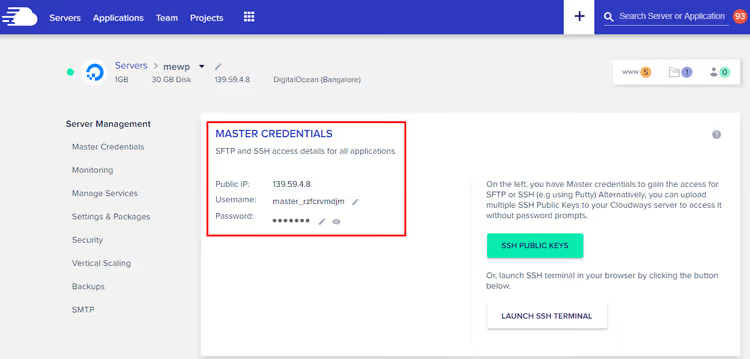
Depois de iniciar sessão, vá ao separador Servers e selecione o servidor para o qual vai migrar o site. Na secção Server → Server Management, encontre o separador Master Credentials, onde estão as suas credenciais FTP: servidor, nome de utilizador e palavra-passe.
Carregar ficheiros via FTP
Para carregar ficheiros para o servidor, use qualquer cliente FTP. Recomendamos o FileZilla, é gratuito, multiplataforma e estável. Descarregue a versão mais recente do site oficial.
Ligue-se ao servidor indicando o servidor, nome de utilizador, palavra-passe e porta. Para a Cloudways use a porta 22 (SFTP), isto evitará problemas de firewall.
Um passo preparatório importante: elimine o ficheiro wp-config.php da pasta public_html no servidor de destino (se ele estiver lá). O Duplicator vai criar um novo ficheiro de configuração com os dados corretos de ligação à base de dados.

Agora navegue até à pasta public_html da sua aplicação e carregue ambos os ficheiros para lá, o installer.php e o arquivo ZIP. O carregamento pode demorar alguns minutos: os arquivos de sites pesam frequentemente entre 100 MB e vários gigabytes.
Executar o instalador do Duplicator
Abra um navegador e introduza na barra de endereço o URL do seu site com o sufixo /installer.php:
1 https://your-domain.com/installer.php
Verá a interface do instalador do Duplicator.
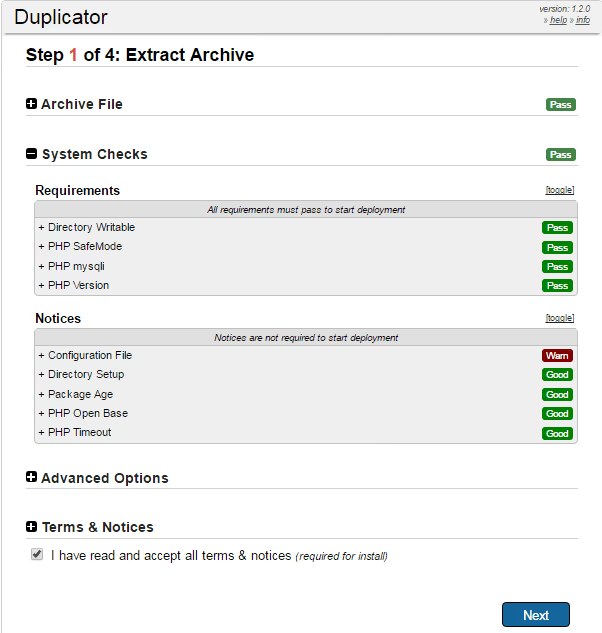
O instalador verifica se o arquivo está disponível e se o servidor cumpre os requisitos. Se tudo estiver bem, clique em Next.
Configurar a ligação à base de dados
Agora precisa de criar uma base de dados no servidor e introduzir as suas credenciais. Na Cloudways isto é feito no painel de controlo: selecione Server → a sua aplicação e desça até à secção Application Management.
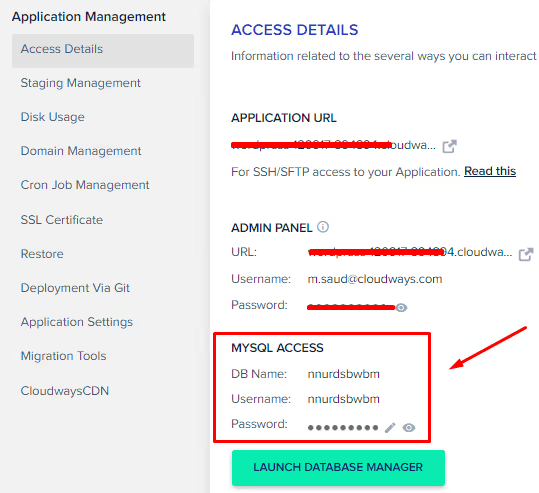
Copie de lá três valores: Database Name, User Name e Password. Cole-os nos campos correspondentes do instalador do Duplicator. Clique em Validate, o plugin verificará a ligação. Indicadores verdes ao lado dos campos "Server Connected" e "Database Found" significam que tudo está configurado corretamente.
A base de dados deve estar vazia. Se já existiam tabelas no servidor, elimine-as. Na Cloudways: clique em Launch Database Manager, selecione todas as tabelas com as caixas de verificação e execute Drop.
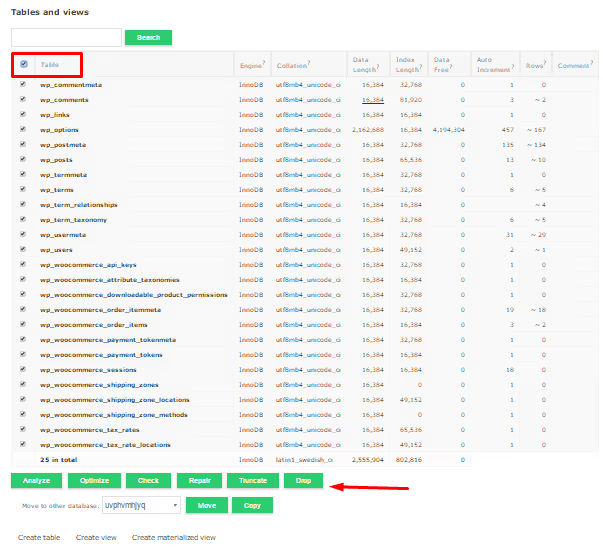
Confirme a eliminação.
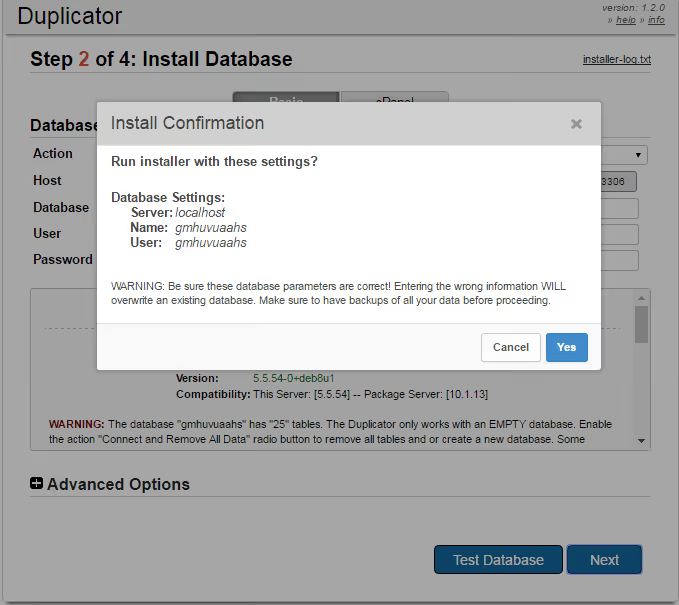
Agora clique em Next para avançar para o passo seguinte.
Substituição automática de URL e caminhos
O Duplicator analisa os URLs antigos e novos, bem como os caminhos dos ficheiros, e oferece a substituição automática. Na maioria dos casos, os valores são preenchidos corretamente, o próprio plugin determina o domínio e o diretório raiz.
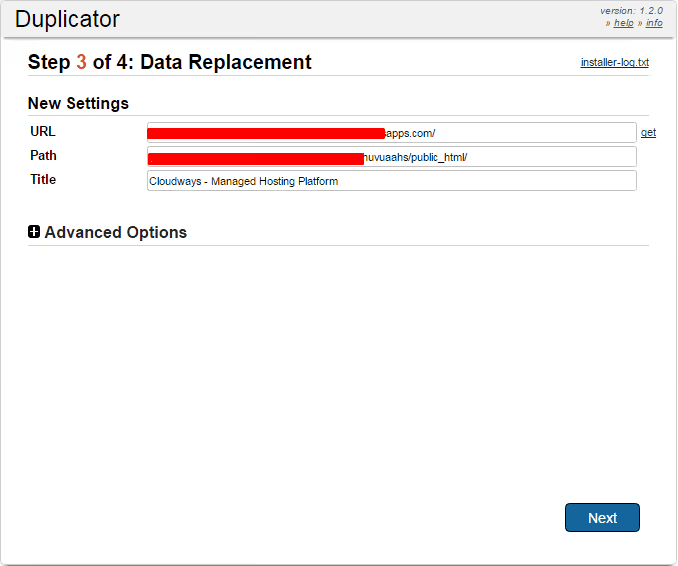
Clique em Next, o plugin irá publicar o site, substituir todos os links na base de dados e criar um novo wp-config.php.
Passos finais e testes
Após a conclusão da instalação, o Duplicator oferecerá três ações:
- Save Permalinks, guarda a estrutura de permalinks (clique para que os URLs amigáveis funcionem corretamente);
- Test Site, abre o seu site num novo separador para verificação;
- Security Cleanup, elimina os ficheiros de instalação (
installer.php, arquivo e dados temporários) para que atacantes não possam reiniciar a instalação.
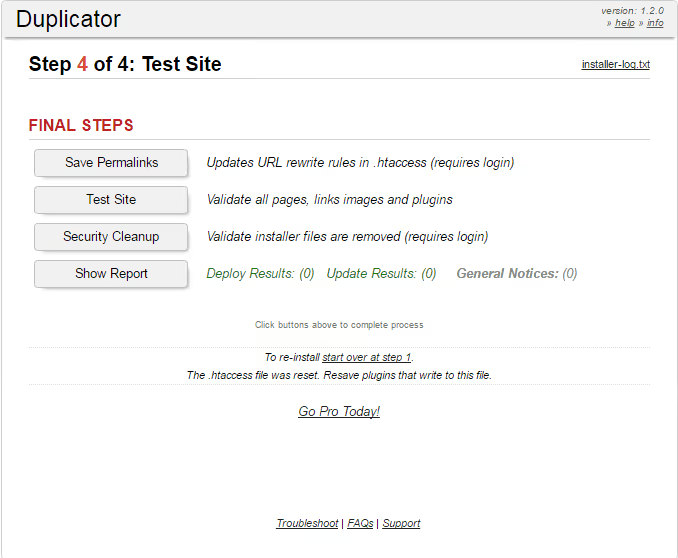
Certifique-se de executar o Security Cleanup depois de confirmar que o site está a funcionar corretamente. É tudo, a migração está concluída.
O que fazer com sites grandes: backups com mais de 1 GB
Os arquivos de sites grandes muitas vezes não são carregados via FTP devido a limitações do alojamento ou são interrompidos a meio. A solução é descompactar o arquivo localmente e carregar os ficheiros do site diretamente.
Suponha que tem este backup:

Descompacte o arquivo ZIP do Duplicator. Se houver um arquivo aninhado no interior, descompacte-o também. Como resultado, obterá a pasta raiz do site com todos os ficheiros:
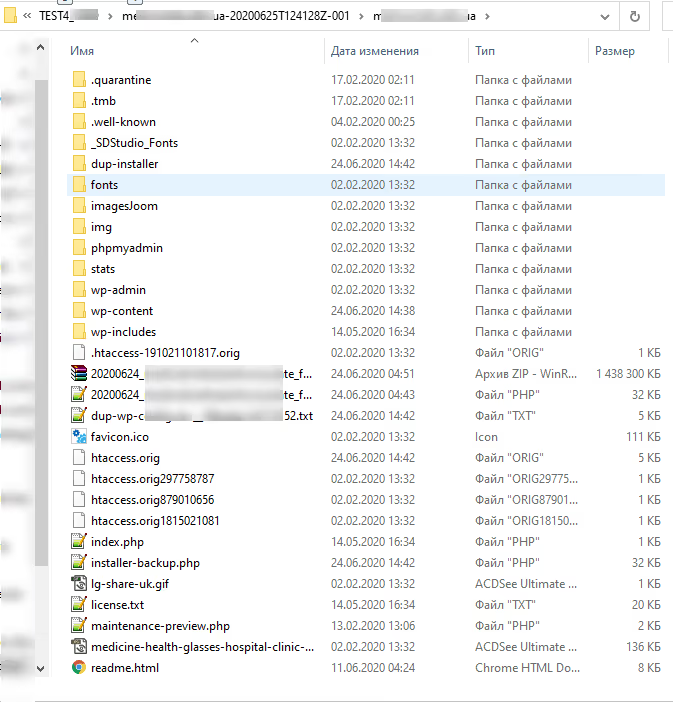
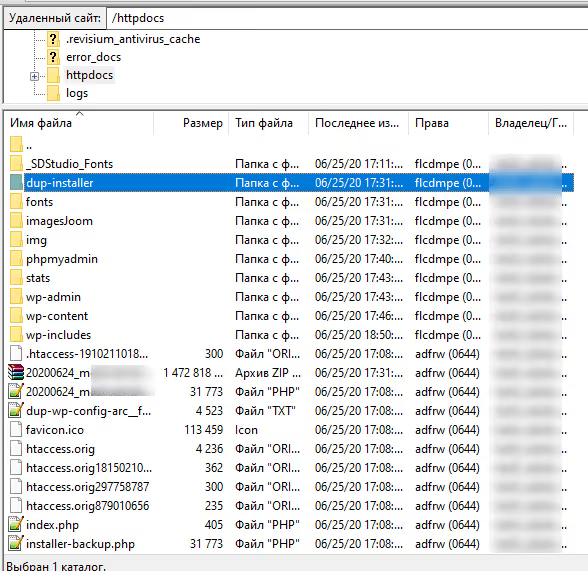
Copie todos estes ficheiros e pastas para o servidor via FTP (normalmente para a pasta httpdocs ou public_html):
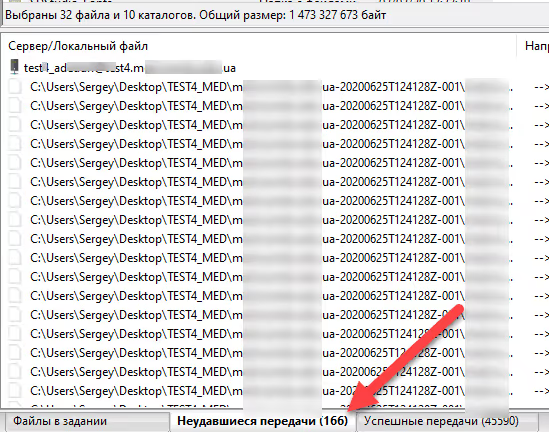
Após a conclusão do carregamento, verifique cuidadosamente os registos do cliente FTP. No FileZilla, este é o separador "Transferências falhadas", onde pode ver os ficheiros que não foram carregados:
Quando todos os ficheiros estiverem no servidor, abra https://your-domain.com/installer-backup.php no seu navegador. Na página do instalador, selecione a opção Manual Archive Extraction, que indica ao Duplicator que o site já está descompactado no sistema de ficheiros:
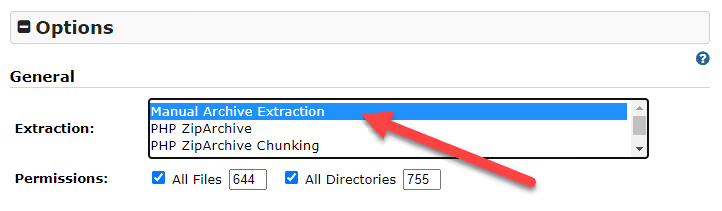
Depois prossiga com o processo padrão: introduzir os dados da base de dados, substituição de URL, passos finais.
Como corrigir erros de transferência no FileZilla
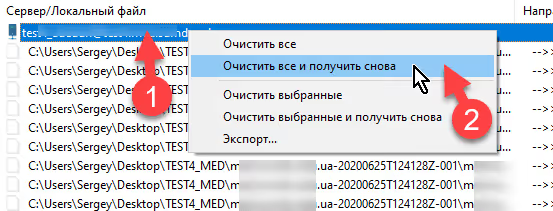
Se após o carregamento ainda houver ficheiros no separador "Transferências falhadas", não há problema. Selecione-os todos (marcador 1 na imagem abaixo), clique com o botão direito e escolha "Repor e voltar a colocar na fila" (marcador 2):
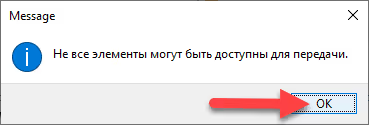
Se aparecer uma caixa de diálogo com um aviso sobre substituição, clique em OK com confiança:
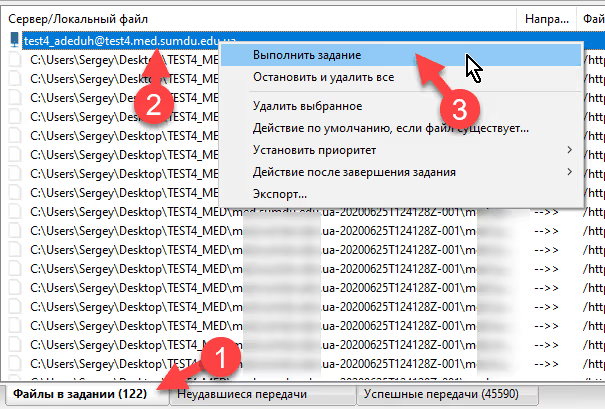
Depois disso, vá ao separador "Ficheiros na fila", verifique o item sob o marcador 2 e clique em "Processar fila" (marcador 3):
Se durante o processo aparecer uma janela a perguntar sobre a ação para ficheiros existentes, escolha "Substituir" e marque "Usar sempre esta ação":
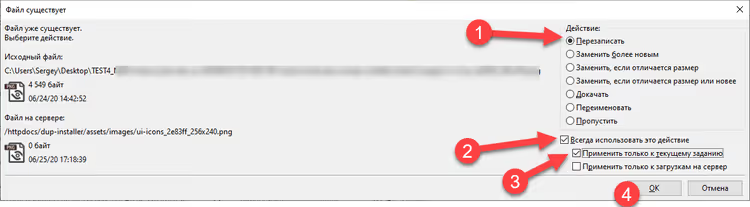
Após a conclusão, verifique novamente o separador «Failed transfers»; normalmente ficam 1 ou 2 ficheiros problemáticos. Repita o procedimento e eles também serão carregados.
Problemas comuns e suas soluções
ZipArchive não está ativo no servidor
Se, ao analisar o site antes de criar a cópia de segurança, vir o erro ZipArchive Enabled, Fail, significa que a extensão PHP para trabalhar com arquivos ZIP não está instalada no servidor.
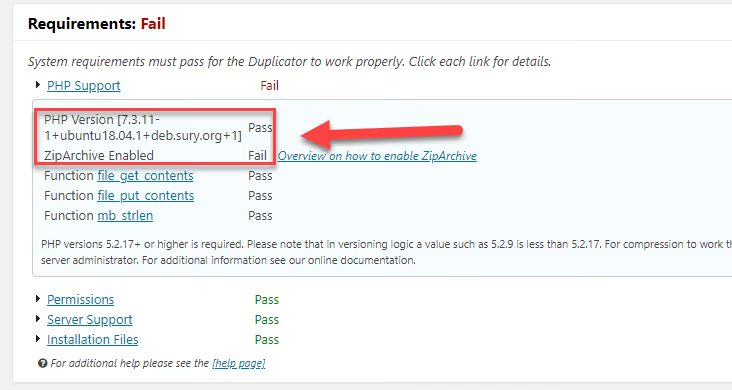
Isto resolve-se com um comando na consola do servidor (requer acesso SSH):
1 sudo apt-get install php8.2-zip
Especifique o número da versão do PHP (8.2) que é utilizada no seu servidor. Após a instalação, reinicie o servidor web:
1 sudo systemctl restart apache2
Erros ao criar uma cópia de segurança de um site grande
Em sites com mais de 1 GB, o Duplicator pode apresentar erros de timeout ou falta de memória ao construir o arquivo completo. A solução é criar uma cópia de segurança apenas da base de dados e copiar os ficheiros do site manualmente via FTP.
Ao criar um pacote, selecione a opção «Archive Only the Database»:
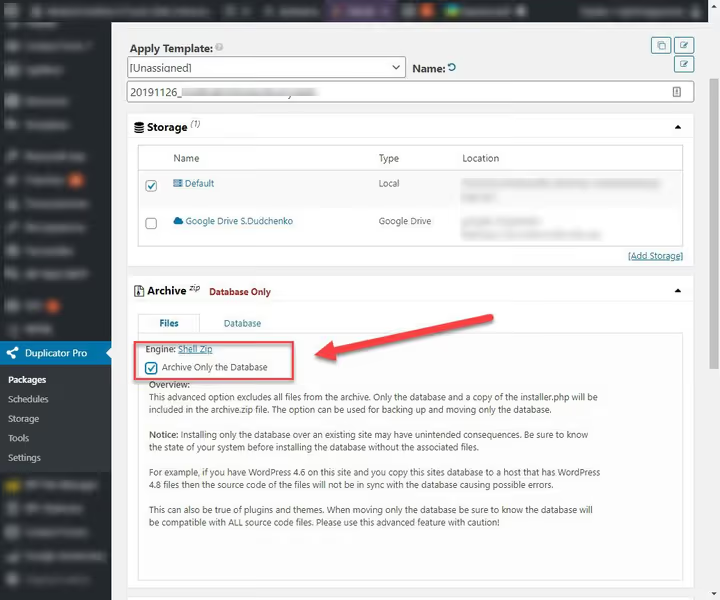
Depois, o algoritmo é o seguinte: crie uma cópia de segurança da base de dados via Duplicator → transfira os ficheiros do site do alojamento atual via FTP → carregue-os para o novo servidor juntamente com a cópia de segurança da base de dados → execute o installer.php → implementação padrão. Esta funcionalidade está disponível tanto na versão gratuita como na versão Pro do plugin.
Vídeo útil sobre o tema
Antes de passar às perguntas frequentes, aqui fica um pequeno vídeo que demonstra visualmente todo o processo de migração de um site WordPress via Duplicator, do início ao fim:
⁉️🤔 Perguntas frequentes
Preciso de pagar pelo Duplicator para migrar um site?
A versão gratuita do Duplicator (Lite) é suficiente para a maioria das tarefas de migração: criar uma cópia de segurança, transferir para um novo servidor, instalar. A versão Pro, a partir de $49 por ano, adiciona armazenamento na cloud (Google Drive, Dropbox, Amazon S3, OneDrive), cópias de segurança agendadas, suporte a multisite e migração de sites com mais de 2 GB sem manipulação manual. Para uma migração única de um único site, a versão Lite é mais do que suficiente.
Posso usar o Duplicator para migrar um site entre dois servidores em produção?
Sim, o processo é o mesmo: crie um pacote no servidor de origem, transfira o
installer.phpe o arquivo, carregue para o servidor de destino e execute o instalador. A única ressalva é que o site de origem continua a funcionar durante a migração, pelo que as alterações feitas após a criação da cópia de segurança não chegarão ao novo servidor. Recomendamos ativar brevemente o modo de manutenção no site de origem para evitar discrepâncias.
O que fazer se o instalador do Duplicator não encontrar a base de dados?
Três razões comuns: credenciais incorretas (verifique o nome da base de dados, utilizador e palavra-passe, copie-os do painel de alojamento, não os introduza de memória), base de dados não criada (crie-a através do painel de alojamento ou do phpMyAdmin) e problema de permissões do utilizador (certifique-se de que o utilizador MySQL tem todos os privilégios nesta base de dados,
GRANT ALL PRIVILEGES).
Porque é que o Duplicator é melhor do que a migração manual?
A migração manual do WordPress envolve mais de dez passos: exportação da base de dados, criação de uma nova base de dados no servidor de destino, importação do dump, substituição manual de URLs no SQL (porque os dados serializados não são corrigidos por uma simples pesquisa e substituição), cópia do wp-content via FTP, edição do wp-config.php, redefinição dos permalinks. O Duplicator faz tudo isto automaticamente e trata corretamente as strings serializadas, esta é a principal vantagem. Um erro num passo da migração manual resulta num site partido.
Posso migrar um site para um servidor local (localhost) com o Duplicator?
Sim, e este é um cenário comum: trazer um site em produção para um ambiente local para desenvolvimento ou testes. O processo é exatamente o inverso: crie uma cópia de segurança no servidor em produção, transfira os ficheiros, execute o instalador em
localhost/installer.php. O Duplicator substituirá automaticamente os caminhos e URLs locais. O único requisito é que um servidor web com PHP e MySQL esteja instalado na máquina local (Laragon, XAMPP, Local by Flywheel ou MAMP).
Vale a pena usar o Duplicator em 2026?
O Duplicator continua a ser uma das melhores ferramentas para migração de WordPress em 2026, e não se trata apenas da idade do plugin. Ele cobre todo o ciclo de transferência de um site em 15 a 20 minutos, trabalha corretamente com dados serializados (o ponto fraco do WordPress) e não está vinculado a um fornecedor de alojamento específico: funciona com Cloudways, VDS em bare metal e um servidor local.
A versão gratuita cobre a grande maioria dos cenários de migração. A versão Pro é necessária quando um site excede 2 GB ou quando a migração é colocada em série e são necessárias cópias de segurança agendadas para a cloud.
Se a tarefa for migrar um site uma vez de uma máquina local para um alojamento, o Duplicator Lite cobri-la-á completamente. Se migrar regularmente ou trabalhar com projetos grandes, dê uma vista de olhos ao Pro. Em qualquer caso, mantenha as alternativas (All-in-One WP Migration e UpdraftPlus) nos favoritos: em alguns cenários, podem funcionar mais rapidamente.
Experimente e escolha a ferramenta para a sua tarefa, e nós continuaremos a testar plugins de migração e a relatar os resultados.

Uma equipa profissional de escritores e editores especializados na criação de conteúdo de qualidade.