














🎞 Porque o GIF no WordPress não é animado: 2 formas de corrigir
Carregou um GIF para o seu site e ele aparece como uma imagem estática? Uma situação familiar. O WordPress processa cada imagem em três tamanhos por defeito e, numa dessas passagens, a animação é simplesmente removida.
O problema não é o ficheiro. É o funcionamento da biblioteca de multimédia: o sistema cria os tamanhos miniatura, médio e grande e, para os GIF, capta apenas o primeiro fotograma. O resultado é uma imagem estática em vez de movimento. Pode resolver isto em poucos minutos, sem plugins nem edições de código.
Abaixo estão dois métodos funcionais para restaurar a animação. Além disso, ferramentas para comprimir GIF antes do carregamento e fontes fiáveis para ficheiros animados prontos a usar.
💡 Resumo rápido:
- Ao inserir um GIF, escolha «Tamanho completo» nas definições do anexo. O WordPress não criará miniaturas e preservará todos os fotogramas.
- Desative os plugins de otimização de imagem durante o carregamento. Eles comprimem o ficheiro à força e eliminam a animação.
- Comprima os GIF antes de carregar usando o EZGIF ou o GIF Compressor. O tamanho do ficheiro diminuirá sem perda de qualidade.
Porque é que o WordPress «quebra» a animação dos GIF
O WordPress foi concebido para processar imagens estáticas. Sempre que carrega algo para a biblioteca de multimédia, o sistema cria automaticamente três cópias: miniatura (150×150 px por defeito), tamanho médio (até 768 px de largura) e grande (até 2560 px). Estes valores são definidos nas configurações de multimédia e aplicam-se a todos os tipos de imagem. Para JPEG e PNG, isto é conveniente: obtém versões responsivas para diferentes dispositivos.
Os GIF são diferentes. O formato armazena uma sequência de fotogramas, não um instantâneo único. Quando o WordPress redimensiona um GIF para os tamanhos padrão, extrai fisicamente apenas o primeiro fotograma. Os restantes são perdidos. O resultado é uma imagem estática que parece uma captura de ecrã do primeiro fotograma da animação.
Os plugins de otimização (ShortPixel, Imagify, Smush) agravam a situação. Comprimem tudo indiscriminadamente e não distinguem entre imagens estáticas e animação. Os algoritmos são os mesmos usados para JPEG. O resultado é o mesmo: o primeiro fotograma em vez de movimento.
A boa notícia: pode contornar o mecanismo de processamento sem mexer no functions.php nem adicionar plugins.
1. Carregar GIF no tamanho completo

O método mais rápido é dizer ao WordPress para não criar cópias reduzidas de um ficheiro específico. Dois cliques ao inserir uma imagem num artigo.
Abra o editor de artigos ou páginas. No editor de blocos Gutenberg, crie um bloco «Imagem» e carregue o GIF usando o botão «Carregar». No editor clássico, clique em «Adicionar multimédia» e arraste o ficheiro para a janela de carregamento.
Logo após o carregamento, observe o painel de definições à direita. No bloco «Definições de exibição do anexo», encontre a lista suspensa com os tamanhos. Por defeito, está definida como Médio ou Grande. Selecione «Tamanho completo».
Só depois clique em «Inserir no artigo». O WordPress não criará miniaturas e inserirá o original com todos os fotogramas da animação. No editor Gutenberg, verá imediatamente uma pré-visualização: o GIF será reproduzido no próprio painel de administração.
Porque é que isto funciona. Quando seleciona o tamanho completo, o WordPress usa o ficheiro de origem sem processamento. O sistema não executa o redimensionamento, pelo que a sequência de fotogramas permanece intacta. O GIF fica inalterado.
2. Desativar os plugins de otimização durante o carregamento
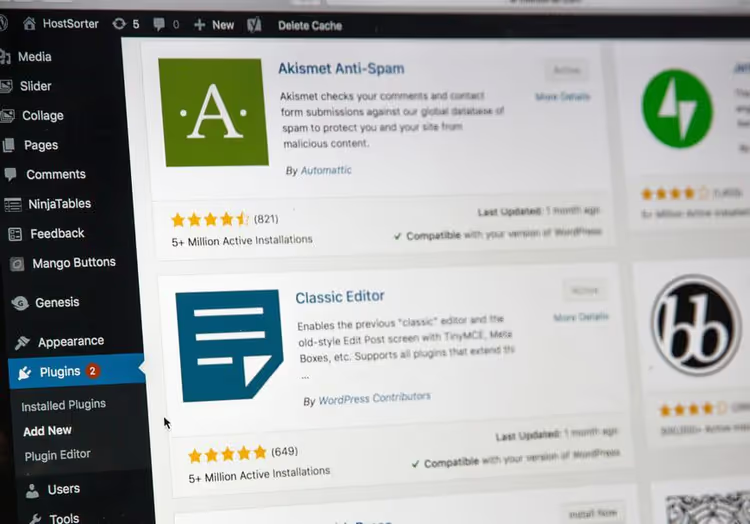
Os plugins de compressão são a segunda causa mais comum de GIF «partidos», a seguir ao processamento padrão do WordPress. Eles intercetam o ficheiro no momento do carregamento e passam-no pelos seus algoritmos. Os algoritmos não distinguem entre imagens estáticas e animação.
A solução é simples: desative temporariamente os plugins de otimização antes de carregar um GIF. Vá a Plugins → Plugins instalados, encontre o ShortPixel, Imagify, Smush, EWWW Image Optimizer e clique em «Desativar» em cada um. Carregue o GIF no tamanho completo (método 1). Depois, reative os plugins.
Após a desativação, limpe a cache do servidor e do navegador. Os plugins de cache (WP Rocket, W3 Total Cache, LiteSpeed Cache) podem armazenar uma versão antiga da página com a imagem partida.
Uma nota importante. Alguns plugins de otimização comprimem imagens através de um processo em segundo plano, não no momento do carregamento, mas um ou dois minutos depois. Se o GIF deixou de ter animação não imediatamente, mas após algum tempo, verifique as definições do plugin. Quase todos eles têm uma opção «Excluir GIF do processamento» ou «Ignorar imagens animadas». Ative-a e não terá de desativar o plugin inteiro sempre que carregar um ficheiro.
Um problema relacionado é o erro HTTP ao carregar imagens. Se, após o carregamento, vir uma mensagem de erro em vez de uma imagem estática, a solução está num artigo separado: como corrigir o erro HTTP do WordPress.
Como comprimir um GIF antes de carregar para o WordPress
Um GIF não comprimido pode pesar 5, 10 ou até 20 megabytes. Carregar um ficheiro desses para o seu site significa lentidão garantida em dispositivos móveis. As Core Web Vitals reagem a imagens pesadas com uma queda no LCP (Largest Contentful Paint).
A abordagem ideal: comprima o GIF antes de o carregar para a biblioteca de multimédia. Ferramentas online gratuitas fazem isso em poucos cliques.
O EZGIF é uma ferramenta completa para trabalhar com GIF. Além da compressão, pode cortar, aparar, alterar a velocidade da animação e converter GIF para WebP e MP4. Carrega um ficheiro ou cola um link direto, escolhe um método de compressão (Lossy GIF oferece a redução máxima) e descarrega o resultado. Funciona diretamente no navegador, sem necessidade de registo.
O GIF Compressor é uma ferramenta com um único propósito: reduzir o tamanho do ficheiro GIF. Suporta arrastar e largar e carregamentos em lote. O algoritmo otimiza a paleta de cores e remove pixéis duplicados entre fotogramas sem afetar a animação em si.
Ambos os serviços são gratuitos. Para uso pontual, é suficiente. Se trabalha com GIF regularmente, considere alternativas para desktop: ImageOptim para macOS ou FileOptimizer para Windows.
Onde obter GIF animados para o seu site
Não precisa de procurar GIF por toda a internet. Duas fontes fiáveis onde os ficheiros estão organizados por categoria e prontos a inserir no seu site.
O Giphy é a maior base de dados de imagens animadas. Milhões de GIF estão divididos em categorias: de reações e memes a infográficos e animação abstrata. Os ficheiros podem ser descarregados diretamente ou incorporados via código embed. A licença permite o uso em sites, desde que não revenda os ficheiros em si.
O Reaction GIFs é um catálogo de reações animadas: aplausos, surpresa, riso, desaprovação. Conveniente quando precisa de dar ênfase emocional ao texto sem quebrar o estilo. Os ficheiros são descarregados com um clique, sem necessidade de registo.
Ambas as fontes permitem filtrar os GIF por tamanho e duração, o que é útil quando precisa de um ficheiro leve que não torne a página lenta.
Vídeo: como adicionar um GIF animado ao WordPress
Um breve tutorial em vídeo, em inglês, que mostra todo o processo, do carregamento à publicação, com gravação de ecrã. Se, após a leitura, ainda tiver dúvidas sobre a interface do editor, o vídeo responde-lhes visualmente.
⁉️🤔 Perguntas frequentes
Posso fazer com que o WordPress deixe de criar miniaturas para GIF automaticamente?
Sim, através do hook
wp_handle_upload_prefilterno ficheirofunctions.phpdo seu tema filho. O hook interceta o ficheiro antes do processamento e verifica o tipo MIME: se forimage/gif, o sistema ignora a criação de miniaturas. Mas quando o tema principal for atualizado, o código nofunctions.phpserá perdido. Por isso, ou trabalha com um tema filho ou move o código para o plugin Code Snippets, que sobrevive a qualquer atualização.
Porque é que o GIF não anima na versão móvel do meu site?
Na maioria das vezes, o problema é o lazy loading adaptativo. Alguns plugins de cache (WP Rocket, LiteSpeed Cache) substituem os GIF por uma pré-visualização estática em dispositivos móveis para poupar largura de banda. Verifique as definições do plugin: encontre a opção «Lazy Load para iframes e vídeos» ou «Substituir GIF por placeholder» e desative-a. Se isso não ajudar, teste o GIF usando as ferramentas de programador do Chrome no modo de emulação de dispositivo móvel.
Qual é o tamanho máximo de GIF permitido no WordPress?
Não há um limite formal. O WordPress aceita ficheiros até 100-200 MB; o limite superior depende das configurações de PHP do servidor (
upload_max_filesize,post_max_size). Mas, do ponto de vista do desempenho, mantenha os GIF dentro de 1-2 MB. Qualquer coisa mais pesada atrasa visivelmente o carregamento. Para animações com mais de 5 segundos, é melhor usar MP4 através do bloco «Vídeo»: pesa 5 a 10 vezes menos com a mesma qualidade.
Posso converter um GIF para MP4 para o WordPress?
Sim, e para animações longas isso é até recomendado. O serviço EZGIF converte GIF para MP4 com um clique. Depois, carregue o MP4 para a biblioteca de multimédia e insira-o através do bloco «Vídeo» no Gutenberg. A vantagem: o MP4 usa compressão entre fotogramas, pelo que um ficheiro com a mesma qualidade visual pesa muito menos. A diferença é especialmente notória em dispositivos móveis.
A animação será restaurada se eu carregar novamente o GIF depois de desativar os plugins?
Sim, mas com uma nuance. Se carregar um ficheiro com o mesmo nome, o WordPress cria uma cópia com um sufixo
-1,-2e assim por diante. A versão estática antiga permanece na biblioteca de multimédia. Recomendamos que elimine o ficheiro antigo através de Multimédia → Biblioteca e depois carregue o GIF novamente com os plugins desativados e o tamanho completo selecionado. A animação será totalmente restaurada.
O que fazer se o GIF continuar sem animação
Os dois métodos descritos (selecionar o tamanho completo e desativar os plugins de otimização) cobrem a maioria dos casos. Mas se o GIF continuar sem se mexer, percorra esta pequena lista de verificação.
Verifique o ficheiro em si. Descarregue o GIF do site e abra-o localmente num navegador. Se aí também não houver animação, o problema é do ficheiro de origem, não do WordPress. Isto acontece com GIF mal convertidos a partir de MP4: durante a conversão, perde-se o sinalizador de repetição (loop) ou os metadados da animação.
Verifique as definições do tema. Alguns temas, especialmente temas premium mais antigos com as suas próprias estruturas de compressão, intercetam os carregamentos de imagem através de scripts incorporados. Mude temporariamente para um tema padrão, como o Twenty Twenty-Five, e carregue o GIF aí. Se funcionar, contacte o suporte do tema.
Verifique a cache de imagens do servidor. Os serviços de CDN (Cloudflare, BunnyCDN, StackPath) podem ter em cache a versão estática antiga do ficheiro. Após carregar novamente o GIF, limpe a cache da CDN no painel de controlo do serviço.
Mude o formato. Se nada restaurar a animação, converta o GIF para MP4 usando o conversor do EZGIF e insira-o como vídeo. Para o utilizador, não há diferença: a animação é reproduzida e o ficheiro pesa menos.

Uma equipa profissional de escritores e editores especializados na criação de conteúdo de qualidade.