














🚀 7 решений для передачи больших данных на Google Диск в 2026 году
Когда нужно перенести на Google Диск не пару презентаций, а сотни гигабайт рабочих файлов, стандартная загрузка через браузер превращается в бутылочное горлышко. Обрывы на 80%, ограничение провайдера по скорости, лимиты самого Google Диска, и вы уже третьи сутки смотрите на ползунок загрузки.
Проблема усугубляется, если данные нужно не просто залить с компьютера, а мигрировать из другого облака (Dropbox, OneDrive, S3) или корпоративного хранилища. Ручная перекачка через локальный диск в этом сценарии, двойной трафик и потеря времени. К счастью, инструментов для прямой облачной миграции больше, чем кажется, и часть из них вообще не требует вашего участия после настройки.
Ниже, 7 проверенных решений для передачи больших объёмов данных на Google Диск: от официальных сервисов Google до сторонних утилит и опенсорс-комбайнов. Каждое опробовано на реальных сценариях миграции и ранжировано по удобству для разных ситуаций.
💡 Быстрый обзор:
- Официальные сервисы Google (Storage Transfer, BigQuery, Transfer Appliance), для корпоративных миграций с бюджетом, поддержкой расписания и офлайн-сценариев
- MultCloud, Cloudsfer и CloudFuze, облачные посредники с веб-интерфейсом: миграция без кода, десятки поддерживаемых облаков, гибкие тарифы
- Rclone, опенсорс-комбайн для тех, кому нужны полный контроль, шифрование и скриптовая автоматизация
- В конце, короткий ликбез по переносу файлов между разными аккаунтами Google Диска без скачивания на ПК
1. Google Storage Transfer Service

Официальный сервис Google для перемещения данных в Google Cloud Storage, по сути, промышленный конвейер для файлов. Он поддерживает перенос миллиардов объектов и сотен терабайт из Amazon S3, Azure Blob, HTTP/HTTPS-источников и on-premises-хранилищ.
Главное преимущество, вы получаете полный контроль над процессом. Перенос настраивается как разовая операция или повторяющаяся миграция по расписанию, с фильтрацией файлов по префиксам и датам. Для крупных организаций это стандарт де-факто: миграция логируется, метаданные сохраняются, а при обрыве соединения передача возобновляется с места разрыва.
Но есть нюанс: настройка требует уверенного знания Google Cloud Console и работы с IAM-разрешениями. Интерфейс не для новичка, опечатка в конфиге бакета может отправить данные не туда. И цена кусается: вы платите за операции с объектами плюс за гигабайт-час хранения во время миграции.
Плюсы:
- Промышленный масштаб, миллиарды файлов и петабайты данных;
- Встроенная валидация целостности (MD5/SHA) после каждого объекта;
- Гибкое расписание и инкрементальная синхронизация;
- Бесшовная интеграция с остальной экосистемой Google Cloud.
Минусы:
- Крутая кривая входа, без опыта работы с GCP не разобраться;
- Нет GUI для быстрой разовой миграции, всё через консоль/API;
- Стоимость растёт пропорционально объёму, невыгодно для мелких переносов.
2. Google BigQuery Data Transfer Service

В отличие от Storage Transfer, BigQuery Data Transfer заточен не на файлы, а на структурированные данные, датасеты, отчёты, аналитические выгрузки. Он автоматически забирает данные из SaaS-источников (Google Ads, Campaign Manager, YouTube, Amazon S3) и складирует их в BigQuery-таблицы, откуда их можно экспортировать на Google Диск через Connected Sheets или выгрузку CSV.
Ключевая фишка, автоматизация по расписанию. Настроили один раз, и данные льются каждые сутки без вашего участия. Для команд, работающих с аналитикой, это экономит часы ручного экспорта в неделю.
Сервис даёт первый терабайт обработанных данных в месяц бесплатно, что перекрывает потребности среднего бизнеса. Для миграции файловых помоек он, впрочем, не подходит, это инструмент для структурированной аналитики, не для фотографий и PDF-ов.
Плюсы:
- Полная автоматизация: настроил и забыл;
- Бесплатный терабайт ежемесячно для большинства сценариев;
- Нативная интеграция с Google-рекламой и аналитикой;
- Поддержка потоковой и пакетной загрузки.
Минусы:
- Только для структурированных данных, не подходит для файлового хранилища;
- Требует понимания схемы данных и SQL для настройки;
- Привязка к BigQuery, если вы не в экосистеме Google Cloud, смысла мало.
3. Google Transfer Appliance
Самый необычный инструмент в арсенале Google, физическое устройство для переноса данных. Вы заказываете железный сервер у Google, загружаете на него данные в своём дата-центре и отправляете обратно. Инженеры Google заливают содержимое напрямую в ваше облачное хранилище.
Сценарий для этого решения, миграция дата-центра с петабайтами данных, где интернет-канал становится узким местом. Физическая пересылка жёсткого диска в этом случае занимает 2-3 дня против месяцев загрузки по сети. Все данные шифруются аппаратно (AES-256) до того, как покинут ваш периметр.
Минус очевиден: логистика. Заказ устройства, загрузка, обратная отправка, очередь на импорт, полный цикл занимает от недели. Для срочных миграций и малых объёмов это перебор. Но если вы перевозите корпоративное хранилище целиком, альтернатив по скорости просто нет.
Плюсы:
- Физически самый быстрый способ перенести петабайты;
- Аппаратное шифрование на всём пути;
- Техническую сторону (стойки, питание, импорт) закрывает Google;
- Нет зависимости от ширины интернет-канала.
Минусы:
- Длительный полный цикл, заказ, загрузка, пересылка, импорт;
- Минимальный объём для оправдания, десятки терабайт;
- Не подходит для повторяющихся миграций.
4. MultCloud
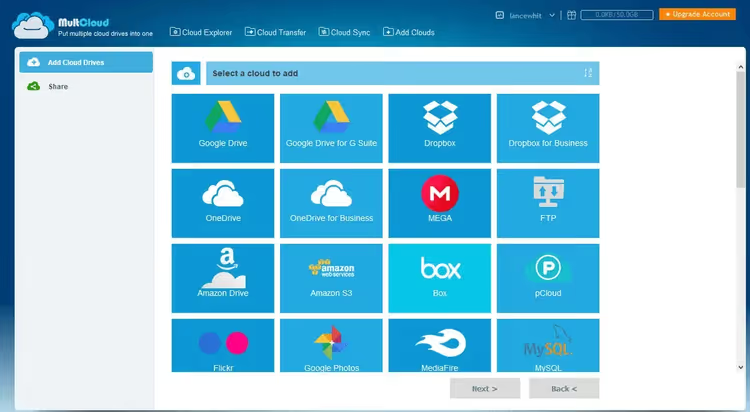
MultCloud, облачный посредник, который умеет перекладывать файлы между 30+ облачными хранилищами напрямую, без скачивания на ваш компьютер. Поддерживаются Google Drive, Dropbox, OneDrive, MEGA, pCloud, Box, Amazon S3 и ещё два десятка сервисов. Вы логинитесь в оба аккаунта через OAuth, выбираете папки, и передача идёт на серверах MultCloud.
Кроме прямого переноса, есть облачная синхронизация (одно- и двусторонняя) по расписанию и резервное копирование между облаками. Бесплатный тариф даёт 5 ГБ трафика в месяц, для теста и мелких переносов хватает. Платные тарифы на сайте MultCloud стартуют от $9,90/мес с безлимитным трафиком на всех подключённых облаках.
Интерфейс напоминает двухпанельный файловый менеджер: слева источник, справа приёмник, между ними, кнопки копирования и синхронизации. Привыкаешь за 5 минут. Из минусов, скорость упирается в серверы MultCloud (они ретранслируют трафик), так что гигабитный канал вы не утилизируете.
Плюсы:
- Поддержка 30+ облачных сервисов через единый интерфейс;
- OAuth-авторизация без передачи паролей;
- Двусторонняя синхронизация и резервное копирование по расписанию;
- Бесплатный тариф для теста (5 ГБ/мес).
Минусы:
- Скорость ограничена серверами-посредниками MultCloud;
- Трафик на бесплатном тарифе быстро заканчивается;
- Интерфейс функциональный, но визуально устаревший.
🔗 MultCloud на официальном сайте
5. Cloudsfer
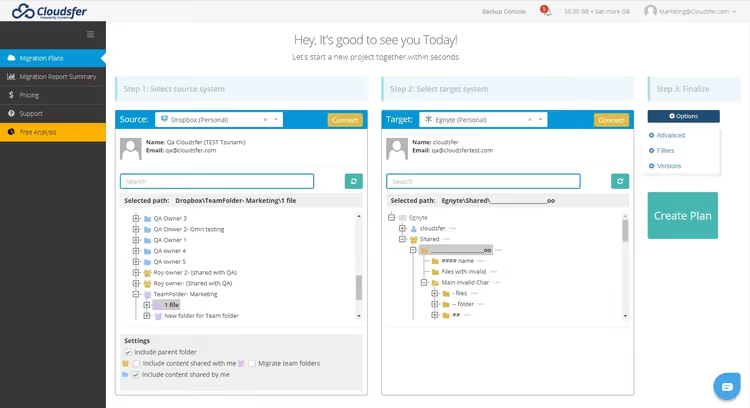
Cloudsfer делает акцент на миграцию с сохранением структуры: пользователи, разрешения, метаданные и организация папок переносятся вместе с файлами. Сервис поддерживает 20+ облачных систем, включая Google Drive, Dropbox, Box, OneDrive, SharePoint Online и Amazon S3, а также миграцию с локальных файловых серверов и ECM-систем (Documentum, FileNet, OpenText).
Для бизнес-миграций это критично: когда переезжает отдел из 50 человек, пересоздавать вручную структуру папок и права доступа, ад. Cloudsfer делает это одной операцией с пошаговым мастером.
Цены на сайте Cloudsfer стартуют от $19,90/мес за персональный тариф, бизнес-план с расширенной поддержкой, от $49,90. Есть бесплатный пробный период для разовой миграции. Служба поддержки доступна 24/7 и реально отвечает, а не шлёт автоответчики.
Плюсы:
- Миграция пользователей, прав и метаданных вместе с данными;
- Поддержка on-premises → cloud и cloud → cloud сценариев;
- Встроенное резервное копирование облаков;
- Круглосуточная поддержка с живыми операторами.
Минусы:
- Цена выше среднего для персонального использования;
- При одновременной работе нескольких пользователей бывает путаница с блокировками;
- Ограниченный набор облачных систем по сравнению с MultCloud.
🔗 Cloudsfer на официальном сайте
6. CloudFuze
CloudFuze, это enterprise-уровень. Сервис мигрировал более 5 миллионов пользователей и 100+ петабайт данных для клиентов вроде National Geographic, WeWork и Intuit. В отличие от остальных, здесь вы получаете выделенного менеджера миграции и инженерную команду, которая ведёт проект от аудита до пост-миграционной проверки.
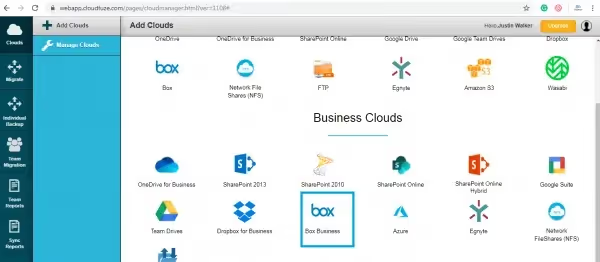
CloudFuze поддерживает 40+ облачных коннекторов, включая миграцию чатов (Slack → Google Chat, Teams → Slack) и тенант-в-тенант переезды Google Workspace и Microsoft 365. Сертификация SOC 2 Type 2, GDPR и ISO 27001 закрывает вопросы безопасности для крупного бизнеса.
Платформа не ограничивается миграцией, есть инструмент CloudFuze Manage для управления SaaS-подписками и AI-агентами. Цены не публикуются на сайте: каждый проект оценивается индивидуально после консультации. Для SMB это перебор, но для enterprise-миграции, один из немногих вендоров с реальным опытом петабайтных переездов.
Плюсы:
- Полностью управляемая миграция с выделенной командой;
- 40+ коннекторов, включая чаты и тенант-в-тенант;
- SOC 2, GDPR, ISO 27001, enterprise-безопасность;
- 12-летний трек-рекорд и клиенты из Fortune 500.
Минусы:
- Непрозрачное ценообразование, только после консультации;
- Избыточен для небольших миграций (несколько гигабайт);
- Полный цикл миграции занимает больше времени из-за формальных процедур.
🔗 CloudFuze на официальном сайте
7. Rclone
Rclone, опенсорс-комбайн для управления облачными хранилищами из командной строки. Он поддерживает 70+ провайдеров, включая Google Drive, Amazon S3, Backblaze B2, Dropbox, OneDrive и WebDAV. Для технических пользователей это швейцарский нож: копирование, синхронизация, монтирование облака как локального диска, шифрование на лету и стриминг по HTTP/SFTP.
Главное преимущество, полный контроль и никаких посредников. Rclone гоняет данные напрямую между вашим компьютером и облаком (или облаком и облаком), используя все доступные потоки. Команда rclone copy source: remote: погонит файлы, проверяя MD5/SHA1 после каждого объекта. При обрыве соединения передача возобновляется, не нужно начинать заново.
Для Google Диска Rclone поддерживает scope-авторизацию, работу с Shared Drives и экспорт Google Workspace-файлов в офисные форматы. Можно настроить cron-задачу на ежедневную синхронизацию бэкапов: rclone sync /local/backups gdrive:backups --progress. Проект активно развивается с 2014 года, последний релиз, v1.69 (февраль 2026).
Да, это CLI, не веб-интерфейс. Но для регулярных миграций и бэкапов CLI побеждает GUI по воспроизводимости: скрипт один раз написал, и пользуешься годами.
Плюсы:
- 70+ облачных провайдеров, полная бесплатность (MIT-лицензия);
- Прямые передачи без посредников, скорость упирается только в ваш канал;
- Шифрование на лету, монтирование облака как диска, стриминг;
- Восстановление после обрыва, валидация чексумм для каждого файла.
Минусы:
- Только командная строка, для новичков крутой порог входа;
- Требует базового понимания конфигурации OAuth/API-ключей;
- GUI (экспериментальный) есть, но уступает нативным клиентам.
Коротко: как перенести файлы между двумя аккаунтами Google Диска
Если нужно не из внешнего облака, а просто переложить данные с одного GD-аккаунта на другой, вот три способа в порядке нарастания сложности:
Способ 1. Google Takeout. Сервис Google Takeout позволяет выгрузить архивом все данные, связанные с аккаунтом Google, включая Диск, Gmail, Google Фото и Календарь. Выбираете только Drive, получаете ZIP-архив и загружаете его во второй аккаунт. Бесплатно, но требует ручного скачивания и повторной загрузки на ПК, при большом объёме это медленно.
Способ 2. Шаринг с передачей прав. В аккаунте 1 выделяете нужные файлы и папки, нажимаете «Поделиться», вводите email аккаунта 2 и меняете разрешение с «Читатель» на «Владелец». После подтверждения файлы появятся в разделе «Доступные мне» второго аккаунта. Скопируйте их в «Мой диск» (GD не даёт копировать папку целиком, но файлы внутри, да). Затем в первом аккаунте удалите оригиналы. Никакого скачивания, всё происходит на серверах Google.
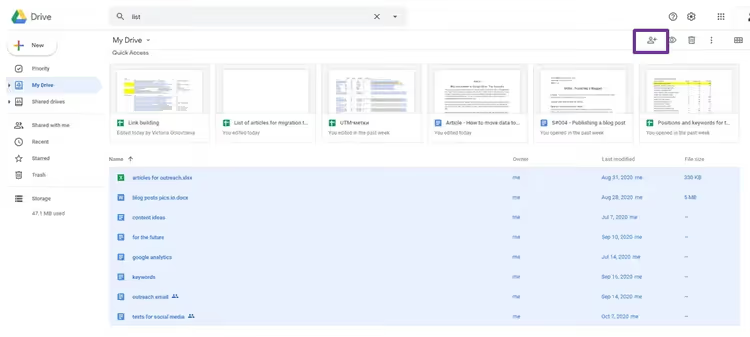
Способ 3. Смена владельца (Google Workspace). Если оба аккаунта в одном домене Google Workspace, зайдите в консоль администратора → «Приложения» → «Google Workspace» → «Диск» → «Управление владельцами». Перенос делается в два клика без участия пользователей. Идеально, когда сотрудник уходит из компании и нужно передать его рабочие файлы преемнику.
А если хочется автоматизации и сохранения метаданных, возьмите Rclone (см. раздел 7 выше): rclone copy gdrive1:work gdrive2:work --drive-shared-with-me переложит всё с сохранением структуры папок.
Наглядно процесс переноса больших файлов между облаками через Rclone показан в видео ниже, от установки до первой синхронизации за 8 минут.
⁉️🤔 Частые вопросы
Можно ли загрузить на Google Диск файл больше 5 ТБ?
Да, но с оговорками. Google Диск поддерживает отдельные файлы до 5 ТБ, но это теоретический лимит для платных тарифов. Фактическое ограничение для загрузки через браузер, 750 ГБ в сутки на аккаунт. При превышении вы получите ошибку «Достигнут лимит загрузки» и блокировку на 24 часа. Ограничение в 750 ГБ/сутки распространяется на все способы загрузки, через браузер, Drive for Desktop и API. Планируйте крупные миграции с запасом по времени или разбивайте на несколько аккаунтов. Для файлов больше 5 ТБ используйте Google Cloud Storage, он таких лимитов не имеет.
Какой инструмент выбрать, если я не технарь и бюджет ограничен?
Берите MultCloud на бесплатном тарифе (5 ГБ/мес) для теста. Если объём миграции больше, переходите на платный тариф сервиса с безлимитным трафиком. Интерфейс двухпанельного файлового менеджера интуитивно понятен, OAuth-авторизация не требует ручного ввода паролей, а все передачи идут через серверы MultCloud, ваш компьютер можно выключить. Для разовых переносов небольшого объёма подойдёт даже ручной способ: скачали архивом через Google Takeout и залили во второй аккаунт. Бесплатно и без регистраций где-либо ещё.
Rclone бесплатный, почему не все им пользуются?
Командная строка отпугивает людей без технического бэкграунда. В то время как MultCloud и Cloudsfer дают кнопку «Перенести» в веб-интерфейсе, Rclone требует открыть терминал, создать конфиг через
rclone configи освоить синтаксис команд. Это не сложно (документация отличная), но требует 20-30 минут на стартовую настройку. Однако для технических пользователей Rclone, золотой стандарт: бесплатный, быстрый, скриптуемый и с шифрованием на лету. Если вы уже работаете с командной строкой, смысла платить за MultCloud нет.
Что делать, если ни один из инструментов не даёт нужную скорость?
Проверьте три вещи: (1) не упираетесь ли вы в лимит вашего интернет-провайдера на исходящий трафик; (2) не включён ли VPN, режущий скорость; (3) при использовании MultCloud/Cloudsfer, помните, что данные идут через их серверы, а не напрямую. Для максимальной скорости между двумя облаками используйте функцию server-side copy (поддерживается Rclone для Google Drive → Google Drive). Если объём настолько велик, что даже прямой канал не спасает, заказывайте Google Transfer Appliance (раздел 3). Физическая пересылка жёсткого диска побеждает любой интернет-канал при объёмах от 100 ТБ.
Чем отличается Storage Transfer Service от BigQuery Transfer Service?
Коротко: Storage Transfer Service, для файлов (фото, видео, документы, бэкапы), BigQuery Transfer Service, для таблиц и аналитических данных (рекламные отчёты, SaaS-выгрузки, CSV-датасеты). Первый кладёт объекты в Cloud Storage-бакеты, второй, в BigQuery-таблицы. Если вы перевозите файловую помойку, берите Storage Transfer. Если автоматизируете еженедельный импорт отчётов Google Ads, BigQuery Transfer ваш вариант.
Стоит ли платить за облачную миграцию в 2026 году?
Ответ зависит от того, сколько стоит ваше время. Если миграция разовая, объём до 100 ГБ и у вас есть технический минимум, Rclone закроет задачу бесплатно за вечер настройки и ночь передачи. Если миграция регулярная или корпоративная, MultCloud, Cloudsfer и CloudFuze окупаются отсутствием ручного труда и человеческих ошибок: тарифы начинаются от десяти-двадцати долларов в месяц в зависимости от объёма и набора функций.
Быстрее всего, прямая передача между облаками через server-side copy (Rclone для GD→GD) или Google Transfer Appliance для дата-центров. Медленнее всего, ручное скачивание на ПК и повторная загрузка. Выбирайте инструмент под сценарий, а не под рекламный баннер.

Профессиональная команда авторов и редакторов, специализирующихся на создании качественного контента.