⌨ Как открыть Microsoft Edge с помощью сочетания клавиш
Как назначить горячую клавишу Ctrl+Alt+E для запуска Microsoft Edge в Windows 10 и 11 через свойства ярлыка. Пошаговая…

Браузер открыт у вас прямо сейчас. Скорее всего, не один. Десятки вкладок, штук пять расширений, и где-то там потерялась нужная страница. Знакомо? Этот раздел про то, как приручить браузер и заставить его работать на вас, а не против.
Здесь собрано всё, что касается Chrome, Firefox, Edge, Brave и Vivaldi. Установка и настройка расширений, управление десятками вкладок без хаоса, горячие клавиши для скорости. Разбираем Chrome DevTools (встроенные инструменты разработчика): как открыть, как смотреть код страницы, как эмулировать мобильные устройства прямо в браузере. Отдельно про мобильную тему. Покажем, как поставить расширения Chrome на Android, хотя официально такой кнопки нет.
Частые задачи выглядят так. Как назначить расширению Chrome своё сочетание клавиш. Как не утонуть в открытых вкладках в Chrome, Firefox и Brave. Как превратить сайт в Chrome-приложение, которое запускается отдельным окном. Где в DevTools переключить экран на iPhone или Android и проверить вёрстку.
Есть и более узкие сценарии, которые мы тоже разбираем. Как очистить кэш и куки только для одного сайта, а не для всех сразу. Как импортировать пароли и закладки при переезде с Chrome на Firefox и обратно. Как настроить отдельные профили: один для работы, второй для личного, чтобы история и расширения не смешивались. Как включить вертикальные вкладки в Edge и Vivaldi, когда горизонтальная панель уже не вмещает открытое. Как читать сетевые запросы во вкладке Network, чтобы понять, почему страница грузится десять секунд.
Материалы пишут практики. Мы сами держим по три браузера на каждой машине: один рабочий, один для тестов, один на всякий случай. Видели, как расширение тихо съедает оперативку и тормозит всю систему. Знаем, какие дополнения лучше снести сразу.
Поэтому каждое руководство устроено одинаково. Сначала короткий ответ на вопрос. Поставил, нажал, заработало. Потом разбор подробнее: почему так, какие есть нюансы, что сломается, если сделать иначе. Без воды и без «установите этот чудо-плагин, и жизнь наладится».
Про минусы говорим честно. Brave экономит батарею и режет рекламу, но иногда ломает сайты. Firefox приватнее Chrome, зато некоторые расширения работают только в Chrome. Edge удобен на Windows, но тянет за собой сервисы Microsoft. Vivaldi гибкий до предела, однако новичка эта гибкость пугает. Мы скажем прямо, где какой браузер выигрывает, а где проигрывает.
Типичные ошибки повторяются из раза в раз, и мы на них отдельно обращаем внимание. Люди ставят десяток расширений для одной задачи, а потом удивляются, почему браузер ест три гигабайта памяти. Дают сомнительному дополнению доступ ко всем сайтам и не глядя жмут «Разрешить». Держат сотню вкладок открытыми неделями вместо закладок. Чистят кэш при каждой мелкой проблеме, хотя причина чаще в расширении. При проверке дополнения мы смотрим на три вещи: какие разрешения оно просит, когда обновлялось последний раз и кто разработчик. Если расширение просит доступ ко всему, а обновлялось два года назад, ставить его не стоит.
Для кого этот раздел. Для тех, кто проводит в браузере половину рабочего дня и хочет тратить меньше времени на рутину. Для верстальщиков и фронтендеров, которым нужны DevTools каждый день. Для людей, которые просто устали от тормозов и хотят навести порядок во вкладках и расширениях.
Как пользоваться разделом. Не читайте всё подряд сверху вниз. Откройте тот материал, который решает вашу сегодняшнюю задачу, примените и закройте. Гайды самодостаточны: каждый работает отдельно, без обязательного прочтения предыдущих.
Горячие клавиши экономят больше времени, чем кажется. Пара недель привычки, и вы перестаёте тянуться к мыши ради простых действий. Мы собрали рабочие сочетания для всех популярных браузеров. Не зубрите всё подряд. Возьмите пять штук, которые пригодятся именно вам, остальное добавится само.
Начните с того, что болит сильнее всего. Тормозит браузер: смотрите материалы про расширения и память. Путаетесь во вкладках: есть отдельные приёмы и дополнения для группировки. Нужно проверить сайт на мобильном: открывайте гайды по DevTools. А если хотите выжать из браузера максимум скорости, читайте про горячие клавиши и Chrome-приложения. Браузер станет инструментом, а не свалкой открытых окон.
Как назначить горячую клавишу Ctrl+Alt+E для запуска Microsoft Edge в Windows 10 и 11 через свойства ярлыка. Пошаговая…
Слушаете YouTube Music или Spotify Web в браузере и устали переключать треки мышью? Настройка медиаклавиш Chrome,…
Настройка занимает минуту, а экономия измеряется десятками часов за год. Запуск Chrome с клавиатуры без сторонних…
Вертикальные вкладки, workspace'ы, гибернация и настройка интерфейса через CSS — разбор браузера Vivaldi 8.0 для тех,…
Перетаскивать файлы можно прямо на кнопку «Выбрать файл», без дропзон и плагинов. Нативный drag-and-drop в браузере:…
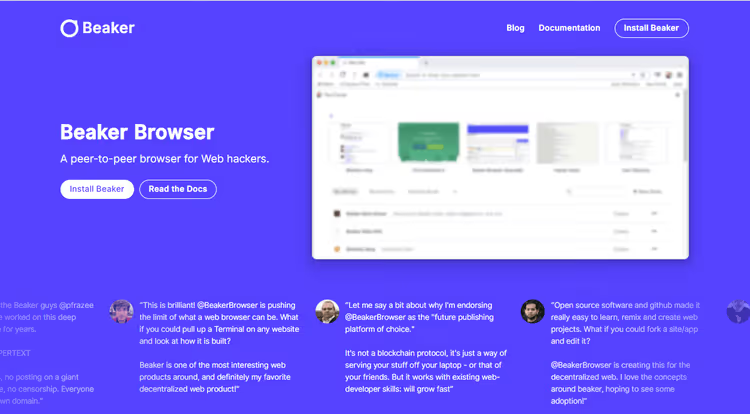
Beaker Browser — экспериментальный P2P-браузер на базе Hypercore-протокола: как работал, какие API предлагал…
Пошаговое руководство по созданию и запуску сниппетов JavaScript в Chrome DevTools. Практические примеры: сбор ссылок,…
Пять инструментов для кастомизации сайтов: от готовых тем Stylish до перехвата HTTP-трафика в Burp Suite. Без…
Пять методов определения шрифтов на веб-страницах: от мгновенных расширений Fontanello и WhatFont до анализа бинарного…
Flash Player отключён в Chrome с 2021 года. Разбираем работающие способы запуска старого контента: эмулятор Ruffle,…