














🎨 Как добавить свой shape divider в Elementor: гайд от SVG до фильтра
Стандартных разделителей Elementor хватает для типовой вёрстки, но когда макет требует уникального волнового контура, фирменного скоса или диагонали точь-в-точь как в дизайне, встроенный набор из 26 фигур уже не спасает. Дизайнер рисует кастомный переход между секциями, а верстальщик остаётся с вопросом: как затащить свой SVG в Elementor так, чтобы он подхватывал цвет из настроек и не слетел при ближайшем обновлении плагина.
Проблема не в отсутствии механизма, фильтр elementor/shapes/additional_shapes существует в ядре давно. Проблема в том, что большинство инструкций в сети предлагают класть SVG в папку самого плагина, а это прямой путь к потере файла при автообновлении. И параметры url/path часто опускают, без них разделитель просто не отображается в редакторе.
Ниже, выверенный порядок действий: от подготовки векторного файла до регистрации через фильтр с размещением в дочерней теме. После этого собственный shape divider появится в выпадающем списке наравне со стандартными и будет жить независимо от обновлений Elementor.
💡 Быстрый обзор:
- Готовим растровый эскиз в Photoshop: вырезаем нужную область и заливаем чёрным.
- Конвертируем PNG в SVG через онлайн-сервис, с упрощением до одного цвета.
- Приводим SVG-код к чистому виду: убираем лишние теги, добавляем elementor-shape-fill и preserveAspectRatio.
- Кладём файл в папку дочерней темы и регистрируем через add_filter с ключами url, path и has_negative.
- Проверяем разделитель в редакторе Elementor, меняем цвет и высоту.
Что такое Shape Divider и зачем добавлять свой
Shape Divider, это SVG-фигура, которая накладывается на верхнюю или нижнюю границу секции в Elementor. Она создаёт плавный переход между блоками: волну, скос, дугу, заострённый край. Стандартная библиотека включает 26 фигур: горы, капли, облака, кривые и так далее.
Свой разделитель нужен в трёх случаях. Во-первых, когда макет содержит уникальную форму, которой нет в стандартном наборе. Во-вторых, для брендирования, например, переход в виде логотипа или фирменной волны. В-третьих, когда несколько проектов используют один и тот же кастомный набор, тогда разделители добавляют централизованно через дочернюю тему или кастомный плагин.
Технически механизм реализован через фильтр elementor/shapes/additional_shapes. Хук принимает массив, где каждый элемент описывает один разделитель: название, путь к файлу, возможность отражения и негатива. После регистрации фигура появляется в выпадающем списке редактора.
Создание SVG-файла для разделителя
Принцип работы shape divider в том, что видимой остаётся та область, которую вы закрасили в SVG. Поэтому первым делом нужно понять, какая именно часть эскиза станет формой.
Допустим, дизайнер нарисовал переход с голубой нижней секцией и белой верхней «волной». Формой должен стать белый контур, именно его нужно вырезать и залить сплошным цветом.

Ключевой момент: если ошибиться и взять голубую область вместо белой, разделитель в Elementor будет выглядеть перевёрнутым или обрезанным. Всегда определяйте, что именно должно быть видимой фигурой.
Порядок действий в Photoshop
Откройте эскиз в Photoshop и выполните три шага:
Удалите фоновую область, которая НЕ должна быть разделителем. В примере выше, удалите голубую часть.
Оставшуюся область (белую «волну») залейте чёрным цветом. Чёрный упрощает последующую трассировку в вектор, конвертер не путается в оттенках.
Обрежьте холст по границам фигуры и экспортируйте в PNG. Photoshop генерирует SVG с лишними обёртками и артефактами, поэтому PNG как промежуточный формат надёжнее.
Почему чёрный, а не сразу цвет сайта? Elementor подставляет цвет разделителя из собственных настроек, заливка SVG не имеет значения. А чёрный силуэт на белом фоне даёт максимально чистый вектор после автотрассировки.
Результат после обработки в Photoshop:

Конвертация PNG в SVG
Дальше нужен чистый вектор. Используйте онлайн-конвертер pngtosvg.com, он не требует регистрации и справляется с одноцветными формами без лишнего шума в коде.
Загрузите PNG и укажите параметры:
Максимальное упрощение, один цвет. Это убирает «мусорные» кривые и делает SVG компактным.
Количество цветов, 1 (или 2, если нужен прозрачный фон; тогда второй цвет задайте как transparent).
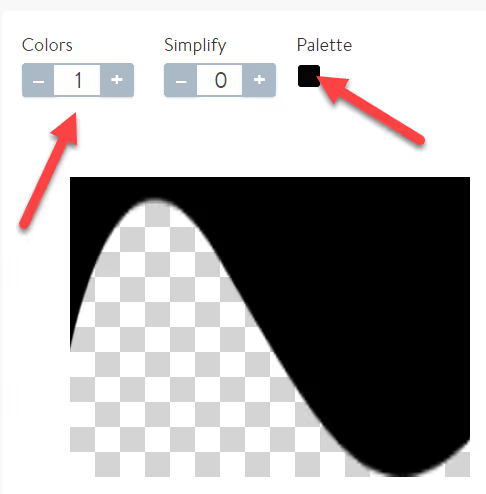
Скачайте полученный SVG и откройте его в редакторе кода, Notepad++, VS Code или обычном блокноте. Дальше, ручная чистка.
Приведение SVG к требованиям Elementor
Чтобы разделитель подхватывал цвет и корректно масштабировался, внесите три правки прямо в код файла:
Добавьте класс elementor-shape-fill. Без него Elementor не сможет перекрашивать SVG. Найдите тег <path> или <polygon> и добавьте атрибут class="elementor-shape-fill".
Удалите width и height. Оставьте только viewBox и добавьте preserveAspectRatio="none", это позволит разделителю растягиваться на всю ширину секции. Если атрибутов ширины/высоты нет, ничего не трогайте, просто убедитесь что viewBox присутствует.
Вырежьте всё лишнее. Удалите конструкции <?xml...>, <!DOCTYPE...> и любые XML-заголовки вне тега <svg>. Оставьте чистый код внутри <svg>...</svg>, Elementor читает такие файлы стабильнее.
Итоговый SVG должен выглядеть примерно так:
1 <svg xmlns="http://www.w3.org/2000/svg" viewBox="0 0 1200 120" preserveAspectRatio="none"> 2 <path class="elementor-shape-fill" d="M0,0 C300,100 900,0 1200,120 L0,120 Z"/> 3 </svg>
Куда положить SVG-файл
Самое грубое и частое решение, папка /wp-content/plugins/elementor/assets/shapes/. Оно работает ровно до первого автообновления Elementor, которое молча перезаписывает содержимое папки плагина вместе с вашим файлом.
Правильный путь, дочерняя тема. Создайте внутри неё папку assets/shapes/ и положите SVG туда:
1 /wp-content/themes/your-child-theme/assets/shapes/shape-custom.svg
Почти все современные темы, Hello Elementor, GeneratePress, Astra, Kadence, поддерживают дочерние темы. Если у вас их нет, создайте: в корне темы достаточно style.css с заголовком /* Theme Name: My Child Theme Template: parent-theme */ и functions.php.
Альтернатива, кастомный плагин. Но для одного-двух разделителей дочерняя тема проще и не плодит лишних сущностей.
Код для регистрации разделителя
В файле functions.php дочерней темы (или через плагин Code Snippets) добавьте следующий код:
1 /** 2 * Регистрирует кастомный shape divider в Elementor. 3 * SVG лежит в папке assets/shapes/ дочерней темы. 4 */ 5 add_filter( 'elementor/shapes/additional_shapes', function( $additional_shapes ) { 6 7 $additional_shapes['shape-custom-wave'] = [ 8 'title' => esc_html__( 'Custom Wave', 'my-child-theme' ), 9 'url' => get_stylesheet_directory_uri() . '/assets/shapes/shape-custom.svg', 10 'path' => get_stylesheet_directory() . '/assets/shapes/shape-custom.svg', 11 'has_flip' => true, 12 'has_negative' => true, 13 'height_only' => false, 14 ]; 15 16 return $additional_shapes; 17 18 } );
Разбор ключей:
title, название разделителя в выпадающем списке редактора. Пишите латиницей, это внутренний идентификатор, в интерфейсе он отображается как есть.url, публичный URL файла, используется в превью редактора.get_stylesheet_directory_uri()указывает на папку дочерней темы.path, серверный путь к файлу. Нужен для серверного рендеринга и некоторых проверок.has_flip, разрешает вертикальное отражение разделителя (кнопка Flip в редакторе).has_negative, нужен, если у вас есть два файла:shape.svg(прямой) иshape-negative.svg(с инвертированными цветами). Если негатива нет, ставьтеfalse.height_only, когдаtrue, Elementor даёт менять только высоту разделителя; когдаfalse, и ширину тоже.
Ключевое отличие от инструкций, кочующих по форумам: наличие url и path обязательно. Без них разделитель не отрендерится, Elementor просто не найдёт файл.
Важный нюанс про ID разделителя
Идентификатор shape-custom-wave (ключ массива) должен быть уникальным. Если другой плагин зарегистрирует разделитель с тем же ключом, ваш перетрётся. Всегда используйте префикс: например mytheme-wave-1 вместо просто wave.
Проверка в редакторе
После добавления кода откройте любую страницу в редакторе Elementor, выделите секцию и перейдите на вкладку Style → Shape Divider. Ваш разделитель должен появиться в выпадающем списке под стандартными.
Проверьте три сценария:
- Цвет, поменяйте цвет разделителя в настройках. SVG должен перекраситься. Если нет, проверьте наличие
class="elementor-shape-fill"в файле. - Высота, измените высоту ползунком. Разделитель должен масштабироваться без искажений.
- Flip, если
has_flipвключён, кнопка отражения должна быть активна.
Не отображается вообще, первым делом проверьте URL: откройте get_stylesheet_directory_uri() . '/assets/shapes/shape-custom.svg' в браузере. Должен открыться чистый SVG-код, а не 404.
Посмотрите весь процесс от макета до работающего разделителя в реальном времени, в этом видео автор проходит путь целиком, включая нюансы с preserveAspectRatio и отладку битых путей:
⁉️🤔 Частые вопросы
Пропадёт ли кастомный разделитель при обновлении Elementor?
Нет, если SVG лежит в дочерней теме или кастомном плагине. Обновление Elementor перезаписывает только собственную папку
/wp-content/plugins/elementor/. Файлы темы оно не трогает. А вот если вы положили SVG в/wp-content/plugins/elementor/assets/shapes/, он сотрётся при первом же автообновлении.
Можно ли сделать разделитель с градиентом?
Напрямую через настройки Elementor, нет, там только сплошной цвет. Но можно прописать градиент прямо в SVG, внутри
<defs>и<linearGradient>. Тогда Elementor не будет перекрашивать фигуру (классelementor-shape-fillна такой путь не вешайте), разделитель отобразится с «зашитым» градиентом.
Почему разделитель не отображается в редакторе, хотя в коде ошибок нет?
Три самые частые причины: забытый
url/pathв массиве регистрации, битый путь к файлу (проверьте прямой доступ по URL), или отсутствие классаelementor-shape-fillв SVG, без него Elementor молча пропускает разделитель.
Обязательно ли использовать Photoshop?
Нет, подойдёт любой растровый редактор: GIMP, Figma (экспорт в PNG), Photopea, даже Paint.NET. Ключевое, получить чистый чёрный силуэт на прозрачном или белом фоне перед конвертацией в SVG. Сама трассировка делается не в редакторе, а через pngtosvg или аналог.
Сколько кастомных разделителей можно добавить?
Ограничений по количеству нет, регистрируйте в том же вызове
add_filterсколько нужно. Каждый со своим ключом, путём и настройками. Практический предел, удобство: больше 10-15 разделителей в выпадающем списке уже некомфортно искать.
Стоит ли заморачиваться с кастомным Shape Divider
Если проект одноразовый и стандартной «волны» достаточно, не стоит. Встроенные 26 фигур Elementor покрывают большинство типовых макетов, а время на подготовку SVG и отладку кода лучше потратить на контент.
Но когда макет требует точного повторения дизайна или у вас линейка сайтов с одинаковым брендированным переходом между секциями, кастомный разделитель окупается с первого применения. Один раз добавили через дочернюю тему, и на всех страницах сети он доступен без танцев с бубном.
Главное, что нужно запомнить: **не кладите SVG в папку плагина, всегда указывайте url и path в фильтре, и не забывайте про **elementor-shape-fill. Эти три пункта, корень большинства проблем, которые всплывают в теме на форумах и в issues на GitHub.

Профессиональная команда авторов и редакторов, специализирующихся на создании качественного контента.