














💬 Как добавить чат на сайт WordPress
Посетитель заходит на сайт, просматривает страницу и уходит. Без вопросов, без заявки, без покупки. Знакомая картина?
Живой чат ловит таких посетителей до того, как они закроют вкладку. Прямой диалог здесь и сейчас: человек спрашивает, вы отвечаете. По данным Kayako за 2025 год, 41% пользователей ожидают увидеть чат на сайте, а 52% с большей вероятностью совершат повторную покупку, если компания предлагает живую поддержку.
Ниже, пошаговая инструкция: как добавить живой чат на WordPress с помощью бесплатного плагина WP Live Chat Support. Плюс разбор альтернатив, если вам нужно больше автоматизации или omnichannel.
💡 Быстрый обзор:
- Что даёт живой чат: плюсы и минусы, коротко, по факту
- Установка и настройка WP Live Chat Support: от активации до кастомизации окна чата
- Обзор панели администратора: как выглядят входящие диалоги и аналитика
- Альтернативные плагины: Tawk.to, Tidio, LiveChat, JivoChat, сравнение ключевых возможностей
Плюсы и минусы живого чата
Живой чат, не просто кнопка в углу экрана. Это канал, который меняет воронку продаж и поддержки. Вот что он даёт на практике.
Плюсы
Мгновенная реакция. Посетитель получает ответ за секунды, а не ждёт письмо часами. По исследованию SuperOffice, среднее время ответа в чате, 47 секунд против 12 часов у email.
Рост конверсии. Чат снимает последние сомнения перед покупкой. Если клиент колеблется на странице оплаты, одно сообщение оператора часто закрывает сделку. Исследования Forrester показывают: посетители, использующие чат, конвертируются в 2,8 раза чаще.
Мультитаскинг для оператора. Один сотрудник ведёт несколько диалогов одновременно, невозможный трюк для телефона. При 3-5 параллельных чатах нагрузка на поддержку падает, а скорость ответа растёт.
Сбор обратной связи. Чат, прямой канал в голову клиента. Вы слышите реальные возражения, вопросы и боли, а не гадаете по метрикам. Плюс чат-логи становятся базой для FAQ и статей.
Доступно и бесплатно. Большинство WordPress-плагинов живого чата имеют щедрые бесплатные тарифы. Tawk.to вообще бесплатен для неограниченного числа агентов, WP Live Chat Support закрывает основные сценарии во Free-версии.
Минусы
Требует живого человека. Если за чатом никто не сидит, кнопка становится раздражителем. Посетитель пишет и не получает ответа. Решение: чётко указывать часы работы и переключать чат в офлайн-режим (сбор email) в нерабочее время.
Риск негатива. Раздражённый клиент может вылить всё в чат. Оператору нужна выдержка. Плюс в том, что вы сразу видите проблему и можете её решить, быстрее, чем через публичный отзыв.
Нагрузка на сервер. Некоторые чат-плагины подгружают тяжёлые скрипты. WP Live Chat Support предлагает Node Server для разгрузки, чат работает через внешний сервер и не тормозит сайт. Проверяйте скорость после установки любого чат-решения.
Как добавить чат на сайт WordPress: пошаговая инструкция
Разберём на примере WP Live Chat Support, бесплатного плагина из каталога WordPress.org с 70 000+ активных установок и рейтингом 4,4. Я использую его на тестовом сайте: настройка заняла меньше пяти минут, и чат заработал сразу после активации.
Шаг 1: установка и активация
Установите плагин стандартным способом: Plugins → Add New, в поиске наберите «WP Live Chat Support». Нажмите Install Now, затем Activate.
После активации в админке появится новый пункт меню Live Chat. При первом переходе плагин встречает экраном приветствия с четырьмя вкладками: Introduction, Support, Greetings и Credits.
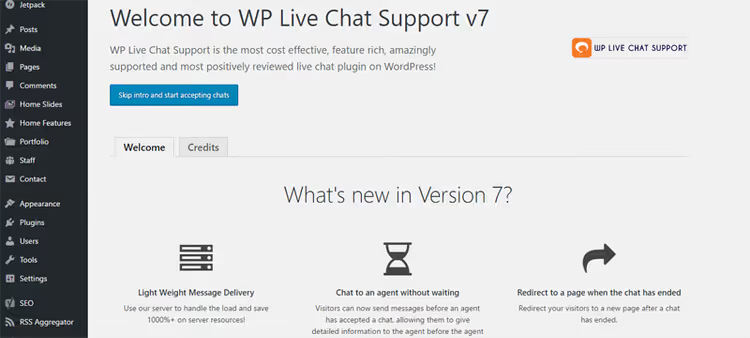
Просмотрите вкладки, на Greetings собраны приятные детали о команде разработки, на Credits перечислены участники проекта. Внизу экрана нажмите OK! Let's go, и живой чат появится на сайте.

Посетители видят кнопку чата в углу экрана. Нажимают, открывается окно диалога. Вы получаете уведомление (включая push, если настроены) и отвечаете.
Шаг 2: настройка окна чата
Сразу после активации стоит зайти в настройки, ссылка Settings видна на передней панели плагина. Кликните, чтобы открыть основной экран конфигурации:

Здесь, внушительный набор опций даже для бесплатной версии. Выберите раздел Chat Window и настройте поведение окна:

В этом разделе собрано всё, что нужно для старта: включение и отключение чата, настройка автоответчика, выбор позиции кнопки на экране. Все функции доступны бесплатно, ограничений по числу агентов нет.
Цена: полностью бесплатный плагин, в каталоге WordPress.org. Никаких пробных периодов и скрытых платежей. Плагин переименован в 3CX Free Live Chat (тот же разработчик WP-LiveChat), учётная запись создаётся на 3cx.com.
Шаг 3: кастомизация под бренд
Хотите, чтобы окно чата выглядело как часть вашего сайта, а не чужеродный элемент? Зайдите в раздел Styling:

Меняйте цвета кнопки и окна, настраивайте шрифт и закругления, под любой бренд за пару минут. Кроме стилизации, в бесплатной версии доступны:
- Добавление агентов поддержки
- Настройка офлайн-сообщения (сбор email, когда вы не в сети)
- Блокировка посетителей по IP
- Перенаправление на определённую страницу после завершения чата
- Ссылки на базу знаний, показываются до начала сеанса
- Собственный CSS или JavaScript
- REST API для интеграций
После настройки стилей кнопка чата выглядит аккуратно и профессионально:

Шаг 4: работа с диалогами
Когда посетитель нажимает кнопку чата и начинает диалог, вы видите входящее обращение в панели администратора. Вот как это выглядит:

Нажмите на диалог, откроется окно сеанса:
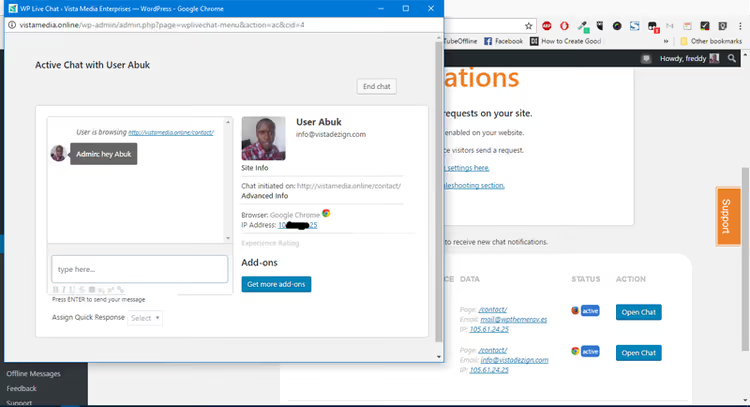
Плагин показывает детальную информацию о посетителе: аватар (если используется Gravatar), страницу, с которой инициирован чат, IP-адрес. Эти данные помогают контекстно отвечать, вы знаете, что человек смотрел перед тем, как написать.
А вот как сеанс выглядит со стороны пользователя:

Минималистично и понятно. Никакой лишней информации, только диалог.
Совет по производительности. Если сайт на слабом хостинге, активируйте Node Server в настройках плагина. Чат будет работать через внешний сервер и не создаст нагрузку на ваш хостинг.
Альтернативные плагины для живого чата
WP Live Chat Support, не единственный вариант. Вот четыре альтернативы, которые стоит рассмотреть под другие сценарии.
Плагин | Для кого | Бесплатный тариф | Ключевая особенность |
|---|---|---|---|
Бюджетные проекты | Да, без ограничений по агентам | Полностью бесплатный софт, опциональные наёмные операторы от $1/час | |
Интернет-магазины | Да, с лимитом диалогов | AI-боты и визуальные чат-потоки, интеграция с WooCommerce | |
Команды продаж и поддержки | Только пробный период | Глубокая аналитика, тикет-система, маршрутизация диалогов | |
Бизнес с omnichannel | Да, до 5 агентов | Чат + телефон + email + соцсети в одном интерфейсе |
Tawk.to, выбор, когда бюджет важнее всего. Бесплатно для любого числа агентов и сайтов. Рабочий стол оператора, внешнее приложение, не в админке WordPress.
Tidio, лидер в сегменте e-commerce. AI-боты отвечают на типовые вопросы автоматически: «где мой заказ», «как вернуть товар». Интеграция с WooCommerce подтягивает корзину клиента прямо в окно чата.
LiveChat, более тяжёлый инструмент для зрелых команд. На одного агента от $20 в месяц при годовой оплате, тарифы на сайте LiveChat. Взамен вы получаете теги, маршрутизацию, заготовленные ответы и подробные отчёты.
JivoChat, российский сервис с офисами и поддержкой на русском языке. Объединяет чат, телефон, email и соцсети в одном рабочем месте. До 5 агентов бесплатно. Удобен, если часть клиентов звонит, а часть пишет, всё в одном окне.
Выбор сводится к трём вопросам: бюджет (Tawk.to, бесплатно), потребность в автоматизации (Tidio, AI), размер команды (LiveChat, для профи). Подробный разбор всех плагинов чата и тикет-систем, в отдельном материале: «Лучшие плагины для живого чата и поддержка билетов для WordPress».
Ниже, видеоинструкция по установке живого чата на WordPress за 5 минут (английский):
⁉️🤔 Частые вопросы
Живой чат замедляет сайт?
Зависит от плагина и способа интеграции. Tawk.to и WP Live Chat Support (с Node Server) выносят нагрузку на внешний сервер, сайт не тормозит. Перед установкой любого чата проверьте скорость через PageSpeed Insights до и после. Разница в 100-200 мс на десктопе допустима, больше, повод сменить плагин.
Можно ли поставить чат, если я один, а сайт работает круглосуточно?
Да, через офлайн-режим. Когда вы не в сети, чат автоматически переключается в форму сбора email. Посетитель пишет вопрос, вы получаете письмо и отвечаете позже. Настройте часы работы в плагине и включите автоответчик с примерным временем реакции.
Какой плагин выбрать для интернет-магазина на WooCommerce?
Tidio, лучшая интеграция с WooCommerce из коробки. Чат подтягивает содержимое корзины, историю заказов и статус доставки. AI-бот обрабатывает значительную часть типовых вопросов без участия оператора: «где мой заказ», «как оформить возврат», «есть ли доставка в мой город».
Бесплатного плагина достаточно или нужно платить?
Для старта почти всегда хватает бесплатной версии. 3CX Free Live Chat (бывший WP Live Chat Support) закрывает установку, кастомизацию, офлайн-сообщения и аналитику без ограничений. Если нужно больше: многоканальность, глубокая статистика, интеграция с CRM, смотрите в сторону Tidio или LiveChat из раздела альтернатив.
Как узнать, что посетитель пишет, если я не в админке WordPress?
Большинство плагинов предлагают десктопные и мобильные приложения для операторов. WP Live Chat Support поддерживает push-уведомления в браузере. Tawk.to и Tidio имеют отдельные приложения на iOS и Android, вы отвечаете с телефона как в мессенджере.
Стоит ли ставить чат на ваш сайт: итоговый расклад
Живой чат окупается, если на сайте есть поток посетителей и вы готовы отвечать. Для одностраничного портфолио с 20 визитами в день он избыточен. Для магазина, сервиса или блога с консультациями, обязателен.
- Если бюджет нулевой, берите Tawk.to, он ничего не стоит и не режет функционал.
- Если у вас WooCommerce, Tidio с AI-ботами закроет и чат, и автоматизацию.
- Если нужна глубокая интеграция с CRM и отделами продаж, LiveChat.
- Если вы из России и хотите поддержку на русском, JivoChat с чатом, звонками и соцсетями.
Начните с бесплатного 3CX Live Chat (WP Live Chat Support): установка займёт пять минут. Месяц потестируйте на реальных посетителях, соберите вопросы, замерьте конверсию. Дальше решите, нужен ли более функциональный инструмент из альтернатив.
А какой плагин чата используете вы? Напишите в комментариях, живой опыт дороже любых обзоров.

Профессиональная команда авторов и редакторов, специализирующихся на создании качественного контента.