













 ИИИллюстративное изображение: сгенерировано ИИ
🔔 Как добавить push-уведомления на сайт WordPress
Вы заходите в метрику и видите: трафик есть, но большинство посетителей уходят и не возвращаются. Вы пробовали email-рассылки, подписываются единицы. Соцсети требуют времени и денег на рекламу. А хочется простого канала, который возвращает людей на сайт без лишних усилий.
Такой канал есть, это веб-push-уведомления. Посетитель заходит на сайт, браузер предлагает подписаться на уведомления, и через секунду вы получаете подписчика. Без форм, без email, без регистрации. А когда вы публикуете новый пост, подписчик видит уведомление, даже если браузер закрыт.
Сегодня мы шаг за шагом настроим push-уведомления на WordPress через сервис OneSignal. Это бесплатный плагин с тарифом до 10 000 подписчиков, который работает с Chrome, Firefox, Edge, Opera и Safari. От установки плагина до тестового уведомления, около 10 минут.
💡 Быстрый обзор:
- Установить плагин OneSignal из репозитория WordPress.org прямо из админки.
- Зарегистрировать бесплатный аккаунт OneSignal и создать приложение Web Push.
- Скопировать App ID и API Key в настройки плагина на сайте, уведомления заработают сразу.
- Настроить Safari: сгенерировать Safari Web ID и прописать его в конфигурации.
Что такое push-уведомления и зачем они WordPress-сайту
Push-уведомления, это короткие сообщения, которые сайт отправляет подписчику прямо в браузер или на рабочий стол. В отличие от email-писем, которые тонут во входящих, push появляется поверх окон и приложений, его не пролистнуть и не пропустить.
Главное преимущество для WordPress-сайта: посетитель подписывается в один клик, без ввода email и без обязательной регистрации. Браузер сам запоминает подписку, а вы получаете канал для возврата аудитории.
Facebook и Pinterest используют push именно для ре-энгеиджмента, возвращают пользователей на сайт через уведомления о новом контенте. На скриншоте ниже, пример того, как соцсеть присылает уведомление о новом посте.

Несколько цифр для контекста, все из отраслевого отчёта SendX:
- Средний процент согласия на push-уведомления, по данным SendX, 7-10%, что выше типичной конверсии в email-подписку.
- CTR push-уведомлений в 4-8 раз превышает кликабельность email-рассылок, согласно тому же отчёту.
- У сайтов электронной коммерции процент подписки и CTR, около 10%; у финансовых сайтов согласие достигает 15%, а CTR, 30% (SendX).
- Средний отток подписчиков, по статистике SendX, около 10% в год, что существенно ниже отписок от email.
Но цифры цифрами, а как это применить? Разберём реальные сценарии.
Как использовать push-уведомления на практике
Push-уведомления, не только про анонсы новых постов. Вот четыре работающих сценария для WordPress-сайта:
- Срочные оповещения. Флеш-распродажи, восстановление товара на складе, новости ниши, то, что нужно донести мгновенно.
- Вовлечение. Уведомление о новом посте, кейсе или руководстве возвращает читателя на сайт в день публикации.
- Ретаргетинг. Посетитель бросил корзину, вы отправляете напоминание через push с прямой ссылкой на неё.
- Удержание. Персональные скидки и реактивационные кампании для подписчиков, которые давно не заходили.
Ключевой момент: в отличие от email, push не требует от посетителя запоминать или вводить адрес. А в отличие от SMS, это бесплатно для вас и для подписчика. Теперь перейдём к настройке.
Шаг 1: Установка плагина OneSignal
OneSignal, один из крупнейших сервисов push-уведомлений с бесплатным тарифом до 10 000 веб-подписчиков. Плагин лежит в официальном репозитории WordPress.org, так что установка, через админку.
🔗 OneSignal на WordPress.org | 🔗 Живая демонстрация
Зайдите в админку WordPress и перейдите в Плагины → Добавить новый.

Вбейте «OneSignal» в строку поиска. Когда плагин появится, нажмите Установить сейчас.

После установки нажмите Активировать.

В боковом меню админки появится новый пункт OneSignal Push, плагин готов к настройке.

Если на вашем сайте ещё нет SSL-сертификата, установите его перед продолжением. Push-уведомления требуют HTTPS: браузеры не показывают запрос на подписку на HTTP-сайтах.
Кликните по OneSignal Push в меню, откроется страница настроек.

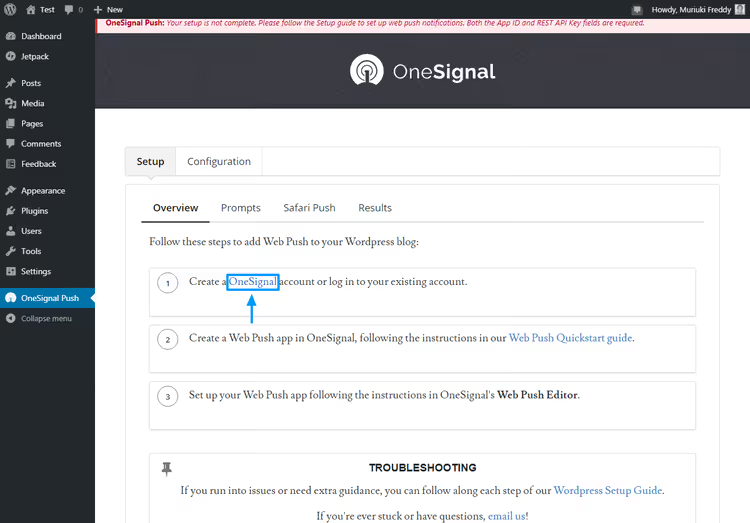
На вкладке Setup плагин показывает, что делать дальше. Рядом, вкладка Configuration, куда мы позже вставим ключи.
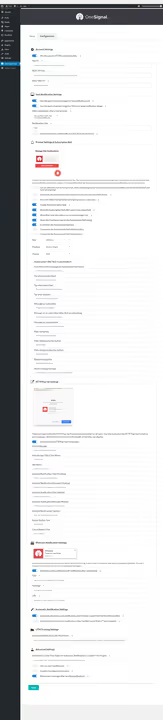
Теперь нужен аккаунт OneSignal.
Шаг 2: Регистрация аккаунта OneSignal
На вкладке Setup кликните по ссылке OneSignal, откроется официальный сайт сервиса.
Нажмите кнопку Sign Up и заполните форму: email, пароль, название компании. Или войдите через GitHub, Google или Facebook.

На открывшейся странице вас встретит простая форма, минимум полей, несколько секунд на заполнение.

После регистрации сервис попросит подтвердить email.

Зайдите в почтовый ящик и нажмите кнопку подтверждения.

Аккаунт активирован. OneSignal предложит ознакомительный тур по дашборду, его можно пройти или пропустить.

Вы попадёте на пустой дашборд, здесь мы создадим первое приложение.

Шаг 3: Создание приложения Web Push
В дашборде нажмите кнопку Add App (или New App, в зависимости от версии интерфейса).
Во всплывающем окне дайте приложению понятное имя, например, название сайта, и нажмите Create.

На следующем экране выберите Web Push как платформу и нажмите Next.

Выберите вкладку WordPress Plugin or Website Builder, а затем, WordPress.

Заполните поля: название сайта, URL, загрузите иконку уведомлений (favicon сайта или логотип). Нажмите Save.

Готово, приложение создано. OneSignal покажет два ключа, которые нужно перенести на сайт.
Шаг 4: Подключение приложения к WordPress
После сохранения приложения дашборд отображает App ID и API Key. Это мост между сервисом OneSignal и вашим сайтом.

Скопируйте оба ключа. Вернитесь в админку WordPress, перейдите в OneSignal Push → Configuration и вставьте App ID и API Key в соответствующие поля.

Ниже на той же странице настройте поведение уведомлений: текст запроса на подписку, положение всплывающего окна и авто-отправку при публикации нового поста. Пролистайте вниз и нажмите Save.

С этого момента push-уведомления работают в Chrome, Firefox, Edge и Opera. Проверьте: откройте сайт в режиме инкогнито, браузер должен показать запрос на подписку.

Десять минут, и уведомления летят. Но остался один браузер, который требует отдельной настройки.
Шаг 5: Настройка push-уведомлений для Safari
Safari на macOS и iOS использует собственный протокол push-уведомлений, Apple Push Notification Service. Чтобы уведомления доходили до пользователей Safari, нужно сгенерировать Safari Web ID.
Откройте дашборд OneSignal, кликните по созданному приложению и перейдите в Settings.

В меню приложения найдите пункт Settings и кликните по нему.

Выберите вкладку Apple Safari.
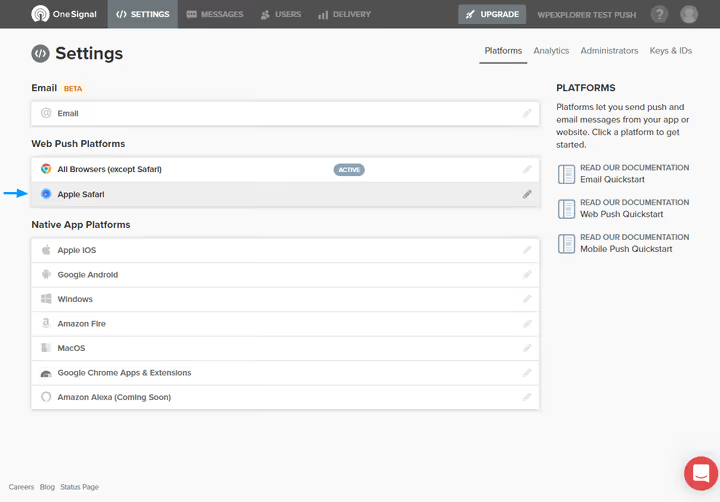
Заполните всплывающую форму: название сайта и URL. Нажмите Save.

Вкладка Apple Safari обновится и покажет статус ACTIVE.
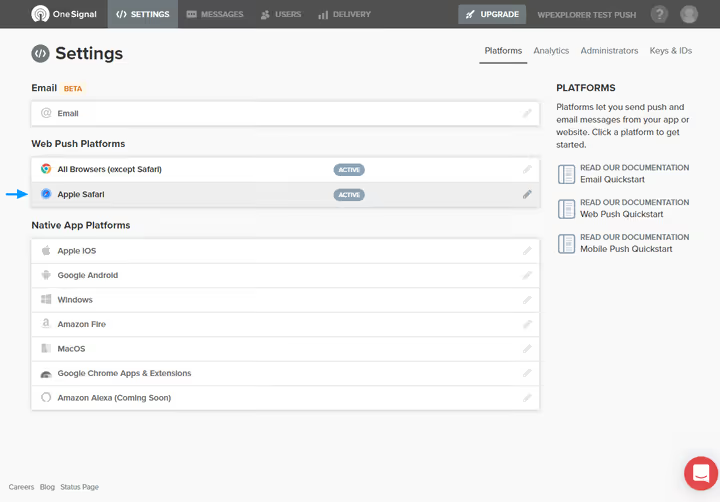
Кликните по вкладке ещё раз, откроется окно с готовым Safari Web ID.

Скопируйте этот идентификатор и вставьте в поле Safari Web ID на вкладке Configuration плагина в админке WordPress. Нажмите Save.
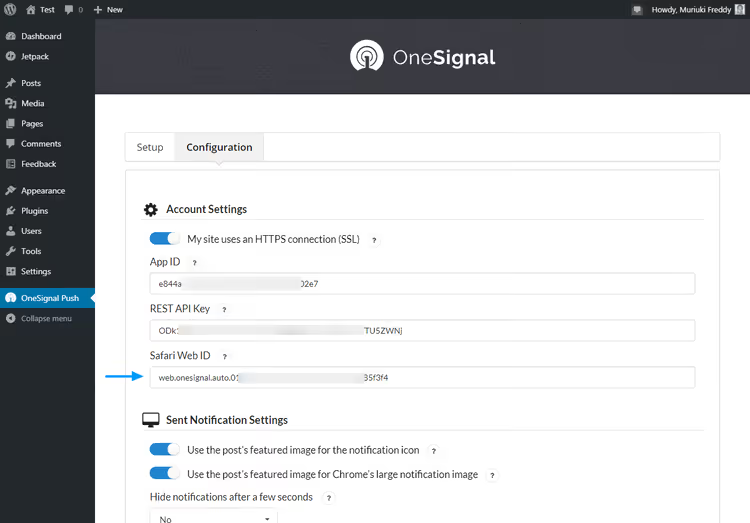
Теперь push-уведомления приходят на все основные браузеры: Chrome, Firefox, Edge, Opera и Safari. Бесплатный тариф OneSignal включает до 10 000 веб-подписчиков и неограниченное число мобильных подписчиков. Если аудитория перерастёт этот лимит, платные тарифы стартуют с расширенных функций сегментации и A/B-тестирования.
Видео: настройка push-уведомлений за 8 минут
Если предпочитаете смотреть, а не читать, вот короткое англоязычное видео с визуальным прохождением всех шагов.
⁉️🤔 Частые вопросы
Работают ли push-уведомления на HTTP-сайтах?
Нет. Браузеры требуют HTTPS для Push API. Если ваш сайт ещё на HTTP, установите бесплатный SSL-сертификат через Let's Encrypt. Большинство хостингов WordPress предлагают авто-установку SSL в пару кликов. После включения HTTPS запрос на подписку появится автоматически.
Обязательно ли использовать именно OneSignal?
OneSignal, самый популярный бесплатный вариант с WordPress-плагином в официальном репозитории, но не единственный. Альтернативы: PushEngage (есть бесплатный тариф до 2 500 подписчиков, расширенная сегментация), WonderPush (free до 1 000 подписчиков, GDPR-ready). Для большинства сайтов OneSignal закрывает потребности полностью, особенно на старте.
Сколько времени занимает настройка с нуля?
По нашему опыту, 10-15 минут: установка плагина (2 мин), регистрация аккаунта (3 мин), создание приложения и перенос ключей (5 мин), настройка Safari (3 мин). Самое долгое, подтверждение email, если письмо ушло в спам.
Можно ли отправлять уведомления только части подписчиков?
Да. В дашборде OneSignal вы создаёте сегменты, например, по языку браузера, геолокации или частоте визитов. На платном тарифе доступна сегментация по поведению: подписчики, кликнувшие по уведомлению, открывшие конкретную страницу, не заходившие N дней. Для старта базовых сегментов бесплатного тарифа хватает.
Не отпугнут ли посетителей всплывающие запросы на подписку?
При грамотной настройке, нет. В конфигурации плагина OneSignal вы задаёте, через сколько секунд после захода показывать запрос и на каких страницах. Мы рекомендуем задержку 10-15 секунд и показ только на страницах постов, посетитель уже увидел контент и понимает ценность подписки. Агрессивный показ на входе снижает конверсию.
Что будет, если я превышу лимит в 10 000 подписчиков на бесплатном тарифе?
Уведомления продолжают отправляться существующим подписчикам, но новые подписчики сверх лимита не принимаются. Вы получите уведомление от OneSignal о достижении лимита, это сигнал перейти на платный тариф, который стартует от $9/мес (цены обновляются на странице тарифов).
Стоит ли подключать push-уведомления в 2026 году
Push-уведомления, канал не новый, но до сих пор недооценённый. При минимальных усилиях (10 минут настройки и бесплатный плагин) вы получаете прямую линию связи с аудиторией, которая не зависит от алгоритмов соцсетей и не тонет в почтовых ящиках.
Для блога на WordPress это особенно выгодно: каждую новую статью вы доносите до сотен или тысяч подписчиков в день публикации, а не надеетесь, что они заметят её в ленте. Если вы ещё не подключили push, сделайте это сегодня. Десять минут сейчас экономят часы маркетинга потом.
Пробуйте, тестируйте формат уведомлений и не бойтесь экспериментировать с текстом, короткий заголовок с интригой конвертирует в переходы лучше, чем сухой анонс. А если появятся вопросы по настройке, пишите в комментариях.

Профессиональная команда авторов и редакторов, специализирующихся на создании качественного контента.