













🔧 Как настроить Google Site Kit в WordPress: полное руководство 2026
Что такое Google Site Kit и зачем он WordPress-сайту

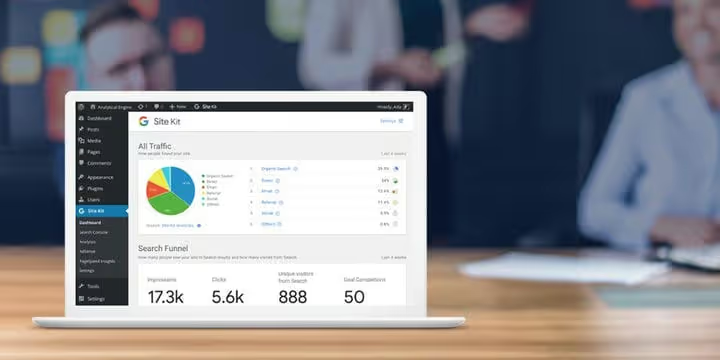
Google Site Kit, официальный плагин Google для WordPress, объединяющий ключевые маркетинговые инструменты компании прямо в админке сайта. Вам больше не нужно открывать десяток вкладок, чтобы проверить трафик, позиции в поиске или скорость страниц, всё собрано в одной панели.
Плагин бесплатный, с открытым кодом и активен на миллионах сайтов. По состоянию на 2026 год он поддерживает восемь сервисов Google: Search Console, Analytics, AdSense, PageSpeed Insights, Tag Manager, Sign in with Google, Reader Revenue Manager и Google Ads. Google Optimize, ранее входивший в список, прекратил работу в сентябре 2023 года.
Главное преимущество Site Kit, данные на двух уровнях: общая картина по сайту и детальная статистика по каждому посту или странице. На скриншоте выше, пример того, как выглядит сводка по конкретной странице: Search Console, Analytics и PageSpeed Insights в одном окне.
💡 Быстрый обзор:
- Установите плагин Google Site Kit из каталога WordPress.org через «Плагины → Добавить новый».
- Запустите мастер настройки и войдите в Google-аккаунт, к которому привязаны Search Console и Analytics вашего сайта.
- Подключите нужные сервисы: Search Console активируется сразу, остальные одним кликом из панели Site Kit.
- После настройки все данные доступны в админке WordPress: общая панель, разделы по сервисам и статистика на уровне отдельных страниц.
Подготовка к установке
Перед тем как ставить Site Kit, убедитесь, что сайт соответствует минимальным требованиям: WordPress 5.2 или выше, PHP 7.4+, сайт общедоступен (не в режиме обслуживания), REST API работает. Проверить последнее можно в «Инструменты → Здоровье сайта».
Мы также рекомендуем заранее настроить Google Analytics и Search Console для вашего сайта. Site Kit умеет создавать новые аккаунты в этих сервисах, но ручная настройка даёт лучшее понимание каждого инструмента. Если вы ещё не подключили аналитику, загляните в официальное руководство Google Analytics для WordPress.
Как установить плагин Google Site Kit
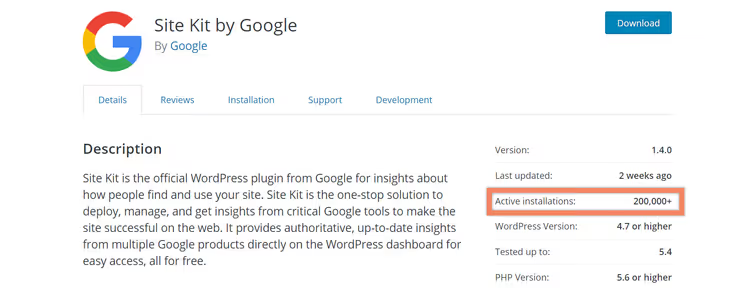
Google впервые анонсировал Site Kit на WordCamp US в 2018 году. Первая предварительная версия для разработчиков вышла в июне 2019-го, а сегодня плагин насчитывает миллионы активных установок и поддерживается командой Google.
Установка, стандартная для любого плагина WordPress:

Шаг 1. Зайдите в админку WordPress, перейдите в Плагины → Добавить новый и введите в поиске «Google Site Kit». Установите и активируйте плагин.

Шаг 2. Сразу после активации плагин предложит запустить мастер настройки. Нажмите Start Setup, откроется пошаговый процесс подключения Google-аккаунта.
Пошаговая настройка Site Kit

Шаг 3. После нажатия «Начать настройку» откроется новая вкладка со страницей конфигурации Site Kit. Нажмите Войти через Google.
Важно: используйте именно тот Google-аккаунт, к которому привязаны Search Console и Analytics вашего сайта. Если войти под другим адресом, Site Kit не найдёт существующие свойства и создаст новые, вы получите дублирующиеся данные и сломанную конфигурацию.
Шаг 4. Выберите нужный Google-аккаунт. На скриншоте выше используется личный адрес, который является основным для всех свойств Google этого сайта.

Шаг 5. Site Kit запросит разрешения на доступ к подключённым сервисам Google. Нажмите Разрешить.

Шаг 6. После успешной настройки вы увидите экран подтверждения. Он означает три вещи: вы, владелец домена, домен настроен в Search Console, и Site Kit получил доступ к общим данным аккаунта и Search Console. Для каждого дополнительного сервиса потребуется отдельное разрешение.
Нажмите Перейти к моей панели инструментов, вы вернётесь в админку WordPress.

Шаг 7. На этом этапе подключена только Search Console. Данные отображаются сразу, вы видите клики, показы и позиции прямо в админке.

Шаг 8. Подробные данные Search Console доступны на странице Site Kit → Search Console. Графики, запросы и страницы, всё как в веб-версии, но внутри WordPress.
Как подключить Google Analytics в Site Kit

Шаг 1. Нажмите кнопку Подключить службу в разделе Analytics на панели Site Kit.

Шаг 2. Войдите в тот же Google-аккаунт, который использовали для первоначальной настройки.

Шаг 3. Нажмите Разрешить, Site Kit получит доступ к данным Google Analytics.

Шаг 4. После возврата в админку убедитесь, что выбран правильный ресурс Google Analytics (поток данных GA4), и нажмите Настроить аналитику.

Шаг 5. Готово. Данные Google Analytics теперь доступны в разделе Site Kit → Analytics. Трафик, источники, поведение пользователей, все ключевые метрики внутри WordPress.
Как подключить PageSpeed Insights

PageSpeed Insights подключается так же просто, кнопка Подключить службу прямо на панели Site Kit. После активации данные о производительности (Core Web Vitals, скорость загрузки) появятся как в общей панели, так и на уровне отдельных страниц.
На скриншоте, панель Site Kit с тремя активными сервисами: Search Console, Analytics и PageSpeed Insights. Это тот минимум, который мы рекомендуем настроить каждому сайту.
Какие ещё сервисы Google можно подключить
По состоянию на 2026 год Site Kit поддерживает восемь сервисов Google:
- Search Console, поисковые запросы, позиции, CTR.
- Google Analytics, трафик, источники, поведение пользователей.
- AdSense, доход от рекламы на сайте.
- PageSpeed Insights, производительность страниц и Core Web Vitals.
- Tag Manager, управление тегами без правки кода.
- Sign in with Google, вход на сайт через Google-аккаунт.
- Reader Revenue Manager, подписки, донаты и опросы для читателей.
- Google Ads, отслеживание эффективности рекламных кампаний.
Ранее в список входил Google Optimize, но инструмент был отключён Google в сентябре 2023 года. Если вы использовали его для A/B-тестирования, присмотритесь к альтернативам.

Управлять подключениями можно в разделе Site Kit → Настройки → Подключённые службы. Здесь видны все активные сервисы и их статус.

Чтобы добавить новый сервис, перейдите на вкладку Подключить дополнительные службы и выберите нужный.

На вкладке Администратор, обзор статуса плагина, возможность сбросить настройки и опция отправки анонимной статистики использования разработчикам Google. По умолчанию она отключена.
Как смотреть данные по отдельным страницам
Одна из самых полезных функций Site Kit, статистика на уровне отдельных постов и страниц. Откройте любую страницу сайта в новой вкладке (будучи залогиненным в WordPress), наведите курсор на кнопку Site Kit в админ-баре, и увидите сводку по этой странице из всех подключённых сервисов.
При клике на «Подробнее» открывается полная страница с детальными данными: запросы из Search Console, трафик из Analytics и показатели PageSpeed Insights, всё для конкретного URL. Это экономит массу времени, избавляя от необходимости переключаться между вкладками и сервисами.
⁉️🤔 Частые вопросы
Нужно ли платить за Google Site Kit?
Нет. Плагин полностью бесплатный и с открытым исходным кодом. Отдельные сервисы Google внутри Site Kit работают по стандартным условиям: Analytics и Search Console бесплатны, AdSense и Google Ads имеют собственные тарифы, не связанные с плагином.
Почему на панели отображается «Сбор данных» вместо цифр?
Это нормально для новых сайтов или только что подключённых сервисов. Search Console и Analytics требуется время (обычно 1-3 дня), чтобы накопить данные для отображения. Если через несколько дней сообщение не исчезло, проверьте подключение сервиса в Site Kit → Настройки.
Можно ли использовать Site Kit на тестовом или staging-окружении?
Да. Site Kit может отображать данные с продакшен-сайта на staging-окружении. Официальная документация описывает этот процесс на sitekit.withgoogle.com.
Что делать, если Site Kit замедляет админку?
Панель Site Kit делает несколько параллельных запросов к Google API при загрузке. На дешёвом хостинге это может создавать задержки. Решение, отключить виджет панели через код в
functions.phpили mu-plugin. Сама панель Site Kit при этом остаётся доступной через пункт меню.
Google Optimize больше не работает, чем заменить?
Google закрыл Optimize в сентябре 2023 года. Для A/B-тестирования на WordPress подойдут сторонние плагины, например, Nelio A/B Testing или сторонние SaaS-решения. Базовые эксперименты можно проводить и через Google Ads.
Стоит ли ставить Google Site Kit в 2026 году
Короткий ответ, да. Site Kit остаётся самым простым способом объединить инструменты Google в админке WordPress без правки кода. Вы получаете официальные данные из первых рук, а не интерпретацию стороннего плагина.
Особенно полезен Site Kit владельцам контент-сайтов и блогов: статистика по каждому посту помогает понимать, какие темы приносят трафик, а какие требуют доработки. Для интернет-магазинов на WooCommerce плюсом будет интеграция с Google Ads и Reader Revenue Manager.
Если у вас несколько администраторов, каждый подключает свой Google-аккаунт независимо, с гранулярными правами доступа. Это удобно для командной работы.
Единственный реальный минус, нагрузка на админку при холодном кеше на слабом хостинге. Но проблема решается отключением виджета панели, а основной функционал остаётся доступным через меню Site Kit. В целом польза от плагина перевешивает этот нюанс.

Профессиональная команда авторов и редакторов, специализирующихся на создании качественного контента.