













 ИИИллюстративное изображение: сгенерировано ИИ
Как провести стресс-тестирование сайта WordPress: 4 бесплатных шага
Посетители ждут, что сайт загрузится быстрее двух секунд. Но что будет, если на него одновременно зайдут не десять человек, а тысяча? Упадет ли он? Сколько посетителей сервер выдержит до первого сбоя?
Стресс-тест WordPress дает ответы на эти вопросы. И для его проведения не нужны дорогие корпоративные сервисы, хватит бесплатных инструментов и часа времени, чтобы узнать предел прочности вашего сайта.
💡 Быстрый обзор:
- Проверьте скорость загрузки через Pingdom, получите детальный отчет за считанные секунды.
- Запустите нагрузочный тест в k6 (преемник Load Impact), узнайте, сколько одновременных посетителей тянет сервер.
- Просканируйте сайт через GTmetrix, найдите проблемные места в настройке, скриптах и кэше.
- Профилируйте плагины через AIO Performance Profiler, вычислите, какой именно плагин тормозит сайт сильнее всего.
Что такое стресс-тест WordPress
Стресс-тест, или нагрузочное тестирование, это метод, при котором вы отправляете на сайт контролируемый объем трафика и смотрите, как система с ним справляется. Вы моделируете ситуацию «час пик» и замеряете скорость ответа сервера под давлением.

В отличие от простого замера скорости, стресс-тест показывает не просто «быстро/медленно», а критическую точку: на каком количестве посетителей время ответа сервера резко уходит вверх. Это знание помогает подготовиться к реальным всплескам трафика, например, когда пост попадает в топ поисковой выдачи или рассылка приносит волну переходов.
Главное правило: моделируйте реалистичную цифру. Нет смысла тестировать сайт на 10 000 одновременных посетителей, если ваш дневной максимум, 500. Тест должен отражать реальные риски, а не гипотетический «авось прилетит трафик с TechCrunch».
Перед тем как начать
Два важных момента, которые стоит учесть до запуска теста:
Если хостинг-тариф имеет ограничение по пропускной способности, тест может исчерпать лимит и повлечь дополнительные расходы. Проверьте условия тарифа заранее.
Во время нагрузочного теста сайт может временно не отвечать части посетителей. Сервер занят обработкой тестового трафика и не справляется с обычными запросами. Запускайте тест в периоды минимальной активности, поздно ночью или рано утром.
Как провести стресс-тестирование WordPress: 4 шага
Существуют десятки инструментов для нагрузочного тестирования, от корпоративных решений за сотни долларов до опенсорсных фреймворков вроде Apache JMeter. Но для владельца WordPress-сайта нужны простые и бесплатные способы, не требующие установки агентов на сервер или написания скриптов. Ниже, четыре шага, которые покрывают полный цикл стресс-теста и используют только бесплатные онлайн-инструменты.
1. Проверьте скорость загрузки
Первый и самый простой шаг, замер базовой скорости. Откройте сайт в приватном окне браузера и засеките время полной загрузки. Это даст лишь общее представление, без информации о том, какой именно элемент тормозит страницу.
Для детального анализа используйте Pingdom. Вводите URL сайта, выбираете локацию тестирования и нажимаете Start Test.

Через несколько секунд Pingdom выдает подробный отчет: общее время загрузки, размер страницы, количество HTTP-запросов и разбор каждого элемента по времени ответа. Совет: выбирайте локацию, географически близкую к вашей реальной аудитории. Если основная аудитория в Европе, тестируйте из Франкфурта или Лондона, а не из Сан-Франциско.
2. Запустите нагрузочное тестирование
Следующий шаг, проверка поведения сайта под давлением. Раньше для этого использовался сервис Load Impact, но в 2021 году его приобрела Grafana и перезапустила как k6, опенсорсный инструмент нагрузочного тестирования.
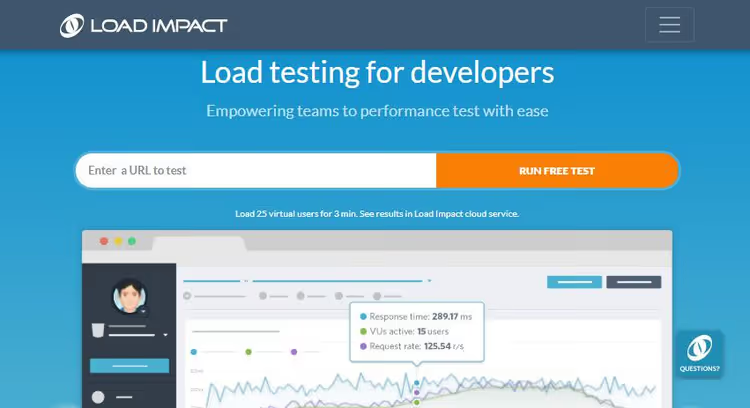
k6 позволяет симулировать заданное количество виртуальных пользователей, которые одновременно обращаются к сайту. Бесплатный тариф Grafana Cloud включает до 500 виртуальных пользователей в месяц, чего достаточно для регулярного тестирования небольшого или среднего сайта. Тест занимает до пяти минут.
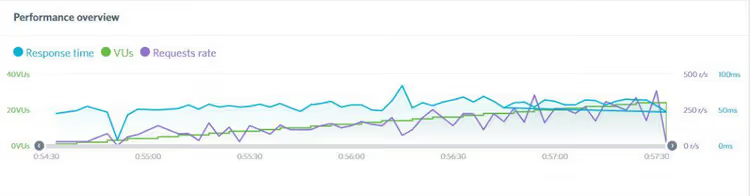
Результат выводится в виде диаграммы с тремя линиями. Зеленая линия, количество виртуальных пользователей (VU), которое постепенно растет. Синяя линия, время ответа сервера: если она резко загибается вверх, это критическая точка, после которой сайт начинает тормозить. Фиолетовая линия, количество запросов к серверу. Если запросов много, а время ответа стабильно, сайт настроен хорошо. Резкий скачок синей линии, сигнал к оптимизации.
3. Проверьте качество настройки сайта
Третий шаг, аудит технической стороны: скриптов, стилей, кэша, редиректов. Для этого применяется GTmetrix, инструмент, который прогоняет сайт через десятки проверок и выставляет итоговую оценку.
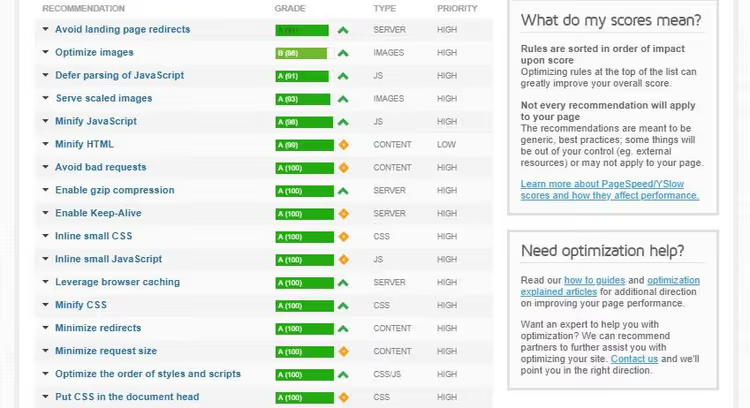
Механика та же: вводите URL и запускаете тест. Через минуту-две получаете разбор по пунктам: оптимизация изображений, JavaScript, CSS, кэш браузера, HTTP-запросы, редиректы и другое. Каждый пункт сопровождается конкретными рекомендациями, например, «изображение header-bg.png весит 1.2 МБ, сожмите до 200 КБ».
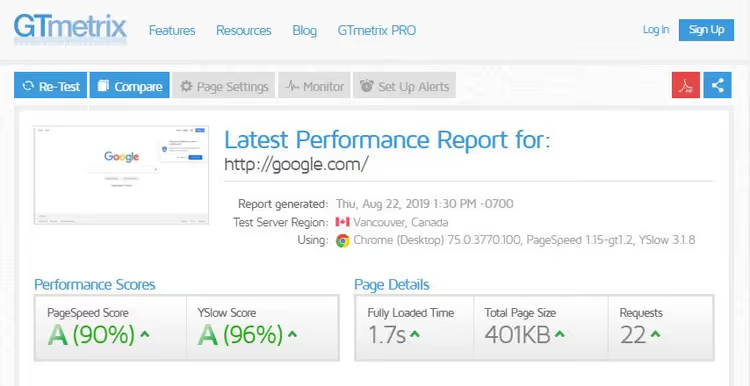
Итоговая буквенная оценка, от A до F, дает быстрый снимок состояния сайта. B или A, отлично. C, есть над чем работать. D и ниже, пора серьезно заняться производительностью. GTmetrix бесплатно отдает 25 тестов в месяц с одного аккаунта, для регулярного мониторинга хватает.
4. Профилируйте плагины WordPress
Последний кусок пазла, понять, какой именно плагин съедает больше всего ресурсов. Классический инструмент для этого, P3 Plugin Performance Profiler, но он не обновлялся с 2019 года и на современных версиях PHP работает нестабильно.

Современная замена, AIO Performance Profiler (ранее All-In-One Performance Accelerator). Принцип тот же: устанавливаете и активируете плагин, затем запускаете автосканирование через раздел «Инструменты».

После сканирования получаете диаграмму, где каждый плагин показан отдельным блоком, сразу видно, кто потребляет больше всего процессорного времени.
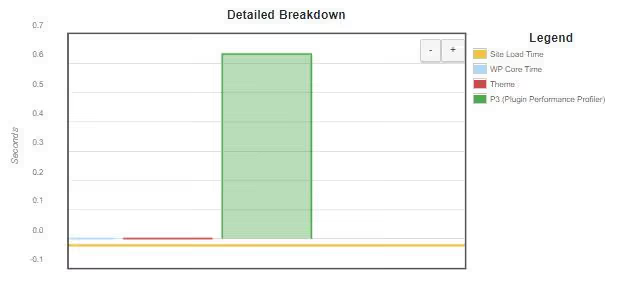
Действуйте безжалостно: если плагин съедает непропорционально много времени загрузки и при этом лишь выводит виджет «похожих записей» в сайдбаре, замените его на более легкий аналог или удалите совсем. Как бонус, AIO Performance Profiler умеет не только профилировать, но и сжимать скрипты и стили, чистить базу данных и включать кэширование на лету.
Как исправить проблемы с производительностью
После того как стресс-тест проведен и узкие места найдены, пора устранять проблемы. Вот четыре направления, которые дают наибольший прирост скорости на WordPress.
Используйте CDN
CDN, или Content Delivery Network, это географически распределенная сеть серверов, которая отдает контент пользователю с ближайшего узла.
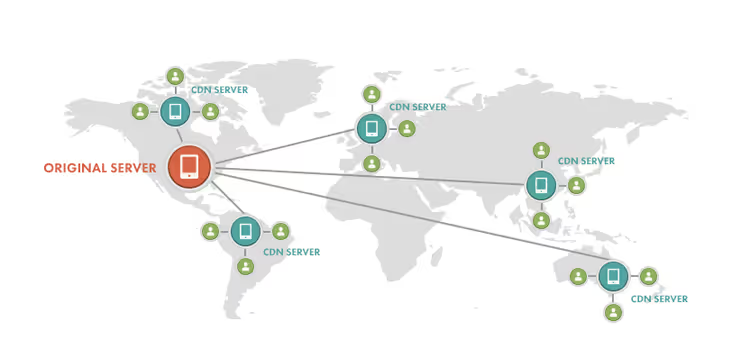
Когда посетитель из Берлина открывает сайт, размещенный на сервере в Далласе, без CDN каждый запрос летит через Атлантику. С CDN статические файлы (изображения, CSS, скрипты) отдаются с европейского узла, задержка падает в разы. Для WordPress популярны Cloudflare (бесплатный тариф покрывает базовые потребности) и BunnyCDN (платный, но дешевый и быстрый).
Оптимизируйте изображения
Изображения, обычно самый тяжелый элемент страницы. На среднестатистическом сайте они могут занимать больше половины общего веса, согласно исследованиям HTTP Archive.
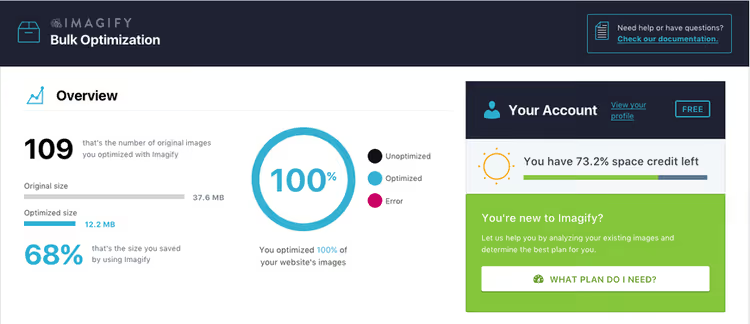
Сжимайте изображения без видимой потери качества. Для десктопных инструментов подойдут ImageOptim (macOS) и JPEGmini (Windows/macOS). Для автоматической оптимизации прямо в WordPress установите плагин Imagify, который сжимает картинки при загрузке и конвертирует в AVIF или WebP, современные форматы, которые на 30-50% легче JPEG при том же визуальном качестве.
Включите кэширование
Плагин кэширования сохраняет готовую HTML-копию страницы и отдает ее следующим посетителям без повторной сборки через PHP и базу данных. Если у сайта сто посетителей в час, без кэша движок сто раз собирает одну и ту же страницу с нуля. С кэшем, один раз собирает и 99 раз мгновенно отдает копию.
Среди бесплатных решений лидируют W3 Total Cache и WP Super Cache. W3 Total Cache дает более тонкую настройку, кэширование страниц, базы данных, объектов, браузера и интеграцию с CDN в одном интерфейсе. WP Super Cache проще и подходит тем, кто не хочет разбираться в десятках настроек, включил и заработало. Если хостинг работает на сервере LiteSpeed, ставьте LiteSpeed Cache, он заточен под эту архитектуру и показывает лучшие результаты в связке.
Включите сжатие Brotli
Brotli, современный алгоритм сжатия, который пришел на смену Gzip. На текстовых файлах (HTML, CSS, JavaScript) он стабильно обходит Gzip по степени сжатия при сопоставимой скорости, точные цифры зависят от структуры контента, но выигрыш заметен на любом сайте. Большинство современных браузеров поддерживают Brotli, и включить его можно через настройки хостинга или плагин кэширования, W3 Total Cache и LiteSpeed Cache умеют это из коробки.
Видео: нагрузочное тестирование WordPress на практике
Теория, это хорошо, но живой показ дает полную картину. В этом видео пошагово разбирается настройка нагрузочного теста WordPress и интерпретация результатов, от запуска до анализа графиков.
⁉️🤔 Частые вопросы
Может ли стресс-тест повредить сайту?
Сам по себе тест не ломает сайт. Но если сервер работает на пределе, дополнительная нагрузка может временно сделать его недоступным. На практике сбои случаются редко: 25-50 виртуальных пользователей для современного хостинга, рядовая ситуация. Чтобы перестраховаться, запускайте тест поздно ночью, когда реальных посетителей почти нет.
Нужен ли стресс-тест, если у сайта 200 посетителей в день?
Да, но с поправкой на масштаб. Тестируйте не гипотетические 10 000 пользователей, а реальный пик, скажем, 50 одновременных. Даже на скромном трафике стресс-тест ловит узкие места, которые незаметны в обычном режиме, но проявятся при малейшем всплеске, например, когда поисковик внезапно поднимает пост в топ.
Чем k6 отличается от JMeter?
JMeter, тяжелый Java-фреймворк с графическим интерфейсом, который требует установки и настройки. k6, легковесный опенсорсный инструмент на Go, работающий из командной строки. Для WordPress-сайтов k6 удобнее: пишете сценарий на JavaScript, запускаете одной командой и получаете результаты в терминале. JMeter оправдан в корпоративных средах со сложными сценариями, k6, для быстрых тестов малыми силами.
Какой плагин кэширования выбрать?
Если хостинг на LiteSpeed, ставьте LiteSpeed Cache, он дает лучшую производительность в этой связке. Для Apache/Nginx: если нужна гибкая настройка, W3 Total Cache, если подход «включил и забыл», WP Super Cache. Все три бесплатны и активно обновляются в 2026 году.
Нужно ли повторять стресс-тест регулярно?
Да, после каждого крупного изменения: смена темы, установка нового тяжелого плагина, миграция на другой хостинг. Для стабильного сайта достаточно раза в квартал, за это время накапливается достаточно мелких изменений, чтобы картина могла измениться.
Стоит ли ваш сайт под нагрузкой?
Стресс-тест WordPress, не разовая акция, а привычка. Четыре шага, описанные выше, занимают час и используют только бесплатные инструменты. Pingdom показывает скорость, k6 выжимает сервер до предела, GTmetrix находит косяки настройки, а AIO Performance Profiler вычисляет плагины-тормоза. Вместе они дают полную картину того, как сайт поведет себя, когда трафик пойдет вверх.
Пройдите эти четыре шага сегодня, запишите результаты как точку отсчета и повторите через месяц. Если время ответа под нагрузкой не выросло, сайт в порядке. Если выросло, вы знаете, куда смотреть: CDN, сжатие изображений, кэширование и Brotli закрывают подавляющее большинство проблем с производительностью WordPress.

Профессиональная команда авторов и редакторов, специализирующихся на создании качественного контента.