













 ИИИллюстративное изображение: сгенерировано ИИ
🖥 WordPress Multisite: плюсы, минусы и установка сети на локальный XAMPP
Три сайта, три админки, три очереди обновлений. Через месяц такого «зоопарка» хочется одного: поставить плагин один раз и забыть. WordPress Multisite даёт именно это: одно ядро, одна панель, а сайтов, сколько нужно.
Плата за удобство, ограничение свободы. Администраторы отдельных сайтов теряют право ставить свои темы и плагины. Сервер с десятком активных сайтов требует ресурсов серьёзнее, чем дешёвый shared-хостинг. Ниже, без воды: кому Multisite подходит, кому нет, и как поднять сеть на локальном XAMPP за 10 минут.
💡 Быстрый обзор:
- Включите Multisite одной константой в wp-config.php: WordPress проведёт через настройку сети за три шага.
- Выбирайте подкаталоги для локального XAMPP: поддомены на локальном сервере не работают без правки виртуальных хостов Apache.
- Управляйте всеми сайтами из единой панели Network Admin: установка тем, сетевая активация плагинов, добавление и удаление сайтов.
Что такое WordPress Multisite и зачем он нужен
Мультисайт, режим WordPress, при котором на одном движке живёт сеть независимых сайтов. У каждого свои страницы, записи, медиафайлы и пользователи. Ядро, база данных и набор тем с плагинами, общие.
Сама платформа WordPress.com построена именно так: миллионы блогов на одном экземпляре WordPress. Вы получаете ту же архитектуру, только на своём сервере и со своим доменом.
Ключевое отличие от обычной установки, роль суперадминистратора (Super Admin). Это вы. Только суперадминистратор устанавливает темы и плагины, создаёт сайты и управляет пользователями на уровне сети. Администраторы отдельных сайтов работают в урезанной админке: контент, пожалуйста, настройки темы, да, а вот кнопки «Добавить плагин» у них нет.
Когда мультисайт оправдан: 5 сценариев
Мультисайт выгоден, когда несколько сайтов объединены темой, брендом или владельцем и работают с одинаковым стеком плагинов.
Сеть блогов под одним брендом. WordPress.com в миниатюре: пользователи регистрируются и создают свои блоги внутри вашей сети. Один домен, одна аудитория, разные авторы.
Филиалы и представительства компании. Каждый филиал ведёт сайт с локальными новостями и контактами. Структура и дизайн едины, администрирование, централизованное.
Университет или школа. Кафедры и факультеты получают свои сайты. IT-отдел управляет всей сетью из одной точки: добавил тему, она доступна всем подразделениям.
Мультиязычные версии проекта. Вместо плагинов перевода можно развернуть отдельные сайты для каждого языка. С выходом WPML и TranslatePress этот сценарий стал менее востребован, но для проектов, где переводы принципиально разделены, остаётся рабочим вариантом.
Тестовые полигоны на XAMPP. Поднимаете десяток тестовых сайтов локально и экспериментируете с темами и плагинами, не умножая установки WordPress. Быстро, бесплатно и изолированно от боевого сервера.
Если сайтам нужна полная независимость, у каждого свой набор плагинов и своя хостинг-судьба, мультисайт мешает. Для таких случаев есть отдельные инструменты.
Когда мультисайт лучше не включать
Не для каждого набора сайтов Multisite, правильный выбор. Вот ситуации, где он скорее навредит.
Сайтам нужны разные плагины. В мультисайте плагин либо активен для всех сайтов, либо не установлен вообще. Посадить один сайт на WooCommerce, а другой на Easy Digital Downloads не выйдет: оба плагина будут висеть в сети, и разделить их по сайтам без Plugin Activation Status или самописного кода не получится.
Администраторы хотят полную свободу. Владелец сайта заходит в админку и не видит кнопки «Добавить плагин». Для таких случаев лучше ManageWP или WP Remote, панели управления множеством независимых установок WordPress с одного дашборда, без мультисайта.
Хостинг** не тянет.** На дешёвом shared-хостинге мультисайт с десятком сайтов начинает тормозить. Всплеск трафика на одном сайте влияет на все остальные, они делят один сервер. Для сети из 10+ сайтов нужен VPS или управляемый хостинг вроде WP Engine или Flywheel.
У сайтов разные хостинг-провайдеры. Мультисайт по определению живёт на одном сервере. Разнести сайты по разным хостингам физически невозможно, архитектура не позволит.
Планируется разделение в будущем. Отделить сайт от сети и перенести на отдельную установку, задача с бубном. Плагины-миграторы с этим работают, но гарантии, что всё переедет чисто, нет. Думайте на берегу.
Плюсы и минусы: сводная таблица
Аспект | Плюсы | Минусы |
|---|---|---|
Управление | Единая панель для всех сайтов | Администраторы сайтов ограничены в правах |
Плагины и темы | Установил один раз - работает на всей сети | Не все плагины совместимы с мультисайтом |
Серверные ресурсы | Одно ядро на все сайты, экономия места | Нагрузка на один сайт влияет на всю сеть |
Безопасность | Одна точка обновления ядра и плагинов | Упал сервер - упали все сайты разом |
Гибкость | Пользователи могут создавать свои блоги внутри сети | Перенос сайта из сети в отдельную установку - боль |
Монетизация | Можно продавать хостинг внутри сети | Нужен более мощный хостинг, чем средний shared |
Шаг 1: Добавляем константу в wp-config.php
Установите WordPress на XAMPP обычным способом. Дальше всё решается в одном файле.
Откройте wp-config.php в корне сайта. Найдите строку:
1 /* That's all, stop editing! Happy publishing. */
Прямо над ней добавьте:
1 define('WP_ALLOW_MULTISITE', true);
Сохраните файл и зайдите в админку. Откройте Инструменты, там появился новый пункт «Настройка сети». Константа WP_ALLOW_MULTISITE только показывает WordPress, что вы собираетесь развернуть сеть. Сама сеть ещё не создана, это произойдёт на следующем шаге.
Шаг 2: Выбираем подкаталоги или поддомены
Перейдите в Инструменты → Настройка сети. Главный выбор, структура адресов будущих сайтов.
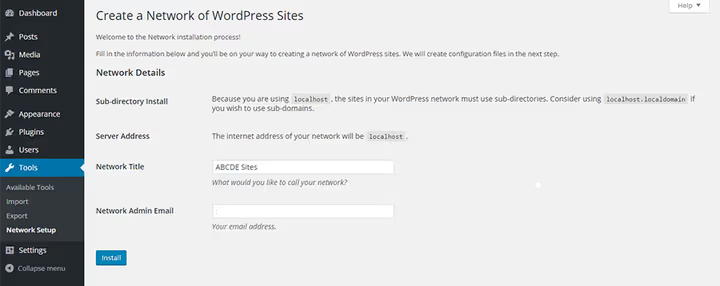
Поддомены: site1.yourdomain.com, site2.yourdomain.com. Выглядит солиднее, но требует настройки wildcard DNS на реальном хостинге. XAMPP как локальный сервер поддомены не поддерживает без дополнительной правки виртуальных хостов Apache.
Подкаталоги: yourdomain.com/site1, yourdomain.com/site2. Работают на любом сервере, DNS-правки не нужны. Для локальной разработки на XAMPP, единственный практичный вариант.
Важный нюанс: если вы превращаете в мультисайт существующую установку WordPress старше месяца, подкаталоги недоступны. WordPress блокирует эту опцию, чтобы избежать конфликтов URL с уже существующими страницами. В такой ситуации, только поддомены.
Сделали выбор, нажмите Установить.
Шаг 3: Вставляем сгенерированный код
WordPress покажет два блока кода: для wp-config.php и для .htaccess.
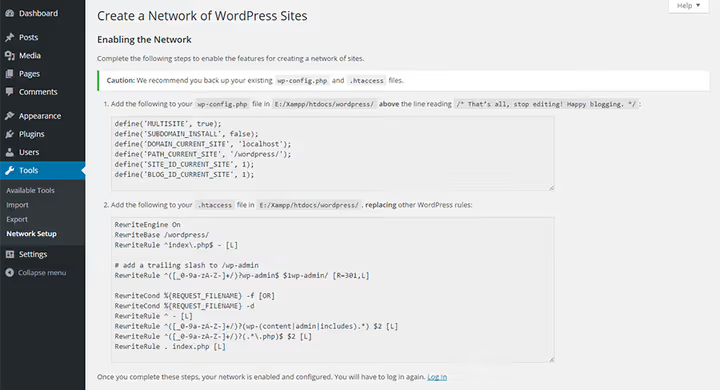
Скопируйте первый блок в wp-config.php, сразу над строкой /* That's all, stop editing! */ и после define('WP_ALLOW_MULTISITE', true). WordPress добавит константы DOMAIN_CURRENT_SITE, PATH_CURRENT_SITE, SITE_ID_CURRENT_SITE и BLOG_ID_CURRENT_SITE, а также определения для мультисайта.
Второй блок вставьте в .htaccess вместо стандартных правил WordPress. На XAMPP файл лежит в той же папке, что и wp-config.php.
Сохранили оба файла, выйдите из админки и зайдите снова. В верхней панели появилось меню «Мои сайты» с доступом к Network Admin. Мультисайт запущен.
Шаг 4: Создаём первые сайты в сети
Свежий мультисайт выглядит как обычный WordPress. Чтобы он стал сетью, добавьте сайты.
В Network Admin откройте Сайты → Добавить новый:
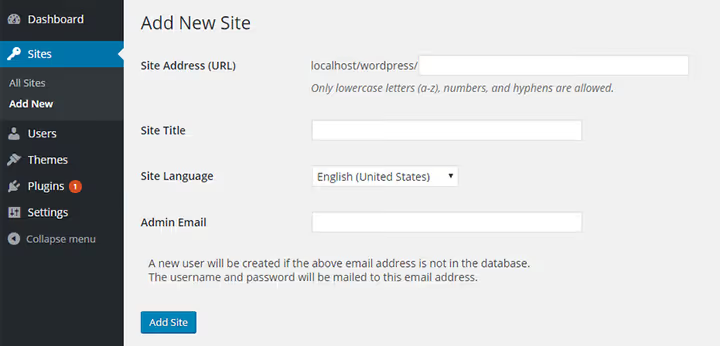
Заполните три поля:
- Адрес сайта, часть URL до домена. Для подкаталогов введите, например,
blog. Получитсяlocalhost/yourproject/blog. - Название сайта, отображается в админке и в заголовках.
- Email** администратора**, почта того, кто будет управлять сайтом. Может отличаться от суперадминистратора сети.
Нажмите Добавить сайт. Готово. Повторяйте для каждого нового сайта.
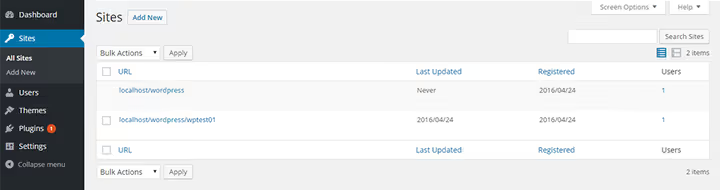
Все созданные сайты видны в разделе Сайты → Все сайты:
Шаг 5: Активируем темы и плагины
Темы и плагины в мультисайте устанавливает только суперадминистратор. Установка не отличается от обычной: Network Admin → Темы → Добавить или Плагины → Добавить.
Активация, другое дело. Есть два режима:
- Сетевая активация (Network Activate): тема или плагин включаются сразу на всех сайтах сети. Кнопка появляется сразу после установки. Подходит для плагинов, которые должны работать везде: кэширование, безопасность, SEO.
- Активация на конкретном сайте: устанавливаете в Network Admin, затем заходите в Сайты → Все сайты, наводите на нужный сайт, жмёте Изменить и на вкладке Темы включаете то, что нужно именно этому сайту.
Стандартная практика: плагины безопасности и кэширования, сетевой активацией. Специфические плагины вроде слайдеров или конструкторов страниц, только на те сайты, где они реально нужны. Так сеть остаётся быстрой.
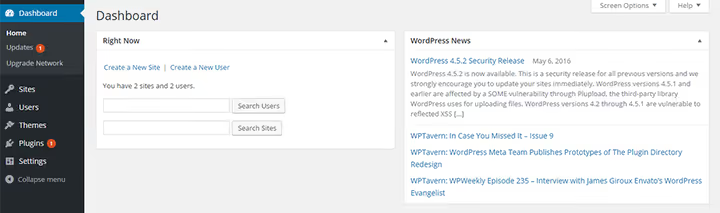
Как выглядит админка сети
⁉️🤔 Частые вопросы
Можно ли превратить существующий сайт в мультисайт?
Да, без переустановки WordPress. Добавьте
define('WP_ALLOW_MULTISITE', true)вwp-config.php, пункт «Настройка сети» появится в Инструментах. Если сайту больше месяца, подкаталоги недоступны, только поддомены. Перед включением сделайте полный бэкап базы данных и файлов: обратный путь не всегда простой.
Сколько сайтов выдержит мультисайт?
Технически предела нет: WordPress.com держит миллионы сайтов на одном экземпляре. Практический потолок упирается в CPU, RAM и пропускную способность базы данных. На VPS с 4 ГБ оперативной памяти и SSD комфортно живут 50-100 средних сайтов. Каждый новый сайт добавляет примерно 10-12 таблиц в базу, дальше всё зависит от трафика.
Чем мультисайт отличается от ManageWP и подобных сервисов?
ManageWP, внешняя панель для управления независимыми установками WordPress. Каждый сайт на своём хостинге со своими плагинами, а ManageWP дёргает их через REST API: обновляет, бэкапит, мониторит. Мультисайт, единая установка WordPress с общей базой. ManageWP даёт свободу и изоляцию, мультисайт, централизацию и экономию ресурсов.
Что делать, если плагин не работает на мультисайте?
Проверьте страницу плагина на WordPress.org, в описании обычно указана совместимость с Multisite. Нет пометки «Compatible with Multisite», протестируйте на локальном XAMPP. Часть плагинов работают, просто не заявляют об этом. Другие падают с ошибками базы данных, пытаются создать таблицы без префикса сайта. Если плагин критичен, а совместимости нет, ищите аналог или разделяйте сайты на независимые установки.
Можно ли перенести сайт из мультисайта на отдельную установку?
Можно, но это ручная работа. Плагины типа NS Cloner копируют сайт внутри сети. Для переноса наружу используйте стандартный экспорт WordPress (Инструменты → Экспорт) плюс ручной перенос медиафайлов из
wp-content/blogs.dir/. Базу данных выборочно экспортировать сложнее: таблицы конкретного сайта имеют префиксwp_X_, где X, ID сайта. Проще не стало, думайте до включения мультисайта.
Что ставить в 2026 году: мультисайт или раздельные установки
Если коротко: для трёх независимых сайтов разного профиля мультисайт не нужен. Управлять ими проще через панель ManageWP или сервис WP Remote.
Мультисайт оправдан, когда сайты логически связаны и используют одинаковый стек плагинов: сеть блогов, филиалы компании, учебные подразделения. В этом сценарии вы получаете единую точку контроля и экономите часы на обновлениях.
Начните с локального XAMPP: поднимите тестовую сеть из трёх сайтов, поиграйтесь с сетевой активацией плагинов, добавьте и удалите сайт. За 20 минут станет понятно, ваш это инструмент или нет. Подробное руководство по всем возможностям Multisite, в нашей статье «Полное руководство по мультисайту WordPress».
Перед настройкой на боевом сервере посмотрите видео: весь процесс от включения константы до первого созданного сайта за 8 минут.
Делитесь опытом в комментариях: доводилось поднимать мультисайт на боевом проекте и какие грабли собирали?

Профессиональная команда авторов и редакторов, специализирующихся на создании качественного контента.