














🔤 Как поменять язык админки WordPress: 4 способа от настроек до плагина
Зашли в админку, а там половина пунктов меню на непонятном языке. Или наоборот: ваш клиент из Германии просит переключить интерфейс под него, но сайт трогать нельзя.
Таких ситуаций, десятки. И WordPress давно умеет с ними справляться без танцев с бубном.
Мы собрали четыре работающих способа сменить язык панели администрирования: от пары кликов в настройках до ручной загрузки языковых файлов. И один плагин, который делает переключение мгновенным, прямо из верхней панели.
💡 Быстрый обзор:
- Самый простой путь: встроенная настройка «Язык сайта» в Settings, General, меняет язык админки для всех пользователей разом.
- С версии 4.7 каждый пользователь может выбрать свой язык в профиле, не затрагивая остальных.
- Плагин Simple Admin Language Change выносит переключатель в админ-бар и экономит пару кликов.
- Если нужного языка нет в выпадающем списке, языковые файлы ставятся руками через wp-content/languages.
Способ 1: сменить язык сайта через настройки
Самый очевидный метод, и он появился в ядре ещё в WordPress 4.1, в конце 2014 года. Подходит, когда нужно перевести админку для всех пользователей сразу.
Перейдите в Settings → General и найдите параметр Site Language:
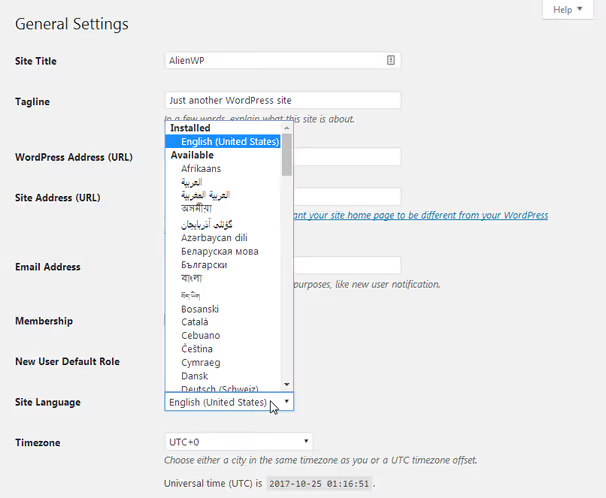
Выберите язык из выпадающего списка и нажмите Save Changes. WordPress сам скачает и установит языковой пакет, никаких дополнительных действий не требуется.
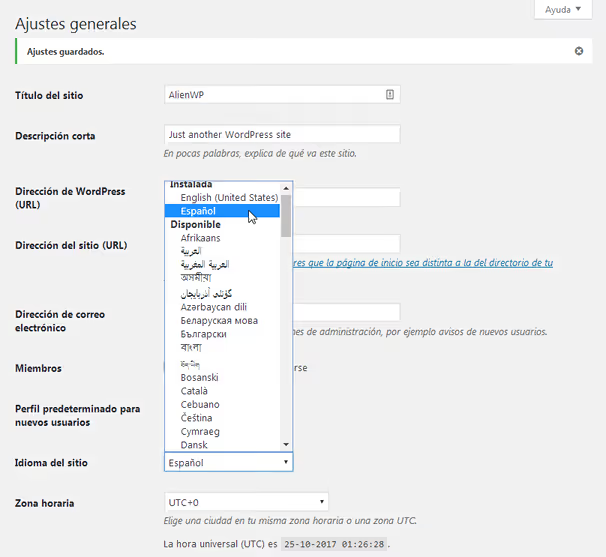
Готово. Интерфейс переключился, фронтенд остался без изменений. Обратите внимание: этот метод меняет язык для всех учётных записей. Если на сайте работают несколько человек с разными языковыми предпочтениями, смотрите второй способ.
Способ 2: индивидуальный язык для каждого пользователя
С WordPress 4.7 (декабрь 2016) настройка языка стала персональной: каждый пользователь выбирает язык админки независимо от других. Для этого не нужны плагины, всё встроено в профиль.
Откройте Users → Profile и найдите выпадающий список Language:
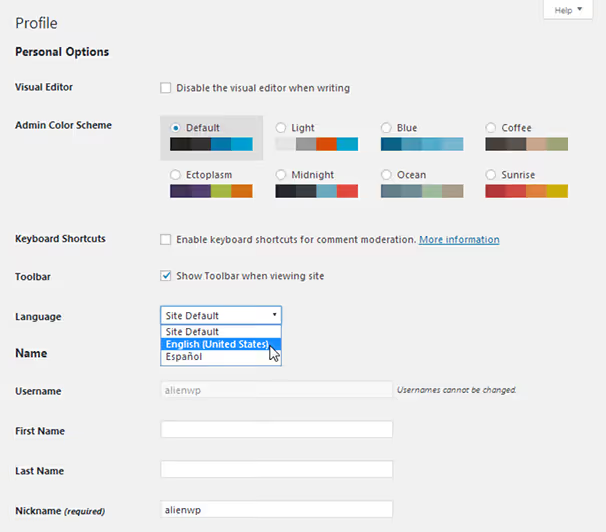
Выберите нужный язык, сохраните профиль, и интерфейс переключится только для этого пользователя. Остальные участники сайта увидят тот язык, который выбрали себе.
Этот механизм работает на уровне ядра и не зависит от плагинов. Единственный нюанс: нужный язык должен быть установлен в системе (через Settings → General, как в первом способе). Если его нет, WordPress предложит установить автоматически.
На практике именно этот метод закрывает подавляющее большинство сценариев. Плагины нужны только когда хочется переключаться быстрее.
Способ 3: быстрое переключение через плагин Simple Admin Language Change
Когда вы тестируете мультиязычный сайт или часто переключаетесь между русским и английским интерфейсом, заходить в профиль каждый раз, лишние клики. Плагин Simple Admin Language Change решает именно эту задачу.

После активации плагина в админ-баре появляется выпадающий список со всеми установленными языками. Один клик, и интерфейс переключен. Фронтенд не затрагивается. Плагин использует тот же встроенный механизм WordPress (user locale), просто выносит его в удобное место.
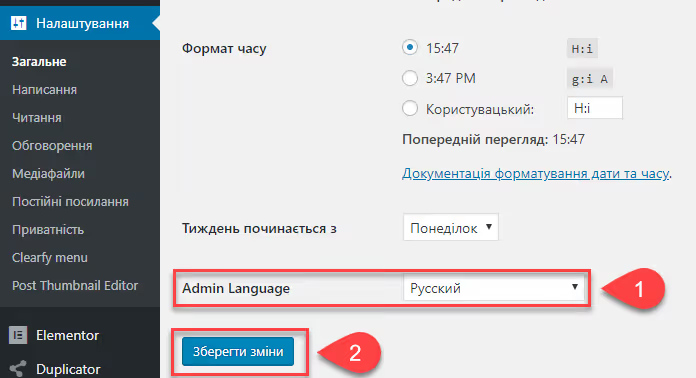
В настройках Settings → General появляется дополнительный блок, Admin Language:
Характеристики плагина на июнь 2026:
- Активные установки: 10 000+
- Рейтинг: 4,7 / 5 (на основе 23 отзывов)
- Последнее обновление: март 2026 (версия 2.1.0)
- Совместимость: WordPress 4.7, 6.9.4
- Цена: бесплатно, без Pro-версии и рекламы
Плагин лёгкий, ни одного лишнего запроса. Если нужно ограничить набор языков в выпадающем списке, разработчик добавил фильтр salc_languages для кастомизации.
Для тех, кто держит сайт на родном языке, но предпочитает английскую админку (например, чтобы проще искать ошибки по англоязычным форумам), это, пожалуй, лучший инструмент.
🔗 Simple Admin Language Change на WordPress.org
Способ 4: ручная установка языковых файлов
Бывает, что нужный язык не появляется в выпадающем списке настроек, например, для редкого диалекта или когда WordPress по какой-то причине не может скачать пакет автоматически. Тогда языковые файлы ставятся вручную.
Шаг 1: найти и скачать перевод
Перейдите на страницу команд переводчиков WordPress. Вы увидите таблицу с десятками языковых проектов:
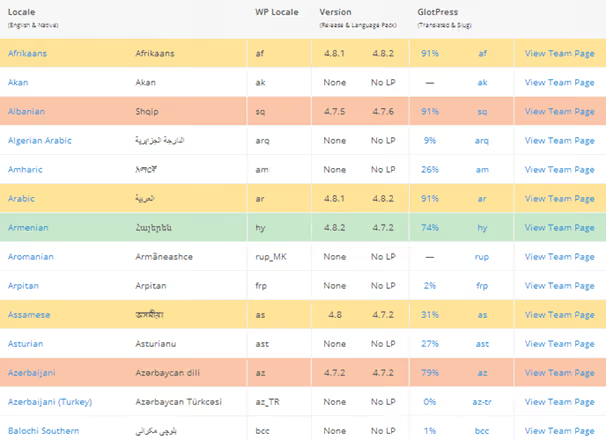
Цветовая маркировка показывает актуальность перевода:
- Зелёный: перевод соответствует последней версии WordPress
- Жёлтый: отстаёт на минорные версии
- Оранжевый: отстаёт на одну мажорную версию
- Красный: отстаёт на несколько мажорных версий
- Белый: перевод в разработке, ещё не выпущен
Проценты рядом с названием показывают, насколько проект завершён. Выбирайте зелёный, меньше несовместимостей.
Кликните по названию языка в левой колонке, откроется страница загрузки:
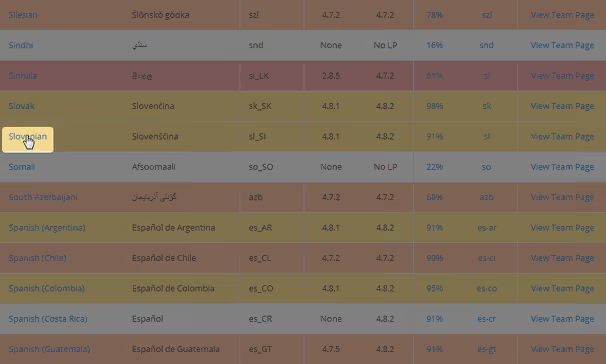
Нажмите кнопку Download в правой части страницы:
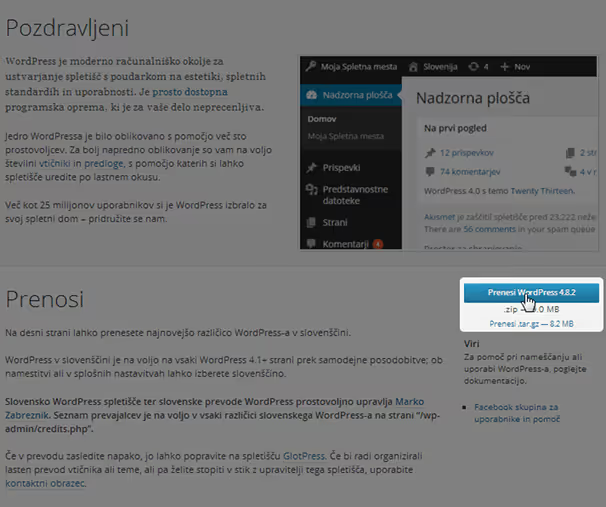
Это ZIP-архив с полным ядром WordPress на выбранном языке. Из него нужны только два типа файлов.
Шаг 2: извлечь языковые файлы
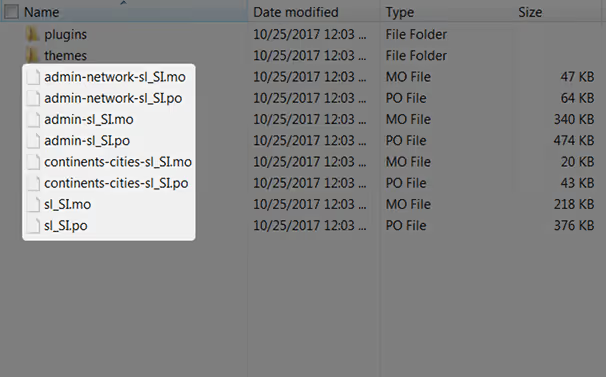
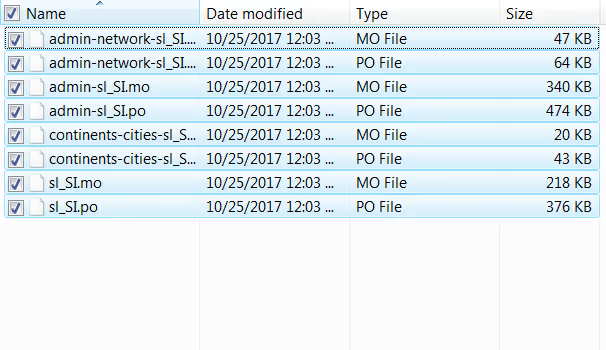
Распакуйте архив. Внутри найдите папку wordpress → wp-content → languages. Нужные файлы имеют расширения .mo и .po, это стандартный формат переводов WordPress:
Шаг 3: загрузить на сервер
Откройте файловый менеджер хостинга или FTP-клиент (например, FileZilla). Перейдите в wp-content вашего сайта. Если папки languages там ещё нет, создайте её.
Скопируйте файлы.mo и.po в wp-content/languages:
Шаг 4: активировать (если не подхватилось)
В большинстве случаев WordPress сам увидит новые файлы, и язык появится в выпадающих списках «Язык сайта» и «Язык пользователя». Если нет, проверьте локаль языка.
Раньше для активации добавляли константу WPLANG в wp-config.php:
1 define('WPLANG', 'ru_RU');
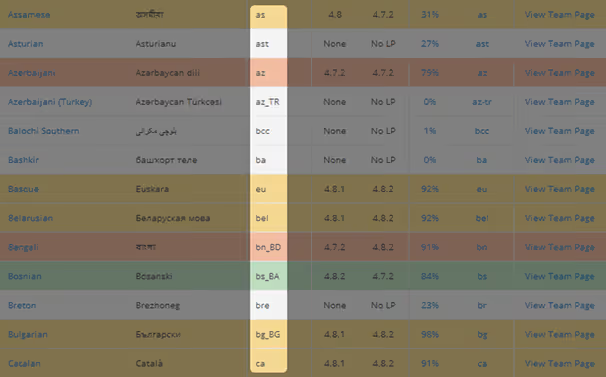
Сейчас это не требуется, WordPress использует настройку из базы данных. Но если после ручной загрузки язык не заработал, попробуйте добавить константу. Локаль для своего языка смотрите в третьем столбце таблицы команд переводчиков (скриншот выше).
⁉️🤔 Частые вопросы
Меняется ли язык фронтенда при смене языка админки?
Нет. Настройка языка сайта (Site Language) и выбор языка в профиле пользователя влияют исключительно на панель администрирования. Посетители видят сайт на том языке, на котором он создан. Для мультиязычного фронтенда нужны отдельные плагины, WPML, Polylang или TranslatePress.
Как установить язык, которого нет в выпадающем списке?
Способом 4 из этой статьи: скачайте языковой пакет со страницы команд переводчиков на WordPress.org, извлеките.mo/.po файлы и загрузите их в wp-content/languages вашего сайта. После этого язык появится в списке. Если не появился, добавьте
define('WPLANG', 'xx_XX')в wp-config.php с правильной локалью.
Почему плагин переключения языка не работает на фронтенде?
Потому что админ-бар на фронтенде управляется настройкой «Язык сайта», а не выбором пользователя. Это известное ограничение ядра WordPress, Simple Admin Language Change прячет переключатель на фронтенде именно по этой причине. Разработчик открыл соответствующий тикет в Trac и ждёт решения на уровне ядра.
WordPress после смены языка остался наполовину на английском. В чём дело?
Языковой пакет неполный. У каждого перевода есть процент завершённости (видно на странице команд переводчиков, от зелёного до красного). Чем ниже процент, тем больше строк останутся на английском. Решение: подождите обновления перевода или выберите язык с зелёной маркировкой.
Обязательно ли ставить плагин ради переключения языка?
Нет. С WordPress 4.7 переключение языка на уровне пользователя встроено в ядро, Users → Profile → Language. Плагин Simple Admin Language Change просто выносит переключатель в админ-бар для удобства. Если вы меняете язык раз в месяц, профиля достаточно.
Что реально нужно для смены языка в админке WordPress
Большинству пользователей хватает первого и второго способа: Settings → General для общего языка сайта и Users → Profile для индивидуального. Это бесплатно, встроено и работает с 2016 года.
Если вы тестируете мультиязычные сайты или регулярно переключаетесь между русским и английским интерфейсом, поставьте Simple Admin Language Change. Десять тысяч активных установок и рейтинг 4,7 говорят сами за себя. Плагин не перегружает сайт и делает ровно то, что обещает.
Ручная установка языковых файлов, запасной путь. Пригодится для редких языков или когда автоустановка пакетов заблокирована на уровне хостинга.
Выберите способ под свою задачу, и админка заговорит на удобном вам языке за пару минут.

Профессиональная команда авторов и редакторов, специализирующихся на создании качественного контента.