













 AIIllustrationsbild: AI-genererad
🖼 36 Bästa gratis bildkomprimerare för Windows 2026
En RAW-fil från en DSLR väger 25 MB. Tre dagars fotografering äter upp halva disken. E-post kapar bilagor vid 10 MB, och webbredaktören klagar på att PNG laddar på tre sekunder.
En kompressor för skrivbordet löser detta utan kompromisser: filerna stannar hos dig, inga gränser, inget internet behövs. Vi har samlat 36 gratisverktyg för Windows, från en portabel EXE på 200 KB till visningsprogram med batchoptimering.
💡 Snabb överblick:
- Portabelt verktyg på USB-minne utan installation: Compressed (205 KB) eller VJC (221 KB)
- Batchbearbetning av hundratals filer i en körning: FastStone Photo Resizer, ImBatch, Light Image Resizer
- Live förhandsvisning "före och efter" i realtid: RIOT, Caesium
- Komprimering direkt från Utforskaren: SendTo-Convert, JPEG Compressor (SourceForge)
- Öppna och komprimera utan att tolka inställningar: FILEminimizer Pictures, Mass Image Compressor
Jämförelsetabell: topp 12 efter nyckelparametrar
Program | Batchläge | Ingångsformat | Portabel version | Storlek | Utforskarintegration |
|---|---|---|---|---|---|
Caesium | ✅ | JPG, PNG, BMP, TIFF, WebP | ✅ | ~8 MB | ❌ |
IrfanView | ✅ | 50+ format | ✅ | ~3 MB | ❌ |
FastStone Image Viewer | ✅ | 30+ format | ✅ | ~7 MB | ❌ |
RIOT | ✅ | JPG, PNG, GIF, BMP, TIFF | ✅ | ~3 MB | Plugin för IrfanView/GIMP |
FILEminimizer Pictures | ✅ | JPG, PNG, GIF, BMP, TIFF | ❌ | ~5 MB | ❌ |
PhotoScape | ✅ | JPG, PNG, GIF, BMP, TIFF | ❌ | ~20 MB | ❌ |
Light Image Resizer | ✅ | 15+ format | ❌ | ~5 MB | ✅ |
ImBatch | ✅ | 30+ format | ✅ | ~16 MB | ❌ |
FastStone Photo Resizer | ✅ | 20+ format | ✅ | ~5 MB | ❌ |
Pixillion Image Converter | ✅ | 20+ format | ❌ | ~3 MB | ❌ |
SendTo-Convert | ❌ | JPG, GIF, BMP, PNG, TIFF | ❌ | ~1 MB | ✅ |
Compressed | ❌ | JPG, BMP, PNG | ✅ | ~205 KB | ❌ |
1. FILEminimizer Pictures

Ett verktyg från Balesio med extremt enkel mekanik: lägg till filer, tryck på "Optimize Files", få komprimerade kopior. Stöder JPG, PNG, GIF, BMP, TIFF och EMF. Du kan välja standard eller anpassad komprimering, ställa in namngivningsregler. Balesio släppte version 3.0, den officiella webbplatsen fungerar.
Fördelar:
- Minimala inställningar, även en nybörjare klarar det
- Batchläge utan begränsningar
Nackdelar:
- Inget stöd för WebP och AVIF
- Endast standardformat
Pris: Gratis
2. File Sizer

En universell kompressor från NCH Software för bilder, ljud och video samtidigt. Den komprimerar bilder via dra-och-släpp: dra en fil och få resultatet. Bildkomprimering är här en stödfunktion, inte en kärnfunktion.
Fördelar:
- Multiformat: foto, ljud och video i ett fönster
- Dra-och-släpp utan extra klick
Nackdelar:
- Gränssnittet är visuellt föråldrat
- Bildkomprimering är inte huvudspecialiseringen
Pris: Gratis
🔗 Ladda ner från NCH Softwares webbplats
3. Pixillion Image Converter
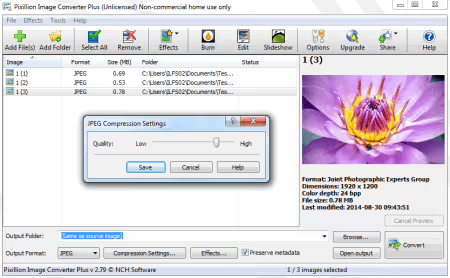
Ett verktyg från NCH Software för att konvertera och komprimera foton. Kör kamerabilder genom Pixillion, få optimerad JPEG utan märkbar förlust. Gratis för icke-kommersiellt bruk.
Fördelar:
- Bra JPEG-kvalitet utan märkbara artefakter
- Batchkonvertering mellan format
Nackdelar:
- Endast för personligt bruk i gratisversionen
- Gränssnittet har inte uppdaterats på åratal
Pris: Gratis (för personliga ändamål)
4. EezPix
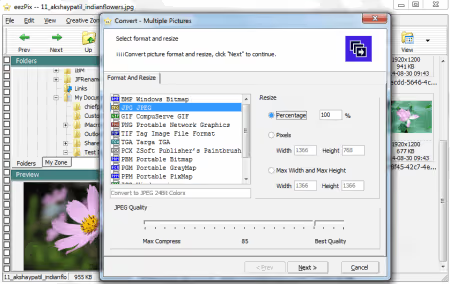
En multifunktionell visare med en steg-för-steg-guide: förutom komprimering kan den beskära, rotera och ändra upplösning. Gratisversionen är begränsad till 10 bilder per körning. Projektet är övergivet, utvecklarens webbplats är otillgänglig, men verktyget körs på moderna Windows.
Fördelar:
- Steg-för-steg-guide, inga instruktioner behövs
- Beskärning och rotering i ett fönster
Nackdelar:
- Gräns på 10 filer per körning i gratisversionen
- Projektet övergivet, officiell webbplats otillgänglig
Pris: Gratis (med begränsning)
5. RIOT (Radical Image Optimization Tool)
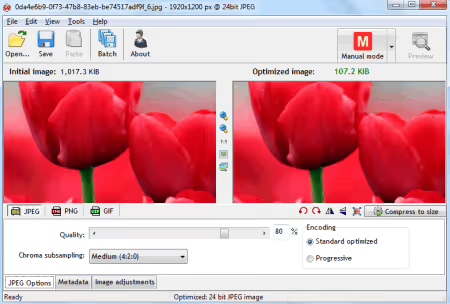
En av de bästa gratisoptimerarna med dubbel realtidsförhandsvisning: original till vänster, komprimerad version till höger. Flytta kvalitetsreglaget och se skillnaden direkt. Integreras som plugin i IrfanView, XnView och GIMP.
Fördelar:
- Live förhandsvisning "före och efter" i realtid
- Plugin-integration med IrfanView, XnView, GIMP
Nackdelar:
- Gränssnitt från Windows XP-eran
- Export endast till JPG, PNG och GIF
Pris: Gratis
6. JPEG 2000-kompressor
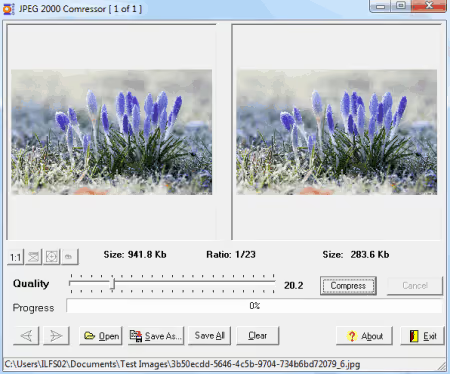
Ett nischverktyg för konvertering till JPEG 2000-format (.jp2). Komprimeringen justeras med ett skjutreglage, och det finns batchläge via "Save All". JP2-algoritmen är effektivare än klassisk JPEG, men formatet stöds inte av alla visningsprogram. Använd det bara om JP2 uttryckligen behövs: medicinsk bildbehandling, prepress, arkiv.
Fördelar:
- Batchläge via "Save All"
- JP2 komprimerar effektivare än vanlig JPEG
Nackdelar:
- Endast JP2-utdata, begränsad kompatibilitet
- JPEG 2000 blev aldrig en masswebstandard
Pris: Gratis
7. Voralent Antelope
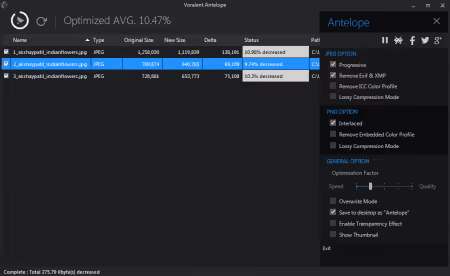
En lättviktsoptimerare: dra filer, ställ in inställningar, tryck på Optimize. Du kan spara till en separat mapp eller skriva över originalen. Finns i en portabel version, fungerar utan installation. Utvecklarens webbplats är otillgänglig, projektet är övergivet, men programmet körs på Windows 10 och 11.
Fördelar:
- Portabel version utan spår i systemet
- Enkel arbetsmekanik
Nackdelar:
- Projektet är övergivet, ingen support
- Minimala komprimeringsinställningar
Pris: Gratis
8. Caesium
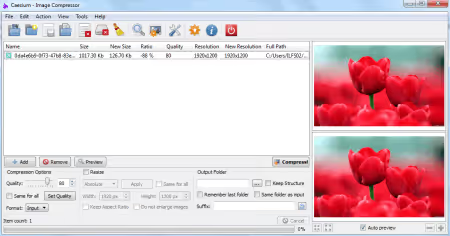
En modern kompressor med öppen källkod. Version 2.8.5 släpptes i september 2025, projektet utvecklas aktivt. Fungerar med JPG, BMP, TIFF, PNG och WebP, har förhandsgranskning och batchbearbetning.
Fördelar:
- Öppen källkod, aktiv utveckling
- Modernt gränssnitt med WebP-stöd
Nackdelar:
- Ingen AVIF-utdata
- Exporten begränsad till grundläggande formatuppsättning
Pris: Gratis (öppen källkod)
🔗 Officiell Caesium-webbplats | 🔗 Caesium på GitHub
9. Mass Image Compressor
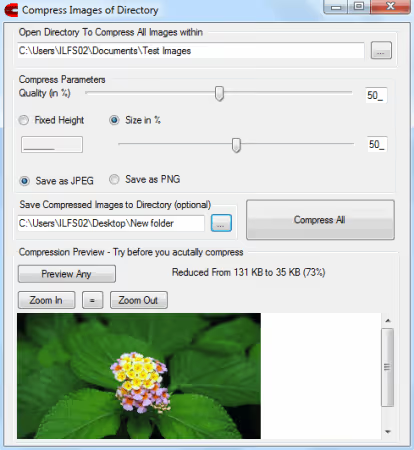
Ett minimalistiskt batchverktyg: ställ in kvalitetsprocent och maximal storlek per sida, välj JPG eller PNG, kör. Komprimerade filer sparas i en separat mapp, originalen rörs inte. Projektet uppdateras inte, men det fungerar.
Fördelar:
- Sparar kopior, originalen är säkra
- Tar praktiskt taget ingen diskplats
Nackdelar:
- Endast JPG- och PNG-utdata
- Projektet uppdateras inte
Pris: Gratis
10. One Simple Image Compressor
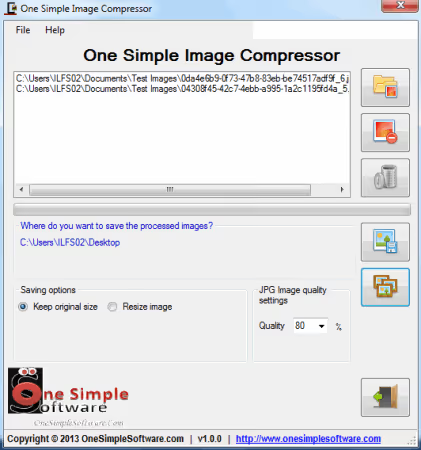
En maximalt enkel kompressor: ladda JPG, GIF, BMP eller PNG, välj kvalitet via skjutreglage, ange utdatamapp och tryck på "Process Batch". Gränssnittet har fyra element: omöjligt att bli förvirrad.
Fördelar:
- Minimala gränssnittselement
- Tydligt kvalitetsreglage med siffror
Nackdelar:
- Inställningarna är grövre än konkurrenternas
- Endast grundläggande format
Pris: Gratis
🔗 Ladda ner One Simple Image Compressor
11. Compressed
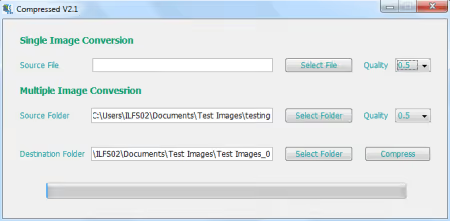
Ett litet verktyg, 205 KB i en enda EXE-fil. Kräver ingen installation. Tar emot JPG, BMP och PNG, komprimerar med justerbar kvalitet. Perfekt för ett nöd-USB-minne för administratörer: tar mindre plats än själva fotot som komprimeras.
Fördelar:
- 205 KB, mindre än det bearbetade fotot
- Portabelt, utan installation och spår i registret
Nackdelar:
- Endast tre inmatningsformat
- Ingen batchhantering
Pris: Gratis
12. PhotoRazor
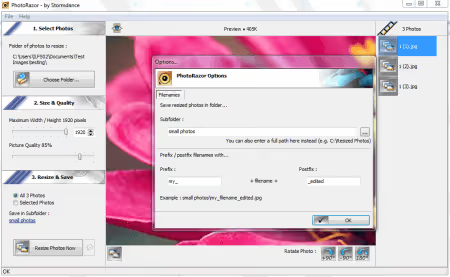
Ett program från Stormdance med en enkel trestegsprocess: välj foto, ställ in storlek och kvalitet, tryck på "Resize Photos Now". Kan även rotera bilder. Utformat för ett hushållsscenario: förminska foto innan det skickas med e-post. Utvecklarens webbplats är periodvis otillgänglig.
Fördelar:
- Tre steg från start till färdig fil
- Inbyggd rotationsfunktion
Nackdelar:
- Inte för professionell bildbehandling
- Utvecklarens webbplats är svår att nå
Pris: Gratis
🔗 Officiell Stormdance-webbplats
13. JPEG Compressor (SourceForge)
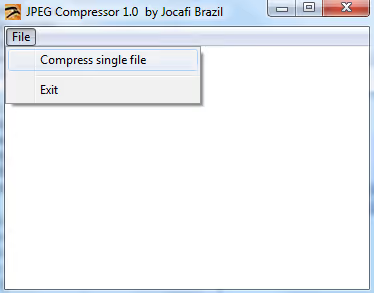
Bäddar in sig i Windows snabbmeny: markera bilder i Utforskaren, högerklicka, välj "Compress", så komprimeras filerna. Fungerar utan ett separat fönster. Förminskar tvångsmässigt filer som är större än en given upplösning.
Fördelar:
- Full integration i Utforskarens snabbmeny
- Omedelbar komprimering utan att starta ett program
Nackdelar:
- Tvångsmässig förminskning av stora bilder, kan inte stängas av
- Inga kvalitetsinställningar alls
Pris: Gratis
🔗 JPEG Compressor på SourceForge
14. PngOptimizer
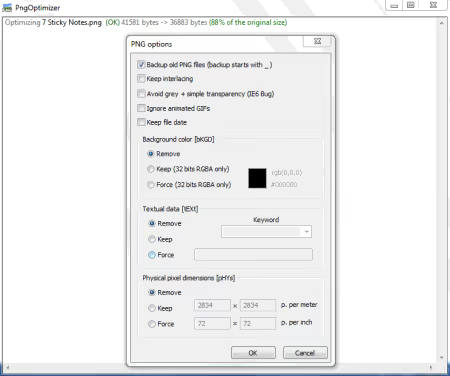
Ett specialiserat verktyg för att städa PNG: tar bort metadata, dolda lager, oanvända paletter och annat som blåser upp filen. Inmatning PNG, BMP, TGA och GIF, utmatning ren PNG. Skapar säkerhetskopior av originalen, konverterar bilder från urklipp.
Fördelar:
- Rensar PNG från dold skräp, minskar storleken radikalt
- Automatisk säkerhetskopia av originalen
Nackdelar:
- Endast PNG-utmatning
- Specialiserat verktyg, inte för vardaglig JPEG
Pris: Gratis
🔗 Officiell webbplats för PngOptimizer
15. Jpeg Compressor (Farhad Kargaran)
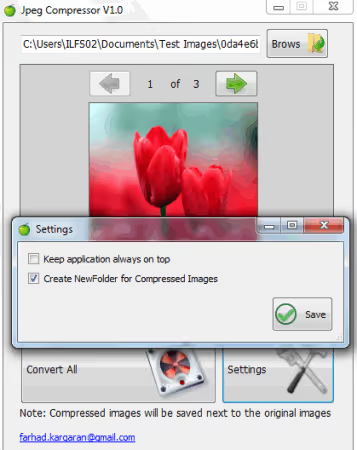
173 KB i en enda EXE. Tar emot JPG, JPEG, BMP, PNG, ICO och TIFF: dra filer till fönstret och få komprimerad JPEG. Portabel, fungerar från ett USB-minne utan administratörsrättigheter. Läser till och med ICO-filer, vilket är ovanligt för mikroverktyg. Projektet är nedlagt.
Fördelar:
- Mikroskopisk storlek, 173 KB
- Läser ICO-filer
Nackdelar:
- Endast JPEG-utmatning
- Projektet är nedlagt
Pris: Gratis
16. JPEG Resampler
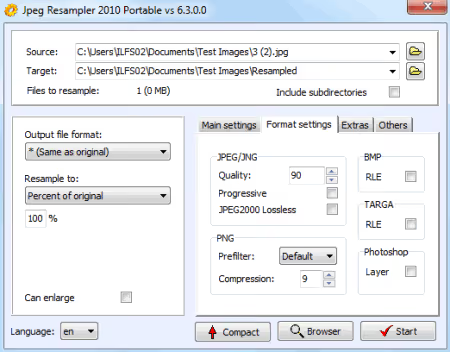
Ett verktyg för att komprimera om digitala fotografier med justering av kvalitet och format. Stöder de vanligaste grafikformaten. Växlar gränssnittsspråk i farten. En enkel reglage avgör balansen mellan storlek och kvalitet. Utvecklarens webbplats är periodvis otillgänglig, men programmet fungerar på moderna Windows.
Fördelar:
- Språkbyte i gränssnittet utan omstart
- Konvertering mellan format tillsammans med komprimering
Nackdelar:
- Minimalistiskt gränssnitt, utan förhandsvisning
- Utvecklarens webbplats periodvis otillgänglig
Pris: Gratis
🔗 Officiell webbplats för JPEG Resampler
17. ImageSizer
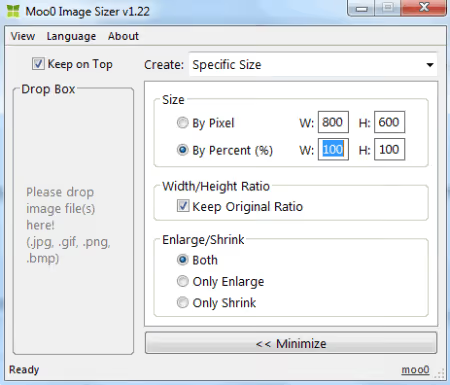
Ett program från Moo0 med deras signum: ren design. Ändra storlek via bredd, höjd eller procent, bilden komprimeras utan synlig kvalitetsförlust. Stöder JPG, GIF, PNG och BMP, fungerar för både förminskning och förstoring. Ett ovanligt trevligt gränssnitt bland gratiskomprimerare.
Fördelar:
- Ren, avskalad design från Moo0
- Komprimering och förstoring i ett verktyg
Nackdelar:
- Endast fyra format
- Uppdateringar kommer sällan
Pris: Gratis
🔗 Officiell webbplats för Moo0 ImageSizer
18. JPEG Reducer
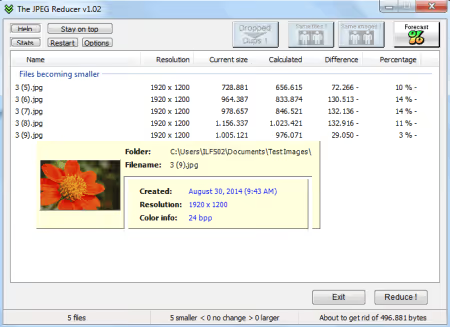
Ett verktyg för att minska JPEG: dra bilder till fönstret, storleken minskas. Inbyggd dubblettsökning. Utvecklarens webbplats är otillgänglig, projektet är övergivet. Viktigt: JPEG Reducer skriver över originalen utan förvarning. Se till att kopiera filerna till en separat mapp innan du startar.
Fördelar:
- Sökning efter bilddubbletter
- Minimalt gränssnitt
Nackdelar:
- Skriver över källfiler utan säkerhetskopia och utan förvarning
- Projektet är övergivet
Pris: Gratis
19. IrfanView
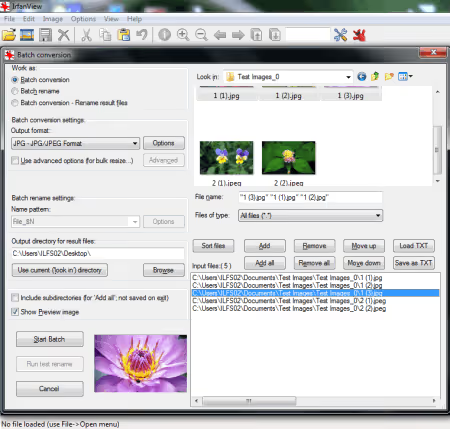
En legendarisk bildvisare som öppnar 50+ grafikformat. Via Arkiv → Batch-konvertering/namnbyte komprimerar den hundratals filer per omgång. Färgdjup, JPEG-kvalitet, upplösning och utdataformat kan konfigureras.
Fördelar:
- 50+ format, dussintals optimeringsinställningar
- Portabel version, plugins, integration med RIOT
Nackdelar:
- Gränssnitt från 2000-talet, visuellt föråldrat
- En nybörjare behöver en timme för att lära sig batch-inställningarna
Pris: Gratis (för icke-kommersiellt bruk)
🔗 Officiell IrfanView-webbplats
20. Image Tools
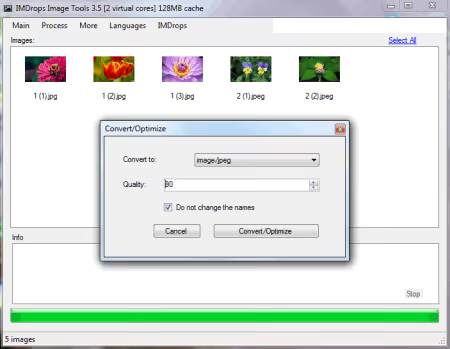
En batch-konverterare med optimering: lägg till filer via Ctrl+E, välj Process → Konvertera/Optimera, ange mapp, kvalitet och format. Indata och utdata: BMP, JPEG, TIFF, GIF, PNG och EMF. Arbetar märkbart snabbare tack vare en enkel motor.
Fördelar:
- Hög bearbetningshastighet
- Tangentbordsgenvägar för snabbt arbete
Nackdelar:
- Distribution endast via CNET
- Projektet uppdateras inte
Pris: Gratis
21. Image Optimizer ImOp
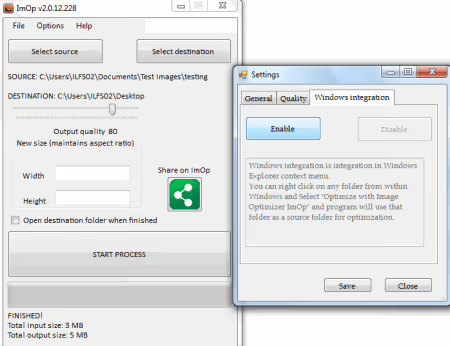
En enkel optimerare med tvåpanelslogik: välj käll- och målmapp, kvalitet, tryck på "Starta process". Kan bäddas in i Utforskarens snabbmeny för repetitiva uppgifter.
Fördelar:
- Integration med Windows snabbmeny
- Tydligt tvåpanelsgränssnitt
Nackdelar:
- Distribueras endast via CNET
- Projektet verkar övergivet
Pris: Gratis
22. Imagine
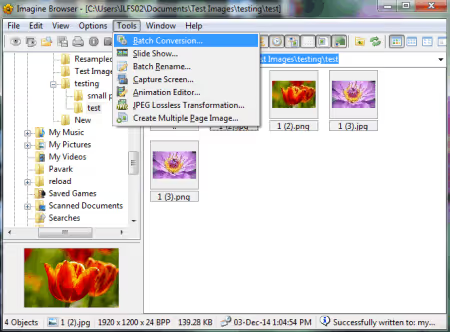
En bildvisare och konverterare med batch-optimeringsfunktion. Bevarar proportioner vid förlustfri komprimering. Stöder animering och ovanliga format. Huvudfunktionen är visning, komprimering är sekundär.
Fördelar:
- Animering och ovanliga format
- Bevarar proportioner som standard
Nackdelar:
- Komprimering är en stödfunktion, inte huvudfunktionen
- Gränssnittet är inte lokaliserat till ryska
Pris: Gratis
23. Photo Resizer
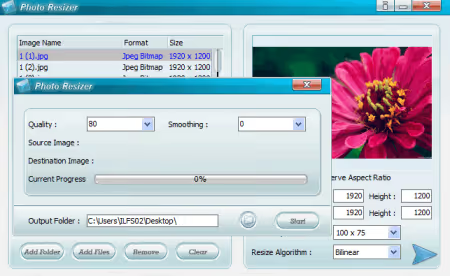
En batch-storleksändrare med komprimering: lägg till filer eller hela mappar, välj storlek från listan eller ställ in manuellt, välj interpoleringsalgoritm (Bilinjär, Bikubisk, Närmaste granne), ställ in kvalitet och kör.
Fördelar:
- Lägga till hela mappar med bilder
- Val av interpoleringsalgoritm
Nackdelar:
- Två separata fönster för inställningar
- Distribueras endast via CNET
Pris: Gratis
24. FastStone Image Viewer
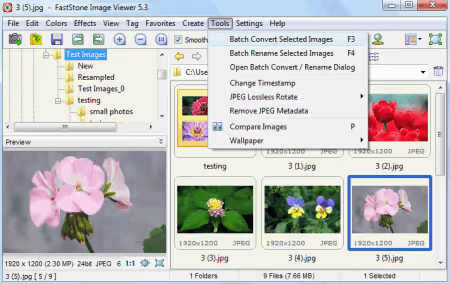
En av de bästa bildvisarna för Windows med en inbyggd batch-konverterare. Gränssnitt i Utforskarstil: mappträd till vänster, förhandsvisning till höger. Markera bilder, tryck på F3 eller Verktyg → Batch-konvertera, få finjusterad komprimering med förhandsvisning.
Fördelar:
- Utforskarliknande gränssnitt, omedelbar orientering
- Batch-konvertering med två klick direkt under visning
Nackdelar:
- Stängd källkod
- Endast för personligt bruk och utbildningsändamål
Pris: Gratis (för personligt bruk)
🔗 Officiell FastStone Image Viewer-webbplats
25. FastStone Photo Resizer
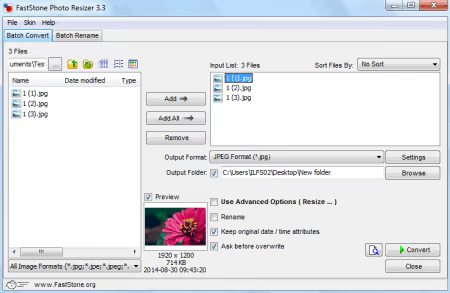
En lättviktsversion från FastStone, utformad för batchbearbetning. Välj mapp, markera filer, tryck på Convert. Förutom komprimering kan den även batchbyta namn. Finns i portabel version från den officiella webbplatsen.
Fördelar:
- Portabel version från officiell webbplats
- Batchbyte av namn som bonus
Nackdelar:
- Färre format än det större Image Viewer
- Endast Windows
Pris: Gratis (för personligt bruk)
🔗 Officiell webbplats för FastStone Photo Resizer
26. DS Picture Optimizer
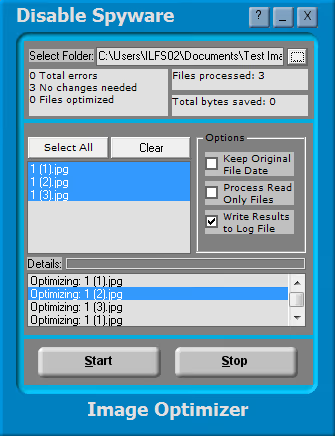
En enkel JPG-optimerare: välj mapp, markera filer, tryck på Start. Visar efter slutförandet hur många megabyte som sparades. Bearbetar filer med "skrivskyddad"-attribut utan att du manuellt behöver ta bort attribut. Synlig resultatstatistik, inte bara "klart".
Fördelar:
- Synlig statistik över sparat utrymme
- Bearbetar skrivskyddade filer utan extra åtgärder
Nackdelar:
- Endast JPEG
- Distribueras via CNET
Pris: Gratis
27. PhotoScape
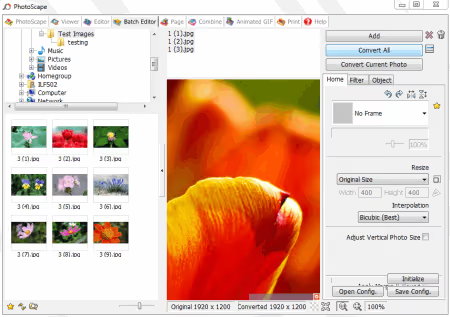
En populär "allt-i-ett"-fotoredigerare. För komprimering finns två vägar: Editor för enstaka foton och Batch Editor för batcher. I Batch Editor väljer du filer, trycker på "Convert All", ställer in kvalitet. Som bonus: ramar, filter, collage, GIF-animation. Utvecklarna har släppt en modern version PhotoScape X (v4.3, juni 2026), som uppdateras aktivt.
Fördelar:
- Fullfjädrad redigerare med inbyggd komprimering
- Modern version PhotoScape X för Windows 10/11
Nackdelar:
- ~20 MB, tyngre än de flesta rena komprimerare
- Gränssnittet är överbelastat för uppgiften "bara komprimera"
Pris: Gratis
28. Light Image Resizer
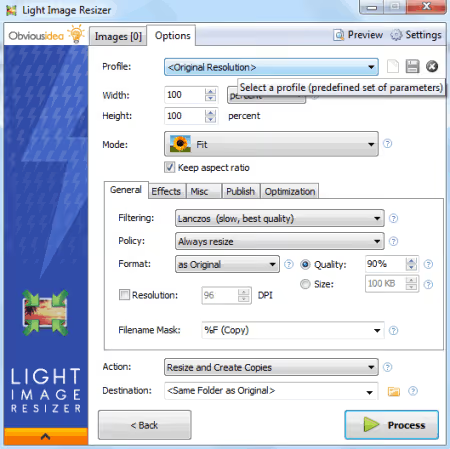
Ett kraftfullt batchverktyg från ObviousIdea med stöd för 15+ format, inklusive ovanliga JP2, PPM, EMF och WMF. Steg-för-steg-guide: lägg till filer eller mapp, konfigurera, tryck på Process. Förhandsgranskning före bearbetning. Version 7.6.3, uppdaterad 2026.
Fördelar:
- Stöd för exotiska format (JP2, EMF, WMF)
- Förhandsgranskning före faktisk komprimering
- Uppdateras aktivt under 2026
Nackdelar:
- Gratis endast för personligt bruk
- Steg-för-steg-guiden saktar ner erfarna användare
Pris: Gratis (för personliga ändamål)
🔗 Officiell webbplats för Light Image Resizer
29. Bulk Image Resize Manager
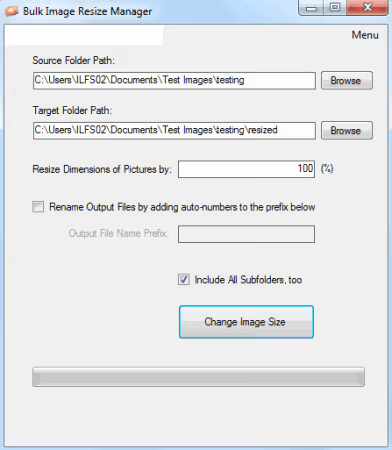
Sparar komprimerade kopior i en undermapp som heter "resized", originalen rörs inte. Det finns ett alternativ för att komprimera utan att ändra storlek: minskar filvikten men behåller ursprungliga pixeldimensioner.
Fördelar:
- Originalen förblir orörda, kopior i en separat undermapp
- Komprimering utan att ändra upplösning om så önskas
Nackdelar:
- Minimal uppsättning inställningar
- Distribueras endast via CNET
Pris: Gratis
30. Free Image Resizer
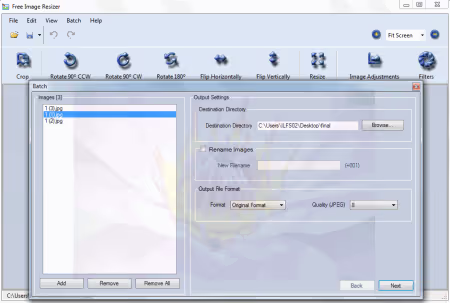
En lättvikts-batchförminskare med komprimering. Via Batch-menyn lägger du till filer, väljer mapp och kvalitet. Dessutom: rotering, spegelvändning och namnändring av utdatafiler.
Fördelar:
- Rotering och namnändring i en och samma batch-körning
- Liten distribution
Nackdelar:
- Endast grundläggande format
- Kvalitetsinställningar utan numeriska värden
Pris: Gratis
31. ImBatch
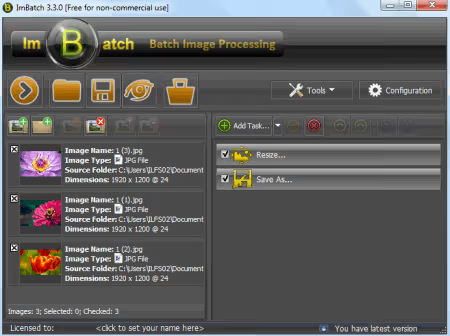
Den mest flexibla batch-processorn i samlingen. Uppgiftssystem: lägg till filer, bygg en operationskedja (förminska, komprimera, byta namn, vattenstämpel) och starta med ett klick. Version 7.6.4 släpptes i mars 2026.
Fördelar:
- Uppgiftspipeline med anpassningsbar sekvens
- 30+ format, aktivt uppdaterad
Nackdelar:
- ~16 MB, tyngre än de flesta motsvarigheter
- Inlärningskurva för uppgiftspipelinen
Pris: Gratis
32. VJC (Visual JPEG Compression)
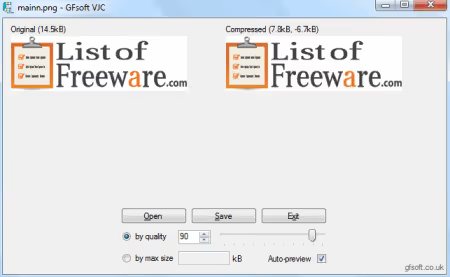
Ett pyttelitet program, 221 KB. Öppnar BMP, GIF, PNG och TIFF, konverterar till komprimerad JPEG. Kvalitetsreglage och live-förhandsvisning med visning av slutlig storlek direkt under fönstret. Du ser storleken i kilobyte innan du sparar: praktiskt när du behöver nå en specifik gräns.
Fördelar:
- Live-förhandsvisning med storlek i kilobyte
- Ultralätt, 221 KB
Nackdelar:
- Endast JPEG-utdata
- Inget batch-läge
Pris: Gratis
33. Smith Image Converter
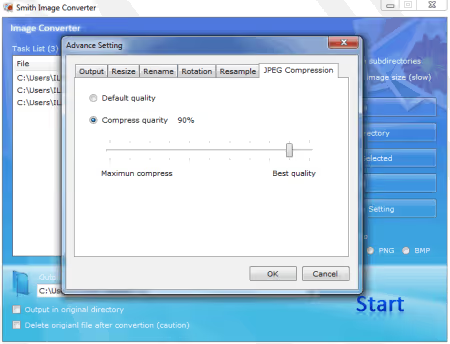
En konverterare och komprimerare: JPG, PNG och BMP som in- och utdata. Komprimering konfigureras via fliken "JPEG Compression" under Advanced Settings, med reglage eller manuell inmatning. Du kan ange en separat utdatamapp. Projektet låg på CodePlex (plattformen är stängd), verktyget är tillgängligt via CNET.
Fördelar:
- Finjustering av JPEG-komprimeringsnivå
- Separata in- och utdatamappar
Nackdelar:
- Endast tre format
- Projektet utvecklas inte längre
Pris: Gratis
34. Advanced Batch Image Converter
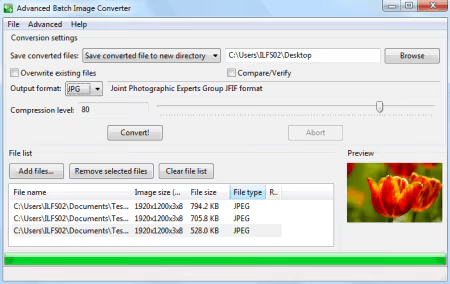
En konverterare med öppen källkod: lägg till filer, välj utdataformat, använd reglage för att ställa in komprimeringsnivå, Convert. Det finns ett alternativ för att skriva över original och välja en separat mapp. Tillräckligt för anspråkslöst batch-arbete.
Fördelar:
- Öppen källkod, kan granskas
- Minimala åtgärder för att nå resultat
Nackdelar:
- Projektet uppdateras inte
- Endast grundläggande format
Pris: Gratis (Open Source)
🔗 Advanced Batch Image Converter på SourceForge
35. SendTo-Convert
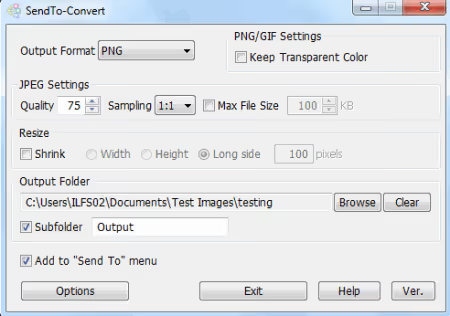
Ett verktyg som lever i Utforskarens "Skicka till"-meny. Konfigurera en gång: format, kvalitet och mapp. Nu anropas komprimering med ett högerklick på valfri markerad fil. Indata: JPG, GIF, BMP, PNG och TIFF, utdata: JPG, GIF, BMP, PNG. Ställ in en gång, använd i åratal.
Fördelar:
- Djup integration i "Skicka till"-menyn
- Ställ in en gång, fungerar utan att starta programmet
Nackdelar:
- Initial installation kräver tid
- Projektet uppdateras inte
Pris: Gratis
🔗 Officiell webbplats för SendTo-Convert
36. PearlMountain Image Resizer
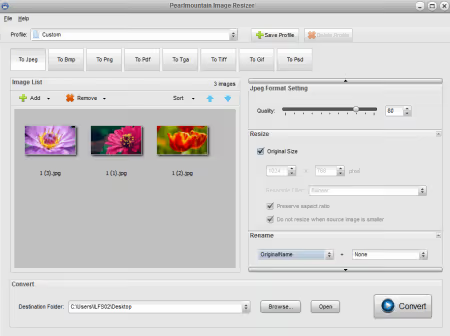
En storleksändrare och komprimerare från PearlMountain Software. Lägg till filer, ställ in kvalitet med reglaget, tryck på Convert. Huvudfunktionen: att spara anpassade förinställningar. Praktiskt för typiska scenarier: "förhandsvisning för e-post", "komprimering för webbplats", "arkivkvalitet". Tydligt gränssnitt med minimalt antal knappar.
Fördelar:
- Spara förinställningar för olika scenarier
- Tydligt gränssnitt med minimalt antal knappar
Nackdelar:
- Endast grundläggande komprimeringsfunktioner
- Distribueras via Softpedia
Pris: Gratis
🔗 PearlMountain Image Resizer på Softpedia
Bildkomprimering är inte en uppgift du vill lägga tid på. Ett bra skrivbordsverktyg gör detta i bakgrunden: släng in filer, tryck på en knapp, gå vidare.
Den här videon visar arbetsflödet i Caesium: från installation till batchbearbetning och jämförelse av storlekar före och efter.
⁉️🤔 Vanliga frågor
Är JPEG-komprimering irreversibel?
Ja, destruktiv JPEG-komprimering är irreversibel: varje upprepad sparrunda lägger till artefakter. Arbeta alltid med en kopia, inte originalet. För att lagra källfiler utan förlust, använd PNG eller TIFF med LZW-komprimering: de återställer pixel för pixel.
Varför är batchläge viktigt?
Manuell bearbetning av 100 skärmdumpar tar en timme. Batchfunktionen i FastStone Photo Resizer eller ImBatch komprimerar samma hundra på 15-20 sekunder. Om du bearbetar fler än fem bilder åt gången är batchläge en nödvändighet, inte en lyx.
Hur är en skrivbordskomprimerare bättre än en onlinetjänst som TinyPNG?
Ett offlineverktyg laddar inte upp filer till en tredjepartsserver, fungerar utan internet och har ingen gräns för antal eller storlek på filer. För konfidentiella dokument och stora volymer, endast skrivbord. TinyPNG är praktiskt för engångsoptimering av en eller två PNG, inte för en mapp med 200 foton.
Hur väljer jag ett program för min uppgift?
För engångskomprimering räcker ett dra-och-släpp-verktyg: Compressed (205 KB) eller VJC. Behöver du regelbunden batchbearbetning: FastStone Photo Resizer eller Light Image Resizer. Arbetar med RAW och ovanliga format: IrfanView med RIOT-plugin. Utforskaren-integration är viktigt: SendTo-Convert eller JPEG Compressor (SourceForge).
Varför finns det få verktyg med stöd för WebP och AVIF i listan?
De flesta program utvecklades under den tid då JPEG och PNG dominerade. Caesium (version 2.8.5) stöder WebP. För att arbeta med AVIF, titta mot Squoosh (webb) eller ImageMagick (CLI). Gratis skrivbordsverktyg med AVIF-utdata är fortfarande sällsynta.
Vad du ska installera på Windows 2026
Ett verktyg för alla tillfällen: IrfanView med RIOT-plugin. För rent batcharbete: FastStone Photo Resizer (enklare) eller ImBatch (mer flexibelt, uppdaterat 2026). För komprimering med ett modernt gränssnitt och WebP: Caesium. Icke-standardformat: Light Image Resizer.
- Utforskaren-integration: SendTo-Convert
- Portabel EXE för USB-minne: Compressed (205 KB) eller VJC (221 KB)
- Behöver du förhandsvisning "före och efter": RIOT eller Caesium
Huvudregeln: testa komprimering på kopior. JPEG förlåter inte misstag, och backup sparar nerver. Vilket verktyg använder du, skriv i kommentarerna.

Ett professionellt team av skribenter och redaktörer specialiserade på att skapa kvalitetsinnehåll.