













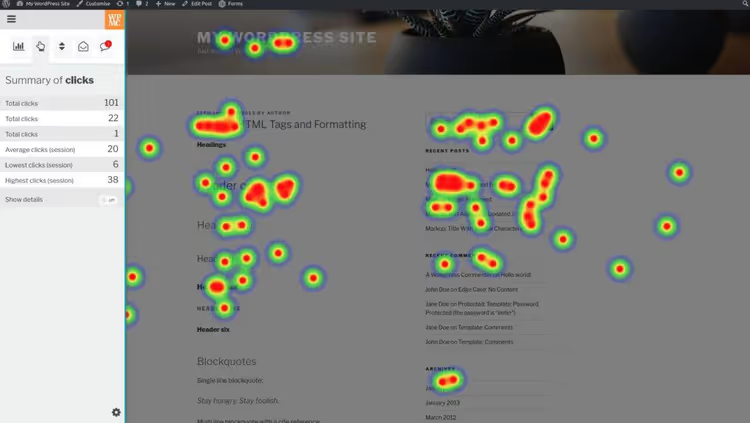
🔥 4 Bästa heatmap-plugins och verktyg för WordPress 2026
Du öppnar WordPress-analysen och ser siffrorna: visningar, avvisningsfrekvens, tid på sidan. Men vad gör besökarna egentligen på sajten? Vilken knapp klickar de på, och vilken ignorerar de helt? Hur långt ner scrollar de och var tappar de intresset?
Heatmaps besvarar dessa frågor visuellt, genom att använda färg för att visa varma och kalla zoner på sidan. Och du behöver ingen separat dyr tjänst: vissa verktyg finns direkt i WordPress, andra ansluter du med ett enda kodavsnitt.
Jag har samlat 4 aktuella lösningar för WordPress heatmaps under 2026: två fristående plugins (data på din server) och två SaaS-verktyg (mer kraftfulla, men med extern analys). Jag jämförde priser, karttyper och användningsområden, välj utifrån din uppgift.
💡 Snabb överblick:
- Bestäm verktygstyp: fristående plugin eller SaaS
- För en gratis start, välj Aurora Heatmap
- För en komplett bild av användarbeteendet fungerar Hotjar
- Jämför priser och karttyper i tabellen nedan
Jämförelsetabell: alla 4 verktygen på 30 sekunder
Verktyg | Typ | Klickkartor | Scrollkartor | Rörelsekartor | Sessionsinspelningar | A/B-tester | Gratisversion | Plan från |
|---|---|---|---|---|---|---|---|---|
Aurora Heatmap | Plugin | ✅ | ❌ | ❌ | ❌ | ❌ | ✅ obegränsat antal klick | $19/mån |
Nelio A/B Testing | Plugin | ✅ | ❌ | ❌ | ❌ | ✅ | ✅ testperiod | $29/mån |
Hotjar | SaaS | ✅ | ✅ | ✅ | ✅ | ❌ | ✅ upp till 2K/dag | $32/mån |
Crazy Egg | SaaS | ✅ | ✅ | ❌ | ✅ | ✅ | ✅ 30 dagars test | $29/mån |
Två fristående heatmap-plugins för WordPress
Dessa plugins lagrar allt på din server: heatmap-data lämnar den inte, och analyspanelen finns direkt i WordPress admin. Ett plus för integritet, ett minus är färre funktioner jämfört med SaaS.
1. Aurora Heatmap

Aurora Heatmap är den enklaste ingången till WordPress heatmaps. Du aktiverar pluginet, så börjar det automatiskt samla in klickkartor. Inga inställningar, API-nycklar eller kodavsnitt.
Gratisversionen från WordPress.org ger obegränsade klickkartor, en ovanlig generositet. Data lagras i 1 månad, vilket räcker för löpande innehållsoptimering. Över 20 000 aktiva installationer och betyget 4,7/5 i juni 2026 bekräftar: pluginet är aktivt och stabilt.
Premiumversionen lägger till ytterligare två heatmap-typer:
- Avhopp, vart besökarna tar vägen efter sidan
- Uppmärksamhet, zoner med störst visuell uppmärksamhet
Och tar även bort begränsningen på 1 månads datalagring. Om du vill börja med heatmaps idag och utan budget är detta det bästa alternativet.
Pris: gratis (klickkartor utan begränsningar). Premium, från $19/mån eller $199/år.
🔗 Aurora Heatmap på WordPress.org
2. Nelio A/B Testing
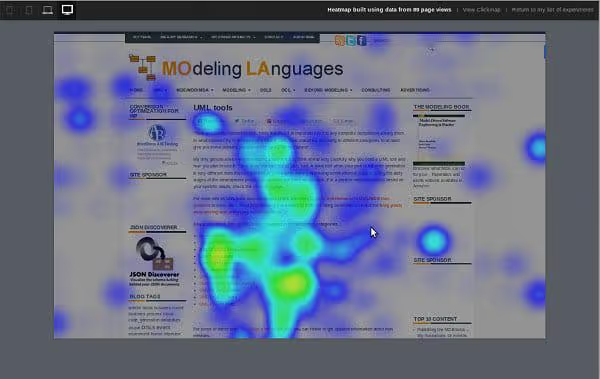
Nelio A/B Testing är en skördetröska för konverteringsoptimering där heatmaps är en av många funktioner. Pluginets huvudfokus är split-tester: rubriker, sidor, menyer, widgets, teman och till och med WooCommerce-produkter.
Heatmapen här är inte ett självändamål, utan ett hjälpverktyg: innan du startar ett A/B-test tittar du på var användarna klickar just nu, och utifrån det formulerar du en hypotes för variant B.
Om du inte behöver A/B-testning är Nelio överflödigt. Men om du har mognat till systematisk konverteringsoptimering är detta det enda plugin som ger både heatmaps och split-tester från ett och samma WordPress-admin.
Viktigt: i början av 2026 upptäcktes en sårbarhet, CVE-2025-67944, för versioner ≤8.1.8, håll pluginet uppdaterat.
Pris: gratis testversion, därefter från $29/mån.
🔗 Nelio A/B Testing på WordPress.org
Två SaaS-heatmapverktyg för WordPress
SaaS-lösningar lagrar data på externa servrar, och du får djupare analyser utan att belasta ditt webbhotell. De ansluts via ett JavaScript-kodsnutt eller ett färdigt WordPress-bryggplugin.
3. Hotjar
Hotjar är de facto-standarden för beteendeanalys. Sedan 2025 har tjänsten verkat under Contentsquares vingar, men produktlinjen och prissättningen har förblivit oberoende.
Heatmap-typer som Hotjar erbjuder:
- Klickkartor, för varje sidelement
- Rörelsekartor, muspekarens bana
- Scrollkartor, scroll-djup i procent
- Export och delning, ladda ner en karta eller skicka en länk till teamet
Utöver heatmaps erbjuder Hotjar sessionsinspelningar (video av en verklig användares handlingar), trattanalys och formulärfältsspårning. Du kan segmentera heatmaps efter enhetstyper, separat för mobil, surfplattor och dator.
För WordPress finns ett officiellt Hotjar-bryggplugin, du installerar det, anger webbplats-ID:t och spårningen fungerar.
Gratisplan: upp till 2 000 sidvisningar per dag med ett begränsat antal rapporter. För de flesta mindre webbplatser är detta mer än tillräckligt.
Pris: begränsad gratisplan. Betalversion, från $32/mån.
4. Crazy Egg

Crazy Egg är en direkt konkurrent till Hotjar med ett par unika trumfkort. För det första är segmenteringen här djupare: du kan filtrera heatmaps inte bara efter enhetstyp och geo, utan även efter referrer, sökord och UTM-parametrar. För marknadsförare som kör betald trafik är detta avgörande.
För det andra har Crazy Egg en inbyggd visuell A/B-testredigerare: du hittade en kall zon på heatmapen, skapade omedelbart en sidvariant med ändringar och startade ett split-test, utan att lämna tjänsten. Hotjar har inte detta.
När det gäller själva heatmapen fungerar klickkartor och scrollkartor förutsägbart bra. Crazy Egg erbjuder inte musrörelsekartor (det är Hotjars område).
Under 2026 utökades sortimentet till 5 planer med en gratisnivå: Free (begränsad), Starter, Plus, Pro och Enterprise. Tidigare fanns bara en 30-dagars provperiod, nu kan du använda den gratis permanent, om än med reducerad funktionalitet.
Pris: 30 dagars gratis provperiod med full funktionalitet. Betalversion, från $29/mån.
🔗 Crazy Egg, officiell webbplats
⁉️🤔 Vanliga frågor
Hur skiljer sig en heatmap från vanlig analys som Google Analytics?
GA4 och heatmaps löser olika uppgifter. GA4 är en makrobild av trafik och kanaler: var de kom ifrån, hur många sidor de visade, hur stor andel som lämnade. En heatmap är en mikrobild av interaktionen med en specifik sida: var de klickade, hur långt de scrollade, vad de förde muspekaren över. I praktiken används de tillsammans: GA4 säger vilken sida som ska optimeras, heatmapen säger exakt vad som ska ändras på den. För småföretag räcker ofta ett gratispaket med GA4 + Aurora Heatmap.
Behöver jag SaaS eller räcker ett WordPress-plugin?
Valet kokar ner till tre frågor. För det första, integritet: ett plugin lagrar data på din server, SaaS på en extern. För det andra, analysdjup: SaaS erbjuder sessionsinspelningar, trattanalys och segmentering efter en mängd parametrar; plugins är begränsade till heatmaps och grundläggande mätvärden. För det tredje, belastning på webbhotellet: SaaS tar bort den helt, ett plugin skriver data till din databas. För en sajt på billigt webbhotell med 50+ sidor är ett SaaS-alternativ mer tillförlitligt, du riskerar inte att nå MySQL-begränsningar.
Gratis heatmaps, är det på riktigt eller ett trick?
På riktigt, men med ett par brasklappar. Gratisplaner skär nästan alltid i djupet: antingen efter lagringstid (Aurora, 1 månad), eller efter antal sidor, eller efter antal rapporter (Hotjar, "begränsat" utan ett specifikt antal). För de allra flesta WordPress-sajter är dessa gränser tillräckliga. Det är värt att betala när du behöver: a) sessionsinspelningar, b) flera heatmap-typer samtidigt, c) rapporter för kunder eller team, d) datalagring längre än en månad för jämförelse "före och efter" vid redesign.
Kan man använda två heatmap-verktyg samtidigt?
Du kan, men du borde inte. Två spårare på en sida skapar tre problem: långsammare laddning (varje snippet = en extra nätverksbegäran), dataöverlappning (ett klick som räknas av båda spårarna dupliceras i rapporter) och komplex felsökning (oklart vilket skript som orsakade konsolfelet). Om du verkligen behöver jämföra två verktyg, kör dem på olika sidor eller sekventiellt: samla data i Hotjar en vecka, nästa i Crazy Egg, och jämför mönster.
Vilket verktyg är bäst för en WooCommerce-webbutik?
För WooCommerce är tre funktioner som plugins inte har avgörande: sessionsinspelningar (video av en specifik användares väg från produktkort till kassan), trattanalys (vid vilket kassasteg flest personer hoppar av) och formulärspårning (i vilket kassafält användare gör misstag eller avbryter ifyllandet). Både Hotjar och Crazy Egg har allt detta. Valet mellan dem: om du har betald trafik med UTM-taggar, Crazy Egg (UTM-segmentering är starkare). Om inte, Hotjar (gränssnittet är vänligare, gratisplanen är mer generös vid låga volymer).
Vad du ska installera på sajten 2026: slutlig sammanställning
Fyra verktyg, tre paket för olika uppgifter.
Om budgeten är noll och du behöver heatmaps igår, installera Aurora Heatmap. Gratis, inga inställningar, klickkartor utan begränsningar. Efter en månads användning vet du redan mer om användarbeteende än efter ett år av att titta på GA4.
Om du har mognat till A/B-testning och vill ha heatmaps som en del av konverteringscykeln, ta Nelio A/B Testing. Delade tester av rubriker, sidor och WooCommerce-produkter från en WordPress-admin. Testversionen är gratis, och full åtkomst från $29/mån är ett rimligt pris för ett projekt som menar allvar med konvertering.
Om en komplett bild av användarbeteende är viktig, Hotjar. Sessionsinspelningar, tratt- och formuläranalys, enhetssegmentering. Gratisplanen räcker för att komma igång, och Business-planen för $32/mån är ett rimligt pris för att förstå var du tappar konvertering.
Välj för din specifika uppgift, inte för den längsta funktionslistan. En heatmap är ett handlingsverktyg, inte bara en snygg bild.

Ett professionellt team av skribenter och redaktörer specialiserade på att skapa kvalitetsinnehåll.