














🥇 6 Excel-tabellplugins för WordPress 2026
En tabell på en WordPress-sajt är inte bara ett rutnät med siffror. En prislista som inte går att sortera på kolumnen "pris", en funktionsjämförelse utan sök och filter, eller ännu värre, en skärmdump från Excel istället för en levande tabell, allt detta frustrerar användaren och skadar konverteringen.
En bra tabell är dynamisk: den filtrerar, sorterar vid klick, hämtar data från Google Sheets och går inte sönder i mobilen. Vi har valt ut 6 tillägg som gör precis detta, vart och ett för sitt eget scenario och sin egen budget.
💡 Snabb översikt:
- Importera levande Excel med formler och en frontend-kalkylator, endast
Import Spreadsheets from MS Excel+SpreadsheetConverter - Dra-och-släpp-byggare för visuell layout av prislistor och jämförelsetabeller,
WP Table Builder - Maximalt antal datakällor (Google Sheets, SQL, WooCommerce) och livesynk,
Ninja Tables - Mest populär, beprövad genom 19 års utveckling, klassisk "Excel-liknande" redigerare,
TablePress - Tabeller plus diagram i ett tillägg, inklusive en AI-byggare på D3.js,
Visualizer - Snabb kopiera-klistra in från Excel via kalkylarksredigerare, engångslicens utan prenumeration,
League Table
Vi jämför nyckelfunktioner och går sedan igenom varje tillägg i detalj.
Tillägg | Integrationstyp | Gratisversion | Pro-pris | Liveuppdateringar |
|---|---|---|---|---|
| Direkt.xlsx-import med formler | ✅ (kräver SpreadsheetConverter $254) | Från $35 (konverterare) | ❌ (engångspublicering) |
| CSV/XML-import, dra-och-släpp | ✅ | Från $59/år | ❌ |
| CSV/JSON/Google Sheets | ✅ | Från $49/år | ✅ (Google Sheets) |
| Excel/CSV/HTML/JSON | ✅ | Från $79/år | ✅ (via Auto Import) |
| Excel/CSV/Google Sheets | ✅ | Från $99/år | ✅ (Data Sync) |
| Manuell inmatning, kopiera-klistra in från Excel | ✅ | $51 (engångskostnad, CodeCanyon) | ❌ |
1. Import Spreadsheets from Microsoft Excel

Det enda tillägget i denna sammanställning som tar levande Excel-formler till frontend. Det visar inte bara ett CSV-rutnät, utan kör en fungerande kalkylator: formler, cellberoenden, diagram, allt räknas om i realtid med JavaScript.
Så fungerar det: konverteraren SpreadsheetConverter (ett tillägg för Excel 2007 och nyare, endast Windows) omvandlar en arbetsbok till webbformat, tillägget laddar resultatet, och en kalkylator eller ett formulär med automatisk indatavalidering visas på WordPress-sidan.
Fördelar:
- Fullständig Excel-logik i frontend (formler, cellberoenden, diagram)
- Automatisk indatavalidering via webbformulär
- Lämplig för priskalkylatorer, ROI, tekniska beräkningar, medicinska kalkylatorer
Nackdelar:
- Tillägget har inte testats med de tre senaste större WordPress-versionerna, kompatibilitetsproblem kan förekomma
- Kräver en betald SpreadsheetConverter-licens (från $254 livstid)
- Tillägget fungerar endast i Excel för Windows
Pris: Tillägget är gratis i WordPress repository. SpreadsheetConverter-licens, från $254 (livstid, inga server- eller visningsbegränsningar).
🔗 Import Spreadsheets på WordPress.org
2. WP Table Builder
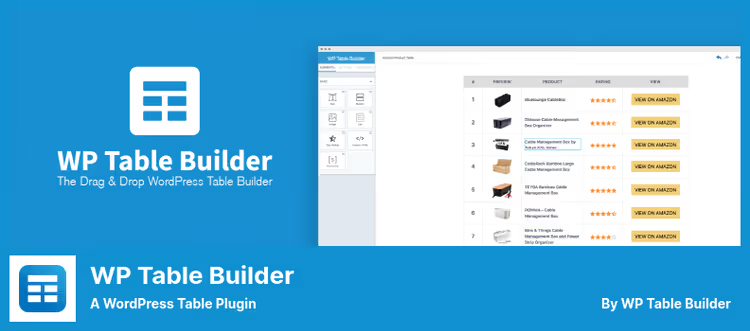
En dra-och-släpp-tabellbyggare designad för visuell konstruktion: prislistor, jämförelsetabeller, funktionslistor. Fungerar enligt paradigmet "dra element, konfigurera, spara", med minimal inträdesbarriär.
Sju celltyper: text, bild, lista, knapp, stjärnbetyg, HTML och shortcode. Var och en kan konfigureras individuellt, från färg till inre marginaler. Import från CSV/XML, inklusive direkt migrering av tabeller från TablePress.
Fördelar:
- Äkta WYSIWYG: det som syns i redigeraren är det som syns på sidan
- Import från CSV/XML och direkt migrering från
TablePress - 681 recensioner på wordpress.org, aktivt underhållet
Nackdelar:
- Ingen livesynk med Excel eller Google Sheets
- Gratisversionen är begränsad i element (ingen formaterad lista, ribbon, förloppsindikator)
- Inställningar i små flikar, något trångt på sina ställen
Pris: Gratisversion i WordPress repository. Pro, från $59/år (Starter).
🔗 WP Table Builder på WordPress.org🔗 WP Table Builder webbplats
3. Ninja Tables

Den mest funktionsrika tabellpluginen i den här sammanställningen. Stöder 11 sätt att skapa tabeller: manuell inmatning, dra-och-släpp (Simple Mode), CSV/JSON-import, Google Sheets-anslutning, WooCommerce-produktvisning, WP-inläggsutdata, anpassade SQL-frågor och integration med Fluent Forms.
Viktigaste fördelen: direktsynk med Google Sheets. Ändra data i tabellen så hämtas ändringarna till sajten utan sidomladdning. Därtill villkorsstyrd formatering, 100+ tabellstilar, responsiv layout och djup integration med Ninja Charts för diagrambyggande.
Fördelar:
- 11 sätt att skapa tabeller, inklusive Google Sheets och anpassad SQL
- Villkorsstyrd formatering och redigering i frontend (Pro)
- Länkning med
Ninja Charts: tabeller och diagram i ett ekosystem
Nackdelar:
- Google Sheets och WooCommerce, endast Pro
- Gränssnittet är fullpackat, tröskeln något högre än för
TablePress - Gratisversionen stöder inte multimedia i celler
Pris: Gratisversion i WordPress-förrådet. Pro, från $49/år (wpmanageninja.com).
🔗 Ninja Tables på WordPress.org🔗 Ninja Tables webbplats
4. TablePress

Den populäraste tabellpluginen för WordPress: 750 000+ aktiva installationer, 4 500+ femstjärniga recensioner. Gränssnittet är ett klassiskt kalkylblad: mata in data som i Excel, konfigurera sortering, paginering, sökning och filtrering med kryssrutor på fliken "Redigera".
Import och export från Excel, CSV, HTML, JSON och via URL. Pro-versionen lägger till responsiva tabeller, automatisk periodisk import, fasta rubriker, avancerad filtrering och kolumnfilter-dropdowns.
Fördelar:
- Beprövad: 19+ års utveckling, uppdatering 3.3.2 från juni 2026
- Gratisversionen täcker 80% av typiska uppgifter
- Import från Google Sheets, Excel Online, Dropbox och OneDrive (Pro)
Nackdelar:
- Utseendet direkt ur lådan är spartanskt, kräver anpassad CSS
- Direktsynk endast via periodisk Auto Import (Pro)
- För komplex visuell layout, underlägsen
WP Table Builder
Pris: Gratis i WordPress-förrådet. Pro, från $79/år (tablepress.org).
🔗 TablePress på WordPress.org🔗 TablePress webbplats
5. Visualizer

Visualizer från ThemeIsle löser uppgiften "data → visualisering" i ett enda plugin. Tabeller och diagram byggs från manuell inmatning, CSV, Excel eller Google Sheets. I Pro-versionen: automatisk datasynkronisering (Data Sync). Ladda upp en ny CSV så uppdateras tabellen och diagrammet utan manuellt arbete.
Intressant funktion: AI-diagrambyggare baserad på D3.js. Beskriv ett diagram i text så genererar Visualizer det på några sekunder, utan API-nyckel. Under huven: Google Visualization API, DataTables.net och ChartJS.
Fördelar:
- Tabeller och diagram i ett gränssnitt
- AI-diagrambyggare utan API-nyckel
- Data Sync för automatiska uppdateringar från externa källor (Pro)
Nackdelar:
- Gratisversionen begränsad till fyra diagramtyper (linje, kolumn, cirkel, tabeller)
- Geo-, punkt-, bubbel- och andra diagram endast i Pro ($99/år)
- Ersätter inte en fullständig tabellredigerare, snarare ett visualiseringsverktyg
Pris: Gratisversion i WordPress repository. Pro, från $99/år (themeisle.com).
🔗 Visualizer på WordPress.org🔗 Visualizer webbplats
6. Ligatabell

Pluginet designades ursprungligen för sporttabeller (därav namnet), men 135+ anpassningsmöjligheter gör det lämpligt för alla typer av tabelldata. Inbyggd kalkylarksredigerare baserad på Handsontable: kopiera data från Excel, Google Sheets eller OpenOffice Calc och klistra in direkt, tabellen är klar på 30 sekunder.
Automatisk generering av kolumnen "Position" baserat på sorteringskriterier, stöd för randig radfärgning, responsivt teckensnitt och separat kontroll av rubrik-, rad- och kantfärger.
Fördelar:
- Kopiera och klistra in från Excel direkt i kalkylarksredigeraren
- 135+ utseendealternativ, från färg till typografi
- Automatisk och manuell sortering via tablesorter-biblioteket
Nackdelar:
- Max 10 000 rader × 40 kolumner (400 000 celler)
- Gratisversionen saknar formler, cellsammanslagning och import/export
- Namnet "League Table" är missvisande, pluginet är inte bara för sport
Pris: Gratisversion i WordPress repository. Pro, $51 (engångsbetalning på CodeCanyon).
🔗 League Table på WordPress.org🔗 League Table Pro på CodeCanyon
Steg-för-steg-videoguide på engelska: installera och konfigurera TablePress, importera tabeller från Excel och CSV, infoga på en WordPress-sida via shortcode.
⁉️🤔 Vanliga frågor
Kan jag visa en live Excel-fil på WordPress utan manuella uppdateringar?
Ja, på flera sätt.
Ninja Tables(Pro) ansluter till Google Sheets och synkroniserar ändringar automatiskt.TablePress(Pro) gör samma sak via Auto Import-funktionen med periodiska uppdateringar.Visualizer(Pro) erbjuder Data Sync för CSV och Google Sheets. Helt "live" Excel med formler och omräkning i realtid tillhandahålls endast av kombinationenImport Spreadsheets from Microsoft Excel+SpreadsheetConverter, men det är en engångspublicering, inte synk.
Vilket plugin ska jag välja för en enkel prislista?
TablePress. Gränssnitt som Excel, "Importera"-knapp, och prislistan är på sajten. Sortering och sökning aktiveras med kryssrutor. Gratisversionen är mer än tillräcklig.
Vad ska jag göra om jag behöver bygga diagram från tabelldata?
Ta
VisualizerellerNinja Tables. Visualizer är specifikt utformat för visualisering: tabeller och diagram i ett plugin, plus en AI-byggare för snabb konstruktion. Ninja Tables integreras medNinja Charts(gratis följeplugin) och erbjuder 10+ diagramtyper, inklusive histogram och radardiagram.
Finns det ett helt gratis alternativ med automatisk uppdatering från Google Sheets?
Helt gratis, nej. Auto-synk med Google Sheets finns överallt i Pro-versioner. Men
Ninja Tablesi gratisversionen kan importera CSV/JSON med ett klick, vilket räcker för sällan förekommande uppdateringar.
Vilket plugin passar bäst för stora tabeller (10 000+ rader)?
Ninja Tablesutlovar obegränsat antal rader och kolumner, plus inbyggd paginering och sökning för att navigera i stora datamängder.League Tablehar en formell gräns på 10 000 rader, i praktiken är tabeller av den storleken redan opraktiska för frontend utan paginering på serversidan.
Kan jag låta användare redigera tabellen direkt på sajten?
Ja.
Ninja Tables(Pro) stöder frontend-redigering: användare kan ändra cellvärden direkt från sidan, ändringar sparas i databasen.WP Table Builderlåter användare skapa och redigera tabeller via frontend-gränssnittet i Pro-versionen.
Vad du ska installera 2026: slutresultatet
Om budgeten är begränsad och du behöver den klassiska lösningen täcker TablePress 80% av uppgifterna gratis. 750 000+ installationer ljuger inte.
Behöver du en visuell byggare utan kod, WP Table Builder. Dra-och-släpp, äkta WYSIWYG, migrering från TablePress med ett klick.
Data finns i Google Sheets och ska synkroniseras av sig självt, Ninja Tables. Plus 11 sätt att skapa tabeller och ett djupt ekosystem med Ninja Charts.
Vill du ha inte bara tabeller utan diagram och visualisering, Visualizer. AI-byggaren skapar diagram från textbeskrivningar, Data Sync hämtar data från externa källor.
Redo att betala en gång och glömma prenumerationer, League Table för $51. Kopiera och klistra in från Excel och 135+ utseendeinställningar.
Och slutligen, om du behöver en live-kalkylator med Excel-formler i frontend, kombinationen Import Spreadsheets from Microsoft Excel + SpreadsheetConverter. Ja, du måste köpa konverteraren för $254 och arbeta i Excel under Windows. Men det finns helt enkelt inga alternativ för det här scenariot på WordPress.
Välj utifrån din uppgift, inte någon annans betyg. Och testa gratisversionerna innan du köper Pro, alla finns tillgängliga i WordPress repository.

Ett professionellt team av skribenter och redaktörer specialiserade på att skapa kvalitetsinnehåll.