














📊 12 Bästa WordPress-plugins för datavisualisering 2026
Ingen läser torra siffror i tabeller. Användare skummar en kolumn med mätvärden, gäspar och lämnar sidan, även om siffrorna representerar veckor av ditt arbete. Den mänskliga hjärnan bearbetar visuell information 60 000 gånger snabbare än text, men de flesta WordPress-sajter belastar fortfarande besökare med väggar av obearbetad data.
Problemet är inte datan. Problemet är presentationen.
Goda nyheter: för att förvandla tråkig statistik till tydliga diagram, grafer och infografik behöver du inte anlita en designer eller koda SVG för hand. Tillägg för datavisualisering gör jobbet åt dig, direkt i WordPress admin, ofta utan en enda rad kod. Vi har sammanställt 12 beprövade verktyg: från lätta gratislösningar till kraftfulla premiumpaket med Google Sheets-integration och livedata.
💡 Snabb översikt:
- Välj ett tillägg för din uppgift
- Jämför ledande alternativ efter diagramtyper, datakällor och pris
- Installera och konfigurera rätt verktyg
Jämförelsetabell: alla tillägg i översikt
Tillägg | Diagramtyper | Datakällor | Gratisversion | Premium från |
|---|---|---|---|---|
TablePress | Tabeller | Manuell inmatning, CSV/Excel-import | ✅ | Gratis |
Visualizer | 15 typer (linje, stapel, cirkel, geo) | CSV, Google Sheets, API | ✅ (4 typer) | €99/år |
wpDataTables | Alla grundläggande + Google Charts | Excel, CSV, Google Sheets, MySQL | ✅ | $55/år |
POWr Graph | 6 typer | Manuell inmatning | ✅ | $5.99/månad |
Ninja Charts | 10+ typer (chart.js) | Manuell inmatning, CSV | ✅ | $39/år |
iChart | 6 typer (stapel, linje, cirkel, polar) | Manuell inmatning | ✅ | $19/år |
M Chart | 10+ typer (Highcharts) | CSV, kalkylark | ✅ | Gratis |
UberChart | 10 typer | Manuell inmatning, Excel, Google Sheets | ❌ | $20 |
DW Chart | 10+ typer | Manuell inmatning, Google Viz API | ❌ | $20 |
iList Pro | Infografik, mallar | Manuell inmatning | ❌ | $25 |
Responsive Charts | 7 typer (HTML5) | Manuell inmatning | ❌ | $15 |
Superb Tables | Tabeller, diagram | Manuell inmatning, CSV | ✅ | $46/år |
1. TablePress

TablePress är stället att börja på om du behöver vanliga tabeller, utan animation och komplex interaktivitet, men med förutsägbara resultat. Tillägget är installerat på över 800 000 sajter och har 5 stjärnor på wordpress.org, inte på grund av marknadsföring, utan för att det helt enkelt fungerar.
Redigering sker via ett välbekant kalkylarksgränssnitt, som Excel, fast inuti WordPress. Formler stöds: du kan summera kolumner, beräkna medelvärden, räkna ut procentsatser. För mer komplex data finns sortering, filtrering och paginering, allt direkt ur lådan.
Främsta fördel: noll inträdesbarriär. Kopiera data från Google Sheets, klistra in i TablePress, lägg till kortkoden [table id=1], och tabellen ligger på sidan. Ingen HTML.
Fördelar:
- Gratis, ingen reklam och ingen merförsäljning
- Importera/exportera CSV, Excel, HTML, JSON
- Formler i celler (SUMMA, MEDEL, OM med flera)
- Sortering och filtrering för besökare
- Aktiv community och tillägg (DataTables)
Nackdelar:
- Endast tabeller, inga diagram eller grafer
- Grundläggande design direkt ur lådan kräver CSS-anpassning
- Ingen livekoppling till externa databaser
Pris: gratis.
🔗 TablePress på WordPress.org | 🔗 Live-demo
2. Visualizer

Visualizer, den mest mångsidiga diagrambyggaren för WordPress. Tillägget är byggt på Google Visualization API och Datatables.net-biblioteket: grafik renderas via SVG/HTML5, väger mycket lite även med tunga dataset och saktar inte ner sidan.
Gratisversionen ger 4 diagramtyper (linje, stapel, cirkel, tabeller). Det räcker för 80% av uppgifterna på en blogg eller företagssajt. Pro låser upp alla 15 typer: geografiska kartor, tidslinjer, bubbel- och träddiagram. Data hämtas från CSV, Google Sheets eller matas in manuellt.
Separat fördel: synkronisering. Länka ett diagram till ett Google-kalkylark, och när du uppdaterar data i kalkylarket byggs diagrammet om på sajten. Inget behov av att ladda upp CSV på nytt varje vecka.
Fördelar:
- SVG/HTML5, skarp grafik på retina och drar ingen trafik
- Import från CSV, Google Sheets, Excel
- Live-redigerare med förhandsvisning av ändringar i realtid
- Exportera diagram till PNG/PDF/SVG
- Pro: 15 typer, synkronisering, privata diagram
Nackdelar:
- Gratisversionen begränsad till 4 diagramtyper
- Gränssnittet inte det mest intuitiva, nybörjare behöver en timme för att lära sig
- Pro-licensen är årlig, inte engångsbetalning
Pris: gratis (4 typer); Pro, från €99/år för 1 sajt (aktuell prissättning på Visualizers webbplats).
🔗 Visualizer på WordPress.org | 🔗 Visualizer Pro-webbplats
3. WpDataTables

wpDataTables är valet för dig som tycker att vanliga tabeller och diagram är för begränsade. Pluginet skapar tabeller och diagram från Excel, CSV, Google Sheets, JSON, XML, PHP-arrayer och direkt från MySQL-databaser. Det här är det enda verktyget i den här sammanställningen med full live-koppling till serverdata.
Arbetsflöde: ladda upp källa, konfigurera kolumner med filter och sortering, infoga shortcode på sidan. Resultatet är en interaktiv tabell med sökning, paginering, färgkodade celler och möjlighet att redigera värden direkt från frontend.
Den inbyggda Google Charts-modulen låter dig bygga linje-, stapel-, cirkel- och kombinationsdiagram baserade på samma data. Tabell och diagram finns på samma sida och uppdateras synkront.
Fördelar:
- Anslut till MySQL, Excel, CSV, Google Sheets, JSON, XML
- Redigerbara tabeller i frontend (roller och behörigheter kan konfigureras)
- Inbyggda Google Charts, inget separat plugin behövs
- Villkorsstyrd formatering (cellmarkering enligt regler)
- Responsiv design direkt ur kartongen
Nackdelar:
- Brant inlärningskurva, inget för "ställ in och glöm"
- Pro-licensen är årlig
- På delade hostingmiljöer kan stora tabeller ladda långsamt
Pris: gratis Lite-version på wordpress.org; Pro, från $55/år för 1 webbplats (wpdatatables.com/pricing).
🔗 wpDataTables på WordPress.org | 🔗 Officiell webbplats
4. POWr Graph

POWr Graph, en medlem i POWr-plugin-familjen (Form Builder, Popup, Gallery och 50+ andra moduler). Det här är den enklaste ingången till diagram för dig som inte vill befatta dig med inställningar alls.
Du väljer en diagramtyp: stapel, linje, cirkel, punkt eller area, och fyller i ett rutnät med värden. Pluginet väljer automatiskt färger, skala och axeletiketter. Resultatet bäddas in via shortcode i valfritt inlägg eller sida. Diagrammet är responsivt: ser bra ut både på dator och i mobilvy.
Gratisversionen täcker grundläggande scenarier. Pro lägger till anpassade typsnitt, logotyper och vattenstämplar, men för nybörjare är det överflödigt.
Fördelar:
- Extremt enkelt gränssnitt, vem som helst klarar det
- Responsiva diagram
- 6 diagramtyper i gratisversionen
- Inga kodkunskaper krävs
Nackdelar:
- Datarutnätet är begränsat i gratisversionen
- Pro-funktioner (borttagning av vattenstämpel, anpassade typsnitt) via prenumeration
- Stylingmöjligheterna ligger efter Visualizer och wpDataTables
Pris: gratis; Pro, från $5,99/månad (POWr-priser).
5. Ninja Charts

Ninja Charts, ett gratis plugin från WPManageNinja-teamet (skaparna av populära FluentCRM). Byggt på chart.js: rendering via HTML5 Canvas, skarp grafik på retinaskärmar, mjuka scroll-animationer.
Pluginet stöder 10+ diagramtyper: stapel, linje, cirkel, ring, polärområde och radar. Data matas in manuellt via adminpanelen eller importeras från CSV. Shortcode infogas i valfritt inlägg eller sida. Minimala inställningar: välj typ, färger och etiketter, få ett diagram.
Pro-version ($39/år) lägger till Google Sheets-import, anpassade filter och prioriterad support. För en blogg eller landningssida är gratisversionen mer än tillräcklig.
Fördelar:
- chart.js, snabb Canvas-rendering
- 10+ diagramtyper
- CSV-import
- Gratisversion utan vattenstämplar och annonser
Nackdelar:
- Ingen live-synk med extern data
- Pro ($39/år) för Google Sheets och filter
- Färre anpassningsmöjligheter än Visualizer
Pris: gratis; Pro, $39/år (Ninja Charts på WPManageNinja).
🔗 Ninja Charts på WordPress.org
6. IChart

iChart, en lättviktsbyggare för diagram med kort väg från installation till färdigt diagram. Sex typer: stapel, linje, cirkel, polar area, doughnut och radar. För varje typ konfigurerar du färger, axeletiketter och teckenförklaring via det visuella admin-gränssnittet.
Huvudfunktion: inbyggd förhandsvisning. Ändra parametrar och se resultatet direkt, utan att växla till frontend. Färdig shortcode kopieras till inlägg eller sida med ett klick. Data matas endast in manuellt, CSV-import finns inte ens i Pro. Pro-versionen tar bort iChart-branding och lägger till geo-widgets och covid-widgets (pris nedan). Betald licens fungerar för alltid: slutar du betala stängs inte pluginet av, bara uppdateringar försvinner.
Fördelar:
- Omedelbar live-förhandsvisning av diagram i admin
- 6 diagramtyper
- Pro-licens stängs inte av när prenumerationen löper ut
- Enkelt gränssnitt
Nackdelar:
- Endast manuell datainmatning (ingen CSV-import)
- 6 diagramtyper, färre än konkurrenterna
- Något daterad gränssnittsdesign
Pris: gratis; Pro, $19/år (iChart på WordPress.org).
7. M Chart

M Chart använder Highcharts-biblioteket. Det innebär att grafiken håller professionell nivå: mjuka animationer, adaptiva skalor, tooltips och stöd för 10+ diagramtyper utan att betala ett öre för licensen.
Data matas in via en inbyggd kalkyltabell i admin. Efter konfiguration genererar pluginet en shortcode, och diagrammet är klart. CSV-import och export stöds: du kan förbereda data i Google Sheets, exportera CSV och mata in den i M Chart.
Viktig nyans: för att det ska fungera behöver du ett andra plugin, M Chart Highcharts Library (också gratis, installeras med ett klick). Utan det renderas inga diagram. Detta är ingen bugg utan arkitektur: kärnan är separerad från renderingsbiblioteket.
Fördelar:
- Highcharts, professionell rendering med animationer
- 10+ diagramtyper: linje, stapel, cirkel, polar, doughnut
- CSV-import och export
- Gratis, inga annonser
Nackdelar:
- Kräver installation av ett andra plugin (M Chart Highcharts Library)
- Gränssnitt för datahantering: kalkylark utan formler
- Liten community, få handledningar online
Pris: gratis.
8. UberChart
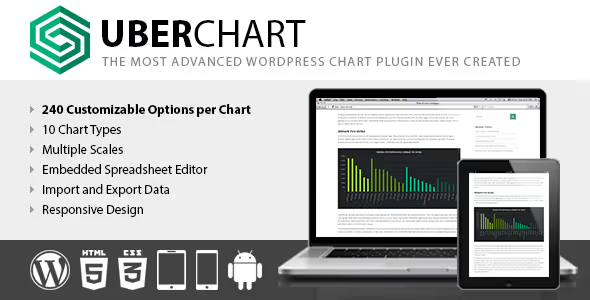
UberChart, ett premiumplugin från CodeCanyon (Envato), och dess trumfkort: djupet i anpassningen. Ett diagram har 240 parametrar: fyllnadsfärg, teckensnittsstil, linjetjocklek, animationshastighet, axel- och skalinställningar. Om du behöver att diagrammet ska se ut som en del av din sajts unika design, inte som ett standard "google chart", är detta ditt verktyg.
Tio diagramtyper (linje, stapel, cirkel, area, radar) täcker standardbehov. Data kan matas in i den inbyggda kalkylarkseditorn eller laddas från Excel, Open Office och Google Sheets.
Priset är en engångsbetalning, utan årliga prenumerationer (UberChart-sida på CodeCanyon). För ett engångsprojekt mer lönsamt än årlig Visualizer Pro.
Fördelar:
- 240 anpassningsparametrar per diagram
- 10 diagramtyper
- Import från Excel, Open Office, Google Sheets
- Engångsbetalning (pris nedan), ingen prenumeration
Nackdelar:
- Gränssnittet inte det mest moderna
- Ingen live-synk med externa källor
- Support och uppdateringar enligt Envato-modellen (6 månader ingår i priset)
Pris: engångsbetalning (CodeCanyon).
🔗 UberChart på CodeCanyon (produktsida)
9. DW Chart
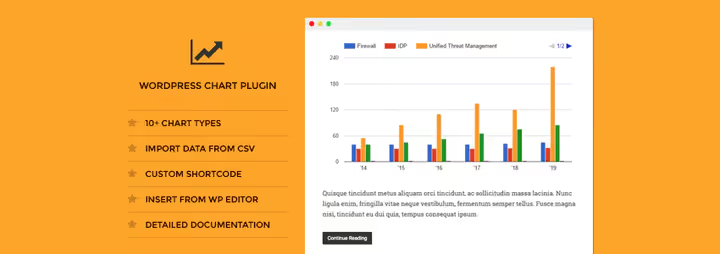
DW Chart, ytterligare ett premiumplugin från CodeCanyon med fokus på Google Visualization API. Tio plus diagramtyper: stapel, cirkel, geografiska (kartor), träd och kombination. Data matas in manuellt via admin, import från externa källor finns inte.
Pluginet är fullt responsivt och bäddas in på en sida med en shortcode. För små sajter där du behöver visualisera 5-10 mätetal och sedan glömma det, ett fullt fungerande alternativ (DW Chart-sida på CodeCanyon).
DW Chart har inte fått uppdateringar sedan 2019. Det fungerar på den aktuella versionen av WordPress, men det finns inga garantier för kompatibilitet med framtida versioner. Om du tar det, testa på staging.
Fördelar:
- 10+ diagramtyper, inklusive geografiska kartor
- Google Visualization API, stabil rendering
- Responsiv design
- Engångsbetalning (pris nedan)
Nackdelar:
- Inte uppdaterat sedan 2019
- Endast manuell datainmatning
- Ingen demoversion före köp
Pris: engångsbetalning (CodeCanyon).
🔗 DW Chart på CodeCanyon (produktsida)
10. IList Pro

iList Pro, ett plugin för infografik, inte för diagram i klassisk mening. Det är utformat för visuell formatering av listor, jämförelser och steg-för-steg-instruktioner: 80+ färdiga mallar och 800+ Google Fonts i ett gränssnitt.
Pluginet genererar shortcodes, och du infogar infografik var som helst i ett inlägg eller på en sida. Backend-editorn är enkel: välj mall, fyll i fält, publicera. Ingen kodning behövs.
Verktyget passar innehållsmarknadsförare som vill variera artiklar med visuella block utan att starta Canva eller Figma. Men om du behöver numeriska diagram med X/Y-axlar, ta Visualizer eller wpDataTables.
Fördelar:
- 80+ infografikmallar
- 800+ Google Fonts
- Shortcode-generator, infoga i valfri del av sidan
- Engångsbetalning ($25)
Nackdelar:
- Bygger inte numeriska diagram (stapel/linje/cirkel)
- Mallar ser daterade ut jämfört med Canva
- Endast manuell innehållsinmatning
Pris: $25 engångsbetalning (CodeCanyon).
11. Responsive Charts
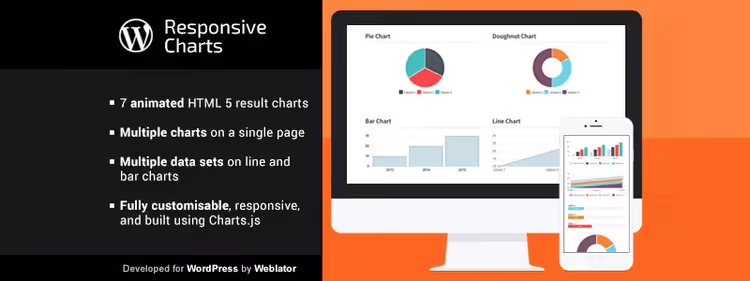
Responsive Charts, ett kompakt premium-plugin (pris anges nedan), som gör precis vad det lovar: responsiva animerade HTML5-diagram. Sju typer: stapel, cirkel, linje, area, munk, cirkel och polär area. Alla animeras vid scroll.
Du kan placera flera diagram på en sida, pluginet krockar inte med sig självt. Konfigurera färger, storlekar och etiketter via gränssnittet i admin, utan kod.
Nackdel: ingen dataimport. Varje värde matas in för hand. För en tabell med 50 rader är det tidsödande. Men för 5-7 nyckeltal på en landningssida är det snabbt och billigt.
Fördelar:
- Animerade HTML5-diagram
- 7 diagramtyper
- Flera diagram på en sida
- Mycket billigt (pris anges nedan)
Nackdelar:
- Ingen dataimport
- Endast grundläggande diagramtyper
- Liten användarbas
Pris: engångsbetalning (CodeCanyon).
🔗 Responsive Charts på CodeCanyon (produktsida)
12. Superb Tables

Superb Tables (tidigare Data Tables Generator av Supsystic) täcker behovet av "tabell + diagram i en flaska." Pluginet skapar tabeller med sortering, sökning och paginering, och bygger ovanpå samma data diagram: stapel, cirkel, linje.
Gratisversionen inkluderar: obegränsat antal rader och kolumner, global tabellsökning, CSS-editor för utseendeanpassning. Pro-versionen ($46/år, Supsystic-prissättning) lägger till redigerbara fält, ändringshistorik, PDF-export och utskriftslayouter.
Från TablePress skiljer sig pluginet genom att ha diagram direkt, utan att behöva installera ett andra verktyg för att visualisera samma data. Och från wpDataTables, genom lägre pris och enkelhet.
Fördelar:
- Tabeller + diagram i ett plugin
- Obegränsat antal rader och kolumner i gratisversionen
- Global sökning och sortering
- CSS-editor för anpassning
Nackdelar:
- Pro-version för redigerbara fält och export (pris anges nedan)
- Kan bli segt med stora tabeller
- Färre diagramtyper än Visualizer
Pris: gratis; Pro, $46/år (Superb Tables på Supsystic).
🔗 Superb Tables på WordPress.org
⁉️🤔 Vanliga frågor
Behöver jag kunna programmera för att jobba med visualiseringsplugins?
Nej. Alla plugins i den här genomgången fungerar via det visuella gränssnittet i WordPress admin. Du fyller i data i en kalkylbladseditor, väljer diagramtyp och konfigurerar färger, koden genereras automatiskt. För de flesta scenarier (blogg, landningssida, företagssajt) räcker TablePress för tabeller och Visualizer för diagram, båda konfigureras utan kod. Om du behöver justera enskilda färger eller typsnitt finns CSS-editor tillgänglig i Superb Tables och UberChart.
Vilket plugin ska jag välja för stora datamängder?
Om du har mer än 1000 rader, titta på wpDataTables. Det ansluter direkt till MySQL och hanterar tiotusentals poster med paginering och filtrering utan att tappa fart. TablePress hanterar sådana volymer sämre: vid 5000+ rader börjar backend bli seg. För mycket stora data (100K+ rader) stöder wpDataTables Pro server-side processing, databasfrågor körs asynkront.
Hur skiljer sig Visualizer från wpDataTables?
Visualizer handlar främst om diagram (15 typer, inklusive geokartor och tidslinjer). wpDataTables handlar om tabeller med avancerad datahantering, där diagram är en tilläggsmodul. Om din data redan finns i MySQL, ta wpDataTables. Om du bara behöver bygga ett snyggt diagram från CSV, Visualizer. Prismässigt är Visualizer Pro dyrare, men wpDataTables kräver en högre instegströskel (exakta siffror finns i pluginkorten ovan).
Kan jag använda flera visualiseringsplugins samtidigt?
Ja. Plugins krockar inte: du kan bygga tabeller via TablePress, diagram via Visualizer och infografik via iList Pro på samma sajt. Den enda risken: duplicering av JS-bibliotek (två versioner av chart.js), men i praktiken orsakar detta sällan problem om plugins laddar skript via wp_enqueue. Tips: när du använder 2+ plugins, aktivera caching och lazy load för skript via WP Rocket eller Autoptimize.
Ett plugin har inte uppdaterats på flera år, kan jag installera det?
Med försiktighet. Från den här genomgången har DW Chart inte uppdaterats sedan 2019, men fungerar på den aktuella WordPress-versionen. Om du väljer ett sådant plugin, testa på staging med WP_DEBUG aktiverat. Brist på uppdateringar betyder inte alltid "trasigt", ibland är funktionaliteten helt enkelt komplett. För en kommersiell sajt rekommenderar vi plugins med aktiv support: Visualizer, wpDataTables, TablePress.
Ligger gratisplugins allvarligt efter betalda?
Inte alltid. TablePress (gratis) ger nästan all funktionalitet från wpDataTables Pro för grundläggande tabeller. M Chart (gratis) renderar diagram via Highcharts, samma bibliotek som används av bankdashboards. Skillnaden visar sig i specifika scenarier: live-anslutning till databas, PDF-export, villkorsstyrd formatering. För nybörjare, ta paketet TablePress + Visualizer Free + M Chart, detta täcker de allra flesta behov.
Vad du ska installera på din sajt: slutlig sammanställning
Tolv beprövade plugins för datavisualisering på WordPress, från enkla tabeller till BI-dashboards med live databasanslutning. Det finns ingen universell "bäst": valet beror på exakt vad du visualiserar och för vem.
Om du behöver enkla tabeller utan diagram, installera TablePress. Gratis, pålitligt och ingen inlärning krävs.
Om du behöver diagram och grafer, Visualizer (särskilt Pro med 15 typer och Google Sheets-synk). Den bästa balansen mellan pris och funktioner.
Om du jobbar med stora dataset eller ansluter MySQL, wpDataTables. Du behöver lägga en kväll på inställningar, men sedan uppdaterar sig tabeller och diagram själva.
Om budgeten är begränsad, sätt ihop ett paket av TablePress + M Chart + Ninja Charts. Alla gratis, och för en blogg med 5-10 diagram mer än tillräckligt.
Och huvudregeln: en sida, ett nyckeldiagram. Gör inte ett inlägg till en rymdskeppsdashboard. Användaren kom för mening, inte för axelanimation.

Ett professionellt team av skribenter och redaktörer specialiserade på att skapa kvalitetsinnehåll.