














📊 10 Bästa tabellplugins för WordPress 2026
Tabeller i WordPress utan ett plugin är en plåga. Det inbyggda Gutenberg-blocket ger dig ett primitivt rutnät utan sortering, sökning eller import. På mobilen faller en sådan tabell isär till en oläslig röra. Och har du mycket data tar manuell HTML-märkning timmar.
Tredjeparts tabellplugins löser problemet radikalt: dra-och-släpp-redigerare, import från Excel och CSV, direktsökning, paginering, färgteman och shortcodes för att infoga var som helst. Men att välja bland dussintals alternativ är en uppgift i sig.
Här är 10 aktuella tabellplugins för WordPress under 2026. Från det lättviktiga TablePress till Google Sheets-synk med FlexTable. Varje plugin har verifierats: aktivt repository, färska uppdateringar, verklig support.
💡 Snabb överblick:
- Bestäm din datatyp: för enkla jämförelsetabeller, ta TablePress eller WP Table Builder; för stora datamängder med filter, wpDataTables eller Ninja Tables.
- För diagram och grafer tillsammans med tabeller, Visualizer från ThemeIsle.
- Om din data ligger i Google Sheets och uppdateras dagligen synkar FlexTable den automatiskt.
- Välj ett plugin för ditt scenario, inte det "mest funktionsspäckade": att betala för oanvända funktioner gör inte din sajt snabbare.
Plugin-jämförelsetabell
Plugin | Gratisversion | Excel/CSV-import | Sortering och sökning | Diagram | Responsiv |
|---|---|---|---|---|---|
TablePress | Ja | Ja | Ja (DataTables) | Nej | Ja |
Ninja Tables | Ja | Ja | Ja | Nej | Ja |
wpDataTables | Lite | Ja (alla format) | Ja | Ja | Ja |
WP Table Builder | Ja | Nej | Nej | Nej | Ja |
Visualizer | Ja | Ja | Ja | Ja | Ja |
League Table | Lite | Nej | Ja | Nej | Ja |
Data Tables Generator | Ja | Ja | Ja | Ja | Ja |
Tableberg | Ja | Nej | Ja (Pro) | Nej | Ja |
FlexTable | Ja | Via Google Sheets | Ja | Nej | Ja |
Tablesome | Ja | Ja (CSV/XLSX) | Ja | Nej | Ja |
1. TablePress: veteranen med 800 000+ installationer

TablePress är den obestridda ledaren bland gratis tabellplugins. Över 800 000 aktiva installationer och ett 5-stjärnigt betyg på WordPress.org talar för sig själva. Gränssnittet följer kalkylarkslogik: rader, kolumner, celler med formler och grundläggande formatering.
Pluginet kan importera och exportera data via Excel, CSV, JSON och HTML. Inbyggt stöd för DataTables-biblioteket ger sortering, paginering och direktsökning utan extra konfiguration. Varje tabell får en unik shortcode [table id=N] som kan infogas i ett inlägg, en sida eller en widget.
TablePress är helt gratis. Utökade funktioner (responsiv scrollning, automatisk import från externa källor) finns tillgängliga via gratis community-tillägg. För de flesta uppgifter är detta en färdig "installera och det fungerar"-lösning.
Fördelar:
- Extremt enkelt gränssnitt, lär dig det på 10 minuter
- 800 000+ installationer, aktiv community och dokumentation
- Helt gratis, inklusive tillägg
Nackdelar:
- Grundläggande tabelldesign, djupare anpassning kräver CSS
- Inga inbyggda diagram och grafer
Pris: gratis.
2. Ninja Tables: 100+ stilar och WooCommerce

Ninja Tables är ett gratisplugin med den största uppsättningen inbyggda stilar: mer än 100 designförlagor. Tabeller byggs i en visuell dra-och-släpp-redigerare, och resultatet syns direkt i realtid. Ajax-dataladdning eliminerar nedgångar på sidor med tusentals rader.
Den viktigaste funktionen är djup WooCommerce-integration. Du kan visa produkter i en tabell med filter för pris, kategori och betyg, och sedan lägga till en "Lägg i varukorg"-knapp direkt i en cell. För innehållssajter finns inbyggd import från Google Sheets och CSV.
Gratisversionen täcker sortering, sökning, responsivitet och 100 stilar. Pro lägger till villkorlig formatering, cellsammanslagning, PDF-export och prioriterad support.
Fördelar:
- 100+ färdiga designer direkt ur lådan
- WooCommerce-integration med produktfiltrering
- Dra-och-släpp-redigerare och live-förhandsvisning
Nackdelar:
- Vissa stilar är endast Pro
- Mycket stora tabeller (50 000+ rader) kan kräva serveroptimering
Pris: gratis; Pro från $79/år.
🔗 Ninja Tables på WordPress.org
3. WpDataTables: flaggskeppet för stora datamängder

wpDataTables är flaggskeppspluginet för att arbeta med stora datamängder i WordPress. Till skillnad från de flesta konkurrenter är det utformat för dataingenjörsscenarier: aggregering från MySQL-frågor, import från Excel, CSV, XML, JSON, en inbyggd formelmotor och server-side-bearbetning av tiotusentals rader.
Tabeller renderas via DataTables med en fullständig funktionsuppsättning: flerkolumnssortering, kaskadfilter, villkorlig cellformatering, radgruppering. Pluginet bygger också diagram via Chart.js (linje, stapel, cirkel, radar, polärområde). Allt redigeras från ett enda gränssnitt i WordPress-admin.
Den kostnadsfria Lite-versionen erbjuder grundläggande tabellbygge, import från CSV/JSON/XML/Excel/PHP-array och export. Premium (från $59/år) tar bort datakällsbegränsningar, lägger till MySQL-frågor, nästlade tabeller och en rapportbyggare.
Fördelar:
- MySQL-källor, självuppdaterande tabeller från databas
- Inbyggda Chart.js-diagram, inget separat tillägg behövs
- Server-side-bearbetning av tiotusentals rader utan att frontend blir långsam
Nackdelar:
- Brant inlärningskurva för icke-programmerare
- Premiumversionen är en av de dyraste i nischen
Pris: Lite gratis; Premium från $59/år.
🔗 wpDataTables Lite på WordPress.org🔗 wpDataTables Premium
4. WP Table Builder: visuell no-code-konstruktör

WP Table Builder är en dra-och-släpp-konstruktör för tabeller som fungerar som en sidredigerare: 7 element (text, bild, lista, knapp, stjärnbetyg, anpassad HTML och shortcode) dras in i celler. Ingen kod, tabellen byggs visuellt.
Tillägget är idealiskt för marknadsföringstabeller: planjämförelser, prislistor med knappar, produktkort. Inbyggda element ger styling utan CSS, och resultatet anpassas automatiskt till mobil. Den kostnadsfria versionen innehåller alla 7 element och grundläggande stilinställningar.
Pro-versionen låser upp fler element (ribbon banners, tooltip-tips), import från CSV och XML, tabellexport och premiummallar. Ett bra val om en visuell byggare betyder mer för dig än att arbeta med rådata.
Fördelar:
- Äkta dra-och-släpp utan en enda kodrad
- Inbyggda element (betyg, knapp, lista) sparar tid
- Utmärkt kompatibilitet med Elementor och Gutenberg
Nackdelar:
- Ingen sortering och sökning, endast statiska tabeller
- Ingen dataimport i den kostnadsfria versionen
Pris: gratis; Pro från $49/år.
🔗 WP Table Builder på WordPress.org
5. Visualizer: tabeller och diagram i ett tillägg

Visualizer från ThemeIsle är en hybrid av tabeller och diagram. Tillägget bygger interaktiva grafer (linje, stapel, cirkel, geokartor, punkt, tidslinje) samtidigt som det hanterar tabelldata som matar dessa grafer. Redigering sker i realtid på inläggssidan.
Dataimport kommer från CSV, Excel, Google Sheets eller via REST API. Inbyggd Google Sheets-synkronisering gör att diagram kan uppdateras automatiskt när källtabellen ändras, praktiskt för dashboards och offentliga rapporter. Tabeller stöder sortering, filter och paginering.
Den kostnadsfria versionen innehåller 9 diagramtyper och grundläggande tabellredigering. Pro (från $99/år) lägger till ytterligare 6 typer, synkronisering, privata diagram och premiumsupport.
Fördelar:
- Tabeller + diagram i ett tillägg
- Live-synk med Google Sheets
- Redigering direkt på sidan (front-end editor)
Nackdelar:
- Synk och integritet är endast Pro
- Pro-priset ligger över genomsnittet för nischen
Pris: gratis; Pro från $99/år.
🔗 Visualizer på WordPress.org🔗 Visualizer Pro
6. League Table: sorterbara tabeller utan extrafunktioner
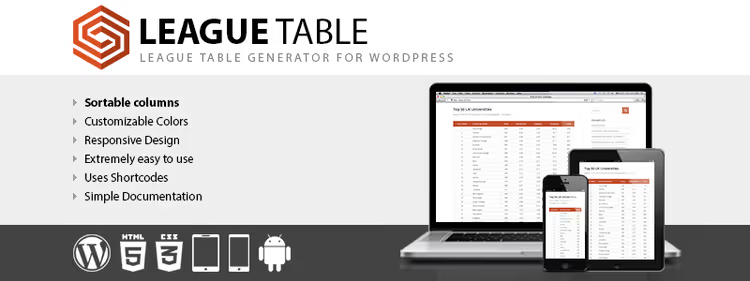
League Table är ett specialiserat plugin för sorterbara tabeller. Sportstatistik, universitetsrankningar, planjämförelser, turneringsträd: alla scenarier där du behöver kolumnsortering vid klick och en ren tabelldesign.
Pluginet ger fin kontroll över stilen: anpassade färger, typsnitt, ramar, randig radmarkering och positionsmarkering (de tre översta raderna markeras visuellt). Tabellerna är responsiva; kolumner fälls ihop på mobil enligt angiven logik.
Den kostnadsfria Lite-versionen på WordPress.org täcker grundläggande scenarier. Premium (CodeCanyon, $25 engångskostnad) lägger till matematiska operationer i celler, CSV-import, export och fler pagineringsalternativ.
Fördelar:
- Ren tabelldesign med sortering, inget extra
- Premium är en engångsbetalning, ingen prenumeration
- Färdiga färgscheman och anpassningsmöjligheter
Nackdelar:
- Endast tabeller, inga diagram och grafer
- Dataimport är begränsad i Lite
Pris: Lite gratis; Premium $25 (engångskostnad).
🔗 League Table Lite på WordPress.org🔗 League Table Premium
7. Data Tables Generator: allt-i-ett från Supsystic
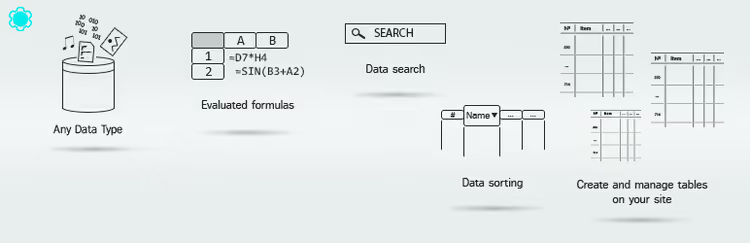
Data Tables Generator från Supsystic är ett allt-i-ett-plugin som hanterar tabeller, diagram och Google Sheets-integration. En intern och extern (front-end) redigerare låter dig redigera data direkt på webbplatsen, medan DataTables-motorn tillhandahåller sortering, filter och paginering.
Import stöder Excel, CSV, JSON och Google Sheets med autosynk. Diagram byggs från tabelldata: stapel, linje, cirkel, ring. Pluginet fungerar med Gutenberg, Elementor och den klassiska redigeraren via kortkoder.
Den kostnadsfria versionen på WordPress.org inkluderar allt ovanstående med begränsningar i antal tabeller och rader. Pro (från $49/år) tar bort begränsningar och lägger till prioriterad support.
Fördelar:
- Tabeller + diagram + Google Sheets i ett plugin
- Front-end-redigerare för redigering av data i farten
- Bred kompatibilitet med sidbyggare
Nackdelar:
- Gratisversionen har radbegränsningar
- Admin-gränssnittet kan kännas plottrigt
Pris: gratis; Pro från $49/år.
🔗 Data Tables Generator på WordPress.org
8. Tableberg: tabeller med delblock för Gutenberg

Tableberg är en Gutenberg-orienterad tabellbyggare som gör varje cell till en blockbehållare. Du kan infoga text, en lista, en knapp, en bild eller anpassad HTML i en cell, allt via det vanliga blockredigeringsgränssnittet.
Pluginet ger full kontroll över stilen: rubrik- och radfärger, cellutfyllnad, ramar, kolumnbredder, responsiva inställningar för dator, surfplatta och mobil. Cellsammanslagning sker via Ctrl/Cmd-klick, intuitivt och snabbt. Pro-versionen lägger till stjärnbetyg, ikoner, banderoller, paginering och dynamiska datakällor.
Tableberg passar dig som bygger tabeller direkt i Gutenberg och vill ha mer flexibilitet än vad standardtabellblocket erbjuder. I praktiken räcker gratisversionen för prisjämförelser, produktkort och funktionslistor.
Fördelar:
- Full Gutenberg-integration, varje cell är ett block
- Cellsammanslagning, responsiva inställningar, flexibel stil
- Aktiv utveckling, uppdateringar varannan vecka
Nackdelar:
- Sortering och sökning är endast Pro
- Ingen import från externa format
Pris: gratis; Pro-version på utvecklarens webbplats.
9. FlexTable: livesynk med Google Sheets

FlexTable löser en specifik uppgift som andra tillägg inte täcker: data finns i Google Sheets, och en automatiskt synkroniserad tabell visas på webbplatsen. Ändra en cell i Google-kalkylarket, och inom några minuter uppdateras den på sajten. Ingen manuell import.
Tillägget stöder visning av bilder via URL från Google-kalkylarket, länkar, cellsammanslagning och tre responsivitetslägen: standard, hopfällbar och horisontell scroll. Inbyggt Gutenberg-block och Elementor-widget. Det finns sökning, sortering och paginering. En AI-funktion ger besökarna en "Sammanfatta tabell"-knapp för omedelbara insikter från datan.
Gratisversionen synkar upp till 100 rader, vilket räcker för prislistor, scheman och kataloger. Pro tar bort gränsen, lägger till export till CSV/Excel/PDF, anpassade CSS-teman och frysning av rubrikrader.
Fördelar:
- Automatisk synk med Google Sheets, ingen manuell import
- AI-tabellsammanfattning för besökare
- Gutenberg-block och Elementor-widget direkt ur kartongen
Nackdelar:
- Gratisversionen begränsad till 100 rader
- Inga inbyggda diagram
Pris: gratis (upp till 100 rader); Pro-planer på webbplatsen.
10. Tablesome: import, export och redigering i frontend

Tablesome är en hybrid av ett tabelltillägg och en databas för kontaktformulär. Det sparar inskick från CF7, WPForms, Gravity Forms, Elementor Forms och Forminator i WordPress-tabeller, plus att det kan skapa tabeller från grunden och importera data från CSV och XLSX.
Resultatet är fullt fungerande datatabellstabeller med sökning, sortering, filtrering och paginering. Pro-versionen låser upp frontend-redigering: användare kan redigera sina poster direkt på sajten, och administratören kan hantera tabeller utan att gå in i adminpanelen. Plus export till Mailchimp, Notion, HubSpot, Slack och PDF-generering.
Tablesome är valet för scenarier där en tabell inte är själva målet utan ett verktyg: en inskicksdatabas, en katalog med användargenererat innehåll, arbetsflödesautomation från formulär.
Fördelar:
- Sparar inskick från populära kontaktformulär i tabeller
- Frontend-redigering av tabeller för användare (Pro)
- Dataexport till Slack, Notion, Mailchimp, HubSpot (Pro)
Nackdelar:
- Huvudfokus ligger på formulär; för rena tabelluppgifter finns enklare lösningar
- De flesta integrationer är endast Pro
Pris: gratis; Pro-planer på webbplatsen.
⁉️🤔 Vanliga frågor
Vilket tabellplugin ska jag välja om min data uppdateras dagligen?
wpDataTables med en MySQL-källa hämtar automatiskt färska rader från databasen. För Google Sheets synkroniserar FlexTable upp till 100 rader i gratisversionen, medan Visualizer Pro och Data Tables Generator uppdaterar data enligt ett schema. TablePress med tillägget Auto Import fungerar också för CSV-filer på servern.
Kan jag skapa en tabell som besökare kan filtrera?
Ja, det är en grundfunktion i de flesta plugins i den här samlingen. TablePress, Ninja Tables, wpDataTables och League Table använder DataTables-biblioteket med direktsökning och kolumnsortering. Filter efter prisintervall och kategorier finns i Ninja Tables (WooCommerce) och wpDataTables (kaskadfilter). Tableberg lägger till sortering och sökning i Pro-versionen.
Räcker gratispluginet eller behöver jag ett betalplugin?
I 80% av fallen räcker gratis. TablePress täcker enkla tabeller med sortering. WP Table Builder hanterar visuella planjämförelser. Ninja Tables gratisversion ger 100 stilar och WooCommerce. Betalversion behövs när du kräver MySQL-frågor, Google Sheets-synk utan begränsningar, diagram eller tiotusentals rader.
Hur ser tabeller ut på mobilen?
Alla plugins i den här listan är responsiva. På en smal skärm får tabellen antingen horisontell scroll eller så fälls kolumner ihop till rader, där varje rad blir ett kort med etiketter. FlexTable erbjuder tre responsivitetslägen att välja mellan, och Tableberg har separata inställningar för dator, surfplatta och mobil.
Kan jag infoga en tabell i ett inlägg via shortcode?
Ja. Alla plugins genererar en unik shortcode (till exempel
[table id=1]eller[ninja_table id=3]) som kan infogas i vilket inlägg, vilken sida, widget eller Gutenberg-block som helst. WP Table Builder och Tableberg använder Gutenberg-block inbyggt; för övriga fungerar den universella shortcoden.
Vilket tabellplugin ska du välja 2026?
Om du behöver en enkel sorterbar tabell som du kan "ställa in och glömma", är TablePress oslagbart. Gratis, över 800 000 användare, aktivt uppdaterat. Den bästa balansen mellan enkelhet och kapacitet.
För visuella plan- och produktjämförelser med knappar och stjärnor, WP Table Builder. Dra-och-släpp utan kod, inbyggda element, ren design. Om din butik kör WooCommerce ger Ninja Tables dig en produkttabell med filter och en varuknapp direkt i cellen.
Tung data, tiotusentals rader, MySQL-frågor och diagram: wpDataTables. Mest kraftfullt, men också mest krävande att sätta upp. För dashboards och rapporter med automatiska uppdateringar från Google Sheets, Visualizer eller Data Tables Generator. Om din data redan finns i Google Sheets och du inte vill tänka på import, FlexTable.
Välj efter din uppgift, inte efter marknadsföringens funktionslista. Pluginet som löser just ditt specifika problem är alltid bättre än det "mest funktionsspäckade". Och vilket tabellplugin använder du? Berätta i kommentarerna.

Ett professionellt team av skribenter och redaktörer specialiserade på att skapa kvalitetsinnehåll.