














🚀 8 Bästa plugins för WordPress-import och -export 2026
Din WordPress-sajt har varit igång i åratal, och databasen är fullproppad med innehåll: inlägg, sidor, användare, bilder, SEO-meta, kommentarer. Förr eller senare behöver du flytta denna data någonstans: till en ny host, en staging-miljö, exportera den till ett ekonomisystem eller migrera till ett annat CMS. Att göra det manuellt är långsamt och plågsamt. phpMyAdmin är kraftfullt, men inte för alla.
WordPress inbyggda import/export-verktyg fungerar via XML och räddar dagen i enkla scenarier: exportera innehåll, ladda upp det till en annan sajt. Men det är ett trubbigt instrument. Det tillåter inte selektivitet (vill du bara ha sidor och kommentarer? Synd), hämtar inte bilder och fungerar inte med CSV.
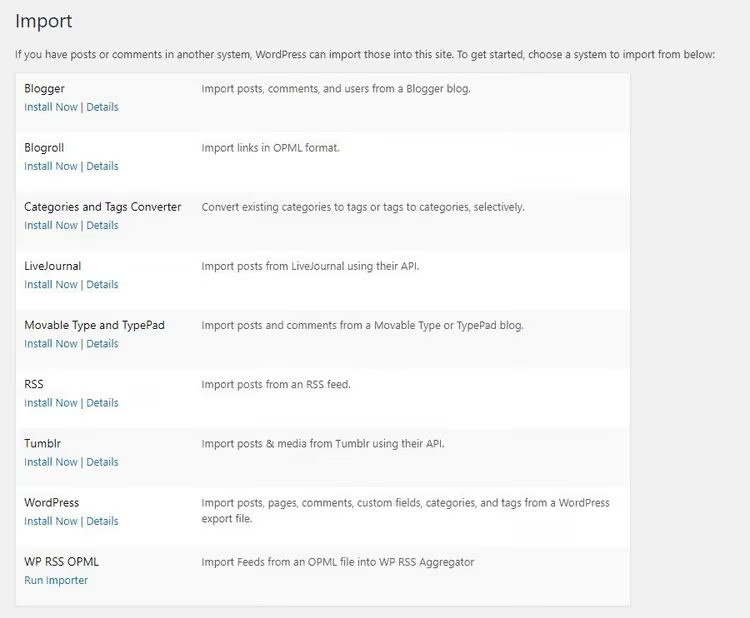
Det inbyggda importgränssnittet ser asketiskt ut: en skärm, en knapp, ingen fältmappning.
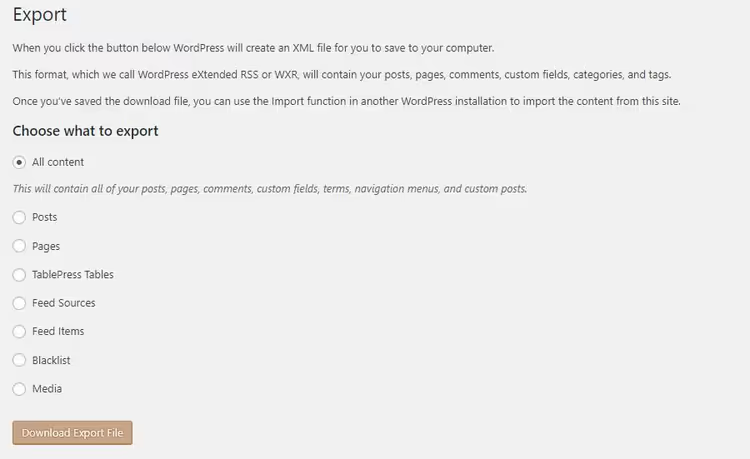
Import- och exportplugins täcker precis det som de inbyggda verktygen saknar: import från CSV, Excel och Google Sheets, selektiv överföring av specifika datatyper, batchuppdateringar, cron-schemaläggning. Nedan finns åtta testade plugins för olika scenarier: från fullständig butiksmigrering till kirurgisk URL-export.
💡 Snabb översikt:
- Starta WP All Import, ladda CSV/XML/Excel, så landar datan i WordPress i fyra steg
- För WooCommerce-butiker, använd Woo Import Export: produkter, ordrar, kuponger, användare, ett plugin
- Om du bara behöver URL-export eller widgetöverföring, ta en specialiserad lösning, betala inte för mycket
Plugin | Format | WooCommerce | Gratisversion | Schemaläggning |
|---|---|---|---|---|
WP All Import | XML, CSV, Excel, Google Sheets | Ja (tillägg) | Ja | Pro |
Ultimate CSV Importer | CSV | Nej | Ja | Pro |
Woo Import Export | CSV | Ja | Nej (premium) | Ja |
Widget Importer & Exporter | JSON (widgets) | Nej | Ja | Nej |
Customizer Export/Import | JSON (inställningar) | Nej | Ja | Nej |
Import Users from CSV with Meta | CSV (användare) | Nej | Ja | Ja |
Export All URLs | CSV (URL) | Nej | Ja | Nej |
Export Media with Selected Content | Inbyggd export + media | Nej | Ja | Nej |
1. WP All Import
WP All Import är den populäraste importören i WordPress-arkivet: 200 000+ aktiva installationer och över 1 500 femstjärniga recensioner. Pluginet accepterar XML, CSV, Excel och Google Sheets utan krav på filstruktur. Dra-och-släpp-gränssnittet guidar dig genom fyra steg: ladda upp, mappa fält, konfigurera filter, kör.
I praktiken är den främsta fördelen XPath-filtrering: enligt vår erfarenhet kan du importera inte hela filen utan bara de poster som matchar ett villkor. Säg att du från ett XML-flöde med 10 000 produkter bara vill extrahera artiklar i kategorin "Elektronik" med ett pris över en viss tröskel. Pluginet delar automatiskt upp stora filer i mindre bitar, vilket undviker krascher på grund av minnesgränser. Specialtecken (arabiska, hebreiska, kinesiska) hanteras korrekt.
Pro-versionen lägger till: bildimport från URL:er, filnedladdning från externa källor, cron-import enligt schema, PHP-funktioner i mallar och teknisk support. Ett separat tillägg täcker WooCommerce-produktimport: variabla produkter, attribut, priser, lager.
Fördelar:
- Alla format i ett plugin, ingen konvertering
- XPath-filter för selektiv import
- Integration med ACF, JetEngine, Meta Box, WooCommerce, WPML
Nackdelar:
- Pro-licens kostar från $99/år
- Inlärningskurva för XPath
🔗 WP All Import på WordPress.org🔗 Live-demo
2. Ultimate CSV Importer
Ultimate CSV Importer är specialiserat på regelbunden import av stora volymer. I en enda körning hämtar det inlägg, sidor, kommentarer, recensioner (WP Customer Reviews), SEO-fält från All in One SEO, taxonomier och bilder från externa webbadresser. En viktig detalj: deduplicering. Pluginet kontrollerar innehållet mot dubbletter och blåser inte upp databasen.
Gratisversionen klarar allt som listats ovan, inklusive multisite. Pro lägger till schemalagda uppdateringar utan manuella ingrepp, flerspråksstöd, filhanterare och detaljerade loggar. För export finns ett separat tillägg: data kommer ut i samma CSV-format.
Fördelar:
- Innehållsdeduplicering direkt ur kartongen
- Bildimport från Pixabay/Shutterstock via webbadress
- Utbyggbart via hooks
Nackdelar:
- Gränssnittet är överlastat med inställningar
- Export är ett separat plugin
🔗 Ultimate CSV Importer på WordPress.org🔗 Live-demo
3. Woo Import Export
Woo Import Export är ett premiumplugin för WooCommerce-butiker. Ingen gratisversion, men funktionerna motiverar priset: import och export av produkter (variabla och enkla), kategorier, ordrar, kuponger, användare och kommentarer. Formatet är CSV, plus datautvinning från externa webbadresser.
Under huven: förhandsgranskning före import/export, filter för selektiv överföring, cron-schemaläggning och fullständig loggning. WPML stöds, flerspråkiga butiker är inget problem. Pluginet säljs på CodeCanyon med 4,5+ i betyg och hundratals försäljningar.
Fördelar:
- Full WooCommerce-täckning (produkter, ordrar, kuponger, användare)
- Schemaläggning och loggar i standardpaketet
- Dataförhandsgranskning före körning
Nackdelar:
- Endast premium ($39 på CodeCanyon)
- Ingen gratisversion för testning
🔗 Woo Import Export på CodeCanyon
4. Widget Importer & Exporter

Mycket specialiserat men oersättligt när du flyttar teman. Widget Importer & Exporter exporterar widgetar med inställningar till JSON, och vid import hanterar det konflikter intelligent: widgetar utan angivet område exkluderas, befintliga behålls som inaktiva. När det är klart ser du en tabell med resultat för varje widget.
Pluginet är gratis, väger under 100 KB och har inga premiumtillägg. För utvecklare finns filter för att ändra data före import.
Fördelar:
- Extremt enkelt: två knappar, Exportera och Importera
- Säker import utan att förlora inställningar
- Helt gratis
Nackdelar:
- Endast widgetar, rör inte annat innehåll
- Ingen schemaläggning
🔗 Widget Importer & Exporter på WordPress.org
5. Customizer Export/Import
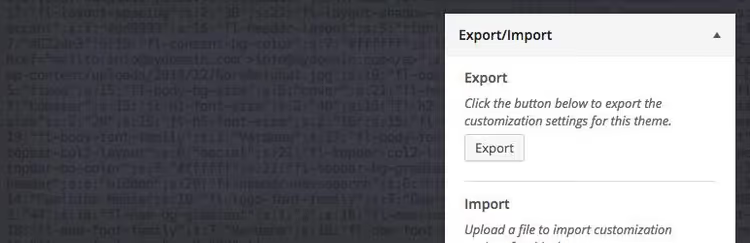
Flyttade du ett tema och lade en timme på att konfigurera anpassaren? Det här pluginet löser problemet. Customizer Export/Import paketerar temainställningar (färger, typsnitt, logotyp, CSS) till JSON direkt från anpassargränssnittet. Fungerar bara med teman som använder WordPress Customizer API.
Vid import kan du exkludera bilder, och utvecklare kan filtrera parametrar via hooks. När det är klart laddas sidan om och ändringarna syns direkt. Begränsning: exporterade inställningar fungerar bara för samma tema eller ett barntema.
Fördelar:
- Export och import med två klick från anpassaren
- Helt gratis
- Lättviktigt och belastar inte adminpanelen
Nackdelar:
- Endast teman med Customizer API
- Fungerar inte mellan olika teman
🔗 Customizer Export/Import på WordPress.org
6. Import Users from CSV with Meta
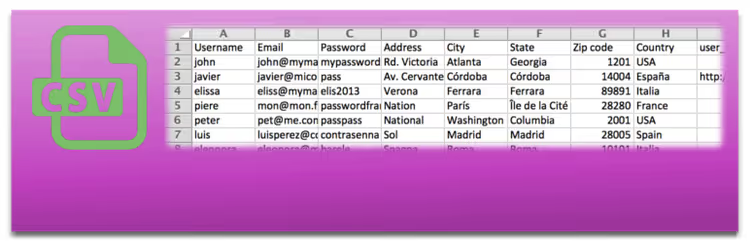
När du behöver ladda in tusentals användare med rolltilldelningar gör det här pluginet precis det. Import Users from CSV with Meta tar emot CSV med valfria kolumner, mappar dem mot WordPress profilfält och skapar konton på sekunder. Metadata (förnamn, efternamn, smeknamn) stöds automatiskt.
Pluginet kan skicka anpassade e-postaviseringar till nya användare, uppdatera befintliga poster enligt schema och är kompatibelt med de flesta medlemsplugins (Membership, Restrict Content). Hooks för utvecklare gör det möjligt att utöka funktionaliteten.
Fördelar:
- Massimport med rolltilldelning
- Periodiska uppdateringar av användardata
- Anpassningsbara e-postmallar
Nackdelar:
- Endast användare, inget annat innehåll
- Spartanskt gränssnitt
🔗 Import Users from CSV på WordPress.org🔗 Live-demo
7. Export All URLs

Ett minimalistiskt verktyg för SEO-revision och migrering. Export All URLs skapar en sida med alla webbadresser: titlar, kategorier, inläggstyper, status (publicerad/schemalagd). CSV-export kan filtreras efter författare och inläggstyp, och filnamn kan slumpgenereras för dataskydd.
Praktiskt när du sätter upp 301-omdirigeringar via htaccess eller för snabb innehållsinventering inför migrering. Inga inställningar förutom val av inläggstyper att exportera. 50 000+ aktiva installationer och 4,5/5 i betyg bekräftar: pluginet gör precis vad det lovar.
Fördelar:
- Extremt enkelt: en sida, alla webbadresser
- Filtrering efter författare och inläggstyp
- Helt gratis
Nackdelar:
- Endast URL-export, inget innehåll
- Ingen schemaläggning
🔗 Export All URLs på WordPress.org
8. Export Media with Selected Content

Standardexporten i WordPress ignorerar inläggsbilder: bara innehåll exporteras, medan utvald bild och bilagor blir kvar på den gamla sajten. Export Media with Selected Content lägger till en kryssruta i exportfönstret. Kryssa i den så följer inläggets utvalda bild och alla bifogade mediafiler med.
Inga inställningar, inget gränssnitt, bara en utökning av standardfunktionen. Lättviktigt, gratis, från WordPress.orgs arkiv. Uppdateras regelbundet.
Fördelar:
- En kryssruta, mediafiler följer med innehållet
- Noll administrationsoverhead
- Gratis och öppen källkod
Nackdelar:
- Utökar bara den inbyggda exporten
- Inga separata inställningar
🔗 Export Media with Selected Content på WordPress.org
⁉️🤔 Vanliga frågor
Varför är importplugins bättre än WordPress inbyggda verktyg?
Den inbyggda WordPress-exporten fungerar bara med XML och överför allt i bulk: inlägg, sidor, kommentarer, inget val. Plugins ger selektiv import (bara sidor eller bara produkter), stöd för CSV/Excel/Google Sheets, XPath-filter, bildöverföring från webbadresser och cron-schemaläggning. För regelbundet dataarbete är skillnaden som mellan en skruvmejsel och en borrmaskin.
Kan man importera data direkt från Google Sheets?
Ja, WP All Import stöder direktimport från Google Sheets. Kopiera den publika tabelladressen, klistra in den i fältet "Download a file" så känner pluginet igen kolumner automatiskt. Ultimate CSV Importer kräver att du exporterar Google Sheets till CSV först och sedan matar in filen i pluginet.
Vilket plugin ska jag välja för WooCommerce?
Om budgeten tillåter ger Woo Import Export full täckning: produkter, ordrar, kuponger, användare i ett gränssnitt. Behöver du en gratis start täcker WP All Import med WooCommerce-tillägget de flesta scenarier. Ultimate CSV Importer fungerar för engångsuppladdningar av CSV utan komplex logik.
Vad gör man med trasiga bilder under import?
WP All Import i Pro-versionen hämtar automatiskt bilder från externa webbadresser till WordPress mediebibliotek. Ultimate CSV Importer gör detta även i gratisversionen. Importerar du via den inbyggda exporten, aktivera definitivt Export Media with Selected Content (plugin #8 i den här listan) så att mediafiler inte försvinner.
Finns det risk för duplicerat innehåll vid återimport?
Ultimate CSV Importer har inbyggd deduplicering och kontrollerar innehåll för dubbletter före infogning. WP All Import använder en mekanism för unik identifierare: du tilldelar ett identifieringsfält (till exempel SKU för produkter) så uppdaterar pluginet befintliga poster istället för att skapa dubbletter. Utan sådan konfiguration är dubbletter möjliga i alla plugins.
Vad du ska installera för din uppgift 2026
Det finns inget universellt plugin för alla scenarier. WP All Import är det självklara valet för de flesta: XML, CSV, Excel, Google Sheets i ett gränssnitt, en enorm kunskapsbas och aktiv support. Ultimate CSV Importer hanterar regelbunden import bättre med deduplicering. Woo Import Export är det enda alternativet för butiker där du behöver flytta inte bara produkter utan även ordrar och kuponger.
Om uppgiften är smal, betala inte för mycket. Widget Importer & Exporter och Customizer Export/Import kostar noll och gör precis vad namnet säger. Export All URLs är ett måste för SEO-revision. Export Media with Selected Content är en liten kryssruta som sparar timmar av manuell bildöverföring.
Vi rekommenderar att du börjar med gratisversionerna av WP All Import och Ultimate CSV Importer: testa båda på en kopia av sajten och avgör vilket gränssnitt som passar dig bättre. Och om du flyttar en WooCommerce-butik, kolla in sammanställningen av plugins för kloning och migrering av WordPress, som har verktyg för fullständig sajtöverföring, inte bara data.

Ett professionellt team av skribenter och redaktörer specialiserade på att skapa kvalitetsinnehåll.