














🔧 Hur du lägger till evenemang i WordPress: en guide till The Events Calendar
Oavsett om du driver en musikblogg, en lokal communitysajt eller en sida för en professionell konferens, så händer evenemang varje vecka. Att ignorera dem på din webbplats innebär att du tappar publik: läsare kommer och letar efter information, hittar den inte och går till konkurrenterna.
Men standard-WordPress levererar ingen praktisk kalender direkt ur lådan. Ett vanligt inlägg med ett datum i rubriken är opraktiskt, det finns ingen filtrering, ingen månadsvy, ingen platsanknytning. Som tur är löste plugin-utvecklare det här problemet för länge sedan.
Genom att installera rätt plugin förvandlas din sajt till en fullfjädrad evenemangsplattform på 15 minuter, med kalender, kartor, kategorier och biljettförsäljning.
💡 Snabb översikt:
- Installera gratispluginet The Events Calendar av Modern Tribe via WordPress admin
- Konfigurera allmänna inställningar: tidszon, valuta, visningsmall och Google Maps-integration
- Skapa ditt första evenemang, lägg till datum, plats, arrangör och kostnad
- Anslut vid behov Pro-versionen för återkommande evenemang, biljettförsäljning och avancerade widgets
Vad är The Events Calendar och varför just detta plugin
The Events Calendar av Modern Tribe, det mest populära evenemangspluginet i WordPress-ekosystemet: över 800 000 aktiva installationer och mer än en miljard publicerade evenemang, enligt Liquid Web. Pluginet har funnits sedan 2009, byggdes om helt 2021 (version 5) och stöds idag av ett utvecklingsteam på permanent basis.
Den främsta fördelen med The Events Calendar är balansen mellan gratis funktionalitet och utbyggbarhet. Grundversionen innehåller: anpassningsbar kalendervy med datumintervallsökning, tooltips vid hover, stöd för taggar och kategorier, widget för kommande evenemang samt översättningsberedskap för alla språk.
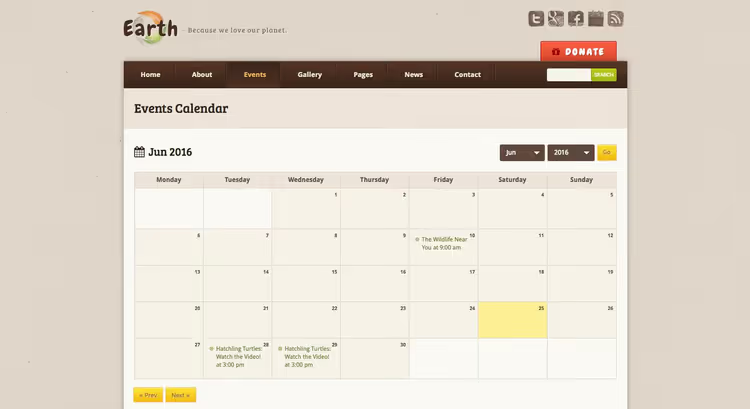
Teman med egna inläggstyper för evenemang är en alternativ väg. Vissa specialiserade teman har en inbyggd kalender (till exempel Earth, som visas ovan), och det är praktiskt: inga kompatibilitetskonflikter. Men när du byter tema förlorar du all evenemangsdata, den är knuten till temat, inte till ett separat plugin. Jämför: ett plugin sparar evenemang oberoende av temat, du bytte design och kalendern fanns kvar intakt.
Om du behöver en genomgång av teman som är anpassade för evenemang, titta på specialiserade teman med evenemangsinläggstyp, till exempel Total av WPExplorer som erbjuder en inbyggd kalendermall.
Installera pluginet The Events Calendar
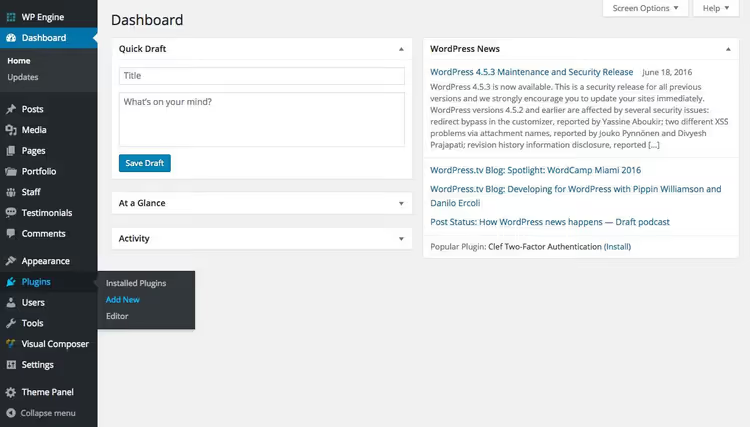
Pluginet installeras på standardvägen, direkt från WordPress admin. Öppna Plugins → Lägg till nytt.
I sökfältet skriver du "The Events Calendar". Det första resultatet blir pluginet av Modern Tribe med en blå ikon.

Klicka på Installera och sedan på Aktivera.

Efter aktivering föreslår pluginet att du skapar en evenemangssida. Klicka på Skapa sida, så visas en varning om att sökvägen /events kommer att ersättas med kalendern. Det är precis vad du vill.

Om du vill ändra sidans webbadress (till exempel till /kalendar eller /meropriyatiya) gör du det i inställningarna. Just nu kan du gå direkt till att lägga till evenemang, men vi rekommenderar att du kollar konfigurationen först.
Konfigurera plugin-inställningar
Gå till Evenemang → Inställningar. Du ser fyra flikar: Allmänt, Visning, API och Hjälp.

På fliken Allmänt anger du: antal evenemang per sida, visningsläge för evenemang i bloggflödet, tidszon och valutaformat. Här konfigurerar du också en anpassad webbadress för kalendersidan om standardadressen /events inte passar dig.
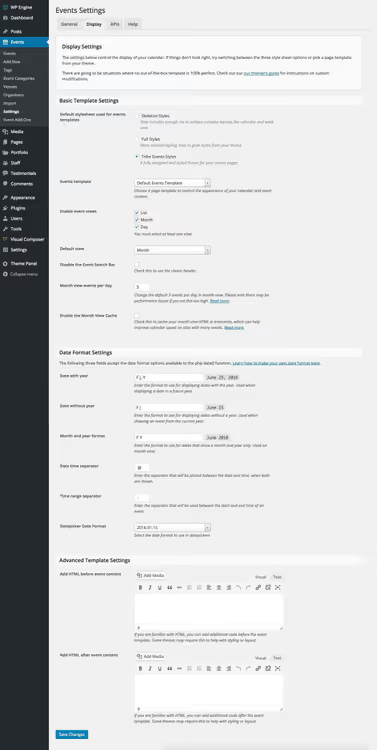
Fliken Visning är den viktigaste. Välj mall för evenemangssidan: för de flesta teman fungerar "Standardsida", men om ditt tema erbjuder en specialiserad mall, använd den. Här konfigurerar du också grundläggande kalenderstil (låt "Tribe Events Style" vara kvar) och datumformat.
Fliken API behövs för webbplatser med hög trafik, för att ansluta en Google Maps-nyckel. De flesta användare behöver bara flikarna "Allmänt" och "Visning".
Lägga till ditt första evenemang
Inställningarna är klara, nu till evenemangen. Gå till Evenemang → Lägg till nytt.

Gränssnittet liknar den vanliga inläggsredigeraren: titel, beskrivning, kategorier och taggar. Skillnaden finns i sidofältet till höger och i blocket "Evenemangskalender" under redigeraren.
I blocket Evenemangsalternativ finns två användbara val: dölj evenemanget från den allmänna listan och fäst det i kalendern (för att hålla det synligt efter evenemangsdatumet).
Under innehållsredigeraren finns sektionen Evenemangskalender. Här anger du: datum och tid, plats (kan sparas och återanvändas), arrangör, biljettkostnad och extern länk till biljettförsäljningssidan.
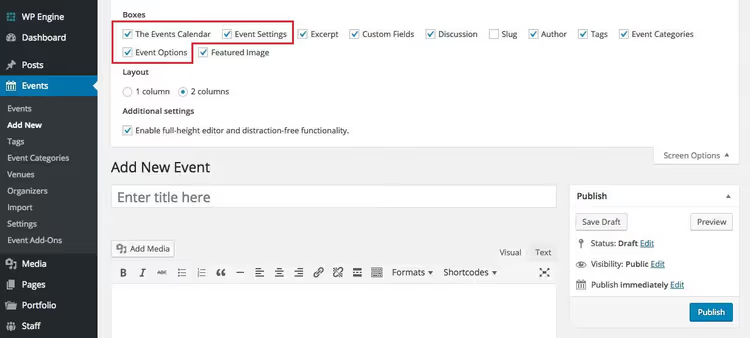
Ser du inte blocken "Evenemangsalternativ" och "Evenemangskalender"? Öppna fliken Skärmalternativ i det övre högra hörnet och aktivera motsvarande moduler, de kan vara dolda som standard.
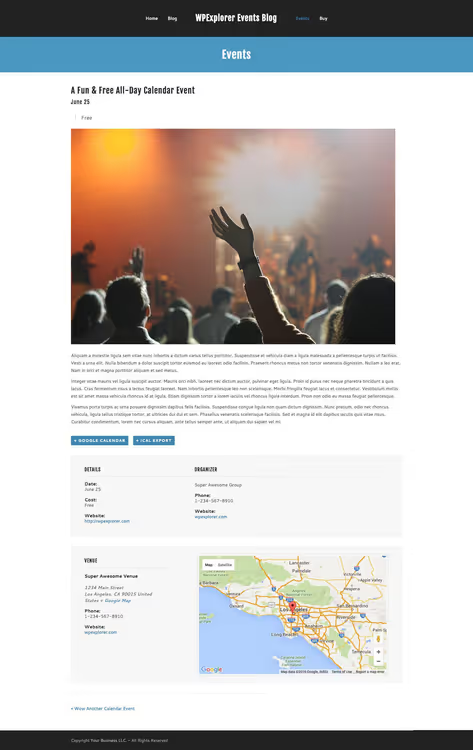
Klart, publicera. Utseendet på det publicerade evenemanget beror på temat, men grundstrukturen är alltid densamma: titel, metadata (datum, plats, pris) och beskrivning.
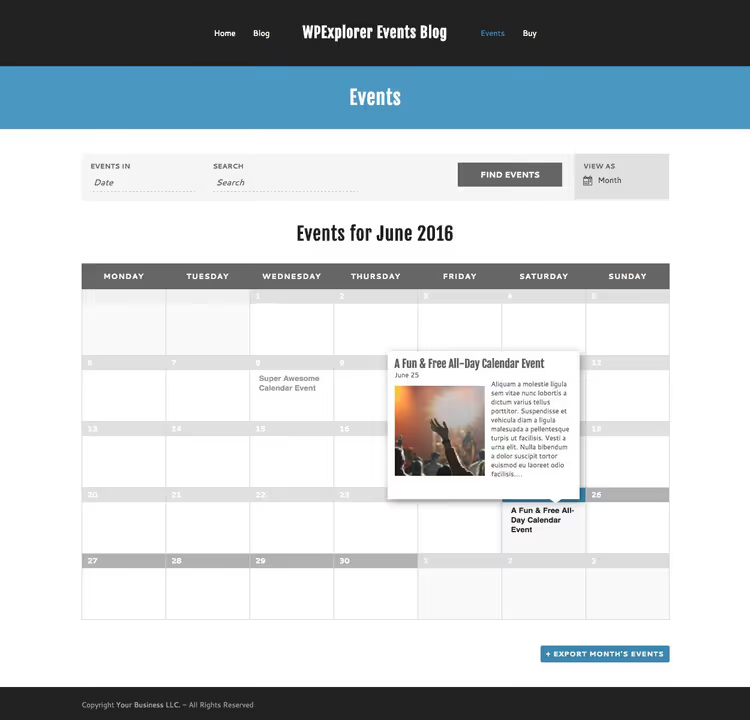
Gå till hemsidan /events, så ser du en fullfjädrad kalender med datumintervallssökning, möjlighet att växla visningsläge (månad / lista / dag) och popup-evenemangskort vid mouseover.
Premiumtillägg: Events Calendar Pro och tilläggsmoduler
Gratisversionen täcker grundläggande behov, men om du menar allvar med att marknadsföra evenemang, titta på de betalda tilläggen. Alla är tillgängliga via Evenemang → Tillägg direkt från adminpanelen.
Events Calendar Pro lägger till: anpassningsbara återkommande evenemang (varje fredag / en gång i månaden / anpassat mönster), ytterligare visningsvyer (foto, karta, vecka), platssökning, avancerade widgetar, anpassade fält och prioriterad support.
Bland andra tillägg:
- Filter Bar, avancerade filter för att söka evenemang efter kategori, tagg, plats och kostnad;
- Community Events, ta emot evenemang från webbplatsbesökare via ett frontend-formulär;
- Event Tickets Plus, sälj biljetter direkt från webbplatsen, med WooCommerce-integration;
- Eventbrite Tickets, synkronisering med Eventbrite-plattformen.
Kolla priser och aktuell paketsammansättning på den officiella webbplatsen för The Events Calendar.
Kort sagt: videodemonstration
Se en 5-minuters installationsguide för tillägget, alla stegen ovan visas på en riktig webbplats:
⁉️🤔 Vanliga frågor
Är The Events Calendar gratis?
Ja, grundversionen av tillägget är helt gratis och finns i WordPress.org-katalogen. Den innehåller en kalender, datumsökning, widgetar, kategorier och översättningsstöd. Betalda tillägg (Pro, Filter Bar, biljetter) utökar funktionaliteten för kommersiella projekt.
Hur skiljer sig The Events Calendar från Modern Events Calendar?
Båda tilläggen är populära, men med olika fokus. The Events Calendar (Modern Tribe) är mer lättviktigt, med fokus på integration och utbyggbarhet genom ett ekosystem av tillägg. Modern Events Calendar (Webnus) erbjuder fler visningsstilar direkt ur lådan och en inbyggd shortcode-byggare. Valet beror på vad som är viktigast: utvecklarflexibilitet (välj The Events Calendar) eller färdiga visuella lösningar utan kodning.
Kan man migrera evenemang när man byter tillägg?
Ja, de flesta evenemangstillägg stöder import/export via CSV- eller iCal-format. The Events Calendar har inbyggd import från Google Calendar, Meetup, Eventbrite och andra källor. Gör alltid en databassäkerhetskopia före migrering.
Fungerar tillägget med vilket WordPress-tema som helst?
Praktiskt taget alla. The Events Calendar följer WordPress kodningsstandarder och ärver det aktiva temats stilar på rätt sätt. Den enda risken är att ett tema kan ha en egen sidmall som krockar med kalendermallen. I så fall konfigurerar du mallen via fliken "Visning" i tilläggets inställningar.
Krävs en Google Maps API-nyckel?
För grundläggande kartvisning, nej. Tillägget fungerar utan nyckel på webbplatser med måttlig trafik. Men Google kräver en API-nyckel om kartvisningarna överskrider den kostnadsfria gränsen (cirka 28 500 laddningar per månad). Nyckeln konfigureras på API-fliken i tilläggets inställningar.
Är det värt att installera The Events Calendar 2026?
Om du behöver ett enkelt sätt att annonsera evenemang på en WordPress-sajt är The Events Calendar fortfarande det bästa valet. Åttahundratusen aktiva installationer och regelbundna uppdateringar från Modern Tribe talar för sig själva.
Kort beslutsmatris:
- Få evenemang, minimal budget → gratisversionen av The Events Calendar. Kalender, sökning, widgets, allt finns där.
- Behöver återkommande evenemang och avancerade widgets → Events Calendar Pro.
- Säljer biljetter från sajten → Pro + Event Tickets Plus.
- Vill att besökare själva ska lägga till evenemang → Pro + Community Events.
Testa gratisversionen idag, installationen tar 3 minuter, och resultatet syns direkt på sidan /events. Och om du redan har arbetat med detta plugin, dela med dig av dina erfarenheter i kommentarerna: vilka tillägg visade sig vara värdefulla, och vilka kan man enkelt klara sig utan.

Ett professionellt team av skribenter och redaktörer specialiserade på att skapa kvalitetsinnehåll.