













 AIIllustrationsbild: AI-genererad
🔒 Så förhindrar du bildkopiering från din webbplats: 6 skyddsmetoder 2026
Att kopiera någon annans bild från en webbplats tar tre sekunder. Högerklick, "Spara som…", och ditt foto lever redan i någon annans presentation, kommersiella blogg eller landningssida utan en enda länk tillbaka till dig.
För fotografer, designers eller ägare av innehållssajter innebär detta direkta förluster. Varje stulen bild är potentiellt förlorade licensintäkter. När dussintals stjäls blir skadan tusentals kronor.
Att skydda bilder på WordPress är absolut möjligt, och du kan göra det med flera lager samtidigt. Inaktivera högerklick, vattenstämplar, dölja bild-URL:er, blockera hotlinking och juridiska hinder: varje lager skär bort sin egen kategori av "lånare". Här är en komplett steg-för-steg-guide för 2026: från enkla plugins till att redigera .htaccess och rensa EXIF-data.
💡 Snabb översikt:
- inaktivera högerklick och kortkommandon via WP Content Copy Protection, ett grundläggande hinder på två minuter
- applicera vattenstämplar på alla uppladdade bilder via Easy Watermark, automatiskt och i bulk
- dölj direkta bild-URL:er via WP Hide & Security Enhancer, så att filsökvägar inte kan gissas
- placera ett DMCA-märke på din webbplats, ett juridiskt hinder och en färdig kanal för klagomål
- blockera hotlinking via
.htaccessoch Cloudflare, skydd på servernivå - rensa EXIF-data före uppladdning, ta bort geotaggar, kameramodell och serienummer
Universallösning: Content Protector Pack
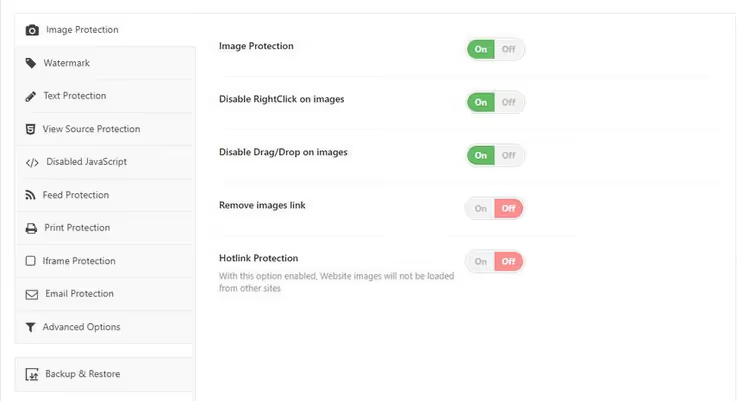
Det snabbaste sättet att täppa till alla luckor på en gång är att installera Content Protector Pack. Detta är ett kommersiellt plugin som kombinerar flera skyddstekniker i ett gränssnitt: du behöver inte installera 4-5 separata tillägg.
Funktioner direkt ur lådan:
- Bildskydd. Att spara bilder är inaktiverat, URL:en är dold. Även om någon hittar direktlänken till en fil fungerar det inte att bädda in den på en annan webbplats.
- Vattenstämplar. Ladda upp din logotyp eller text, positionera den, så applicerar pluginet den automatiskt på alla nya uppladdningar.
- Källkodsskydd. Åtkomst till sidans HTML-kod är begränsad. Utan denna åtgärd hittar en erfaren användare bildens URL via DevTools på en halv minut.
- Utskriftsblockering. Utskriftsfunktionen är inaktiverad. Ett försök att skriva ut sidan ger ett tomt ark.
- Iframe-skydd. Pluginet blockerar inbäddning av dina sidor i tredjeparts-iframes och omdirigerar angriparen till din webbplats.
Om din budget tillåter dig att slippa bygga ihop skyddet bit för bit täcker Content Protector Pack hela frågan.
I videon ovan finns en visuell demonstration av hur flerlagersskydd fungerar på en riktig WordPress-webbplats.
6 Metoder för gratis bildskydd
Om en kommersiell lösning inte passar kan du bygga upp skyddet steg för steg med gratis plugins och manuella inställningar. Varje efterföljande steg täpper till ett nytt kryphål.
1. Inaktivera högerklick och kortkommandon
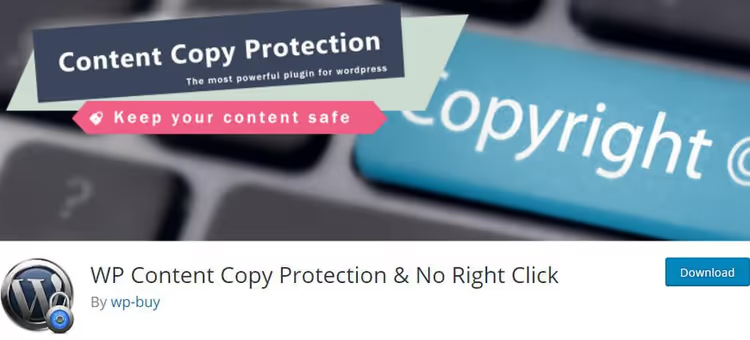
Grundläggande barriär: beröva besökarna det enklaste sättet att ladda ner en bild. WP Content Copy Protection är ett gratis plugin med över 100 000 aktiva installationer och betyget 4,8. Det injicerar JavaScript- och CSS-metoder på din webbplats som blockerar högerklick på bilder, samt kopieringskortkommandon: Ctrl+A (markera allt), Ctrl+C (kopiera), Ctrl+X (klipp ut), Ctrl+S (spara) och Ctrl+V (klistra in).
Installationen är minimal. Efter att du aktiverat pluginet, gå till "WP Content Copy Protection"; grundfunktionerna är redan aktiverade som standard.

På fliken "Main Settings" kan du selektivt aktivera eller inaktivera skydd för inlägg, startsidan och statiska sidor. Här kan du också konfigurera meddelandet besökarna ser när de försöker högerklicka eller skriva ut.
Premiumversionen har bredare funktionalitet: skydd mot textmarkering, adaptiv blockering på mobila enheter, automatiska vattenstämplar. Men för grundläggande skydd är gratisversionen mer än tillräcklig.
2. Lägg till en vattenstämpel på bilder
En vattenstämpel är halvgenomskinlig text eller en logotyp som läggs ovanpå en bild. Det är precis så bildbyråer som Shutterstock och iStock skyddar innehåll: kunden ser en förhandsvisning med vattenstämpel, och efter betalning får de en ren fil.
Easy Watermark är ett av de bästa gratispluginsen för automatisk vattenstämpling i WordPress. Efter installation, gå till "Verktyg" → "Easy Watermark".

Två typer av vattenstämplar finns tillgängliga. Text: ställ in innehåll, typsnitt, färg, storlek, vinkel, transparens och position. På fliken "Text" konfigureras allt på ett par minuter.
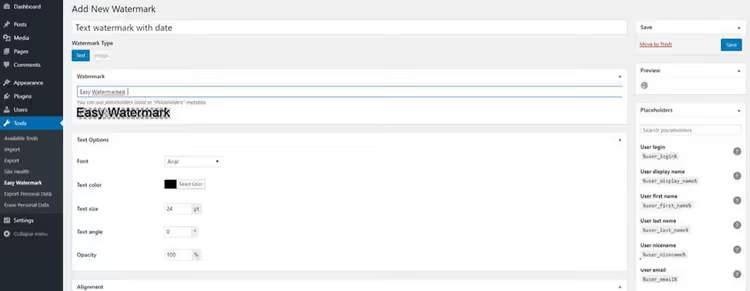
Bild: ladda upp en logotyp eller valfri grafikfil i JPG, PNG eller GIF. Positioneringen är lika flexibel.
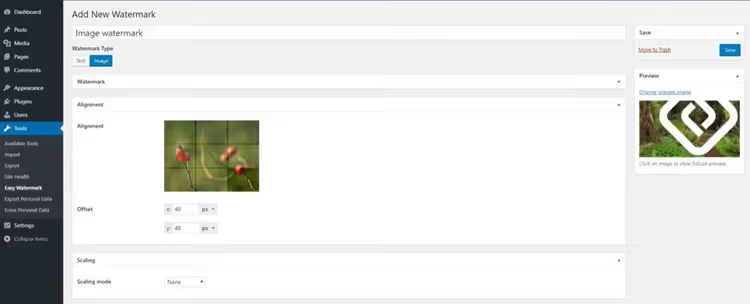
Konfigurera transparens och exakt position för vattenstämpeln på bilden:

När mallen har ställts in kan Easy Watermark massapplicera vattenstämpeln på hela ditt mediebibliotek och kan även massåterställa original vid behov. Dessutom applicerar tillägget automatiskt vattenstämpeln vid varje ny filuppladdning.
3. Dölj bild-URL:er
Som standard genererar WordPress direktlänkar till varje uppladdad fil. En angripare som känner till strukturen /wp-content/uploads/ kan räkna upp URL:er och ladda ner original, och på så sätt kringgå alla högerklicksskydd.
WP Hide & Security Enhancer löser detta problem och mer därtill. Tillägget döljer standardvägarna i WordPress: temanamn, innehållet i /wp-content/, pluginlistan, inloggningssidan. Detta ger både kopieringsskydd och förbättrar webbplatsens övergripande säkerhet. Förresten gör samma tillägg ett utmärkt jobb med att dölja WordPress-temats namn.
Tillägget har fler än 50 000 aktiva installationer. Efter aktivering visas det i sidopanelen i adminpanelen.

För bildskydd, gå till fliken "Uploads".

Ange den nya sökvägen i motsvarande fält:

I fältet "New Upload Path" anger du en godtycklig sträng. Tillägget kommer att ersätta den vanliga /wp-content/uploads/ med din angivna sökväg i källkoden. Direktlänkar till filer kommer fortfarande att fungera för din webbplats, men det blir inte möjligt att gissa den nya URL:en utifrån.
4. Lägg till en DMCA-bricka och copyright-notis
DMCA (Digital Millennium Copyright Act) är en amerikansk upphovsrättslag för den digitala tidsåldern. Den ger webbplatsägare en mekanism för att lämna in klagomål mot överträdare och kräver att hostingleverantörer tar bort olagligt innehåll på begäran.
Tillägget DMCA Badge placerar en officiell skyddsbricka på din webbplats. Detta fungerar både som: a) en varning till tillfälliga kopierare, b) ett färdigt verktyg för att spåra kopior av ditt innehåll via DMCA-tjänsten.

Välj en badge som passar din webbplats design:

Efter aktivering registrerar du ett konto på DMCA Badge-fliken. Välj sedan en badge som matchar din design och konfigurera hur den ska visas: före eller efter inlägg, i widgets eller manuellt via shortcode. Premiumversionen blockerar dessutom kopiering.
5. Stoppa hotlinking
Hotlinking innebär att någon bäddar in din bild på sin webbplats via en direktlänk till din server. Bilden visas på deras webbplats, men dina resurser (bandbredd, CPU-tid) förbrukas. För en webbplats med trafik kan hotlinking av ett dussin bilder resultera i extra gigabyte bandbredd per månad.
Du kan upptäcka hotlinking via Google Bilder. Ange i sökfältet:
inurl:yourwebsite.com -site:yourwebsite.com
Ersätt yourwebsite.com med din domän. Google visar alla bilder från din webbplats som hittas på tredjepartsresurser.
Det mest tillförlitliga sättet att blockera hotlinking är att redigera filen .htaccess i din webbplats rotmapp. Se till att göra en säkerhetskopia innan du redigerar. Leta sedan upp .htaccess i public_html, ladda ner den, öppna den i en textredigerare och lägg till koden:
1 RewriteCond %{HTTP_REFERER} !^$ 2 RewriteCond %{HTTP_REFERER} !^http(s)?://(www.)?yourwebsite.com [NC] 3 RewriteCond %{HTTP_REFERER} !^http(s)?://(www.)?google.com [NC] 4 RewriteCond %{HTTP_REFERER} !^http(s)?://(www.)?facebook.com [NC] 5 RewriteCond %{HTTP_REFERER} !^http(s)?://(www.)?twitter.com [NC] 6 RewriteCond %{HTTP_REFERER} !^http(s)?://(www.)?other-websites-go-here.com [NC] 7 RewriteRule .(jpg|jpeg|png|gif|webp|avif)$ - [F]
Ersätt yourwebsite.com med din domän, lägg till tjänster som tillåts länka till dina bilder (Google, sociala nätverk) i vitlistan. Den sista raden anger filformat som skyddas mot hotlinking; vi lade till webp och avif till standarduppsättningen eftersom dessa är de huvudsakliga bildformaten i WordPress 2026.
Ett alternativ för den som inte vill röra serverfiler är Cloudflare. Gratisversionen har inbyggt hotlinking-skydd: aktivera det i avsnittet "Scrape Shield" med ett klick.
6. Redigera EXIF-data
EXIF (Exchangeable Image File Format) är metadata som kameran registrerar i varje bild: slutartid, bländare, ISO, vitbalans, brännvidd, kameramodell och ibland GPS-koordinater. Å ena sidan är detta användbart för fotografen. Å andra sidan får en angripare teknisk data om din fotografering, och från geotaggar kan platsen fastställas.

Ett praktiskt gratisverktyg för att ta bort och redigera EXIF är Xifer. Det fungerar via webbläsaren och stöder dra-och-släpp: dra bilder till det grå fältet i mitten av skärmen och klicka på "eXif.me".
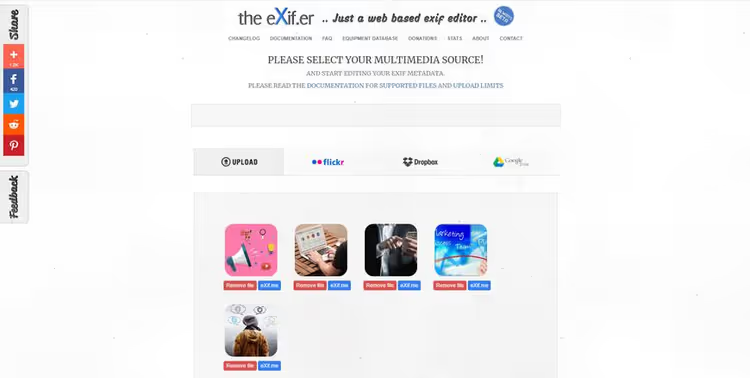
Ta bort all metadata innan du laddar upp bilder till webbplatsen, särskilt geotaggar och kamerans serienummer. Detta är den sista finishen: även om en angripare tar sig förbi alla tidigare skyddsnivåer och laddar ner filen får de ingen teknisk information om bilden.
Vad gör man om bilder redan har stulits?
Först, hitta förövaren. Samma sökning i Google Bilder (inurl:yoursite.com -site:yoursite.com) visar var dina bilder används. Kontakta sedan webbplatsägaren direkt. I de flesta fall inser folk inte ens att de använder någon annans innehåll.
Skriv artigt, utan juridiska hot. Ange att bilden är upphovsrättsskyddad och be om borttagning. Om begäran ignoreras, kontakta förövarens webbhotell med ett DMCA-klagomål. Webbhotell tar sådana klagomål på allvar: enligt lag är de skyldiga att agera.
För ett systematiskt skydd, ha en aktuell DMCA-badge på din webbplats; den fungerar både som en varning och en färdig kanal för klagomål.
⁉️🤔 Vanliga frågor
Kan bilder skyddas helt?
Tyvärr inte. Om en bild är synlig i en webbläsare kan den kopieras. En skärmdump kringgår alla skyddsplugins. Målet med metoderna i den här artikeln är inte att göra kopiering omöjlig, utan att göra den så pass besvärlig att de allra flesta tillfälliga kopierare letar efter lättare byten.
Vilket plugin ska jag installera först?
Börja med WP Content Copy Protection; det blockerar den vanligaste kanalen (högerklick) på ett par minuter, utan konfiguration. Lägg sedan till Easy Watermark så att även en bild som sparats via skärmdump bär din signatur. Det tredje lagret är WP Hide & Security Enhancer för att dölja direkta webbadresser.
Påverkar dessa plugins SEO?
Nej. Sökrobotar högerklickar inte och sparar inte bilder. En vattenstämpel, om den inte täcker viktiga detaljer i bilden, påverkar inte heller rankningen i Google Bilder. Placera inte en ogenomskinlig vattenstämpel över hela ytan; det försämrar användarupplevelsen och kan öka avvisningsfrekvensen.
Fungerar skyddet på mobilen?
WP Content Copy Protection och liknande plugins använder JavaScript som fungerar i mobila webbläsare. På pekskärmar blockeras långtryckningen i stället för högerklick; det är den som öppnar menyn för att spara bilder i mobila Safari och Chrome.
Vad är bättre: plugins eller att redigera .htaccess?
De löser olika problem.
.htaccessblockerar hotlinking på servernivå; detta är snabbare och mer tillförlitligt än ett plugin. Plugins blockerar kopieringskanaler på användarsidan: klick, tangenter, DevTools. Det ideala alternativet är en kombination:.htaccessför hotlinking och två eller tre plugins för frontend-skydd.
Behöver jag uppdatera .htaccess-koden för moderna bildformat?
Ja. Om du använder WebP eller AVIF (och 2026 är detta standard för WordPress), lägg till
webpochavifpå sista raden iRewriteRule-regeln. Utan detta fungerar inte hotlink-skyddet för filer i dessa format, och de utgör lejonparten av bilderna på en modern webbplats.
Vad ska du installera för din uppgift?
Det finns ingen universallösning. Välj en uppsättning metoder baserat på ditt innehåll:
- Fotograf som säljer bilder: vattenstämpel (Easy Watermark) som prioritet, plus EXIF-rengöring före uppladdning. Att inaktivera högerklick är valfritt; kunden behöver se produkten tydligt.
- Blogg med originalillustrationer: WP Content Copy Protection + DMCA Badge. Snabbt, gratis, täcker de flesta typiska stöldscenarier.
- Nyhetssajt med unika foton: full stack: högerklicksblockering, vattenstämpel, webbadressdöljande, hotlink-skydd via Cloudflare.
- Webbutik: fokusera på vattenstämplar och DMCA. Produktbilder kopieras oftast; låt var och en bära din logotyp.
Börja med ett plugin idag. Lägg till ett andra om en vecka, när det första har visat sig fungera. En full stack med 4-5 verktyg är målet du når om en månad, men redan det första steget kommer att avskräcka de flesta tillfälliga kopierare.

Ett professionellt team av skribenter och redaktörer specialiserade på att skapa kvalitetsinnehåll.