














Så nedgraderar du WordPress: 3 återställningsmetoder
Uppdateringen WordPress 7.0 "Armstrong" gav nya block, visuella revisioner och AI-verktyg. Men den gav också trasiga teman, misslyckade tillägg eller den vita dödsskärmen istället för din vanliga adminpanel. Utvecklare har inte alltid tid att anpassa sin kod till den senaste versionen, vilket lämnar webbplatsägare med ett icke-fungerande projekt.
Lösningen är att rulla tillbaka WordPress till den tidigare stabila versionen. Det här är inte att ge upp eller ett steg bakåt: medan tilläggs- eller temautvecklare arbetar med kompatibilitet fortsätter din webbplats att fungera. Sedan kan du lugnt uppdatera igen om ett par veckor.
Här är tre metoder för att nedgradera WordPress: det snabba tillägget WP Downgrade, den manuella FTP-metoden och att rulla tillbaka enskilda tillägg och teman via WP Rollback. Varje metod bryts ner steg för steg, med backup först.
💡 Snabb översikt:
- Gör en fullständig webbplatsbackup: filer, databas, wp-content separat
- Via WP Downgrade: ange versionsnumret i inställningarna, klicka på "uppdatera", 5 minuter
- Via FTP manuellt: ladda ner arkivet för den önskade versionen, ersätt wp-admin och wp-includes utan att röra wp-content
- Rulla tillbaka tillägg och teman via WP Rollback, separat från kärnan, säkrare
- Inaktivera automatiska uppdateringar efter nedgradering, annars uppdaterar WordPress tillbaka imorgon
Gör en fullständig webbplatsbackup
Innan någon operation på WordPress-kärnan, backup. Inga undantag. Om något går fel återställer en backup webbplatsen på en minut, medan dess frånvaro innebär timmar av manuell återställning.
Vad du ska kopiera:
- Webbplatsfiler, hela WordPress-mappen, särskilt
/wp-content/(teman, tillägg, uppladdningar) - Databas: alla WordPress-tabeller, från
wp_poststillwp_usersochwp_options - wp-config.php, separat, den här filen återställs inte från en kärnbackup
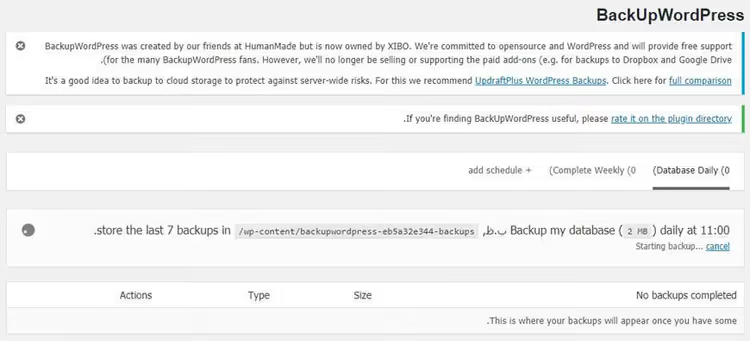
Det enklaste sättet att säkerhetskopiera är med ett tillägg. BackUp WordPress, UpdraftPlus eller Duplicator hanterar det med ett par klick: installera, kör guiden, ladda ner arkivet. Den manuella metoden via cPanel (exportera databasen via phpMyAdmin och kopiera filer via FTP-klient) tar längre tid men kräver ingen installation.
Har du gjort din backup? Nu till nedgraderingen.
Metod 1: WP Downgrade, snabb lösning med en knapp
WP Downgrade är ett gratis tillägg från den officiella WordPress.org-katalogen som ersätter målet för den inbyggda uppdateringsmekanismen. Istället för den senaste versionen hämtar WordPress den version du anger från wordpress.org-servrar och installerar den genom standarduppdateringsprocessen.
Tillägget är beprövat: 100 000+ aktiva installationer, 4,8 av 5 i betyg baserat på 169 recensioner. Formellt har det inte testats på WordPress-versioner nyare än 6.2.9, men i praktiken fungerar det även med nyare versioner, och användare bekräftar framgångsrika tillbakarullningar upp till version 6.9.x under 2026.
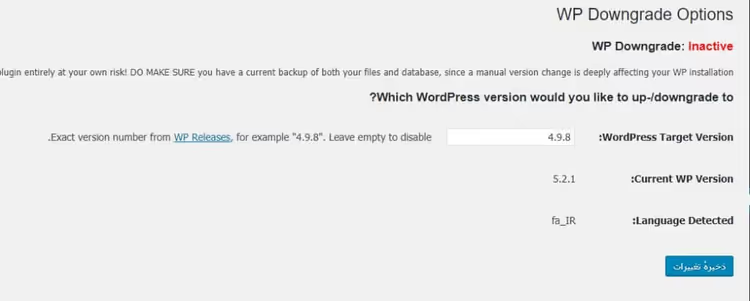
Så här använder du WP Downgrade:
- Installera och aktivera tillägget via "Tillägg → Lägg till nytt."
- Gå till "Inställningar → WP Downgrade."
- Ange målversionen av WordPress, till exempel
6.7.2eller6.6.2(fullständig lista över utgåvor på WordPress nedladdningssida). - Klicka på "Spara", gå sedan till "Uppdateringar" och kör kärnuppdateringen.
- WordPress hämtar det angivna arkivet, installerar det och din webbplats kommer att vara på den valda versionen.
Efter nedgradering loggar du in i adminpanelen och kontrollerar att allt fungerar: öppna några sidor, testa formulär och varukorgen. Tillägget håller versionen fast och WordPress uppdateras inte automatiskt förrän du ändrar numret i inställningarna eller inaktiverar WP Downgrade.
Nackdel: tillägget visar inte en lista över tillgängliga versioner, du måste ange numret manuellt. Men detta är också en fördel, eftersom du kontrollerar exakt vad du rullar tillbaka till.
Metod 2: Manuell nedgradering via FTP
Den manuella metoden är för när tillägget inte är ett alternativ (webbplatsen laddar inte adminpanelen) eller du vill ha full kontroll över processen. Nackdel: det tar 15-20 minuter och kräver noggrannhet. Men det fungerar alltid oavsett WordPress tillstånd.
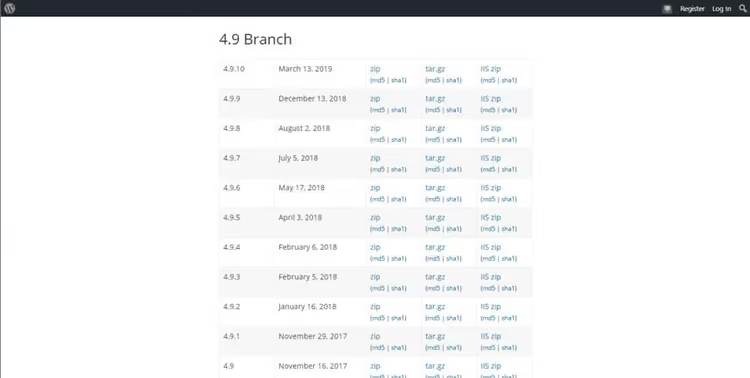
Steg 1: Ladda ner önskad WordPress-version
Gå till wordpress.org/download/releases/ och ladda ner zip-arkivet för den version du rullar tillbaka till. Använd inte versioner äldre än de två eller tre senaste huvudversionerna: alltför gamla byggen innehåller kända sårbarheter och databasskillnader kan göra tillbakarullningen oåterkallelig. Från 7.0 är det till exempel säkert att rulla tillbaka till 6.7.x eller 6.6.x.
Steg 2: Inaktivera alla tillägg
Via adminpanelen (Tillägg → välj alla → Inaktivera) eller, om adminpanelen inte laddar, via FTP: byt namn på mappen /wp-content/plugins/ till /wp-content/plugins_off/. Detta förhindrar konflikter mellan tilläggsversioner och kärnan.
Steg 3: Ersätt systemfiler
Anslut till servern via FTP (FileZilla, WinSCP eller någon annan klient). I WordPress-roten tar du bort mapparna wp-admin och wp-includes. **Rör inte **wp-content, eftersom den innehåller dina teman, tillägg, uppladdningar och mediebibliotek.
Packa upp det nedladdade WordPress-arkivet. Från den uppackade mappen kopierar du till servern **allt utom **wp-content: mapparna wp-admin, wp-includes och alla filer i roten (index.php, wp-config-sample.php, xmlrpc.php och andra). Systemet kommer att fråga om överskrivning; bekräfta.
Steg 4: Logga in i adminpanelen och uppdatera databasen
Öppna /wp-admin/. WordPress kommer att upptäcka versionsskillnaden och erbjuda att uppdatera databasen. Klicka på "Uppdatera databas" och vänta tills det är klart. Gå sedan till tilläggssektionen och återaktivera dem.
Metod 3: WP Rollback för tillägg och teman
Har du rullat tillbaka kärnan men ett specifikt tillägg eller tema beter sig fortfarande illa? För detta finns WP Rollback, ett gratis tillägg från Devin Walker-teamet som låter dig rulla tillbaka vilket tillägg eller tema som helst från WordPress.org-katalogen till vilken tidigare version som helst.
Till skillnad från WP Downgrade (som bara fungerar med kärnan) är WP Rollback specifikt inriktat på tillägg och teman. Aktivt underhållet: version 3.1.2, recensioner från juni 2026, kompatibilitet med WordPress 6.5 och högre.
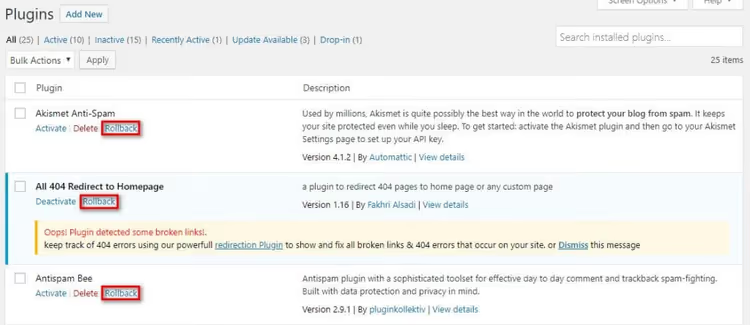
Så här rullar du tillbaka ett tillägg eller tema via WP Rollback:
- Installera WP Rollback från WordPress.org-katalogen.
- Gå till "Tillägg" eller "Utseende → Teman."
- Bredvid varje tillägg från den officiella katalogen visas en "Rollback"-länk.
- Klicka på den, välj en version från rullgardinslistan, bekräfta.
- Tillägget ersätter den aktuella versionen med den valda på ett par sekunder.
Om "Rollback"-länken saknas kommer tillägget eller temat inte från WordPress.org-katalogen. För premiumtillägg (Elementor Pro, Gravity Forms, ThemeForest-teman) finns WP Rollback Pro, men det är en separat betalprodukt.
Innan du rullar tillbaka tillägg, inaktivera även deras automatiska uppdateringar. Lägg till i wp-config.php eller functions.php för ditt aktiva tema:
1 add_filter( 'auto_update_plugin', '__return_false' ); 2 add_filter( 'auto_update_theme', '__return_false' );
Hur du förhindrar automatiska WordPress-uppdateringar
Efter nedgradering kommer WordPress som standard att försöka uppdatera tillbaka vid nästa kontroll. För att förhindra detta, lägg till i wp-config.php (före raden /* That's all, stop editing! */):
1 define( 'WP_AUTO_UPDATE_CORE', false );
Den här raden inaktiverar automatiska kärnuppdateringar. Manuella uppdateringar via adminpanelen fungerar fortfarande. När tilläggsutvecklare uppdaterar kompatibiliteten tar du helt enkelt bort raden från konfigurationen och uppdaterar till den aktuella versionen.
Vilka WordPress-versioner är säkra att rulla tillbaka till
WordPress släpper regelbundet säkerhetsuppdateringar för den aktuella huvudversionen och vanligtvis för tidigare grenar. Om du rullar tillbaka till en version äldre än de två senaste huvudversionerna förblir webbplatsen utan färska patchar. En sådan tillbakarullning är acceptabel endast för lokal testning eller en staging-server, inte för ett produktionsprojekt.
När du väljer en tillbakarullningsversion, kontrollera kompatibiliteten för kritiska tillägg: gå till varje tilläggs sida i WordPress.org-katalogen och titta på raden "Tested up to". Om tillägget testades upp till en tidigare huvudversion, rulla tillbaka till den för färre konflikter.
Se hur WordPress-nedgradering fungerar i realtid, från backup till återställning:
⁉️🤔 Vanliga frågor
Vad ska jag göra om webbplatsen visar en vit skärm efter tillbakarullning?
Oftast är detta en konflikt mellan ett tillägg eller tema och kärnversionen. Byt namn på mappen
/wp-content/plugins/via FTP tillplugins_offoch försök komma åt adminpanelen. Om det fungerar, aktivera tillägg en efter en för att identifiera det problematiska. Om det inte hjälper, återställ webbplatsen från backup och prova en annan målversion av WordPress. Den vita dödsskärmen är en reversibel situation om du har en backup.
WP Downgrade visar inte uppdateringsknappen i adminpanelen. Varför?
"Uppdatera"-knappen på sidan
/wp-admin/update-core.phpdöljs om ett filter som blockerar uppdateringskontroller aktiveras i temat eller ett av tilläggen. Kontrollerawp-config.phpför rader somdefine('WP_AUTO_UPDATE_CORE', false)elleradd_filter('pre_site_transient_update_core','__return_null')och kommentera tillfälligt bort dem. Inaktivera även tillägg som Disable All WordPress Updates eller Easy Updates Manager.
Kan jag rulla tillbaka WordPress utan FTP-åtkomst?
Ja, om adminpanelen fungerar, via WP Downgrade. Om adminpanelen är nere och det inte finns någon FTP-åtkomst, prova filhanteraren i cPanel eller din värdpanel. Utan filåtkomst alls är det enda alternativet att återställa från backup via din värdleverantör (många erbjuder en "Återställ"-knapp i kontrollpanelen).
Jag rullade tillbaka WordPress, men tillägg aktiveras inte. Vad är fel?
Troligtvis inaktiverade du inte tillägg före tillbakarullningen och aktiverade dem inte efteråt. Vid manuell nedgradering "minns" tillägg sitt tillstånd från den tidigare versionen och kan orsaka konflikter. Gå till "Tillägg" och aktivera varje tillägg manuellt. Om ett tillägg envist inte aktiveras, kontrollera dess sida i katalogen: det kan vara inkompatibelt med den version du rullade tillbaka till.
Är det säkert att behålla en webbplats på en gammal WordPress-version?
Kortsiktigt (2-4 veckor medan utvecklare arbetar med kompatibilitet), ja. Längre, nej: du får inga säkerhetspatchar. Forskare hittar regelbundet sårbarheter i WordPress-ekosystemet och varje ny kärnversion stänger några av dem. Om ett tillägg inte har uppdaterats på månader, leta efter ett alternativ istället för att behålla webbplatsen på en föråldrad version.
Är det värt att rulla tillbaka WordPress och vilken metod ska man välja
WordPress-nedgradering är ett standardverktyg för administratörer, inte en desperat åtgärd. Om en ny version förstörde webbplatsen väntar du inte i all oändlighet utan rullar tillbaka och fortsätter arbeta. Om en vecka eller två, när tillägg har kommit ikapp, uppdaterar du igen.
För snabb kärntillbakarullning, använd WP Downgrade (5 minuter, ingen FTP behövs). För situationen "adminpanelen laddar inte", använd den manuella FTP-metoden (20 minuter, full kontroll). För ett problematiskt tillägg eller tema, använd WP Rollback (2 minuter, utan att röra kärnan).
En regel gäller för alla scenarier: backup först. Allt annat är bara teknik.

Ett professionellt team av skribenter och redaktörer specialiserade på att skapa kvalitetsinnehåll.