













🔍 Så spårar du aktivitetsloggen i WordPress: 3 gratis plugins
Vet du vem som senast ändrade dina webbplatsinställningar och när? Eller hur många misslyckade inloggningsförsök som skett den senaste veckan?
De flesta WordPress-ägare har ingen aning om vad som händer under huven. En administratör råkar avaktivera ett kritiskt tillägg. En redaktör ändrar webbadressen till en publicerad sida. En hackare knäcker lösenord metodiskt med brute force. Utan en aktivitetslogg upptäcker du det först när webbplatsen redan ligger nere eller när Google har plockat bort sidan från sökresultaten.
Den goda nyheten: du kan sätta upp aktivitetsspårning på WordPress på 5 minuter. Och du behöver inga betalplaner eller komplexa kommandoradsverktyg.
💡 Snabb översikt:
- Installera ett av tre gratis tillägg för aktivitetslogg
- Sätt upp notiser för kritiska händelser (misslyckade inloggningar, behörighetsändringar, borttagning av innehåll)
- Kontrollera vilka åtgärder tillägget loggar direkt ur lådan, lägg sedan till eventuella saknade kategorier
- Granska loggen en gång i veckan: leta efter avvikelser i adminområdet och oväntade innehållsredigeringar
- Om du upptäcker misstänkt aktivitet, byt lösenord och blockera IP-adressen
Varför du behöver en aktivitetslogg för WordPress
En aktivitetslogg är en kronologisk registrering av varje viktig händelse på din webbplats: inloggningar, innehållsredigeringar, installation och borttagning av tillägg, temabyten och inställningsändringar. Till skillnad från serverloggar visar den åtgärder på WordPress-nivå (vem som gjorde vad och när).
Tre skäl att sätta upp övervakning redan nu.
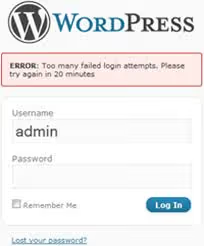
Säkerhet. Inloggningssidan är WordPress mest utsatta angreppspunkt. Brute force-bottar knackar på dygnet runt. Utan en aktivitetslogg vet du inte att någon gissar lösenord förrän det är för sent. Med en logg ser du IP-adress, tidpunkt och antal försök, och du kan blockera angriparen innan de bryter sig in.
Teamhantering. Om flera personer arbetar på webbplatsen (redaktörer, SEO-specialister, utvecklare) visar en aktivitetslogg vem som ändrade vad. Råkade en redaktör avpublicera en artikel av misstag? Uppdaterade en utvecklare ett tillägg och kraschade webbplatsen? Loggen pekar ut den skyldige på sekunder.
Feldiagnos. Blev webbplatsen långsammare efter en tilläggs- eller temauppdatering? Loggen visar vad som ändrades och när. Du kan rulla tillbaka den problematiska ändringen exakt, utan att gissa eller prova allt en efter en. Detsamma gäller SEO-fel: om en sida plötsligt tappade ranking berättar loggen om dess webbadress eller titel ändrades.

Vad en aktivitetslogg exakt spårar
Ett bra tillägg loggar mer än bara inloggningar. Här är en lista över händelser värda att övervaka på vilken WordPress-webbplats som helst:
- Innehåll: skapa, redigera och ta bort inlägg och sidor; statusändringar (publicerad → utkast); ändringar av webbadress, titel och författare
- Mediafiler: ladda upp, uppdatera och ta bort bilder och dokument
- Användare: registrering, borttagning, roll- och behörighetsändringar, profilredigeringar
- Teman och tillägg: aktivering, avaktivering, installation, uppdateringar, borttagning
- Inställningar: ändringar av webbplatsparametrar, permalänkar, kommentarer, startsida, tidszon
- Inloggningar: lyckade och misslyckade försök, med IP-adress och tidsstämpel
- Kommentarer: lägga till, godkänna, redigera, ta bort, markera som skräppost
- Widgets och menyer: lägga till, ändra ordning, ta bort element
Ju mer heltäckande täckningen är, desto lättare är det att hitta grundorsaken till ett problem. Gratisversioner av tillägg skiljer sig åt i vilka händelser de spårar, så att välja rätt verktyg för jobbet är en färdighet i sig.
3 Gratis tillägg för aktivitetslogg i WordPress
Nedan finns tre aktivt underhållna tillägg som täcker behov från personliga bloggar till stora webbplatser med många författare. Alla finns tillgängliga gratis i WordPress.org-katalogen.
1. Simple History
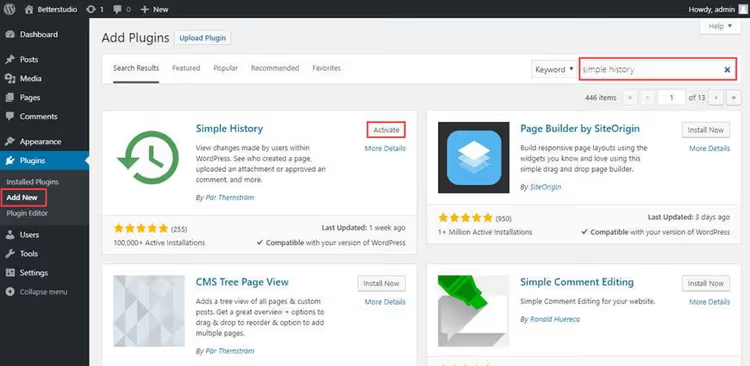
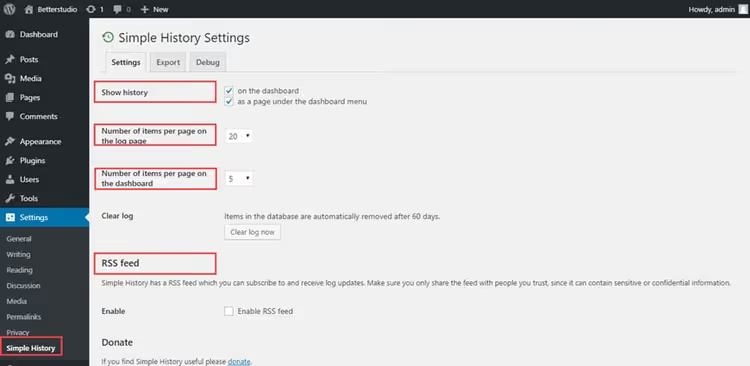
Simple History är ett minimalistiskt och snabbt tillägg med över 200 000 aktiva installationer. Dess främsta fördel: loggen integreras direkt i WordPress adminpanel och visar händelser i kronologisk ordning, som ett nyhetsflöde.
Vad det loggar: inlägg, sidor, mediafiler, kommentarer, widgets, menyer, tillägg, teman, användarprofiler, inloggningsförsök. Det har inbyggt stöd för RSS-flöde för händelser, vilket är praktiskt för övervakning utan att logga in i adminområdet.
Styrkor:
- Överbelastar inte databasen; använder en egen tabell som kan rensas enligt schema
- Visar vem exakt som utförde en åtgärd, med avatar och användarnamn
- Kompatibelt med tillägg för begränsning av inloggningsförsök och användarbyte
- RSS-flöde för fjärrövervakning
Svagheter:
- Inga e-postnotiser i gratisversionen
- Loggar inte ändringar i WordPress-inställningar (endast innehåll och användare)
Bäst för: ägare av små webbplatser och bloggar som behöver en enkel visuell logg utan finjustering. Idealiskt om du vill ha en "ställ in och glöm"-approach med tillfälliga kontroller i adminpanelen.
🔗 Simple History på WordPress.org
2. WP Activity Log

WP Activity Log är den mest kraftfulla gratispluginen i den här kategorin, med över 300 000 aktiva installationer och ett betyg på 4,8. Till skillnad från Simple History är loggen här inte bara ett flöde utan ett fullfjädrat granskningsverktyg med filter, sökning och export.
Vad den loggar: i stort sett allt, från permalänksändringar till modifieringar i WooCommerce, bbPress, WPForms, Yoast SEO, ACF. Den har inbyggd integration med dussintals populära plugins.
Styrkor:
- Detaljerad information för varje händelse: vem, när, från vilken IP, exakt vad som ändrades (gammalt värde → nytt)
- Konfigurerbara e-post- och SMS-aviseringar för specifika händelser
- Rollbaserad logguppdelning: admin ser allt, redaktör ser bara innehåll
- CSV-export för externa granskningar
- Integration med WooCommerce, Yoast SEO, WPForms och andra plugins
Svagheter:
- Vissa avancerade funktioner (SMS, omvänd IP-uppslagning) finns i premiumversionen
- Gränssnittet är mer funktionsrikt än Simple History, så inlärningskurvan är något brantare
Bäst för: sajter med team, WooCommerce-butiker, projekt med höga säkerhets- och granskningskrav. Om du behöver veta inte bara vad som hände utan också vilken specifik data som ändrades, är detta ditt val.
🔗 WP Activity Log på WordPress.org
3. Activity Log

Activity Log är en lättviktsplugin från Activity Log Team, med fokus på enkelhet och snabbhet. Över 200 000 installationer, betyg 4,5.
Vad den loggar: inlägg, sidor, kommentarer, mediafiler, användare, plugins, teman, widgetar, menyer, inställningar. Stödjer WooCommerce, Contact Form 7, Jetpack, Yoast SEO.
Styrkor:
- Överbelastar inte gränssnittet; allt finns på en sida med praktiska filter efter datum, användare och händelsetyp
- Snabb installation och minimal konfiguration
- Bra prestanda på hosting med begränsade resurser
- Loggexport
Svagheter:
- Färre integrationer än WP Activity Log
- Inget RSS-flöde
- E-postaviseringar endast i premiumversionen
Bäst för: dig som behöver en balans mellan WP Activity Logs funktionalitet och Simple Historys enkelhet. Ett bra val för medelstora sajter med flera författare.
🔗 Activity Log på WordPress.org
Jämförelsetabell
Funktion | Simple History | WP Activity Log | Activity Log |
|---|---|---|---|
Innehållsloggning | ✅ | ✅ | ✅ |
Användarloggning | ✅ | ✅ | ✅ |
Plugin- och temaspårning | ✅ | ✅ | ✅ |
E-postaviseringar (gratis) | ❌ | ✅ | ❌ |
RSS-flöde | ✅ | ❌ | ❌ |
WooCommerce-integration | ❌ | ✅ | ✅ |
Loggexport | ❌ | ✅ (CSV) | ✅ |
Rollbaserad uppdelning | ❌ | ✅ | ❌ |
Aktiva installationer | 200 000+ | 300 000+ | 200 000+ |
Videoguide: komplett konfiguration av WP Activity Log
Om du föredrar ett visuellt format, se denna steg-för-steg-konfiguration av WP Activity Log på engelska, som täcker allt från installation till händelsefiltrering och aviseringskonfiguration.
⁉️🤔 Vanliga frågor
Saktar ett aktivitetslogg-plugin ner sajten?
Kvalitetsplugins (Simple History, WP Activity Log, Activity Log) använder en egen databastabell och asynkron skrivning, så påverkan på sidladdningstiden är försumbar. Moderna aktivitetsplugins skriver loggar till en separat tabell, inte till postmeta eller options, så WordPress kärna blir inte långsammare. För sajter med mycket hög aktivitet rekommenderar vi att du ställer in automatisk rensning av loggar äldre än 30 dagar.
Kan jag dölja en specifik användares åtgärder?
Ja, WP Activity Log låter dig exkludera specifika användare eller roller från loggningen. Simple History erbjuder inte detta; det loggar alla åtgärder. Activity Log visar alla, men du kan filtrera när du visar loggen. En exkluderad användare fortsätter att arbeta normalt; deras åtgärder registreras helt enkelt inte.
Ersätter en aktivitetslogg backup?
Nej, det är kompletterande verktyg. Loggen visar vem som ändrade vad, men den sparar inga kopior av data. En backup (via UpdraftPlus, BlogVault eller ditt webbhotell) låter dig återställa hela sajten. Kombinerat med en aktivitetslogg får du full kontroll: loggen pekar ut den problematiska ändringen, och backupen återställer läget "före".
Vad ska jag göra om aktivitetslogg-pluginet missar en händelse?
Detta händer sällan, men det är möjligt. Se till att pluginet är uppdaterat till den senaste versionen och är kompatibelt med din WordPress-version. Kontrollera att den nödvändiga händelsetypen är aktiverad i inställningarna. Om problemet kvarstår, kontakta plugin-supporten på WordPress.org. Utvecklarna för WP Activity Log och Simple History svarar vanligtvis inom 2-3 arbetsdagar.
Är det säkert att lagra loggar på samma server?
Ja, om du följer grundläggande säkerhetsrutiner för WordPress. Loggar innehåller inga lösenord, bara metadata om åtgärder. För extra skydd stöder WP Activity Log extern lagring via API i premiumversionen, men lokal lagring räcker för de allra flesta sajter. Den enda risken: om en angripare får full databasåtkomst kan de radera loggar för att dölja sina spår. Därför bör administratörer ställa in e-postnotiser för kritiska händelser; e-postmeddelandet skickas direkt, innan loggen i databasen kan rensas.
Vilket aktivitetslogg-plugin ska jag välja
Valet kokar ner till tre scenarier. Identifiera ditt och installera rätt verktyg.
Om du har en liten blogg eller portföljsajt, välj Simple History. Det kräver ingen konfiguration, visar händelser direkt på dashboarden och belastar inte din hosting. Installera, aktivera, så är loggen redan igång. Kolla fliken "Simple History" i din adminpanel med ett par veckors mellanrum.
Om ett team arbetar på sajten, välj WP Activity Log. Användarfiltrering, notiser när behörigheter ändras, ett fullständigt granskningsspår för varje åtgärd. Särskilt relevant för WooCommerce-butiker: du kan se vem som ändrade en produkts pris, beskrivning eller status.
Om du behöver något mittemellan, prova Activity Log. Lättviktigt, med smidiga filter och bra prestanda. Använd det när Simple History saknar detaljer men WP Activity Log känns överdrivet.
Det viktigaste är att inte vänta. Fem minuter på att installera ett plugin idag sparar timmar av felsökning imorgon. Välj bland de tre alternativen ovan, aktivera och konfigurera notiser för kritiska händelser. Sinnesfriden är värd det.

Ett professionellt team av skribenter och redaktörer specialiserade på att skapa kvalitetsinnehåll.