













 AIIllustrationsbild: AI-genererad
🚀 Hur du migrerar till WordPress från vilken webbplats eller CMS som helst: en komplett guide
En webbplats på Joomla, Bitrix eller vanlig statisk HTML, och tanken på att flytta till WordPress ger kalla kårar. Rädslan är förståelig: det känns som att innehållet kommer att splittras, SEO-rankningen rasa och interna länkar förvandlas till en kyrkogård av 404-sidor.
I praktiken är migrering till WordPress en metodisk process, inte digital kirurgi. Om du delar upp det i etapper och inte hoppar över förberedelserna går flytten smidigt. Genom åren har tiotals miljoner webbplatser migrerat till WordPress från olika plattformar, och för varje CMS och webbplatsbyggare finns en beprövad väg.
Den här guiden tar dig från den första inventeringen av din nuvarande webbplats till den slutliga inkluderingen i sökresultaten. Utan koppling till någon specifik plugin, webbhotell eller webbplatsbyggare.
💡 Snabb översikt:
- Identifiera din källwebbplatstyp: CMS (Joomla, Drupal, Wix, Tilda) eller statisk HTML. Det avgör om du kan använda ett färdigt importplugin eller behöver överföra sidor manuellt.
- Skapa en innehållskarta: vad som blir sidor respektive inlägg, vilka kategorier och taggar du behöver. Tydlig uppdelning från början sparar timmar under överföringen.
- Välj webbhotell med PHP och MySQL, installera WordPress i domänroten, inte i en undermapp. De flesta webbhotell erbjuder installation med ett klick.
- Sätt upp 301-omdirigeringar från gamla webbadresser till nya via Redirection-pluginen, bevara metabeskrivningar. Utan detta kommer sökrankningen definitivt att sjunka.
- Importera innehåll: för CMS via ett importplugin, för statiska webbplatser manuellt. WordPress dokumentation beskriver dussintals importrutiner för olika plattformar.
- Installera det nödvändiga minimumet: tema, kontaktformulär, antispam, backup, säkerhet. Installera inte dussintals tillägg på en gång.
- Testa webbplatsen med mobiloptimering och hastighetstester, skicka sedan in XML-sitemapen till Google Search Console och aktivera indexering.
Var du ska börja: bedöm din källwebbplats
Det första steget är en ärlig inventering av din nuvarande webbplats. Utifrån mängden arbete som väntar faller källwebbplatser in i två kategorier.
CMS-baserad webbplats. Om din nuvarande webbplats körs på Joomla, Drupal, Wix, Tilda, Bitrix eller ett annat innehållshanteringssystem kan du skatta dig lycklig. Troligtvis finns en plugin eller ett inbyggt verktyg för att exportera innehåll till ett WordPress-kompatibelt format. Den officiella WordPress-dokumentationen beskriver importrutiner för dussintals plattformar, från Blogger till Drupal. Om ditt CMS inte nämns där, sök i pluginarkivet efter "import" plus ditt plattformsnamn. Nästan alltid finns en communitylösning.
Statisk webbplats utan CMS. HTML/CSS byggt utan motor kräver manuellt arbete. Detta är ingen dödsdom: varje sida överförs till WordPress separat. Fördelen är att du får full kontroll över strukturen och lär dig WordPress-logiken på djupet under processen. Nackdelen är tid: en webbplats med 30 sidor kräver ett par dagars noggrann överföring.
Migreringsplan: 10 förberedelsesteg

Det är mer tillförlitligt att bygga en plan inte utifrån "hur det var på den gamla sajten" utan utifrån "hur WordPress är strukturerat." Plattformen lagrar innehåll som inlägg, sidor och anpassade innehållstyper, och organiserar det genom kategorier och taggar. Din uppgift är att sätta ihop gammalt innehåll enligt denna logik, inte att försöka återskapa din tidigare CMS-struktur med WordPress-verktyg.
Säg att du flyttar från Tumblr. Leta inte efter ett plugin som härmar Tumblr-beteende inuti WordPress. Fördela istället gamla inlägg över kategorier och taggar på den nya sajten. Du får en ren arkitektur utan workarounds.
1. Omorganisera innehåll
Tänk igenom vad på den nuvarande sajten som är en sida och vad som är ett inlägg. Den allmänna regeln är enkel och fungerar för företagssajter, bloggar och portföljer:
- Sidor är statiskt innehåll: "Om oss", "Kontakt", "Tjänster", portfölj. Allt som inte är knutet till ett publiceringsdatum och sällan ändras.
- Inlägg är dynamiskt innehåll: nyheter, artiklar, meddelanden, case studies. Allt som publiceras regelbundet med en kronologi.
För en restaurangsajt: startsida, "Om oss" och menysidan är WordPress-sidor. Evenemangsmeddelanden, veckans specialare, köksnyheter är inlägg. Tydlig separation i förväg sparar timmar under överföringen och ger en meningsfull struktur från dag ett.
2. Välj webbhotell

WordPress kräver PHP och MySQL som minimum. Praktiskt taget alla delade webbhotell inkluderar båda i startpaket prissatta från 3-8 dollar per månad. HostGator, SiteGround, DreamHost är långvariga rekommendationsledare på WordPress.org.
Om din sajt har hög trafik (50 000+ unika besökare per månad), titta mot hanterad WordPress-hosting: WP Engine, Kinsta, Cloudways. Fördelar: automatiska säkerhetskopior, isolerad miljö, garanterad upptid under trafiktoppar. Nackdel: högre pris, från 20-30 dollar per månad, med fakturering ofta baserad på besök.
WordPress.com är en separat diskussion. Det är en hostad version med begränsningar för plugins och teman. För en fullständig migrering från ett annat CMS är det bättre att använda en självhostad WordPress-installation på ditt eget webbhotell. Full kontroll över servern och plugins är värt det.
3. Designa sajtstruktur

Fyra viktiga beslut att fatta innan du installerar WordPress:
Domän. Det ideala scenariot är att installera WordPress på samma domän där den gamla sajten fanns. Detta bevarar ackumulerad SEO-tyngd. Att byta domän innebär att börja om från noll i sökmotorer. Gör detta endast vid en rebranding eller om den gamla domänen har bestraffningar.
Installationskatalog. WordPress i domänroten (example.com), inte i en undermapp (example.com/wordpress). De flesta installationsprogram skapar en wp-mapp som standard; avmarkera det alternativet. Att flytta från en undermapp till roten senare är en onödig huvudvärk.
Subdomäner. Om du installerar WordPress på en subdomän (blog.example.com), installeras det i den subdomänens rot. Logiken är densamma.
Meny. Planera navigeringen innan du överför innehåll: huvudmeny, sidfot, sidopanel. Bekväm navigering påverkar direkt både användarupplevelse och SEO.
4. Förbered SEO-perimetern
Migrering är ögonblicket av störst sårbarhet för sökrankningar. Två obligatoriska åtgärder som minimerar förluster:
Metabeskrivningar. WordPress ger direkt en hyfsad SEO-grund, men för finjustering studera Moz SEO-nybörjarguide och Yoast-bloggen. Sidmetadata går ofta förlorad efter migrering; den måste planeras i förväg, inte återställas i efterhand.
Omdirigeringar. Gamla URL:er som inte matchar WordPress standardstruktur måste fortsätta fungera. Pluginet Redirection är standardverktyget för att hantera 301-omdirigeringar och spåra 404-fel. Det fungerar utan att redigera .htaccess, loggar varje fel och tillåter bulkimport av regler via CSV.
5. Kontaktformulär och skräppostskydd

Ett kontaktformulär behövs även om det verkar som att ingen har anledning att kontakta dig. Det signalerar öppenhet: läsarna ser att de kan föreslå samarbete, rapportera ett fel eller ställa en fråga. Contact Form 7 är gratis, enkelt och det populäraste alternativet med tiotals miljoner installationer. För en bredare lista, se vår samling med kontaktformulärsplugins.
Kommentarsspam är oundvikligt för alla bloggar. Installera Akismet direkt eller kolla in vår samling med antispamplugins. Ett aktivt plugin vid lansering sparar dussintals timmars manuell moderering bara under de första månaderna.
6. Välj ett tema
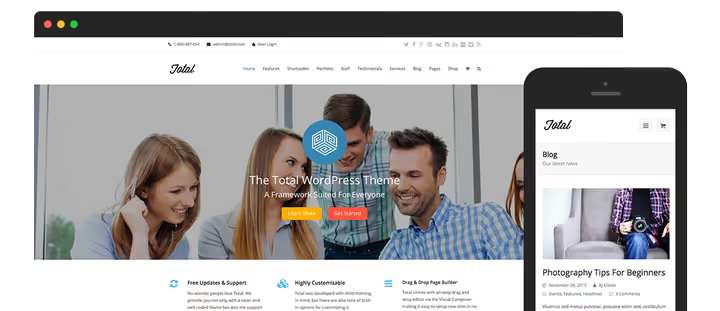
Gratis eller premium. Gratis teman från det officiella WordPress.org-arkivet klarar kodkvalitetskontroller, vilket gör dem till ett säkert val. Premiumteman från seriösa studios erbjuder oftast fler funktioner: utökade typografiinställningar, inbyggda sidbyggare och samlingar av demomallar för olika nischer.
Hastighet. Många snygga teman är inte optimerade för snabb laddning. Innan du köper, kör temats demo genom Googles mobilanpassningstest och Pingdoms hastighetstest. Ett tema som misslyckas med båda testerna på demosajten blir inte snabbare efter installation.
Skräddarsydd utveckling. Om du behöver bevara den gamla sajtens design pixel för pixel, budgetera för ett skräddarsytt tema. Det kostar mer än ett premiumtema, men ramverk som Genesis snabbar upp utvecklingen och säkerställer säkerhetsstandarder för många år framöver.
7. Sätt upp säkerhetskopiering
Säkerhetskopior är en försäkring vars betydelse du inser först när din sajt redan ligger nere. Vänta inte på det ögonblicket. På WordPress konfigureras säkerhetskopiering via plugins på 10 minuter. Kolla in vår samling med backup-plugins. Minimal installation: daglig automatisk säkerhetskopiering till molnlagring (Google Drive, Dropbox eller S3) plus manuell säkerhetskopiering omedelbart innan migreringen påbörjas.
8. Säkra sajten

WordPress-säkerhet är ett område som nybörjare systematiskt underskattar. Plattformens popularitet gör den till ett attraktivt mål för automatiserade attacker. Miniminivån: ett säkerhetsplugin från vår samling av malwareskannrar, inaktivering av PHP-exekvering i mappen wp-content/uploads och tvåfaktorsautentisering för alla administratörer. Det här är grundnivån som stänger de flesta attackvektorer utan specialistkunskap.
9. E-handel

Om en webbutik finns i dina planer finns det ett svar: WooCommerce. Ett gratis plugin från Automattic (samma företag som ligger bakom WordPress), med ett ekosystem av tusentals tillägg för betalsystem, frakt, lagerhantering och skatter. Enligt statistik från BuiltWith har WooCommerce mer än en tredjedel av e-handelsplattformsmarknaden. Installationen tar 5 minuter; att konfigurera det för din verksamhet tar från en dag med ett färdigt tema.
10. Specifika behov för ditt projekt

De nio punkterna ovan täcker de flesta scenarier, men ditt projekt kan kräva specifika lösningar: spårningsskript, sociala widgetar, CRM-integration. Eftersom WordPress har en dominerande marknadsandel bland CMS (över 60% bland sajter med ett känt CMS enligt data från W3Techs), har praktiskt taget varje SaaS-tjänst ett färdigt plugin eller en modul. Sök på "tjänstens namn + WordPress-plugin", så hittar du med största sannolikhet en officiell lösning från utvecklaren.
Steg-för-steg-process för överföring
När planen är klar följer själva överföringen en tydlig sekvens. Varje steg är reversibelt; tack vare din backup kan du rulla tillbaka när som helst.
Steg 1. Fullständig backup av nuvarande webbplats. Kopiera filer via FTP och exportera databasen genom phpMyAdmin eller webbhotellets kontrollpanel. Spara kopian lokalt, inte på samma server; om servern kraschar är en backup på den värdelös.
Steg 2. Platshållarsida. Om du installerar WordPress på samma webbhotell där den gamla webbplatsen körs, skapa en index.html-fil med information om underhåll. Ta bort den efter WordPress-installationen.
Steg 3. WordPress-installation. De flesta webbhotell erbjuder enklicksinstallation via kontrollpanelen. För manuell installation, följ de officiella instruktionerna. Se till att WordPress installeras i domänroten, inte i en undermapp.
Steg 4. Inaktivera indexering. Omedelbart efter inloggning i WordPress-admin, gå till "Inställningar → Läsning" och kryssa i "Avråd sökmotorer från att indexera denna webbplats." Tills du är klar med överföringen och har konfigurerat strukturen ska sökmotorer inte se den ofärdiga webbplatsen.
Steg 5. Importera innehåll. För CMS-webbplatser, via ett import-plugin. Den fullständiga listan över importrutiner finns i WordPress-dokumentationen. För statiska webbplatser, manuell överföring av varje sida. Behåll uppdelningen i sidor och inlägg när du kopierar: detta är nyckeln till en ren struktur.
Steg 6. Organisera innehåll. Skapa kategorier, underkategorier och taggar enligt planen från förberedelsesteg 1. Fördela importerat innehåll bland dem. I detta skede får webbplatsen en logisk struktur.
Steg 7. Installera det nödvändiga minimumet av tillägg. Tema, kontaktformulär, antispam, backup, säkerhet: fem tillägg som täcker grunden. Ett SEO-tillägg är inte kritiskt i detta skede; WordPress grundläggande SEO räcker för lansering. Installera inte dussintals tillägg på en gång; varje tillägg adderar belastning och potentiella konflikter.
Steg 8. Kvalitetskontroll. Kör webbplatsen genom Google Mobile-Friendly Test och Pingdom Page Speed Test. Om resultaten är dåliga ligger problemet troligen i temat. Byt tema innan webbplatsen hamnar i indexet.
Steg 9. Webbplatskarta. Installera Google XML Sitemaps eller ett liknande tillägg och generera en XML-webbplatskarta. Detta snabbar upp indexeringen efter att synlighet aktiverats.
Steg 10. Länkkontroll. Gå igenom webbplatsen manuellt eller med ett tillägg för att hitta trasiga länkar. Omdirigera upptäckta trasiga URL:er med 301 till en relevant sida eller till startsidan. Att lämna 404-sidor efter migrering är oacceptabelt; varje sådan sida förlorar besökare och SEO-värde.
Steg 11. Gå live. Avmarkera "avråd från indexering" i WordPress-inställningarna. Lägg till webbplatsen i Google Search Console och skicka in XML-webbplatskartan för indexering. Webbplatsen lever nu officiellt på WordPress.
Här är en visuell video om hela processen, från utvärdering av källwebbplatsen till den slutliga kontrollen:
⁉️🤔 Vanliga frågor
Kan jag migrera en webbplats till WordPress utan att förlora SEO-rankning?
Ja, med ett noggrant tillvägagångssätt är förlusterna minimala. Behåll domänen, sätt upp sida-för-sida 301-omdirigeringar från gamla URL:er till nya, överför metabeskrivningar och titlar, skapa en XML-webbplatskarta och skicka in den till Google Search Console omedelbart efter att indexering aktiverats. En kort dipp på 1-2 veckor är normal för varje migrering, men korrekt förberedelse av SEO-perimetern reducerar den till noll.
Hur lång tid tar webbplatsmigrering?
En liten webbplats (10-20 sidor) på ett populärt CMS tar 2 till 4 timmar inklusive tema- och tilläggskonfiguration. En statisk webbplats av samma storlek tar en dags manuellt arbete. Ett stort projekt (hundratals sidor, webbutik) tar från flera dagar till en vecka. Planering och förberedelser tar ungefär lika lång tid som den tekniska överföringen i sig. Försök inte klämma in det på en timme; att stressa igenom en migrering ger eko i månader av korrigeringar.
Behöver jag anlita en utvecklare?
För en typisk webbplats på ett vanligt CMS (Joomla, Wix, Tilda, Drupal), nej, du kan hantera det själv genom att följa denna guide. En utvecklare är motiverad i tre fall: ett specialbyggt CMS utan färdig export, ett krav på att bevara icke-standarddesign pixel för pixel, och ett högtrafikerat projekt där kostnaden för fel mäts i stilleståndspengar.
Vad gör man med trasiga länkar efter flytten?
Den första försvarslinjen är tillägget Redirection: det möjliggör 404-övervakning och låter dig skapa omdirigeringsregler allteftersom de upptäcks. Om en gammal URL inte har någon direkt motsvarighet på den nya webbplatsen, sätt en 301-omdirigering till den mest relevanta sidan, inte till startsidan. Massimport av gamla URL:er med tilldelade nya adresser via CSV sparar timmar på webbplatser med hundratals sidor.
Behöver jag byta domän när jag byter till WordPress?
Nej, att byta domän utan extrem nödvändighet rekommenderas inte. Att behålla domänen är det mest pålitliga sättet att behålla SEO-rankning. Byt domän endast om den gamla har sökmotorstraff eller om du gör en fullständig rebranding. I så fall, sätt upp sida-för-sida 301-omdirigeringar från den gamla domänen till den nya; detta är obligatoriskt.
Efter flytten: vad ska man aktivera först?
Den verkliga slutpunkten efter migrering är inte ögonblicket när innehållet är laddat, utan ögonblicket när den grundläggande perimetern är sluten och webbplatsen är redo för indexering. Checklistan för "de första timmarna": daglig automatisk backup till molnet, malwareskanner och tvåfaktorsautentisering för administratörer, kontaktformulär, spamskydd, 301-omdirigeringar för alla ändrade URL:er, XML-webbplatskarta och inlämning till Google Search Console.
Allt annat (tema, ytterligare tillägg, finjustering av SEO) konfigureras efteråt. Sökmotorer behöver tid för att genomsöka på nytt, och det är bättre att ge dem en fungerande webbplats idag än att finslipa den till perfektion i ytterligare en månad. Gå metodiskt igenom förberedelse- och genomförandestegen, kontrollera mot denna guide, så reduceras affärsriskerna till en rutinmässig teknisk operation: migrering utan drama och förluster.

Ett professionellt team av skribenter och redaktörer specialiserade på att skapa kvalitetsinnehåll.