














📋 Schema markup för WordPress: komplett guide från plugins till manuell JSON-LD
Uppdaterade din webbplats, men Google visar kala länkar utan bilder, betyg och beskrivningar? Troligtvis saknar din WordPress Schema-märkning. Utan den förstår inte sökmotorerna vad som faktiskt finns på sidan: en artikel, produkt, recept eller ett evenemang.
Schema ger ingen direkt rankingboost, men det är det som förvandlar en rad i sökresultaten till ett utökat snippet med stjärnor, priser och brödsmulor. Utökade snippets får i genomsnitt 20-30% fler klick än vanliga länkar, bekräftat av data från Search Engine Land från 2025. Här följer en komplett guide: från förståelse av vilka Schematyper som finns till specifika plugins och manuell JSON-LD.
💡 Snabb översikt:
- Identifiera Schematypen för ditt innehåll: Article, Product, FAQ, LocalBusiness, över 30 typer totalt.
- Installera ett plugin: Yoast SEO för bloggar, Schema & Structured Data för blandat innehåll, Schema Pro för butiker.
- Kontrollera resultatet i Googles Rich Results Test före indexering.
- Om pluginet inte täcker den typ du behöver, lägg till JSON-LD manuellt via wp_head-kroken.
Vad är Schema-märkning och hur fungerar det
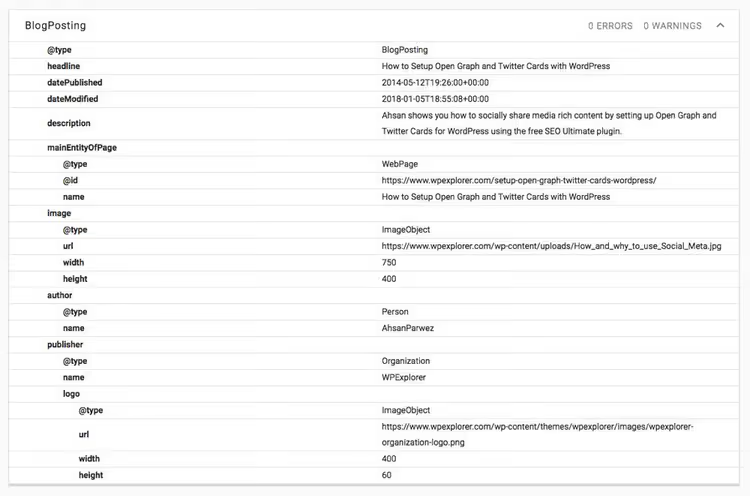
Schema.org är en enhetlig vokabulär för mikrodata som utvecklats gemensamt av Google, Bing, Yahoo och Yandex. Märkning baserad på den talar om för sökmotorer inte bara "här är text", utan "här är en produkt med priset 29 USD och betyget 4,7" eller "detta är ett 30-minutersrecept med ett foto på den färdiga rätten".
WP Engine formulerar detta extremt precist: schema fungerar som ett visitkort för sökrobotar. Det påverkar inte positionen i sökresultaten, men ger kontext. Roboten förstår att sidan inte bara är en samling ord, utan en strukturerad entitet: en artikel med författare och publiceringsdatum, en produkt med pris och tillgänglighet, ett evenemang med datum och plats.
I praktiken innebär detta fyra saker:
- Sökmotorer klassificerar sidan korrekt och visar den för relevanta sökfrågor.
- Din länk sticker ut visuellt: stjärnbetyg, pris, författarbild, brödsmulor.
- Användare ser vad som erbjuds innan de klickar, vilket filtrerar bort slumpmässiga besök och ökar konverteringen.
- Röstsökningsteknik och AI-assistenter förlitar sig just på strukturerad data för direkta svar.
Mobil sökning är särskilt beroende av Schema: den mesta trafiken kommer idag från smartphones, och utökade snippets på en liten skärm upptar upp till en tredjedel av det synliga resultatområdet.
Hur Schema skiljer sig från SEO
Vanlig förvirring: "Jag lägger till Schema och stiger i sökresultaten." Så fungerar det inte.
SEO arbetar med rankning: nyckelord, laddningshastighet, bakåtlänkar, beteendefaktorer. Schema arbetar med presentation: det flyttar inte upp sidan, men gör den mer framträdande på den position den redan har. En sida på sjunde plats med ett utökat snippet kan få fler klick än en sida på femte plats utan.
Skillnaden i mekanism: SEO-optimering övertygar algoritmen om att sidan är relevant för sökfrågan. Schema-märkning talar om för algoritmen vad innehållet faktiskt är, så att det kan visas i rätt format: en receptkarusell, ett frågor-och-svar-block, ett produktkort.
De ersätter inte utan kompletterar varandra. Bra SEO utan Schema genererar trafik. Schema utan SEO genererar ingenting, ett utökat snippet visas inte om sidan inte rankas i toppen för sökfrågan.
Huvudtyper av Schema-märkning
Schema.org-specifikationen innehåller hundratals typer (fullständig lista här), men på en WordPress-webbplats används i praktiken bara ungefär ett dussin. Här är de som ger mätbara resultat:
- Article / BlogPosting, grunden för varje blogg: titel, författare, publiceringsdatum, bild. Utan denna typ kommer sökmotorer inte att bygga ett artikelkort i sökresultaten.
- Product, pris, valuta, lagertillgänglighet, betyg. Kritiskt för webbutiker: utan Product-märkning kommer Google Shopping inte att plocka upp varan.
- Review, stjärnor och recensionstext kopplade till en produkt eller artikel. Just de där betygen under länken.
- Recipe, ingredienser, tillagningstid, kalorier, foto. Tar in webbplatsen i Googles receptkarusell.
- Event, datum, tid, plats. Fungerar för både fysiska evenemang och webbinarier.
- LocalBusiness, adress, telefon, öppettider. Utan den kommer ett företag inte att visas i det lokala Google Maps-blocket.
- FAQ, fråga och svar direkt i sökresultaten. För innehållswebbplatser, ett av de mest klickvänliga formaten.
- HowTo, steg-för-steg-instruktioner med bilder. Fungerar bra för tekniska handledningar.
- VideoObject, miniatyrbild, längd, beskrivning. Utan detta kommer en YouTube-inbäddning på sidan inte att generera ett utökat videosnippet.
- BreadcrumbList, brödsmulor i URL-raden i sökresultaten istället för en kal adress.
- Organization / Person, logotyp, sociala nätverk, kontakter. Påverkar Knowledge Graph, informationsblocket om varumärket till höger om sökresultaten.
Så här lägger du till Schema i WordPress: 5 plugin som fungerar
Plugin är den mest praktiska metoden för en sajtägare utan utvecklingsteam. Var och en av de fem som beskrivs nedan täcker sitt eget scenario: från "ställ in och glöm bort" till manuell kontroll av varje märkningstyp.
Plugin | För vem | Pris | Huvudfunktion |
|---|---|---|---|
Yoast SEO | Bloggare, innehållssajter | Gratis / Premium €99/år | Automatisk JSON-LD direkt ur kartongen |
Schema & Structured Data | Medelstora företag, anpassade typer | Gratis / Pro från $99/år | 35+ Schema-typer, Elementor-kompatibilitet |
Schema Pro | Butiker, marknadsplatser | Pro från $69/år | 20+ Schema-typer med finjusterade fält |
All in one Schema | Nybörjare, Schema-testning | Gratis / Pro från $69/år | Enklaste gränssnittet: välj typ, fyll i fält |
Schema App | Enterprise, storskaliga projekt | Gratis / Enterprise från $500/månad | Automatisk märkning av hela sajten + kunskapsgraf för innehåll |
Yoast SEO

Det mest populära WordPress SEO-pluginet med 5 miljoner aktiva installationer. Efter aktivering lägger det automatiskt till JSON-LD med sajtstruktur: namn, logotyp, sociala profiler, brödsmulor. För varje inlägg avgör det typen Article eller BlogPosting, hämtar författare, datum och utvald bild.
Främsta fördelen: du behöver inte konfigurera någonting alls. Installera Yoast, så fungerar grundläggande Schema redan. Den uppenbara nackdelen: finjustering av typer för specifika sidor är inte tillgängligt i gratisversionen. Om du har en standardblogg eller innehållssajt är detta mer än tillräckligt. Om det är en webbutik med produkter och recensioner behöver du ett extra plugin.
- Fördelar: automatisk märkning utan konfiguration, WooCommerce-kompatibilitet (Premium), inbyggd validering via Google Search Console.
- Nackdelar: inga anpassade Schema-typer utan Premium, kan inte redigera JSON-LD manuellt för en specifik sida.
- Pris: Gratisversion på WordPress.org, Premium €99 per år.
- Nedladdning: 🔗 Yoast SEO på WordPress.org
Schema & Structured Data for WP & AMP
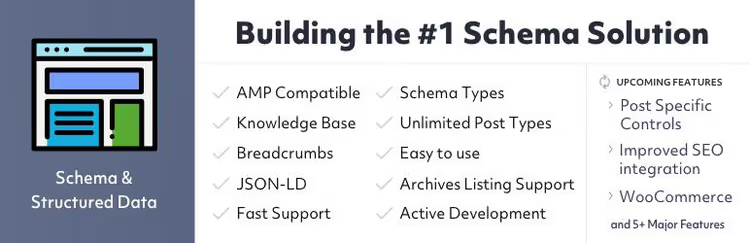
Det mest funktionsrika gratis Schema-pluginet i WordPress-katalogen. Stöder över 35 märkningstyper: från standard som Article och Product till nischade som SoftwareApplication, JobPosting, Course, Trip, Vehicle. Det finns en visuell Schema-byggare i Gutenberg-block och en installationsguide vid aktivering.
I praktiken är detta det bästa valet om Yoast inte räcker till, men du inte är redo att betala för Schema Pro än. Kompatibel med Elementor, Divi, AMP-plugin, WPML och Polylang. Fungerar direkt med kk Star Ratings, bbPress, Easy Liveblogs, EventPrime. Uppdateras aggressivt: version 1.60 släpptes i maj 2026.
- Fördelar: 35+ Schema-typer gratis, visuella Gutenberg-block, kompatibilitet med populära byggare, aktiv support (252 recensioner på WordPress.org).
- Nackdelar: inställningsgränssnittet är överbelastat (många flikar och alternativ), genererar märkbar belastning på svag webbhotell när JSON-LD-defragmenteraren är aktiverad.
- Pris: Gratis på WordPress.org, Pro från $99 per år.
- Nedladdning: 🔗 Schema & Structured Data på WordPress.org
Schema Pro
Betalt plugin från Brainstorm Force, teamet bakom det populära Astra-temat och All in one Schema-pluginet. Om gratisversionen All in one Schema är en introduktion till märkning, så är Schema Pro ett professionellt verktyg: 20+ typer med automatisk fältpopulation från innehållet i inlägg och konfiguration med ett klick.
För WooCommerce finns färdiga produktscheman med dynamisk prissättning, för bloggar automatisk koppling av författare och betyg. Ett separat plus: schema går inte sönder vid byte av tema eller uppdatering av andra plugin, JSON-LD genereras på kärnnivå, inte via tema-hooks.
- Fördelar: 20+ schematyper med automatiskt ifyllda fält, djup WooCommerce-integration, temaberoende, white label (ingen Brainstorm Force-reklam i koden).
- Nackdelar: endast betalversion (ingen gratisnivå), överdrivet för nybörjare, lätt att felkonfigurera utan förståelse för schematyper.
- Pris: från $69 per år för en sajt.
- Nedladdning: 🔗 Schema Pro på utvecklarens webbplats
All in one Schema rich snippets

Gratisplugin från Brainstorm Force, det enklaste sättet att testa schemamärkning utan att dyka ner i dokumentationen. Fungerar via en metabox i inläggsredigeraren: du väljer innehållstyp från en rullgardinsmeny, fyller i fält (betyg, pris, författare, evenemangsdatum) och publicerar.
Stöder 8 typer: Review, Event, Person, Product, Recipe, Software Application, Video, Article. För att testa schemats möjligheter räcker detta. För en sajt med dussintals sidor av olika typer gör det inte det: varje inlägg måste märkas upp manuellt, ingen automatisering. Pluginet uppdateras aktivt (version 1.7.7, testat med WordPress 7.0).
- Fördelar: minimal tröskel för att komma igång, intuitivt gränssnitt (fyll i fält, få JSON-LD), aktivt uppdaterat (163 recensioner).
- Nackdelar: endast 8 schematyper gratis, manuell märkning av varje inlägg, ingen automatisk tillämpning på arkiv och taxonomier.
- Pris: Gratis på WordPress.org. Utökad version, Schema Pro från $69 per år.
- Nedladdning: 🔗 All in one Schema på WordPress.org
Schema App Structured Data

Plugin inriktat på företagssegmentet. Gratisversionen lägger automatiskt till grundläggande schema på alla sidor: Article för inlägg, BlogPosting för blogginlägg, BreadcrumbList, WebSite, ProfilePage för författare. VideoObject genereras automatiskt för alla inbäddade YouTube-videor på sidan.
Betalversionen är inte bara ett plugin, utan en helhetslösning: tillgång till Schema App-editorn för manuellt skapande av anpassad märkning, Highlighter för massdistribution av JSON-LD och en personlig Customer Success Manager. Pluginet är testat upp till WordPress 7.0 (april 2026), vilket talar för dess långsiktiga stabilitet.
- Fördelar: helt automatisk märkning direkt ur lådan, automatisk VideoObject för YouTube, företagsverktyg för storskaliga projekt.
- Nackdelar: gratisversionen ger inte tillgång till anpassad märkning, betalnivåer från $500 per månad, knuten till Schema Apps infrastruktur (inte helt självhostad).
- Pris: Gratis på WordPress.org, Enterprise från $500 per månad.
- Nedladdning: 🔗 Schema App på WordPress.org
Manuell märkning: JSON-LD, Microdata och RDFa
De flesta typiska scenarier täcks av plugins, men ibland behöver du direkt kontroll över JSON-LD. Till exempel när du har en anpassad inläggstyp som inte stöds av något plugin, eller när ett plugin genererar märkning med ett fel och det inte finns tid att vänta på en fix.
Det finns tre format för att lägga till strukturerad data: JSON-LD, Microdata och RDFa. Google rekommenderar officiellt JSON-LD, det är ett JavaScript-objekt som infogas i sidans <head> eller <body> och inte rör HTML-layouten. Microdata och RDFa bäddas in direkt i HTML-taggattribut, vilket gör dem besvärliga att underhålla.
Exempel på JSON-LD för en WordPress-artikel:
1 { 2 "@context": "https://schema.org", 3 "@type": "Article", 4 "headline": "Как выбрать кэширующий плагин для WordPress", 5 "author": { 6 "@type": "Person", 7 "name": "Иван Петров" 8 }, 9 "datePublished": "2026-01-15", 10 "dateModified": "2026-06-01", 11 "image": "https://example.com/image.jpg" 12 }
Ett sådant block läggs till via wp_head-hooken i barntemats functions.php eller via Code Snippets-pluginet. Fördelen: du kontrollerar varje fält och är inte beroende av pluginuppdateringar. Nackdelen: varje fel i JSON (extra kommatecken, stavfel i fält) bryter hela märkningen. Innan driftsättning, kontrollera koden i Google Rich Results Test och i Schema.org-validatorn.
Microdata är bara meningsfullt om du underhåller en gammal sajt byggd på detta format. För nya projekt, välj alltid JSON-LD.
En kort men användbar video i ämnet, som visar tre sätt att lägga till schema i WordPress på 8 minuter:
⁉️🤔 Vanliga frågor
Ger Schema verkligen bättre placeringar i Google?
Nej, Schema markup är ingen direkt rankningsfaktor, det bekräftar Google i sin officiella dokumentation. Men rich snippets ökar CTR med 20-30%, och högre CTR med stabilt användarbeteende förbättrar placeringarna indirekt. Kedjan fungerar: Schema → rich snippet → fler klick → bättre beteendesignaler → positionsökning.
Vilket plugin ska jag installera om jag inte förstår Schema alls?
Yoast SEO. Efter aktivering lägger det automatiskt till JSON-LD med grundläggande markup för alla sidor och inlägg, ingen konfiguration behövs. När du känner att grundläggande markup inte räcker, byt till Schema & Structured Data for WP & AMP: det är gratis och erbjuder 35+ typer via ett visuellt gränssnitt.
Kan jag använda två Schema-plugins samtidigt?
Rekommenderas inte. Två plugins genererar två JSON-LD-block på en sida med potentiellt motstridiga data, Google kan ignorera båda. Om du byter plugin, ta bort det gamla helt, kontrollera sidan via Rich Results Test så att det inte finns dubbletter, och aktivera först därefter det nya.
Hur kontrollerar jag att Schema fungerar korrekt?
Öppna Google Rich Results Test, klistra in sidans URL och klicka på "Test". Verktyget visar alla upptäckta Schema-typer, varningar och fel. För djupare diagnostik, använd Schema.org-validatorn, den kontrollerar JSON-LD-syntax och specifikationsefterlevnad, även för typer som Google ännu inte stöder i rich snippets.
Vad gör jag om ett plugin genererar JSON-LD med ett fel?
Kontrollera att plugin-versionen är aktuell (om den är föråldrad, uppdatera). Om felet kvarstår i den senaste versionen, öppna ett ärende på pluginets sida på WordPress.org eller GitHub, aktiva utvecklare (Magazine3 för Schema & Structured Data, Brainstorm Force för Schema Pro) åtgärdar det oftast inom några veckor. Tillfällig lösning: avaktivera den problematiska Schema-typen i plugin-inställningarna och lägg till korrekt JSON-LD manuellt via wp_head-hooken.
Vad ska man välja: slutlig sammanställning av Schema för WordPress
Det finns inget universellt "ställ in och glöm"-plugin för alla sajter. Valet beror på vad exakt du publicerar och hur mycket tid du är villig att lägga på konfiguration:
- Blogg eller innehållssajt utan produkter, Yoast SEO. Grundläggande Schema direkt ur kartongen, inget att konfigurera.
- Sajt med blandat innehåll: artiklar, evenemang, recept, FAQ, Schema & Structured Data for WP & AMP. 35+ typer gratis, kompatibilitet med större byggare.
- Webbutik på WooCommerce, Schema Pro. Automatisk Product-markup med dynamiska fält för pris och tillgänglighet.
- Större projekt med team och budget, Schema App. Enterprise-approach med personlig manager och content knowledge graph.
Börja med det kostnadsfria alternativet. Installera pluginet, vänta på indexering (från 3 dagar till 2 veckor) och kontrollera efter rich snippets i Google Search Console. Inga snippets efter 2 veckor, gräv i inställningarna för den specifika Schema-typen. Och dela din erfarenhet i kommentarerna: vilket plugin fungerade på ditt projekt, och vilket fick du ta bort?

Ett professionellt team av skribenter och redaktörer specialiserade på att skapa kvalitetsinnehåll.