













 KISymbolbild: KI-generiert
🖼 36 Beste kostenlose Bildkompressoren für Windows im Jahr 2026
Eine RAW-Datei einer DSLR wiegt 25 MB. Drei Drehtage fressen ein halbes Laufwerk. E-Mail kappt Anhänge bei 10 MB, und der Redakteur beschwert sich, dass ein PNG drei Sekunden lädt.
Ein Desktop-Kompressor löst das ohne Kompromisse: Die Dateien bleiben bei Ihnen, keine Limits, kein Internet nötig. Wir haben 36 kostenlose Tools für Windows zusammengestellt, von einer portablen 200-KB-EXE bis hin zu Viewern mit Stapeloptimierung.
💡 Kurzüberblick:
- Portables Tool auf dem USB-Stick ohne Installation: Compressed (205 KB) oder VJC (221 KB)
- Stapelverarbeitung hunderter Dateien in einem Durchlauf: FastStone Photo Resizer, ImBatch, Light Image Resizer
- Live-Vorschau „vorher/nachher" in Echtzeit: RIOT, Caesium
- Komprimierung direkt aus dem Windows-Explorer: SendTo-Convert, JPEG Compressor (SourceForge)
- Öffnen und komprimieren, ohne Einstellungen zu studieren: FILEminimizer Pictures, Mass Image Compressor
Vergleichstabelle: Top 12 nach Schlüsselparametern
Programm | Stapelmodus | Eingabeformate | Portable Version | Größe | Explorer-Integration |
|---|---|---|---|---|---|
Caesium | ✅ | JPG, PNG, BMP, TIFF, WebP | ✅ | ~8 MB | ❌ |
IrfanView | ✅ | 50+ Formate | ✅ | ~3 MB | ❌ |
FastStone Image Viewer | ✅ | 30+ Formate | ✅ | ~7 MB | ❌ |
RIOT | ✅ | JPG, PNG, GIF, BMP, TIFF | ✅ | ~3 MB | Plugin für IrfanView/GIMP |
FILEminimizer Pictures | ✅ | JPG, PNG, GIF, BMP, TIFF | ❌ | ~5 MB | ❌ |
PhotoScape | ✅ | JPG, PNG, GIF, BMP, TIFF | ❌ | ~20 MB | ❌ |
Light Image Resizer | ✅ | 15+ Formate | ❌ | ~5 MB | ✅ |
ImBatch | ✅ | 30+ Formate | ✅ | ~16 MB | ❌ |
FastStone Photo Resizer | ✅ | 20+ Formate | ✅ | ~5 MB | ❌ |
Pixillion Image Converter | ✅ | 20+ Formate | ❌ | ~3 MB | ❌ |
SendTo-Convert | ❌ | JPG, GIF, BMP, PNG, TIFF | ❌ | ~1 MB | ✅ |
Compressed | ❌ | JPG, BMP, PNG | ✅ | ~205 KB | ❌ |
1. FILEminimizer Pictures

Ein Tool von Balesio mit denkbar einfacher Mechanik: Dateien hinzufügen, „Optimize Files" klicken, komprimierte Kopien erhalten. Unterstützt JPG, PNG, GIF, BMP, TIFF und EMF. Sie können zwischen Standard- und benutzerdefinierter Komprimierung wählen und Regeln für die Umbenennung festlegen. Balesio hat Version 3.0 veröffentlicht, die offizielle Website ist aktiv.
Vorteile:
- Minimale Einstellungen, selbst ein Einsteiger kommt damit zurecht
- Stapelmodus ohne Einschränkungen
Nachteile:
- Keine Unterstützung für WebP und AVIF
- Nur Standardformate
Preis: Kostenlos
2. File Sizer

Ein universeller Kompressor von NCH Software für Bilder, Audio und Video zugleich. Bilder komprimiert er per Drag-and-drop: Datei ziehen, Ergebnis erhalten. Die Bildkomprimierung ist hier eine unterstützende, keine Kernfunktion.
Vorteile:
- Multiformat: Foto, Audio und Video in einem Fenster
- Drag-and-drop ohne zusätzliche Klicks
Nachteile:
- Die Oberfläche wirkt optisch veraltet
- Bildkomprimierung ist nicht die Hauptspezialisierung
Preis: Kostenlos
🔗 Download von der NCH-Software-Website
3. Pixillion Image Converter
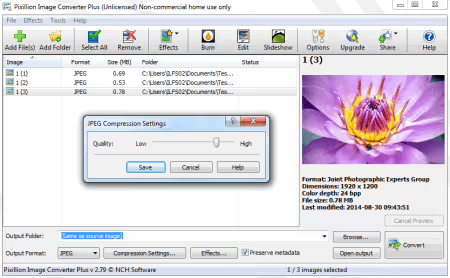
Ein Tool von NCH Software zum Konvertieren und Komprimieren von Fotos. Kameraaufnahmen durch Pixillion schleusen, optimierte JPEGs ohne sichtbaren Verlust erhalten. Kostenlos für die nicht-kommerzielle Nutzung.
Vorteile:
- Gute JPEG-Qualität ohne sichtbare Artefakte
- Stapelkonvertierung zwischen Formaten
Nachteile:
- In der kostenlosen Version nur für den privaten Gebrauch
- Die Oberfläche wurde seit Jahren nicht aktualisiert
Preis: Kostenlos (für private Zwecke)
4. EezPix
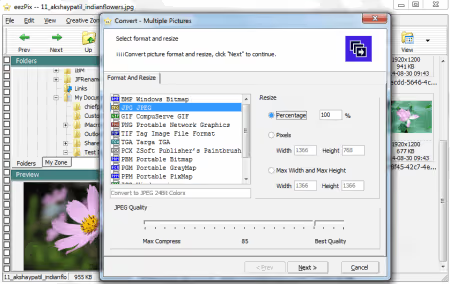
Ein multifunktionaler Viewer mit Schritt-für-Schritt-Assistent: Neben der Komprimierung kann er zuschneiden, drehen und die Auflösung ändern. Die kostenlose Version ist auf 10 Bilder pro Durchlauf beschränkt. Das Projekt wurde eingestellt, die Entwickler-Website ist nicht erreichbar, aber das Tool läuft unter modernem Windows.
Vorteile:
- Schritt-für-Schritt-Assistent, keine Anleitung nötig
- Zuschnitt und Drehung in einem Fenster
Nachteile:
- Begrenzung auf 10 Dateien pro Durchlauf in der kostenlosen Version
- Projekt eingestellt, offizielle Website nicht verfügbar
Preis: Kostenlos (mit Einschränkung)
5. RIOT (Radical Image Optimization Tool)
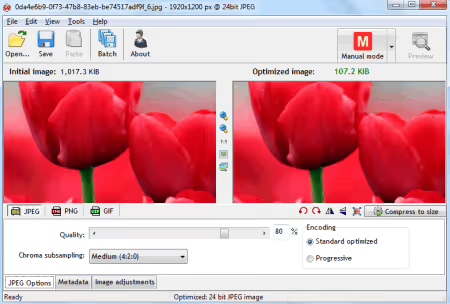
Einer der besten kostenlosen Optimierer mit doppelter Echtzeitvorschau: Original links, komprimierte Version rechts. Den Qualitätsregler verschieben und den Unterschied sofort sehen. Lässt sich als Plugin in IrfanView, XnView und GIMP integrieren.
Vorteile:
- Live-Vorschau „vorher/nachher" in Echtzeit
- Plugin-Integration mit IrfanView, XnView, GIMP
Nachteile:
- Oberfläche aus der Windows-XP-Ära
- Export nur nach JPG, PNG und GIF
Preis: Kostenlos
6. JPEG 2000 Compressor
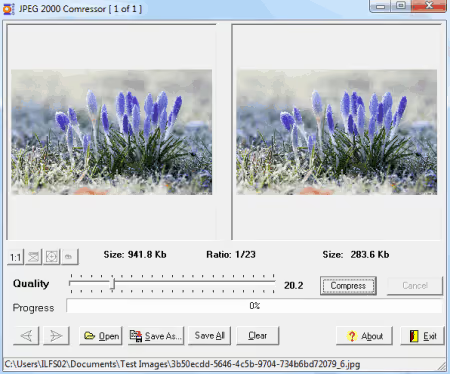
Ein Nischenwerkzeug für die Konvertierung ins JPEG-2000-Format (.jp2). Die Kompression wird über einen Schieberegler gesteuert, ein Stapelmodus ist über „Save All" vorhanden. Der JP2-Algorithmus ist effizienter als klassisches JPEG, das Format wird jedoch nicht von allen Viewern unterstützt. Greifen Sie nur dann zu diesem Tool, wenn JP2 ausdrücklich benötigt wird: medizinische Bildgebung, Druckvorstufe, Archive.
Vorteile:
- Stapelmodus über „Save All"
- JP2 komprimiert effizienter als normales JPEG
Nachteile:
- Nur JP2-Ausgabe, eingeschränkte Kompatibilität
- JPEG 2000 hat sich nie als Web-Massenstandard durchgesetzt
Preis: Kostenlos
7. Voralent Antelope
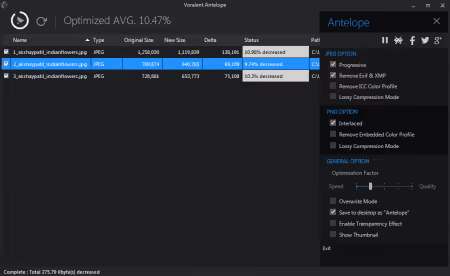
Ein schlanker Optimierer: Dateien per Drag & Drop ablegen, Einstellungen vornehmen, auf „Optimize" klicken. Sie können in einen separaten Ordner speichern oder die Originale überschreiben. Verfügbar in einer portablen Version, läuft ohne Installation. Die Entwicklerseite ist nicht erreichbar, das Projekt wurde eingestellt, die Build-Version läuft jedoch unter Windows 10 und 11.
Vorteile:
- Portable Version ohne Spuren im System
- Einfache Arbeitsmechanik
Nachteile:
- Projekt eingestellt, kein Support
- Minimale Kompressionseinstellungen
Preis: Kostenlos
8. Caesium
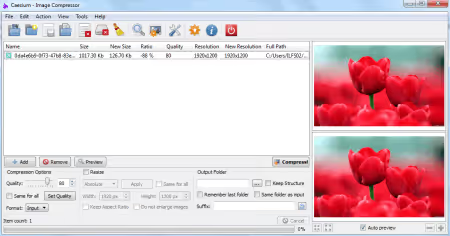
Ein moderner Kompressor mit offenem Quellcode. Version 2.8.5 wurde im September 2025 veröffentlicht, das Projekt wird aktiv weiterentwickelt. Arbeitet mit JPG, BMP, TIFF, PNG und WebP, verfügt über Vorschau und Stapelverarbeitung.
Vorteile:
- Offener Quellcode, aktive Entwicklung
- Moderne Oberfläche mit WebP-Unterstützung
Nachteile:
- Keine AVIF-Ausgabe
- Export auf grundlegende Formatsätze beschränkt
Preis: Kostenlos (Open Source)
🔗 Offizielle Caesium-Website | 🔗 Caesium auf GitHub
9. Mass Image Compressor
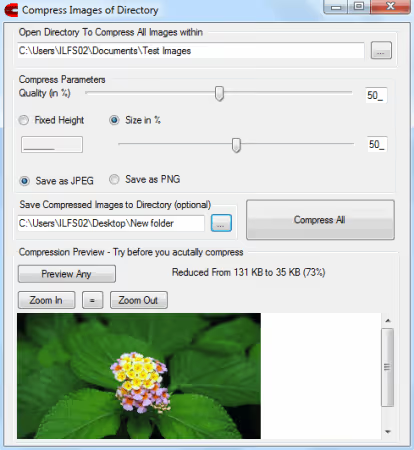
Ein minimalistisches Stapelverarbeitungsprogramm: Qualitätsprozentsatz und maximale Seitenlänge festlegen, JPG oder PNG wählen, starten. Komprimierte Dateien werden in einem separaten Ordner gespeichert, die Originale bleiben unangetastet. Das Projekt wird nicht aktualisiert, funktioniert aber.
Vorteile:
- Speichert Kopien, Originale bleiben sicher
- Benötigt praktisch keinen Festplattenspeicher
Nachteile:
- Nur JPG- und PNG-Ausgabe
- Projekt wird nicht aktualisiert
Preis: Kostenlos
10. One Simple Image Compressor
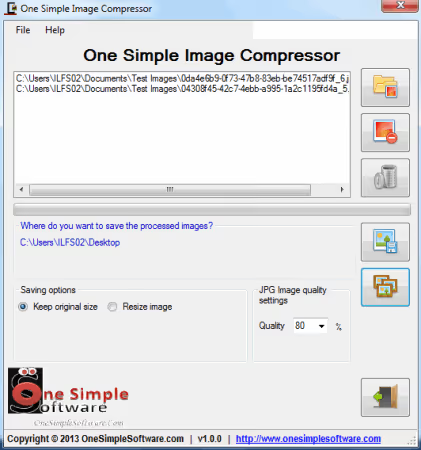
Ein maximal einfacher Kompressor: JPG, GIF, BMP oder PNG laden, Qualität per Schieberegler wählen, Ausgabeordner angeben und auf „Process Batch" klicken. Die Oberfläche hat vier Elemente: Verwirrung ist ausgeschlossen.
Vorteile:
- Minimale Oberflächenelemente
- Eindeutiger Qualitätsregler mit Zahlenangabe
Nachteile:
- Einstellungen gröber als bei Mitbewerbern
- Nur Basisformate
Preis: Kostenlos
🔗 One Simple Image Compressor herunterladen
11. Compressed
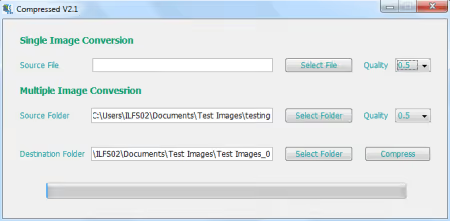
Ein kleines Dienstprogramm, 205 KB in einer einzigen EXE-Datei. Erfordert keine Installation. Akzeptiert JPG, BMP und PNG, komprimiert mit einstellbarer Qualität. Ideal für einen Notfall-Admin-USB-Stick: benötigt weniger Speicherplatz als das zu komprimierende Foto selbst.
Vorteile:
- 205 KB, kleiner als das bearbeitete Foto
- Portabel, ohne Installation und ohne Spuren in der Registry
Nachteile:
- Nur drei Eingabeformate
- Kein Stapelmodus
Preis: Kostenlos
12. PhotoRazor
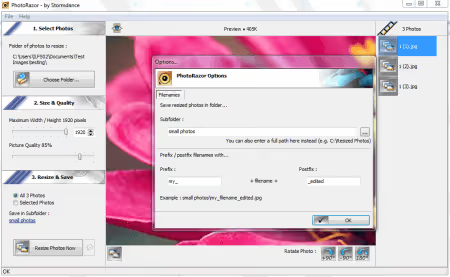
Ein Programm von Stormdance mit einem einfachen Drei-Schritte-Prozess: Foto auswählen, Größe und Qualität festlegen, auf „Resize Photos Now" klicken. Kann Bilder auch drehen. Konzipiert für den Hausgebrauch: Foto vor dem Versand per E-Mail verkleinern. Die Website des Entwicklers ist zeitweise nicht erreichbar.
Vorteile:
- Drei Schritte vom Start bis zur fertigen Datei
- Integrierte Drehfunktion
Nachteile:
- Nicht für die professionelle Bearbeitung geeignet
- Website des Entwicklers schwer zugänglich
Preis: Kostenlos
🔗 Offizielle Stormdance-Website
13. JPEG Compressor (SourceForge)
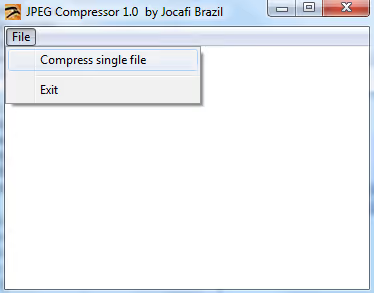
Bindet sich in das Windows-Kontextmenü ein: Bilder im Explorer auswählen, Rechtsklick, „Compress" wählen, Dateien werden komprimiert. Arbeitet ohne separates Fenster. Verkleinert zwangsweise Dateien, die eine bestimmte Auflösung überschreiten.
Vorteile:
- Vollständige Integration ins Explorer-Kontextmenü
- Sofortige Komprimierung ohne Programmstart
Nachteile:
- Erzwungene Verkleinerung großer Bilder, nicht abschaltbar
- Keinerlei Qualitätseinstellungen
Preis: Kostenlos
🔗 JPEG Compressor auf SourceForge
14. PngOptimizer
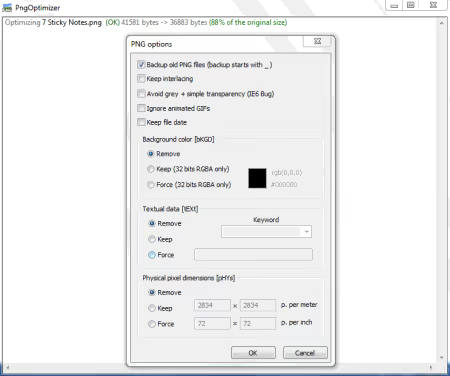
Ein spezialisiertes Werkzeug zum Bereinigen von PNG: entfernt Metadaten, versteckte Ebenen, ungenutzte Paletten und anderes, was die Datei aufbläht. Eingabe PNG, BMP, TGA und GIF, Ausgabe sauberes PNG. Erstellt Sicherungskopien der Originale, konvertiert Bilder aus der Zwischenablage.
Vorteile:
- Befreit PNG von verstecktem Ballast, reduziert die Größe radikal
- Automatische Sicherung der Originale
Nachteile:
- Nur PNG-Ausgabe
- Spezialwerkzeug, nichts für alltägliches JPEG
Preis: Kostenlos
🔗 Offizielle PngOptimizer-Website
15. Jpeg Compressor (Farhad Kargaran)
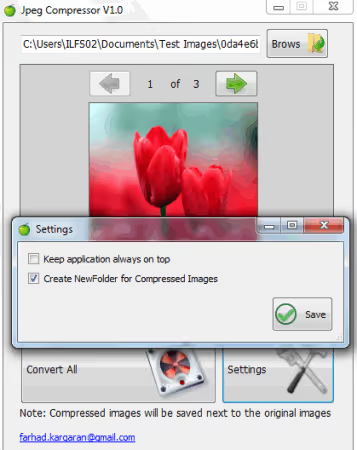
173 KB in einer EXE. Akzeptiert JPG, JPEG, BMP, PNG, ICO und TIFF: Dateien ins Fenster ziehen und komprimiertes JPEG erhalten. Portabel, läuft vom USB-Stick ohne Administratorrechte. Liest sogar ICO-Dateien, was für Mikro-Tools selten ist. Projekt eingestellt.
Vorteile:
- Mikroskopische Größe, 173 KB
- Liest ICO-Dateien
Nachteile:
- Nur JPEG-Ausgabe
- Projekt eingestellt
Preis: Kostenlos
16. JPEG Resampler
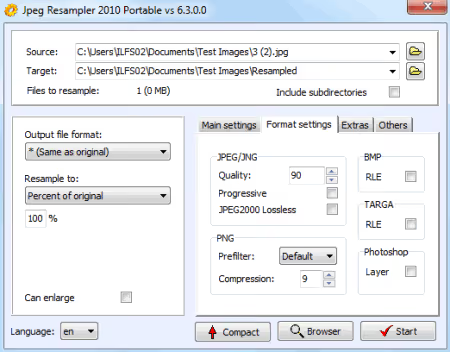
Ein Dienstprogramm zum Nachkomprimieren digitaler Fotos mit Anpassung von Qualität und Format. Unterstützt die wichtigsten Grafikformate. Schaltet die Oberflächensprache im laufenden Betrieb um. Ein einfacher Schieberegler bestimmt das Verhältnis zwischen Größe und Qualität. Die Entwicklerseite ist zeitweise nicht erreichbar, das Programm läuft jedoch auf modernem Windows.
Vorteile:
- Sprachumschaltung der Oberfläche ohne Neustart
- Konvertierung zwischen Formaten zusammen mit Komprimierung
Nachteile:
- Minimalistische Oberfläche, ohne Vorschau
- Entwicklerseite zeitweise nicht erreichbar
Preis: Kostenlos
🔗 Offizielle JPEG-Resampler-Website
17. ImageSizer
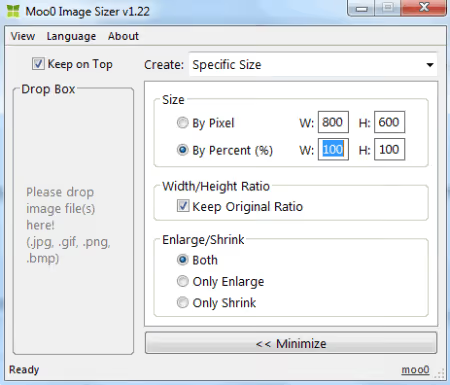
Ein Programm von Moo0 mit dem typischen klaren Design. Größenänderung über Breite, Höhe oder Prozentangabe, das Bild wird ohne sichtbaren Qualitätsverlust komprimiert. Unterstützt JPG, GIF, PNG und BMP, funktioniert für Verkleinerung und Vergrößerung. Eine selten angenehme Oberfläche unter den kostenlosen Kompressoren.
Vorteile:
- Klares, aufgeräumtes Design von Moo0
- Komprimierung und Vergrößerung in einem Werkzeug
Nachteile:
- Nur vier Formate
- Updates erscheinen selten
Preis: Kostenlos
🔗 Offizielle Moo0-ImageSizer-Website
18. JPEG Reducer
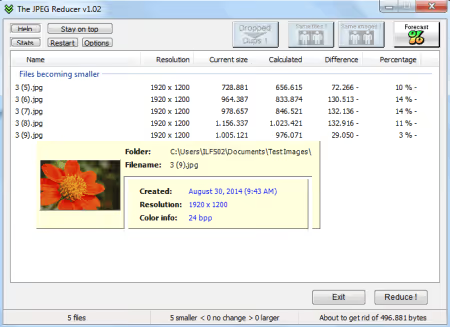
Ein Dienstprogramm zur JPEG-Reduzierung: Ziehen Sie Bilder in das Fenster, die Größe wird reduziert. Integrierte Dublettensuche. Die Website des Entwicklers ist nicht erreichbar, das Projekt wurde aufgegeben. Wichtig: JPEG Reducer überschreibt Originale ohne Vorwarnung. Kopieren Sie die Dateien vor dem Start unbedingt in einen separaten Ordner.
Vorteile:
- Bild-Dublettensuche
- Minimalistische Oberfläche
Nachteile:
- Überschreibt Quelldateien ohne Sicherung und ohne Vorwarnung
- Projekt wurde aufgegeben
Preis: Kostenlos
19. IrfanView
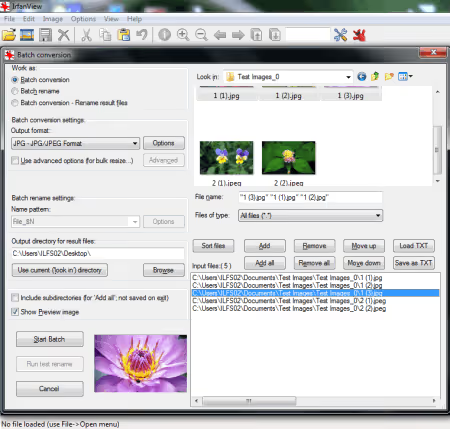
Ein legendärer Viewer, der über 50 Grafikformate öffnet. Über Datei → Batch-Konvertierung/-Umbenennung komprimiert er Hunderte Dateien pro Durchlauf. Farbtiefe, JPEG-Qualität, Auflösung und Ausgabeformat sind konfigurierbar.
Vorteile:
- Über 50 Formate, Dutzende Optimierungseinstellungen
- Portable Version, Plugins, Integration mit RIOT
Nachteile:
- Oberfläche aus den 2000ern, optisch veraltet
- Ein Einsteiger benötigt eine Stunde, um die Batch-Einstellungen zu beherrschen
Preis: Kostenlos (für nicht-kommerzielle Nutzung)
🔗 Offizielle IrfanView-Website
20. Image Tools
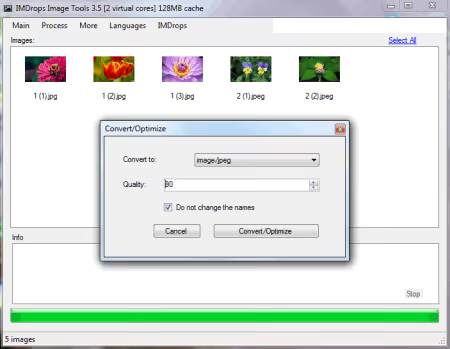
Ein Batch-Konverter mit Optimierung: Fügen Sie Dateien über Strg+E hinzu, wählen Sie Prozess → Konvertieren/Optimieren, legen Sie Ordner, Qualität und Format fest. Ein- und Ausgabe: BMP, JPEG, TIFF, GIF, PNG und EMF. Arbeitet dank einer schlanken Engine spürbar schneller.
Vorteile:
- Hohe Verarbeitungsgeschwindigkeit
- Tastenkürzel für schnelles Arbeiten
Nachteile:
- Vertrieb nur über CNET
- Projekt wird nicht aktualisiert
Preis: Kostenlos
21. Image Optimizer ImOp
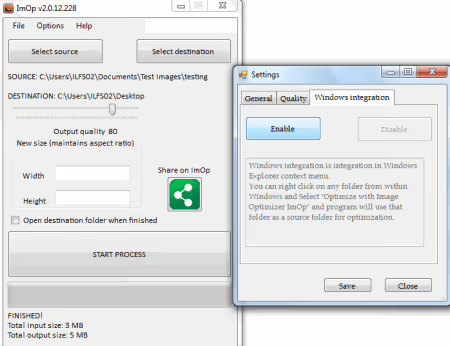
Ein einfacher Optimierer mit Zwei-Fenster-Logik: Wählen Sie Quell- und Zielordner, Qualität, drücken Sie „Start Process". Lässt sich für wiederkehrende Aufgaben in das Explorer-Kontextmenü einbinden.
Vorteile:
- Integration in das Windows-Kontextmenü
- Übersichtliche Zwei-Fenster-Oberfläche
Nachteile:
- Vertrieb nur über CNET
- Projekt wirkt aufgegeben
Preis: Kostenlos
22. Imagine
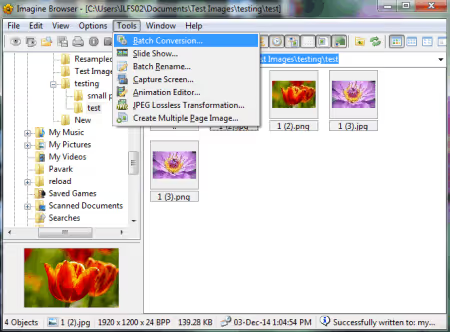
Ein Viewer und Konverter mit Batch-Optimierungsfunktion. Bewahrt die Proportionen bei der verlustfreien Komprimierung. Unterstützt Animationen und seltene Formate. Die Hauptfunktion ist die Betrachtung, die Komprimierung ist sekundär.
Vorteile:
- Animationen und seltene Formate
- Bewahrt standardmäßig die Proportionen
Nachteile:
- Komprimierung ist eine Nebenfunktion, nicht die Hauptfunktion
- Die Oberfläche ist nicht ins Deutsche lokalisiert
Preis: Kostenlos
23. Photo Resizer
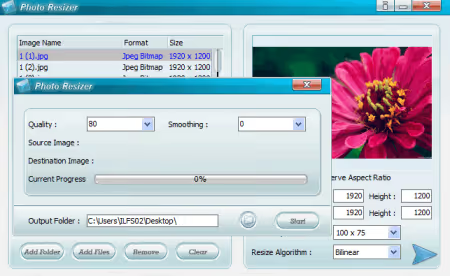
Ein Batch-Größenänderer mit Komprimierung: Fügen Sie Dateien oder ganze Ordner hinzu, wählen Sie eine Größe aus der Liste oder legen Sie sie manuell fest, wählen Sie den Interpolationsalgorithmus (Bilinear, Bikubisch, Nächster Nachbar), stellen Sie die Qualität ein und starten Sie den Vorgang.
Vorteile:
- Hinzufügen ganzer Ordner mit Bildern
- Auswahl des Interpolationsalgorithmus
Nachteile:
- Zwei separate Fenster für Einstellungen
- Vertrieb nur über CNET
Preis: Kostenlos
24. FastStone Image Viewer
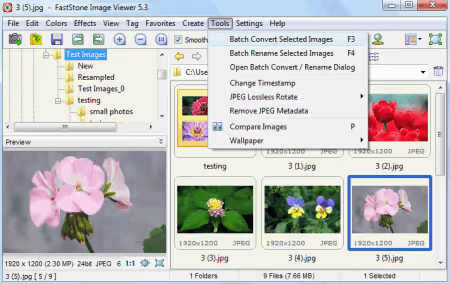
Einer der besten Viewer für Windows mit integriertem Batch-Konverter. Oberfläche im Explorer-Stil: links der Ordnerbaum, rechts die Vorschau. Wählen Sie Bilder aus, drücken Sie F3 oder Tools → Batch-Konvertierung, und erhalten Sie eine feine Komprimierungseinstellung mit Vorschau.
Vorteile:
- Explorer-ähnliche Oberfläche, sofortige Orientierung
- Batch-Konvertierung mit zwei Klicks direkt während der Betrachtung
Nachteile:
- Geschlossener Quellcode
- Nur für den persönlichen und Bildungsgebrauch
Preis: Kostenlos (für den persönlichen Gebrauch)
🔗 Offizielle FastStone Image Viewer-Website
25. FastStone Photo Resizer
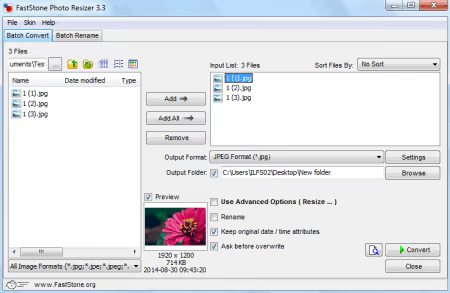
Eine schlanke Version von FastStone, konzipiert für die Stapelverarbeitung. Ordner wählen, Dateien markieren, auf „Convert" klicken. Neben der Komprimierung beherrscht das Tool auch das Umbenennen von Stapeln. Als portable Version von der offiziellen Website erhältlich.
Vorteile:
- Portable Version von der offiziellen Website
- Stapel-Umbenennung als Zusatzfunktion
Nachteile:
- Weniger Formate als der große Bruder Image Viewer
- Nur für Windows
Preis: Kostenlos (für den privaten Gebrauch)
🔗 Offizielle FastStone Photo Resizer Website
26. DS Picture Optimizer
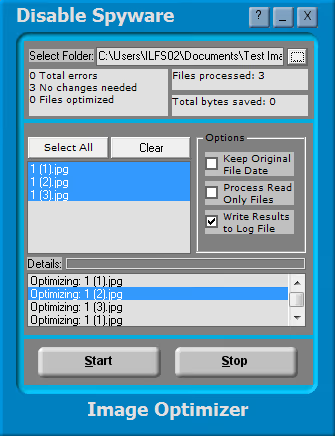
Ein einfacher JPG-Optimierer: Ordner wählen, Dateien markieren, auf „Start" klicken. Zeigt nach Abschluss an, wie viele Megabyte eingespart wurden. Verarbeitet Dateien mit dem Attribut „Schreibgeschützt", ohne dass Sie die Attribute manuell entfernen müssen. Sichtbare Ergebnisstatistik, nicht nur „Fertig".
Vorteile:
- Sichtbare Statistik zum eingesparten Speicherplatz
- Verarbeitung schreibgeschützter Dateien ohne zusätzliche Handgriffe
Nachteile:
- Nur JPEG
- Vertrieb über CNET
Preis: Kostenlos
27. PhotoScape
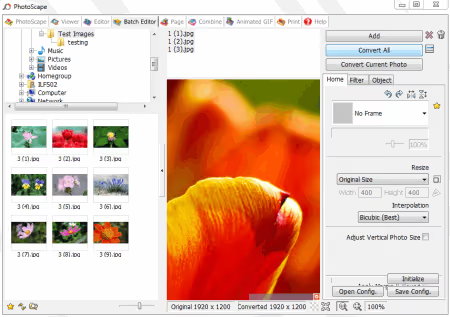
Ein beliebter „All-in-One"-Bildbearbeiter. Für die Komprimierung gibt es zwei Wege: den Editor für einzelne Fotos und den Stapel-Editor für ganze Stapel. Im Stapel-Editor wählen Sie Dateien aus, klicken auf „Alle konvertieren" und legen die Qualität fest. Als Bonus: Rahmen, Filter, Collagen, GIF-Animationen. Die Entwickler haben mit PhotoScape X (v4.3, Juni 2026) eine moderne Version veröffentlicht, die aktiv aktualisiert wird.
Vorteile:
- Voll ausgestatteter Editor mit integrierter Komprimierung
- Moderne Version PhotoScape X für Windows 10/11
Nachteile:
- ~20 MB, schwergewichtiger als die meisten reinen Komprimierer
- Die Oberfläche ist für die Aufgabe „nur komprimieren" überladen
Preis: Kostenlos
28. Light Image Resizer
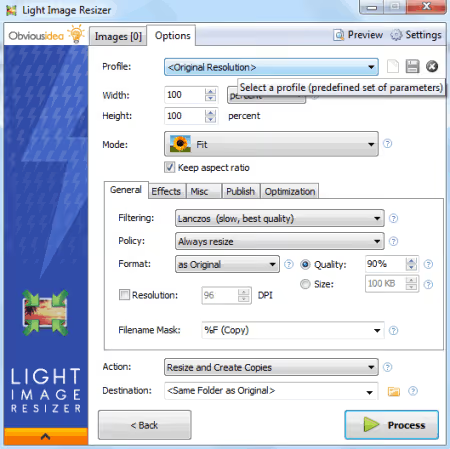
Ein leistungsfähiges Stapel-Tool von ObviousIdea mit Unterstützung für über 15 Formate, darunter seltene wie JP2, PPM, EMF und WMF. Schritt-für-Schritt-Assistent: Dateien oder Ordner hinzufügen, konfigurieren, auf „Verarbeiten" klicken. Vorschau vor der Verarbeitung. Version 7.6.3, aktualisiert im Jahr 2026.
Vorteile:
- Unterstützung exotischer Formate (JP2, EMF, WMF)
- Vorschau vor der eigentlichen Komprimierung
- Wird 2026 aktiv aktualisiert
Nachteile:
- Nur für den privaten Gebrauch kostenlos
- Schritt-für-Schritt-Assistent bremst erfahrene Anwender aus
Preis: Kostenlos (für private Zwecke)
🔗 Offizielle Light Image Resizer Website
29. Bulk Image Resize Manager
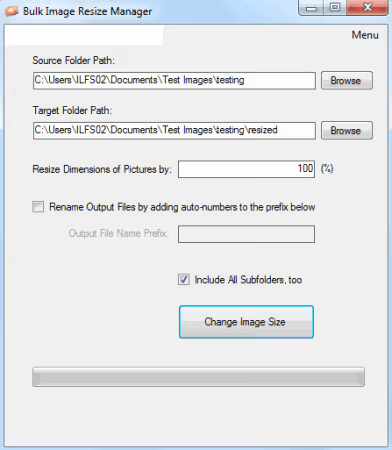
Speichert komprimierte Kopien in einem Unterordner „resized", die Originale bleiben unberührt. Es gibt eine Option zum Komprimieren ohne Größenänderung: reduziert das Dateigewicht bei Beibehaltung der ursprünglichen Pixelmaße.
Vorteile:
- Originale bleiben erhalten, Kopien in einem separaten Unterordner
- Komprimierung ohne Auflösungsänderung, falls gewünscht
Nachteile:
- Minimaler Einstellungsumfang
- Wird nur über CNET vertrieben
Preis: Kostenlos
30. Free Image Resizer
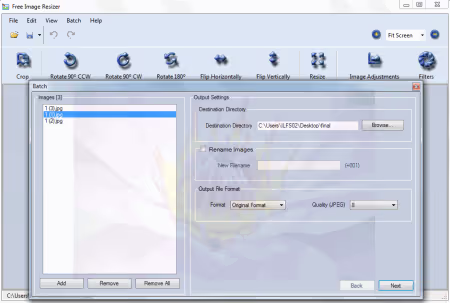
Ein schlanker Batch-Resizer mit Komprimierung. Über das Menü „Batch" fügen Sie Dateien hinzu, wählen Ordner und Qualität. Zusätzlich: Rotation, Spiegeln und Umbenennen der Ausgabedateien.
Vorteile:
- Rotation und Umbenennung in einem Batch-Durchlauf
- Kleine Distribution
Nachteile:
- Nur grundlegende Formate
- Qualitätseinstellungen ohne Zahlenwerte
Preis: Kostenlos
31. ImBatch
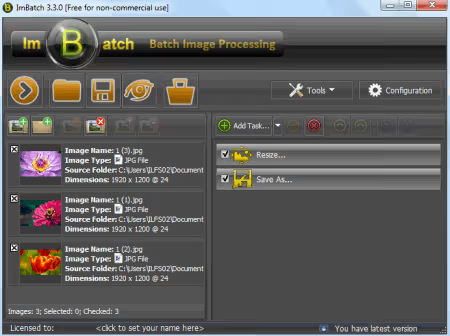
Der flexibelste Batch-Prozessor dieser Zusammenstellung. Aufgabensystem: Sie fügen Dateien hinzu, bauen eine Verarbeitungskette (Größenänderung, Komprimierung, Umbenennung, Wasserzeichen) und starten mit einem Klick. Version 7.6.4 erschien im März 2026.
Vorteile:
- Aufgaben-Pipeline mit anpassbarer Reihenfolge
- Über 30 Formate, wird aktiv aktualisiert
Nachteile:
- Ca. 16 MB, schwerer als die meisten Vergleichsprodukte
- Einarbeitungsaufwand für die Aufgaben-Pipeline
Preis: Kostenlos
32. VJC (Visual JPEG Compression)
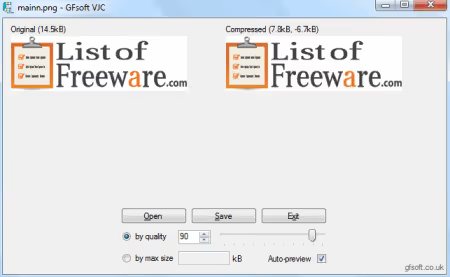
Ein winziges Programm, 221 KB. Öffnet BMP, GIF, PNG und TIFF, konvertiert in komprimiertes JPEG. Qualitätsregler und Live-Vorschau mit Anzeige der finalen Größe direkt unter dem Fenster. Sie sehen die Größe in Kilobyte vor dem Speichern: praktisch, wenn Sie ein bestimmtes Limit einhalten müssen.
Vorteile:
- Live-Vorschau mit Größe in Kilobyte
- Ultraleicht, 221 KB
Nachteile:
- Nur JPEG-Ausgabe
- Kein Stapelmodus
Preis: Kostenlos
33. Smith Image Converter
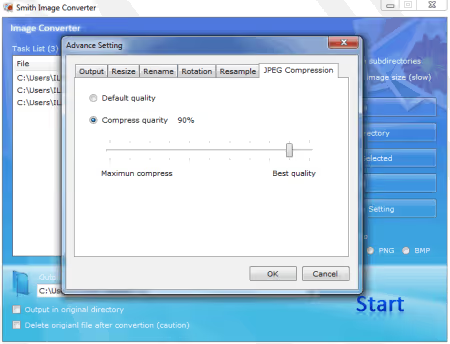
Ein Konverter und Komprimierer: JPG, PNG und BMP als Ein- und Ausgabe. Die Komprimierung konfigurieren Sie über den Reiter „JPEG Compression" in den erweiterten Einstellungen, per Schieberegler oder manueller Eingabe. Sie können einen separaten Ausgabeordner festlegen. Das Projekt war auf CodePlex gehostet (Plattform geschlossen), das Tool ist über CNET erhältlich.
Vorteile:
- Feineinstellung des JPEG-Komprimierungsgrads
- Getrennte Eingabe- und Ausgabeordner
Nachteile:
- Nur drei Formate
- Projekt wird nicht mehr weiterentwickelt
Preis: Kostenlos
34. Advanced Batch Image Converter
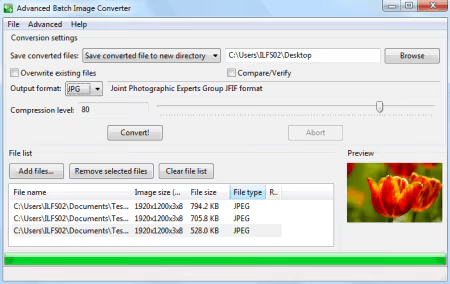
Ein Konverter mit offenem Quellcode: Sie fügen Dateien hinzu, wählen das Ausgabeformat, stellen die Komprimierungsstufe per Schieberegler ein, klicken auf Convert. Es gibt eine Option zum Überschreiben der Originale und zur Wahl eines separaten Ordners. Ausreichend für anspruchslose Stapelverarbeitung.
Vorteile:
- Offener Quellcode, kann überprüft werden
- Minimale Schritte zum Ergebnis
Nachteile:
- Projekt wird nicht aktualisiert
- Nur grundlegende Formate
Preis: Kostenlos (Open Source)
🔗 Advanced Batch Image Converter auf SourceForge
35. SendTo-Convert
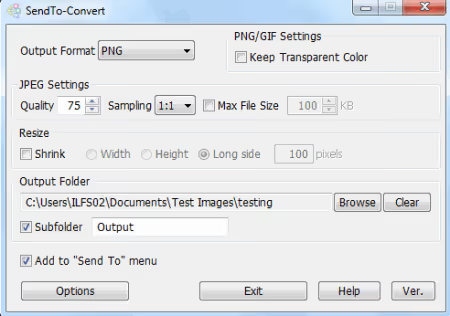
Ein Tool, das im Explorer-Kontextmenü „Senden an" lebt. Einmal konfigurieren: Format, Qualität und Ordner. Danach wird die Komprimierung per Rechtsklick auf eine beliebige ausgewählte Datei aufgerufen. Eingabe: JPG, GIF, BMP, PNG und TIFF, Ausgabe: JPG, GIF, BMP, PNG. Einmal einrichten, jahrelang nutzen.
Vorteile:
- Tiefe Integration ins „Senden an"-Menü
- Einmal einrichten, funktioniert ohne Programmstart
Nachteile:
- Ersteinrichtung erfordert Zeit
- Projekt wird nicht aktualisiert
Preis: Kostenlos
🔗 Offizielle SendTo-Convert-Website
36. PearlMountain Image Resizer
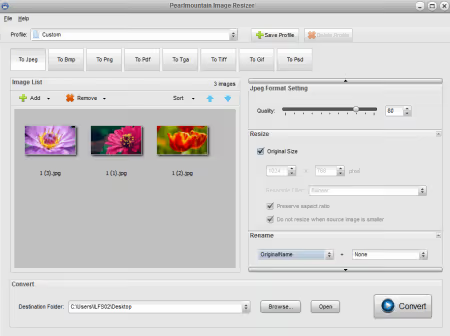
Ein Resizer-Kompressor von PearlMountain Software. Dateien hinzufügen, Qualität per Schieberegler einstellen, auf „Convert" klicken. Das Hauptmerkmal: das Speichern benutzerdefinierter Voreinstellungen. Praktisch für typische Szenarien: „Vorschau für E-Mail", „Kompression für Website", „Archivqualität". Übersichtliche Oberfläche mit wenigen Schaltflächen.
Vorteile:
- Speichern von Voreinstellungen für verschiedene Szenarien
- Übersichtliche Oberfläche mit wenigen Schaltflächen
Nachteile:
- Nur grundlegende Kompressionsfunktionen
- Vertrieb über Softpedia
Preis: Kostenlos
🔗 PearlMountain Image Resizer auf Softpedia
Bildkompression ist keine Aufgabe, mit der Sie Zeit verbringen möchten. Ein gutes Desktop-Tool erledigt das im Hintergrund: Dateien ablegen, Knopf drücken, weitermachen.
Dieses Video zeigt den Workflow in Caesium: von der Installation über die Stapelverarbeitung bis zum Vergleich der Größen vorher und nachher.
⁉️🤔 Häufig gestellte Fragen
Ist die JPEG-Kompression irreversibel?
Ja, die verlustbehaftete JPEG-Kompression ist irreversibel: Jeder wiederholte Durchlauf fügt Artefakte hinzu. Arbeiten Sie immer mit einer Kopie, nicht mit dem Original. Verwenden Sie für die verlustfreie Speicherung von Quelldateien PNG oder TIFF mit LZW-Kompression: Diese stellen pixelgenau wieder her.
Warum ist der Stapelmodus wichtig?
Die manuelle Bearbeitung von 100 Screenshots dauert eine Stunde. Die Stapelfunktion in FastStone Photo Resizer oder ImBatch komprimiert dieselben hundert in 15 bis 20 Sekunden. Wenn Sie mehr als fünf Bilder auf einmal verarbeiten, ist der Stapelmodus eine Notwendigkeit, kein Luxus.
Worin ist ein Desktop-Kompressor besser als ein Online-Dienst wie TinyPNG?
Ein Offline-Tool lädt keine Dateien auf einen fremden Server hoch, funktioniert ohne Internet und hat keine Begrenzung bei Anzahl oder Größe der Dateien. Für vertrauliche Dokumente und große Mengen nur Desktop. TinyPNG ist praktisch für die einmalige Optimierung von ein oder zwei PNGs, nicht für einen Ordner mit 200 Fotos.
Wie wähle ich ein Programm für meine Aufgabe aus?
Für einmalige Kompression genügt ein Drag-and-Drop-Tool: Compressed (205 KB) oder VJC. Benötigen Sie regelmäßige Stapelverarbeitung: FastStone Photo Resizer oder Light Image Resizer. Arbeiten mit RAW und seltenen Formaten: IrfanView mit RIOT-Plugin. Explorer-Integration ist wichtig: SendTo-Convert oder JPEG Compressor (SourceForge).
Warum gibt es in der Liste nur wenige Tools mit WebP- und AVIF-Unterstützung?
Die meisten Programme wurden in der Ära der Dominanz von JPEG und PNG entwickelt. Caesium (Version 2.8.5) unterstützt WebP. Für die Arbeit mit AVIF schauen Sie in Richtung Squoosh (Web) oder ImageMagick (CLI). Kostenlose Desktop-Tools mit AVIF-Ausgabe sind noch selten.
Was Sie 2026 unter Windows installieren sollten
Ein Tool für alle Fälle: IrfanView mit RIOT-Plugin. Für reine Stapelarbeit: FastStone Photo Resizer (einfacher) oder ImBatch (flexibler, 2026 aktualisiert). Für Kompression mit moderner Oberfläche und WebP: Caesium. Nicht standardisierte Formate: Light Image Resizer.
- Explorer-Integration: SendTo-Convert
- Portable EXE für den USB-Stick: Compressed (205 KB) oder VJC (221 KB)
- Benötigen Sie eine „Vorher-Nachher"-Vorschau: RIOT oder Caesium
Die wichtigste Regel: Testen Sie die Kompression an Kopien. JPEG verzeiht keine Fehler, und ein Backup schont die Nerven. Welches Tool verwenden Sie? Schreiben Sie es in die Kommentare.

Ein professionelles Team von Autoren und Redakteuren, das auf die Erstellung hochwertiger Inhalte spezialisiert ist.