














🔒 Click & Clean: eine vollständige Anleitung zum Bereinigen von Chrome und Verwalten der Privatsphäre
Ihr Browser weiß mehr über Sie, als Sie denken. Jede Suchanfrage, jede besuchte Website, jeder Klick auf „Angemeldet bleiben" hinterlässt eine Spur. Browserverlauf, Cache, Cookies und temporäre Dateien sammeln sich zu Gigabytes an, bremsen Chrome aus und schaffen ein Datenschutzrisiko, falls jemand anderes Ihren Rechner nutzt.
Die Standardbereinigung von Chrome über chrome://settings/clearBrowserData funktioniert, bietet aber nur minimale Kontrolle. Sie können nicht genau sehen, welche Cookies Sie löschen, nicht gezielt den Cache für eine einzelne Site leeren und erhalten schon gar kein einheitliches Bedienfeld für alle Vorgänge. Click & Clean löst dieses Problem radikal: eine Erweiterung, ein Klick, volle Kontrolle.
Die Erweiterung existiert seit 2010, hat Dutzende Versionen durchlaufen und zählt inzwischen über eine Million aktive Nutzer. Eine Bewertung von 4,8★ basierend auf 58.000 Rezensionen im Chrome Web Store spricht für sich. In dieser Anleitung behandeln wir die Installation, die Benutzeroberfläche und alle wichtigen Bereinigungsszenarien, von der einfachen Löschung des Verlaufs bis hin zu detailliertem Cookie-Management und Datenschutztests.
💡 Kurzüberblick:
- Laden Sie Click & Clean aus dem Chrome Web Store herunter und heften Sie das Icon an die Symbolleiste
- Richten Sie den sicheren Browserschluss für die automatische Bereinigung beim Beenden ein
- Nutzen Sie die selektive Löschung: Verlauf, Cache und Cookies lassen sich getrennt oder gezielt bereinigen
- Führen Sie einen Datenschutztest durch, um herauszufinden, welche sozialen Netzwerke und Dienste Ihre IP verfolgen
- Aktivieren Sie den BitDefender-basierten Malware-Scanner, um Ihr System zu prüfen
1. Installation von Click & Clean
Die Erweiterung wird aus dem Chrome Web Store installiert. Klicken Sie auf „Installieren", bestätigen Sie die Berechtigungen, und innerhalb von Sekunden erscheint ein rotes Icon mit dem Buchstaben „C" in der oberen rechten Ecke von Chrome.
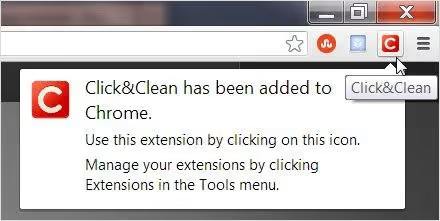
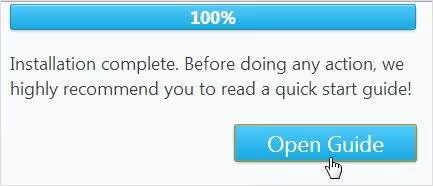
Direkt nach der Installation zeigt die Erweiterung eine kurze Bedienungsanleitung. Überspringen Sie diese nicht: Click & Clean steckt voller Funktionen, und fünf Minuten Einarbeitung in die Einstellungen sparen Ihnen später Stunden.
Die Erweiterung funktioniert unter Windows, macOS und auf Chromebooks. Es gibt keine Plattformbeschränkungen; Sie benötigen lediglich Chrome und ein paar Sekunden für die Installation.
2. Oberfläche und Navigation
Klicken Sie auf das „C"-Icon, um das Hauptfenster von Click & Clean zu öffnen. Das Design basiert auf Farbblöcken: Jede Funktion ist visuell abgegrenzt, und die Navigation ist intuitiv, selbst ohne die Anleitung zu lesen.
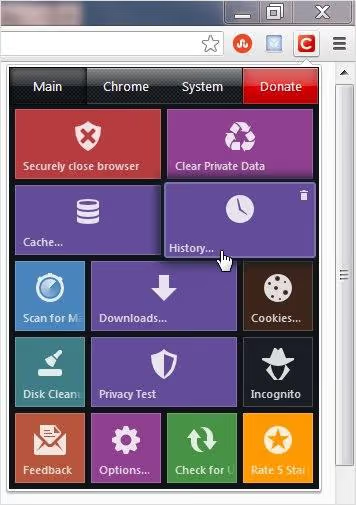
Oben befinden sich vier Tabs: Main, Chrome, System und Donate. Jeder öffnet eine eigene Gruppe von Werkzeugen, und das Umschalten zwischen ihnen erfolgt sofort.

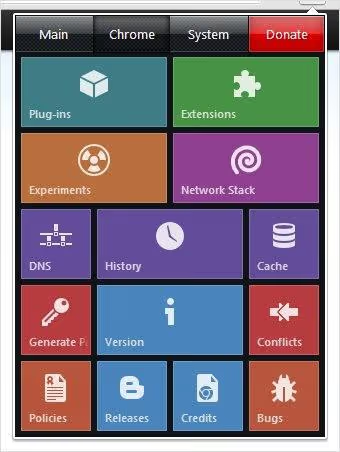
Der Tab Chrome enthält Schnellzugriffe auf Browserbereiche: installierte Erweiterungen, mögliche Plugin-Konflikte und kürzliche Downloads. Dies ist weniger ein Bereinigungswerkzeug als vielmehr eine Chrome-Kontrollzentrale.
Der Reiter System bietet Zugriff auf Windows-Einstellungen: Datenträgerbereinigung, Defragmentierung und Malware-Scanner. Für Anwender, die Systemdienstprogramme aus einem einzigen Browserfenster heraus verwalten möchten, ist dies eine praktische Abkürzung.
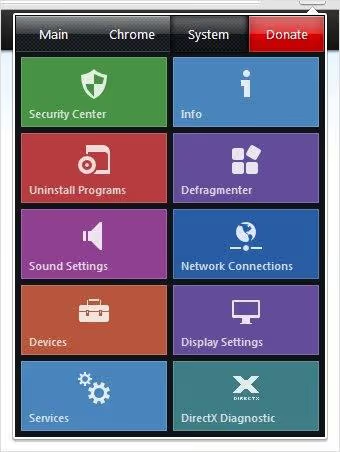
Der eigentliche Nutzen liegt jedoch im Reiter Main. Hier befinden sich die Bereinigungswerkzeuge, der Grund, warum Sie die Erweiterung überhaupt installieren.
3. Hauptmenü und sicheres Schließen des Browsers
Der Reiter „Main" empfängt Sie mit einer Liste wichtiger Funktionen. Jede wird beim Darüberfahren hervorgehoben und mit einem einzigen Klick gestartet.
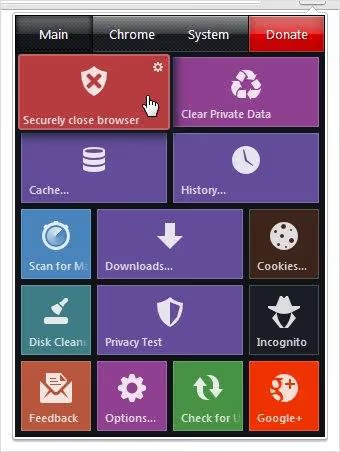
Als Erstes sollten Sie das sichere Schließen des Browsers aktivieren. Ist diese Option eingeschaltet, löscht Click & Clean bei jedem Schließen von Chrome automatisch den Browserverlauf und leert den Cache. Keine manuellen Eingriffe: Browser schließen, keine Spuren hinterlassen. Die Funktion arbeitet zuverlässig, ohne Fehlauslösungen oder vergessene Bereinigungen.
Daneben befindet sich die Schaltfläche „Persönliche Daten löschen". Ein Klick, und alle gespeicherten Formulare, Passwörter und Autofill-Daten verschwinden innerhalb von Sekunden.
4. Cache- und Verlaufsbereinigung
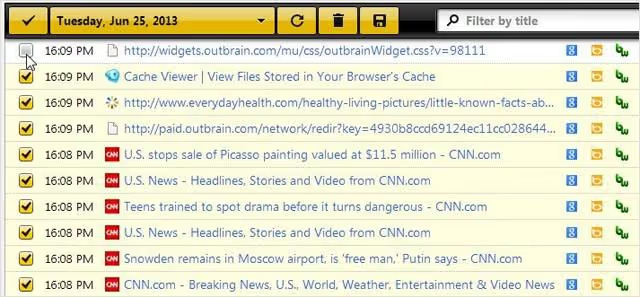
Die Werkzeuge zur Cache- und Verlaufsbereinigung öffnen sich in eigenen Reitern mit eigener Oberfläche. Dies ist ein entscheidender Vorteil gegenüber dem integrierten Reiniger von Chrome: Sie sehen Cache-Inhalte nach Namen und können Daten einer einzelnen Website löschen, ohne den Rest anzutasten.
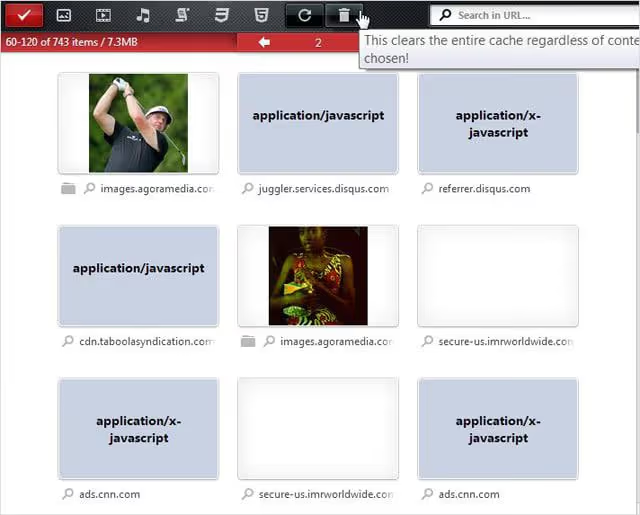
Der Browserverlauf folgt derselben Logik: Jeder Eintrag wird einzeln angezeigt, mit einer Checkbox für selektives Löschen. Entfernen Sie den Haken neben einer Website, die Sie behalten möchten, und Click & Clean überspringt sie bei der Bereinigung.
5. Cookie-Verwaltung
Cookies sind die heikelste Angelegenheit. Alles auf einmal zu löschen ist einfach, doch mit dem Ballast verlieren Sie auch die Sitzungen für benötigte Dienste: Sie werden aus E-Mail, CRM und Website-Admin-Panels abgemeldet. Click & Clean löst dieses Problem mit einer flexiblen Verwaltungsoberfläche.
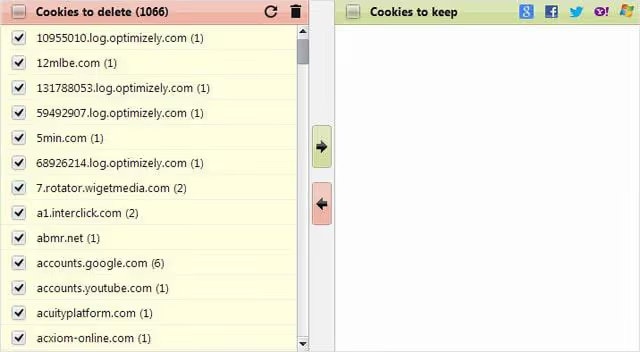
Jedes Cookie wird mit seiner Domain und seinem Typ angezeigt. Ein grüner Pfeil sichert die ausgewählte Datei auf einer Whitelist, während alle anderen mit einem Klick gelöscht werden. So behalten Sie die Sitzungen Ihrer Arbeitswerkzeuge bei und entfernen regelmäßig Tracking- und Werbe-Cookies.
6. Datenschutztest und Sicherheit
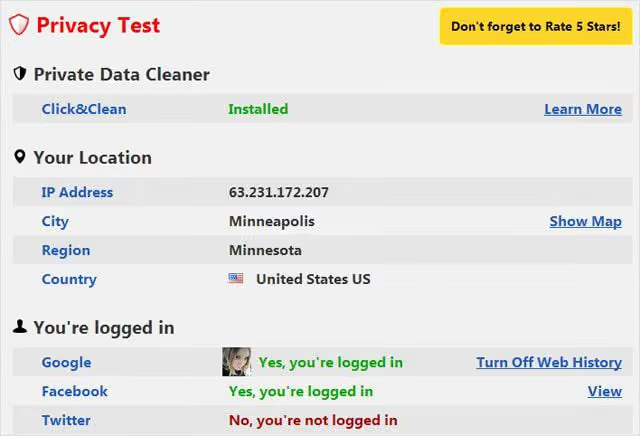
Der Datenschutztest ist das Werkzeug, das Click & Clean von Dutzenden ähnlicher Erweiterungen abhebt. Er analysiert Ihre IP-Adresse und zeigt, bei welchen sozialen Netzwerken Sie aktuell angemeldet sind, welche Dienste Zugriff auf Ihr Profil haben und welche Spuren Ihrer Aktivität von außen sichtbar sind.
Der integrierte, auf BitDefender basierende Malware-Scanner prüft Ihr System auf Bedrohungen. Er ersetzt kein vollwertiges Antivirenprogramm, bietet aber eine zusätzliche Schutzebene direkt aus dem Browser heraus. Für Anwender, die keine separate Firewall oder keinen separaten Virenschutz betreiben, ist dies ein spürbarer Bonus.
7. Zusätzliche Funktionen
Neben den Hauptwerkzeugen gibt es noch etwa ein Dutzend weiterer Funktionen. Das Fenster „Optionen" erlaubt die Feinabstimmung des Erweiterungsverhaltens: Legen Sie Tastenkürzel für die Bereinigung fest, wählen Sie die Sprache der Oberfläche (36 Sprachen verfügbar, darunter Russisch) und konfigurieren Sie eine automatische, zeitgesteuerte Bereinigung.
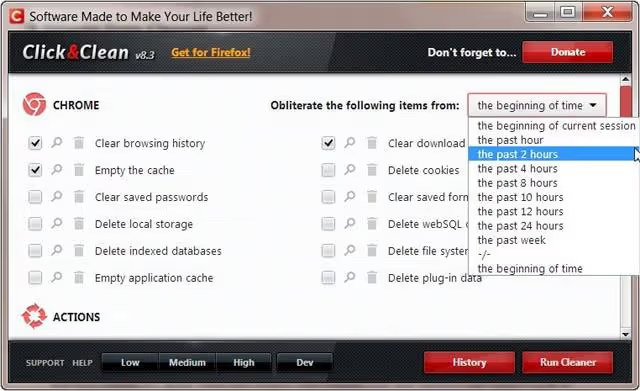
Inkognito-Modus, schneller Zugriff auf die Windows-Datenträgerbereinigung, Anzeige kürzlich heruntergeladener Dateien: all das ist über dasselbe Erweiterungsfenster verfügbar. Click & Clean ist über das einfache Bereinigungsformat hinausgewachsen und zu einem Chrome-Datenschutz-Center geworden.
⁉️🤔 Häufig gestellte Fragen
Ist Click & Clean sicher? Stiehlt es meine Daten?
Die Erweiterung hat den Status „Featured" im Chrome Web Store und folgt den empfohlenen Sicherheitspraktiken. Der Entwickler (Mixesoft) gibt an, dass die Erweiterung keine Nutzerdaten sammelt oder an Dritte weitergibt. Alle Bereinigungsvorgänge werden lokal auf Ihrem Gerät ausgeführt. 58.000 Bewertungen und eine 4,8★-Bewertung über 14 Jahre bestätigen den Ruf des Produkts.
Warum ist Click & Clean besser als die integrierte Bereinigung von Chrome?
Das integrierte Tool von Chrome (
chrome://settings/clearBrowserData) bietet nur eine pauschale Löschung: Sie wählen einen Zeitraum, setzen Häkchen und klicken auf „Löschen". Click & Clean ermöglicht es Ihnen, Cache, Verlauf und Cookies namentlich einzusehen, selektiv zu löschen, einzelne Cookies auf eine Whitelist zu setzen und die automatische Bereinigung beim Schließen des Browsers zu konfigurieren.
Verlangsamt die Erweiterung Chrome?
Die Erweiterung selbst ist 408 KB groß und läuft asynchron. Die Bereinigung startet nur, wenn Sie klicken oder wenn der Browser geschlossen wird. Im Hintergrund belastet Click & Clean den Prozessor nicht. Tatsächlich ist das Gegenteil der Fall: Die regelmäßige Bereinigung von Cache und temporären Dateien beschleunigt Chrome, anstatt ihn zu verlangsamen.
Kann der gelöschte Verlauf nach der Bereinigung wiederhergestellt werden?
Nein. Click & Clean verwendet eine sichere Löschung (7-faches Überschreiben bei Dateien), und die Wiederherstellung gelöschter Daten mit Standardwerkzeugen ist unmöglich. Stellen Sie vor der Bereinigung sicher, dass Sie die benötigten Cookies gespeichert haben und keinen Verlauf löschen, den Sie später noch benötigen könnten.
Funktioniert Click & Clean nur in Chrome?
Die Erweiterung ist auch für Firefox und Edge verfügbar. Die Versionen für verschiedene Browser sind funktional synchronisiert, auch wenn die Benutzeroberfläche leicht abweichen kann. Sie können die Firefox-Version von der Website des Entwicklers herunterladen.
Click & Clean: Lohnt sich die Installation im Jahr 2026?
Nach 16 Jahren Entwicklung bleibt Click & Clean eines der funktionalsten Tools für das Privatsphäre-Management in Chrome. Selektive Cookie-Bereinigung, Privatsphäre-Tests, sicheres Schließen des Browsers und der BitDefender-Scanner in einer einzigen Erweiterung decken die Bedürfnisse sowohl von Gelegenheitsnutzern als auch von jenen ab, die digitale Hygiene ernst nehmen.
Wenn Sie eine einfache „Alles auf einmal"-Bereinigung benötigen, genügt das integrierte Chrome-Tool. Möchten Sie jedoch genau wissen, was Sie löschen, Arbeitssitzungen unangetastet lassen und einen Statusbericht zur Privatsphäre erhalten, liefert Click & Clean kompromisslos. Installieren Sie es, richten Sie das sichere Schließen des Browsers ein und vergessen Sie die manuelle Bereinigung endgültig.

Ein professionelles Team von Autoren und Redakteuren, das auf die Erstellung hochwertiger Inhalte spezialisiert ist.