













 KISymbolbild: KI-generiert
💼 Jobbörse auf WordPress mit WP Job Manager: Einrichtung von A bis Z (2026)
Ein Job-Board auf einer Website ist nicht einfach nur eine Seite mit Stellenanzeigen. Es ist ein Werkzeug, das Umsatz generiert: Unternehmen zahlen für die Veröffentlichung, Jobsuchende finden Arbeit, und Sie erhalten Traffic und Provisionen.
Doch bei der Umsetzung stoßen viele WordPress-Seitenbetreiber an ihre Grenzen. Premium-Job-Board-Themes kosten ab 69 $, verändern das gesamte Design und erfordern wochenlange Einrichtung. Eigenständige Plugins sind oft mit Funktionen überladen, von denen Sie die Hälfte nicht benötigen.

WP Job Manager löst dieses Problem anders. Der kostenlose Kern stellt die Basis bereit: Stellenausschreibung, Einreichungsformular und Suche. Wenn die Grundfunktionen nicht mehr ausreichen, erwerben Sie nur die Add-ons, die Sie tatsächlich brauchen. Das Plugin läuft auf über 90.000 Websites, hat eine Bewertung von 4,4/5 und wird vom Automattic-Team unterstützt, denselben Leuten, die hinter WordPress.com und WooCommerce stehen.
In diesem Leitfaden finden Sie den vollständigen Einrichtungszyklus: von der Installation bis zur Annahme von Zahlungen für Anzeigen.
💡 Kurzüberblick:
- Installieren Sie das Plugin und nehmen Sie die grundlegende Konfiguration vor
- Erstellen Sie Job-Kategorien und -Typen für Ihre Nische
- Veröffentlichen Sie Ihren ersten Job manuell über das Admin-Panel
- Richten Sie das Einreichungsformular für externe Arbeitgeber ein
- Zeigen Sie die Job-Liste mit Shortcodes auf einer beliebigen Seite an
- Bewerten Sie Premium-Add-ons für die Annahme von Bewerbungen und die Monetarisierung
Was WP Job Manager in der kostenlosen Version kann
Das Plugin fügt einen „Jobs" Custom Post Type zu WordPress hinzu, zusammen mit drei Shortcodes. [jobs] zeigt die Job-Liste an, [submit_job_form] erstellt ein Einreichungsformular und [job_dashboard] stellt ein Arbeitgeber-Panel bereit. Keine Programmierung erforderlich: Shortcodes können in jede Seite oder jeden Beitrag eingefügt werden.
Der kostenlose Kern bietet Ihnen:
- ein Frontend-Formular für die Job-Einreichung (Arbeitgeber veröffentlichen selbst, ohne Admin-Zugriff);
- AJAX-Suche nach Schlüsselwörtern, Standort und Kategorien ohne Seitenneuladung;
- RSS-Feed für Jobs (Suchmaschinen indexieren ihn);
- benutzerdefinierte Templates, die in Ihrem Theme über Hooks und Filter überschrieben werden können (über 100 Action-Hooks, über 80 Filter-Hooks);
- vollständige Kompatibilität mit WPML und Polylang für mehrsprachige Job-Boards.
Das Plugin ist schlank und verursacht keine Konflikte mit gängigen Themes und SEO-Plugins (Yoast SEO, Rank Math). Nach der Installation fügt es seine Styles nicht auf jeder Seite der Website hinzu, sondern nur auf denen, auf denen tatsächlich Jobs angezeigt werden.
Was der kostenlosen Version fehlt: On-Site-Bewerbungsformulare (nur E-Mail oder externer Link), Lebenslauf-Datenbank, Zahlungsabwicklung, Job-Alarme und Bewerber-Tracking. All dies kann als Add-ons erworben werden, die im letzten Abschnitt behandelt werden.
1. Installation und Grundeinrichtung
Installieren Sie das Plugin auf dem Standardweg: Plugins → Installieren → WP Job Manager eingeben → Installieren → Aktivieren. Nach der Aktivierung erscheint im Admin-Bereich der Abschnitt „Job Listings" mit den Untermenüs: Alle Jobs, Neu hinzufügen, Job-Kategorien und Job-Typen.
Gehen Sie zuerst zu den Plugin-Einstellungen. Diese sind minimalistisch und in zwei Tabs unterteilt: Job Listings und Job Submission.
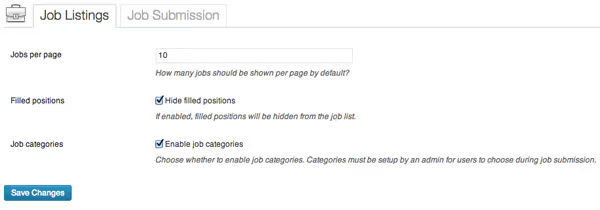
Der Tab „Job Listings" steuert, wie Jobs auf der Website erscheinen: Anzahl pro Seite, Ausblenden besetzter Stellen, Sortierung (nach Datum oder Titel).
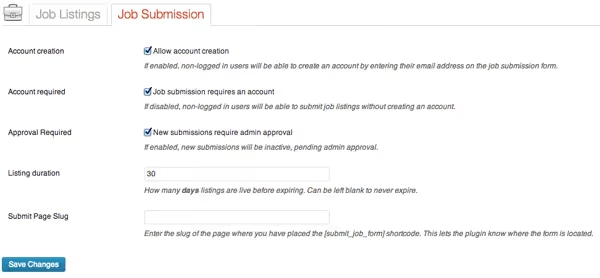
Der Tab „Job Submission" legt fest, wer Jobs veröffentlichen darf. Es gibt nur zwei zentrale Parameter: ob ein Website-Konto erforderlich ist und ob eine E-Mail-Bestätigung für neue Konten nötig ist. Wenn Sie planen, für Anzeigen Gebühren zu erheben, ist es sinnvoll, eine Registrierung zu verlangen, um die Zahlung mit dem Arbeitgeberkonto zu verknüpfen.
2. Job-Kategorien und -Typen
Die Job-Struktur basiert auf zwei Taxonomien: Kategorien und Typen. Das ist keine Formalie; eine korrekt konfigurierte Taxonomie bestimmt, wie Stellensuchende die Jobs auf der Website filtern.
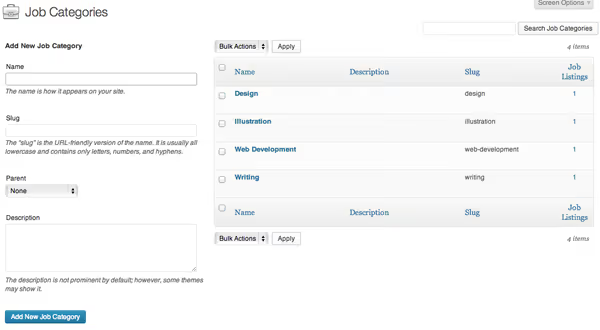
Kategorien legen Sie unter „Job Listings → Job Categories" an. Die Handhabung ist dieselbe wie bei Beitrags-Kategorien: Name, URL-Slug, Beschreibung. Für ein IT-Board sind typische Kategorien etwa Frontend, Backend, DevOps, QA, Design, Produktmanagement. Für ein Nischen-Board (z. B. Bauwesen): Ingenieure, Poliere, Bauhelfer, Kalkulatoren, Architekten. Die Anzahl der Kategorien ist unbegrenzt.
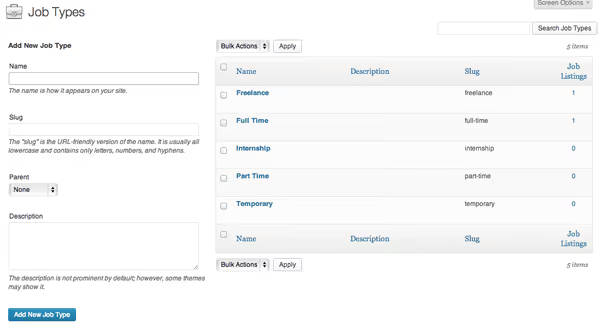
Job-Typen bilden das Beschäftigungsformat ab. Nach der Installation legt das Plugin automatisch vier Typen an: Vollzeit, Teilzeit, Praktikum, Freiberuflich. Sie können eigene ergänzen: Befristet, Aushilfe, Remote, Ehrenamtlich. Typen fließen gemeinsam mit Kategorien in die Suche ein, daher ist es sinnvoll, die tatsächlichen Einstellungsformate Ihrer Nische abzubilden.
3. Einen Job über das Admin-Panel veröffentlichen
Sobald die Struktur steht, können Sie Ihre erste Stelle anlegen. Der Vorgang ähnelt dem Erstellen eines normalen Beitrags: Titel (Position), Beschreibung (Anforderungen und Aufgaben), Kategorien und Beschäftigungsart.
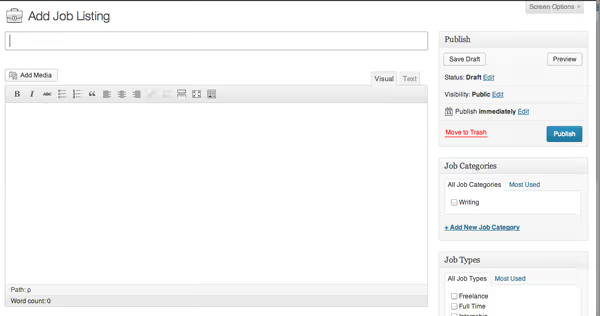
Der Unterschied zu einem normalen Beitrag ist ein zusätzliches Meta-Panel „Job Data" unterhalb des Editors.
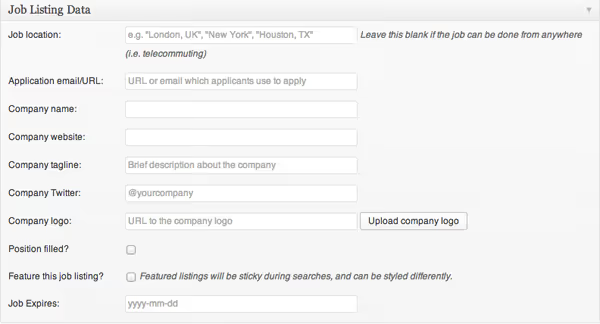
In diesem Panel füllen Sie folgende Felder aus:
- Standort: Stadt, Adresse oder „Remote". Das Feld fließt in Suche und Filterung ein.
- Firmenname: wird in der Job-Karte und in der Liste angezeigt.
- Firmenwebsite: URL, die den Firmennamen in einen Link verwandelt. Der Link öffnet sich in einem neuen Tab.
- Bewerbungs-E-Mail: dorthin werden die Antworten gesendet; bleibt das Feld leer, gehen die Antworten an die Admin-E-Mail der Website.
- Ablaufdatum: das Datum, nach dem die Stelle automatisch deaktiviert wird.
- Flag „Position besetzt": die Stelle bleibt in der Datenbank, wird aber nicht mehr in der öffentlichen Liste angezeigt.
Wenn Sie das Applications-Plugin erwerben (dazu später mehr), wird das E-Mail-Feld durch einen Bewerbungsformular-Builder mit benutzerdefinierten Feldern ersetzt.
4. Job-Einreichungsformular für Nutzer
Alle Jobs manuell einzustellen, ist realistisch, wenn das Board Teil Ihres HR-Prozesses ist. Wenn jedoch externe Arbeitgeber Stellen einstellen sollen, benötigen Sie ein öffentliches Einreichungsformular.
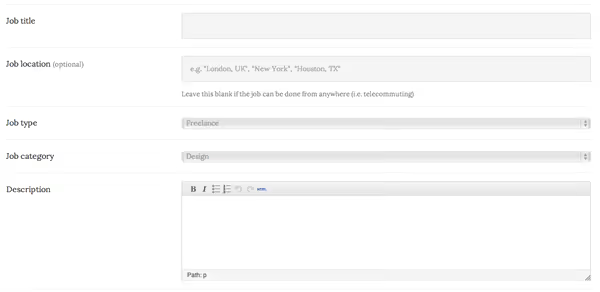
Legen Sie eine neue Seite an (z. B. „Job aufgeben") und fügen Sie den Shortcode ein:
1 [submit_job_form]
Auf der Website wird daraus ein Formular mit den Feldern: Job-Titel, Beschreibung (WYSIWYG-Editor), Kategorie, Beschäftigungsart, Standort, Firmendetails und E-Mail. Ist der Nutzer nicht eingeloggt, zeigt das Formular zunächst einen Login-/Registrierungsbildschirm (sofern die Einstellung „Konto erforderlich" aktiviert ist).
Eine wichtige Nuance: Über das Einreichungsformular können Sie kein Ablaufdatum für die Stelle festlegen. Das erfolgt ausschließlich über das Admin-Panel. Ist die Frist kritisch, rufen Sie nach der Einreichung das Admin-Panel auf und passen Sie das Datum manuell an.
Ein ausgefülltes Formular geht in die Moderation. Im Admin erscheint die Stelle mit dem Status „Pending Approval"; Sie prüfen und veröffentlichen sie.
5. Die Job-Liste auf der Website anzeigen
Die Job-Liste wird auf einer beliebigen Seite mit dem zweiten Shortcode ausgegeben:
1 [jobs]
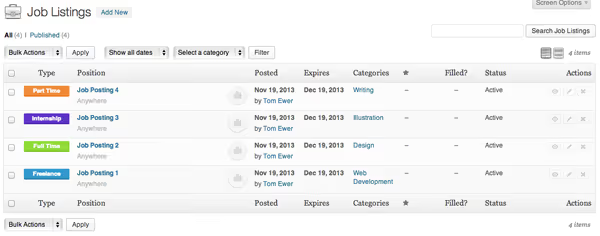
Der Shortcode rendert eine interaktive Tabelle: eine Suchleiste für Stichworte und Standort, Dropdown-Filter für Kategorien und Typen sowie Job-Karten mit Firmenname und Veröffentlichungsdatum. Alles funktioniert per AJAX; Filter werden ohne Seitenneuladen sofort angewendet.
Der Shortcode unterstützt Filterparameter. Hier sind Beispiele für verschiedene Szenarien:
1 [jobs categories="frontend" types="full-time,contract"] 2 [jobs per_page="20" orderby="date" order="DESC"] 3 [jobs show_filters="true" show_pagination="true"]
Die vollständige Liste der Parameter und Kombinationsbeispiele finden Sie in der WP Job Manager-Dokumentation. Mit diesen Parametern können Sie auf der Website mehrere Seiten erstellen, jeweils für eine bestimmte Kategorie oder Beschäftigungsart.
6. Dashboard und Arbeitgeberkonto
Der dritte grundlegende Shortcode ist [job_dashboard]. Er erstellt eine Kontoseite, auf der ein autorisierter Arbeitgeber alle seine Stellenangebote sieht:
1 [job_dashboard]
Im Dashboard kann der Arbeitgeber die Stellenbeschreibung bearbeiten, die Position als besetzt markieren, das Inserat verlängern oder löschen. Ist das Add-on „Applications" aktiv, wird hier auch die Anzahl der Rückmeldungen zu jeder Stelle angezeigt.
7. Premium-Add-ons: Was Sie kaufen sollten und warum
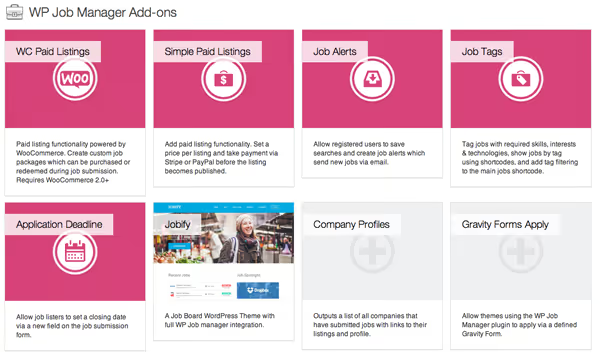
Der kostenlose WP Job Manager-Kern ist ein Framework. Laut Tests von WPNova stößt die große Mehrheit der Jobbörsen irgendwann an seine Grenzen, und hier sind die Add-ons, die spezifische Anforderungen abdecken.
Bewerbungen entgegennehmen: Applications ($49/Jahr)
In der kostenlosen Version gehen Antworten auf Stellenanzeigen per E-Mail oder an eine externe URL. Keine Formulare, keine Kandidatendatenbank, keine Statusangaben. Applications fügt hinzu: einen Formular-Builder mit benutzerdefinierten Feldern, die Annahme von Bewerbungen direkt auf der Website, ein Dashboard mit Antwortzahlen für Arbeitgeber, CSV-Export und E-Mail-Benachrichtigungen über neue Bewerbungen. Ohne dieses Add-on ist eine Jobbörse nur ein Katalog von Links zu externen ATS-Systemen.
Lebenslauf-Datenbank: Resume Manager ($49/Jahr)
Kandidaten füllen Lebensläufe aus und laden sie in eine gemeinsame Datenbank hoch. Arbeitgeber durchsuchen die Datenbank, ohne auf Antworten auf ihre Anzeigen warten zu müssen. Sie gewinnen eine zusätzliche Traffic-Quelle: Menschen kommen, um Lebensläufe „für alle Fälle" zu hinterlegen, und durchstöbern gleichzeitig die Stellenangebote. Die Lebenslauf-Datenbank ist ebenfalls ein kostenpflichtiges Feature: Sie können Arbeitgebern den Zugang zur Kandidatensuche in Rechnung stellen.
Kostenpflichtige Anzeigen: WC Paid Listings ($49/Jahr)
Erfordert die Installation von WooCommerce (kostenlos). Ermöglicht es Ihnen, Anzeigenpakete als Produkte zu erstellen: Der Arbeitgeber wählt ein Paket (zum Beispiel 1 Stelle für $29, 5 Stellen für $99, unbegrenzt für $199/Monat), bezahlt über den standardmäßigen WooCommerce-Checkout und erhält Zugang zur Anzeigenaufgabe. Für wiederkehrende Zahlungen benötigen Sie WooCommerce Subscriptions ($199/Jahr), das abonnementbasierte Pakete mit automatischer Verlängerung ermöglicht. Preise Stand 2026.
Es gibt eine Drittanbieter-Alternative, Simple Paid Listings ($29/Jahr), die Zahlungen per Stripe/PayPal ohne WooCommerce akzeptiert. Entscheiden Sie danach, ob Sie das umfangreiche WooCommerce nur für eine einzige Funktion benötigen.
Job-Alarme: Job Alerts ($49/Jahr)
Kandidaten speichern Suchanfragen und erhalten E-Mail-Benachrichtigungen, wenn neue Stellen erscheinen, die ihren Kriterien entsprechen. Die Häufigkeit ist konfigurierbar: täglich, wöchentlich, zweiwöchentlich oder monatlich. Alarme steigern den wiederkehrenden Traffic erheblich: Ein Stellensuchender findet vielleicht nicht sofort Arbeit, erhält aber eine Woche später eine E-Mail mit einer neuen passenden Stelle und kehrt auf die Website zurück.
Bundles und tatsächliche Kosten
Einzeln kosten die vier wichtigsten Add-ons $196/Jahr. Das Pro Bundle fasst sie für $159/Jahr zusammen (Ersparnis $37). Das All-Access Bundle für $249/Jahr enthält weitere Add-ons plus Prioritäts-Support. Aktuelle Preise auf der WP Job Manager-Website.
Szenario | Add-ons | Jahr 1 |
|---|---|---|
Einfache Auflistung (Links zu externem ATS) | Nur Core (kostenlos) | $0 |
Bewerbungen auf der Website entgegennehmen | Applications | $49 |
Mit Anzeigen Geld verdienen | Applications + WC Paid Listings + WooCommerce | $98 |
Voll ausgestattete Börse | Pro Bundle ($159) + WooCommerce Subscriptions ($199) | $358 |
Maximale Funktionen | All-Access Bundle + Drittanbieter-Add-ons | $500+ |
Das Pro Bundle deckt die Bedürfnisse der meisten Nischenbörsen ab. All-Access ist nur dann sinnvoll, wenn Sie eine Börse in der Größenordnung von Indeed oder HeadHunter auf WordPress aufbauen; in diesem Fall sollten Sie bereits über spezialisierte Software statt über Plugins nachdenken.
Drittanbieter-Add-ons
Das WP Job Manager-Ökosystem umfasst Dutzende von Drittanbieter-Erweiterungen: erweiterte Suche, Job-Geolokalisierung, Social Login für Arbeitgeber, Job-Import/Export. Die Qualität variiert, prüfen Sie daher vor dem Kauf die Bewertung und das Datum der letzten Aktualisierung. Es gilt dieselbe Regel wie bei jedem WP-Plugin: Liegt das letzte Update mehr als 12 Monate zurück, gehen Sie weiter.
Video-Einrichtungsanleitung
Wenn Sie lieber zuschauen als lesen, hier ist eine Schritt-für-Schritt-Einrichtung von WP Job Manager von der Installation bis zum Start einer fertigen Jobbörse:
⁉️🤔 Häufig gestellte Fragen
Ist WP Job Manager kostenlos oder kostenpflichtig?
Der Plugin-Kern ist vollständig kostenlos und bleibt es auch. Sie können eine Jobbörse mit grundlegender Funktionalität erstellen, ohne einen Cent zu bezahlen. Kostenpflichtige Add-ons kosten jeweils $29-99 pro Jahr und decken fortgeschrittene Szenarien ab: Bewerbungen auf der Website entgegennehmen, Lebenslauf-Datenbank, Zahlungsabwicklung, Alarme. Eine wichtige Nuance: Die kostenlose Version enthält kein Bewerbungsformular; Antworten gehen per E-Mail oder an eine externe URL. Um Bewerbungen auf der Website entgegenzunehmen, benötigen Sie das Add-on Applications ($49/Jahr).
Kann man mit einer Jobbörse mit WP Job Manager Geld verdienen?
Ja, das Modell ist bewährt. Sie erstellen kostenpflichtige Anzeigenpakete über WC Paid Listings ($49/Jahr + kostenloses WooCommerce): zum Beispiel 1 Stelle für $29, 5 für $99, unbegrenzt für $199/Monat. Der Arbeitgeber kauft ein Paket wie ein normales Produkt und erhält das Recht, Stellen zu veröffentlichen. Eine zusätzliche Einnahmequelle ist der kostenpflichtige Arbeitgeberzugang zur Lebenslauf-Datenbank über Resume Manager. Mit 20 kostenpflichtigen Anzeigen pro Monat zu je $29 amortisieren Sie alle Add-ons in der ersten Woche.
Ist WP Job Manager für eine russischsprachige Jobbörse geeignet?
Ja. Das Plugin ist vollständig über Standard-.po/.mo-Dateien übersetzbar und mit WPML und Polylang kompatibel. Eine russische Übersetzung wird von der Community bereitgestellt. Job-Felder (Standort, Firmenname, E-Mail) sind mehrsprachig, und Shortcodes sind sprachunabhängig. Die einzige Nuance: Wenn Sie Zahlungen über WooCommerce akzeptieren, stellen Sie sicher, dass Ihr Zahlungs-Gateway mit Ihrer Währung funktioniert (Robokassa, CloudPayments, Stripe).
Warum ist WP Job Manager besser als ein fertiges Jobbörsen-Theme?
Das Plugin bindet Sie nicht an ein bestimmtes Design. Sie bleiben bei Ihrem Theme und erhalten Jobbörsen-Funktionalität ohne Migration. Wenn Sie die Börse in Zukunft schließen möchten, deaktivieren Sie einfach das Plugin, und die Website bleibt unverändert. Themes wie Jobify oder JobEngine werden ab $69 verkauft und verändern das gesamte Frontend: Sie haben dann eine Börsen-Website statt einer Website mit einer Börse. Das sind grundlegend unterschiedliche Ansätze.
Benötige ich Programmierkenntnisse für die Einrichtung?
Nein. Alles, was in diesem Leitfaden beschrieben wird (Installation, Erstellen von Kategorien, Shortcodes, Konfiguration von Add-ons), erfolgt über das WordPress-Admin-Panel ohne eine einzige Codezeile. Wenn Sie die Vorlagen für die Job-Anzeige anpassen möchten, erlaubt die Plugin-Struktur, diese über ein Child-Theme zu überschreiben, aber das ist optional und für den Start nicht erforderlich.
Was ist, wenn das Plugin mit meinem Theme in Konflikt steht?
WP Job Manager verursacht selten Konflikte mit Themes, da es Inhalte über eigene Templates rendert, anstatt sie in den Haupt-WordPress-Loop einzufügen. Wenn die Stile der Job-Karten nicht zu Ihrem Design passen, kopieren Sie den Ordner
/wp-job-manager/templates/in Ihr Child-Theme und passen Sie HTML/CSS nach Bedarf an. Die Hooks und Filter des Plugins (insgesamt über 180) ermöglichen Ihnen gezielte Verhaltensänderungen, ohne den Kern zu bearbeiten.
Lohnt sich die Installation von WP Job Manager im Jahr 2026
WP Job Manager ist nicht die einzige Möglichkeit, eine Jobbörse mit WordPress aufzubauen. Wettbewerber wie WPNova (einmalige Zahlung von 99 $ statt jährlich 159 $+) gewinnen an Publikum mit integriertem ATS, KI-Matching und Lebenslauf-Parsing ab Werk. Doch WP Job Manager hat einen grundlegenden Vorteil, der diese Punkte aufwiegt: das Ökosystem. Über 90.000 aktive Installationen bedeuten, dass jeder Fehler schnell gefunden und behoben wird, jeder Hosting-Anbieter dieses Plugin kennt und jeder Entwickler bei Bedarf Anpassungen vornimmt.
Benötigen Sie eine einfache Börse auf einer bestehenden Website, ohne das Theme zu wechseln und das Design zu überarbeiten, installieren Sie WP Job Manager. Der kostenlose Kern reicht für einen Stellenkatalog mit manueller Veröffentlichung. Wenn Sie monetarisieren möchten, deckt das Pro Bundle für 159 $/Jahr die meisten Monetarisierungsszenarien ab. Wenn die Börse auf Hunderte kostenpflichtiger Inserate pro Monat anwächst, sollten Sie sich spezialisierte Lösungen ansehen.

Ein professionelles Team von Autoren und Redakteuren, das auf die Erstellung hochwertiger Inhalte spezialisiert ist.