














🚀 So fügen Sie eine Website zu Cloudflare hinzu: Schritt-für-Schritt-Anleitung am Beispiel von ukraine.com.ua
Eine langsame Website verliert Besucher schneller, als Sie denken. Laut Google verlassen 53% der mobilen Nutzer eine Seite, wenn der Ladevorgang länger als drei Sekunden dauert. Ein DDoS-Angriff kann selbst einen robusten Server in Minuten lahmlegen. Es gibt eine Lösung, die beide Probleme gleichzeitig behebt, und das kostenlos: Cloudflare.
Cloudflare ist ein globales Content Delivery Network (CDN), DNS-Anbieter und DDoS-Schutzschild in einem. Mit über 330 Points of Presence weltweit und Kunden wie Nasdaq, DigitalOcean und Cisco ist der Dienst seit Langem der Standard für alle, die ihre Website beschleunigen und vor Angriffen schützen möchten. Die kostenlose Tarifstufe mit unbegrenzter CDN-Bandbreite, grundlegendem DDoS-Schutz und einem kostenlosen SSL-Zertifikat deckt die Anforderungen der meisten Website-Betreiber auf WordPress, Grav und anderen CMS-Plattformen ab.
In dieser Anleitung binden wir eine Website Schritt für Schritt an Cloudflare an, von der Registrierung bis zur Konfiguration der DNS-Einträge. Als Live-Beispiel nutzen wir das Hosting von ukraine.com.ua: Wir zeigen, wie Sie in deren Panel die NS-Server ändern und die DNS-Einträge zu Cloudflare migrieren. Falls Sie einen anderen Hoster nutzen, kein Problem, das Grundprinzip ist dasselbe, lediglich die Admin-Oberfläche unterscheidet sich.
💡 Kurzüberblick:
- Registrieren Sie sich bei Cloudflare und fügen Sie Ihre Domain hinzu: Das System scannt automatisch die aktuellen DNS-Einträge und wählt optimale Einstellungen.
- Ändern Sie die NS-Server bei Ihrer Domain-Registrierungsstelle auf die von Cloudflare und warten Sie die Propagation ab, in der Regel zwischen einer Stunde und einem Tag.
- Übertragen Sie die DNS-Einträge (A, MX, CNAME) aus dem alten Panel zu Cloudflare, aktivieren Sie das Proxying und prüfen Sie den grünen Status.
Was Cloudflare ist und welche Probleme es löst
Cloudflare arbeitet als Reverse-Proxy: Der Traffic zu Ihrer Website läuft über die Server von Cloudflare, wo Anfragen von schädlichem Traffic gefiltert und statische Inhalte zwischengespeichert und aus dem dem Besucher nächstgelegenen Rechenzentrum ausgeliefert werden. Das Ergebnis ist eine zwei- bis dreifache Beschleunigung der Ladezeit und Schutz vor Angriffen, ohne den Code Ihrer Website ändern zu müssen.
Wesentliche Funktionen der kostenlosen Tarifstufe:
- CDN mit unbegrenzter Bandbreite. Speichert statische Assets (CSS, JS, Bilder) zwischen und liefert sie vom nächstgelegenen Knoten im Netzwerk von Cloudflare mit über 330 Points of Presence aus, ein Besucher aus Australien erhält die Inhalte aus Sydney, nicht aus Kyjiw.
- DDoS-Schutz. Cloudflare wehrt Angriffe auf Layer 3, 4 und 7 ohne zusätzliche Konfiguration ab, Sie aktivieren lediglich das Proxying (orangefarbene Wolke), und der Dienst filtert schädlichen Traffic automatisch.
- Kostenloses SSL-Zertifikat. Sie müssen kein separates Zertifikat einrichten, Cloudflare stellt ein universelles Zertifikat aus und verlängert es automatisch.
- Schnelles DNS. Das autoritative DNS von Cloudflare gehört zu den schnellsten weltweit, mit Antwortzeiten unter 10 ms für die meisten Regionen.
- Bot-Schutz. Der kostenlose Bot Fight Mode blockiert oder fordert verdächtige Bots in Echtzeit heraus.
Wichtiger Hinweis: Cloudflare arbeitet als vollständiger Proxy-Dienst, daher können Sie es nicht gleichzeitig mit Premium-DNS von Amazon Route 53 nutzen, Sie müssen sich für eines entscheiden.
Registrierung bei Cloudflare und Hinzufügen einer Domain
Öffnen Sie cloudflare.com und klicken Sie auf Sign Up. Lediglich eine E-Mail-Adresse und ein Passwort sind erforderlich, für die kostenlose Tarifstufe werden keine Zahlungsdaten benötigt.
Direkt nach der Registrierung gelangen Sie auf den Bildschirm zum Hinzufügen einer Website. Geben Sie Ihre Domain ein (zum Beispiel vashsite.com.ua) und klicken Sie auf Continue:
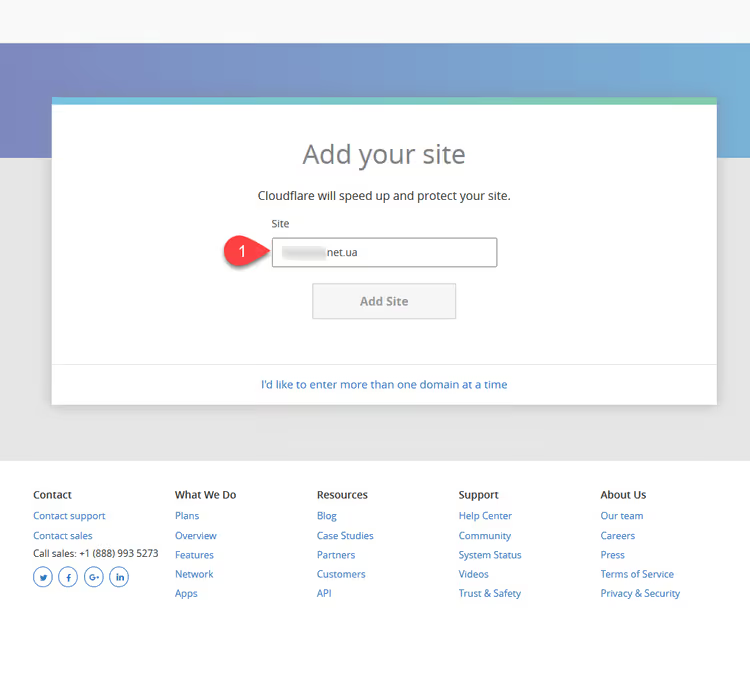
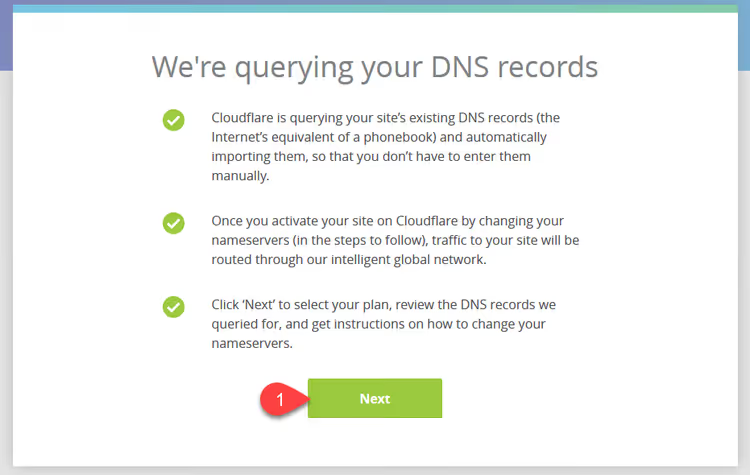
Cloudflare scannt die DNS-Einträge Ihrer Domain, ein automatischer Vorgang, der wenige Sekunden dauert. Das System findet die A-, MX- und CNAME-Einträge, die bei Ihrem aktuellen DNS-Anbieter konfiguriert sind.
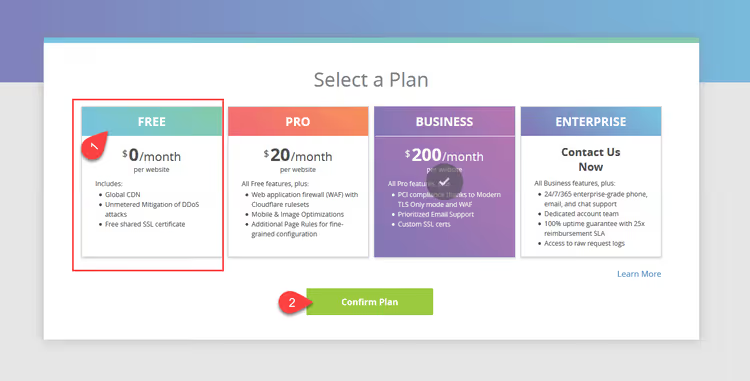
Wählen Sie als Nächstes einen Tarif. Für die allermeisten Websites ist Free ausreichend, dieser erfordert keine Kreditkarte, läuft nie ab und umfasst CDN, DDoS-Schutz und SSL. Klicken Sie auf Confirm Plan:
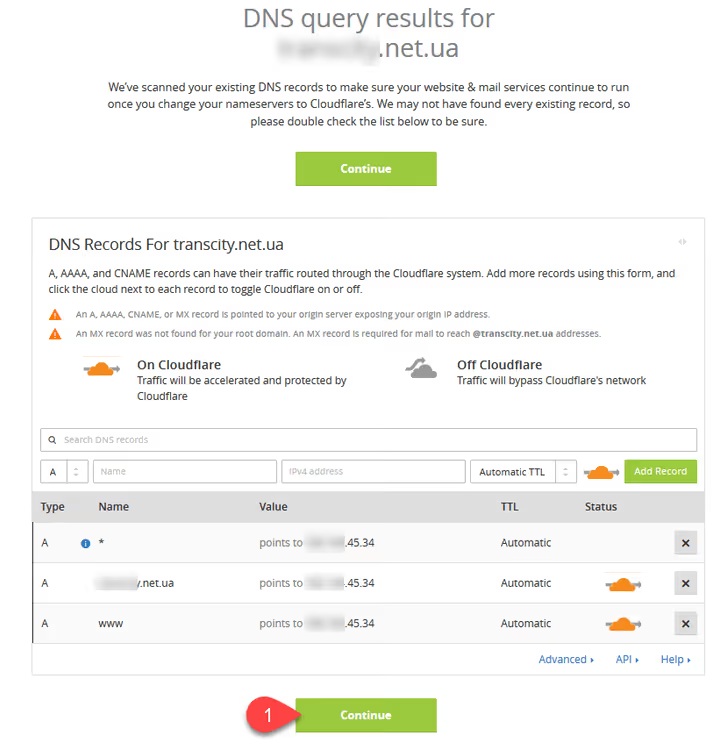
Klicken Sie auf dem nächsten Bildschirm auf Continue, und wir erreichen den Hauptschritt.
Ändern der NS-Server bei der Domain-Registrierungsstelle
Cloudflare zeigt zwei Spalten an: links Ihre aktuellen NS-Server, rechts die Cloudflare-Server (üblicherweise alec.ns.cloudflare.com und dara.ns.cloudflare.com oder ähnlich). Ihre Aufgabe ist es, Ihre aktuellen NS-Server bei der Domain-Registrierungsstelle durch die von Cloudflare zu ersetzen.
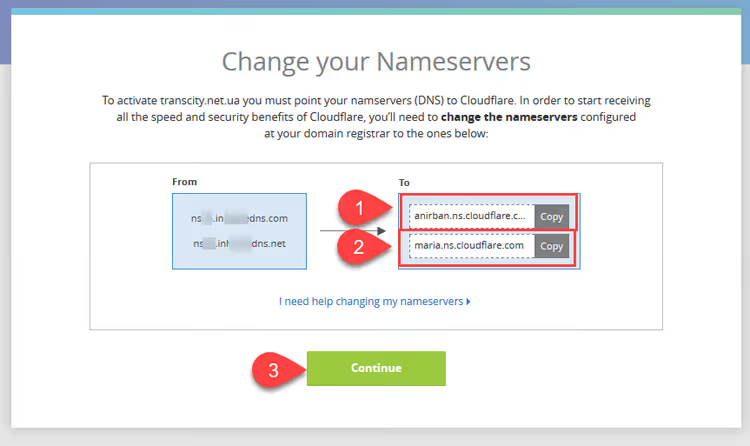
Wo genau Sie die NS ändern, hängt davon ab, wo Ihre Domain registriert ist. Das kann Ihr Hosting-Panel sein, die Website des Registrars (Namecheap, GoDaddy, NIC.UA) oder ein separates Domain-Verwaltungspanel. Die Logik ist überall dieselbe: Suchen Sie den Bereich für die NS-Server-Verwaltung der betreffenden Domain und tragen Sie die beiden Adressen ein, die Cloudflare Ihnen genannt hat.
Änderung der NS am Beispiel des Hostings ukraine.com.ua
Das Hosting ukraine.com.ua, einer der ältesten Anbieter der Ukraine, belegt laut whtop.com den ersten Platz in der Ukraine. Wir sehen uns die NS-Änderung in deren Panel an, das Prinzip gilt auch für andere Hosts.

Melden Sie sich in Ihrem Hosting-Control-Panel an:

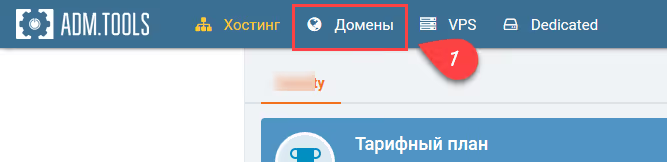
Klicken Sie auf „Domains":
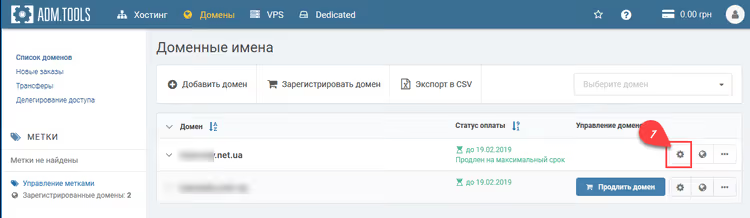
Klicken Sie in der Domain-Liste auf das Zahnrad-Symbol neben der Domain, die Sie mit Cloudflare verbinden:
Sie gelangen auf die Seite mit den Domain-Einstellungen:
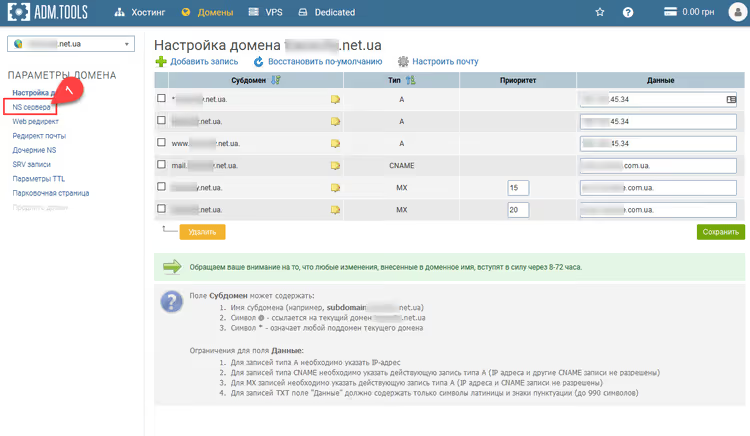
Wählen Sie im linken Menü „NS-Server":
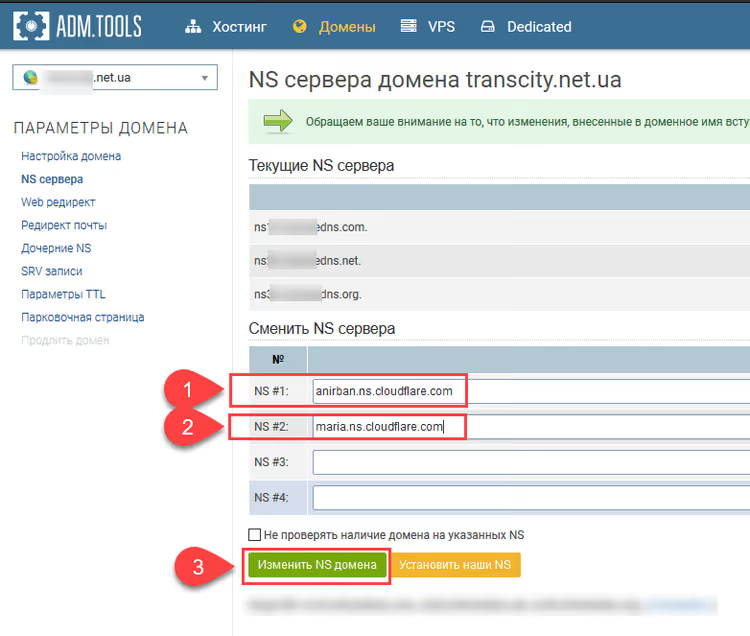
Fügen Sie die beiden Cloudflare-NS in der Reihenfolge ein, in der sie im Cloudflare-Panel aufgeführt sind, und klicken Sie auf „Domain-NS ändern":
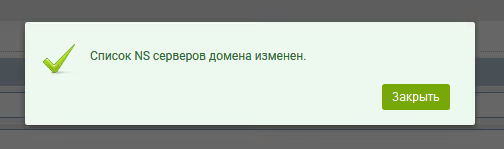
Fertig, die NS wurden auf Hosting-Seite geändert. Zurück zu Cloudflare.
Warten auf die NS-Propagation und Bestätigen der Verbindung
Klicken Sie in Cloudflare auf „Weiter". Es öffnet sich eine Seite, auf der die Domain auf einem schwarzen Balken angezeigt wird. Die Farbe ist eine Statusanzeige: Schwarz bedeutet, dass die neuen NS weltweit noch nicht propagiert wurden.
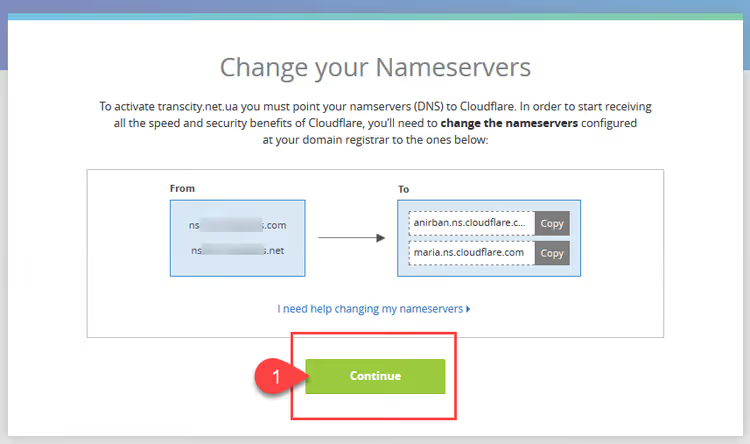
Ganz wichtiger Punkt: Speichern Sie die alten NS aus dem linken Block, Sie benötigen sie später für die Übertragung der MX-Records. Ohne sie können Sie die Mail-Records nicht wiederherstellen, es sei denn, Sie gehen zurück ins Hosting-Panel.
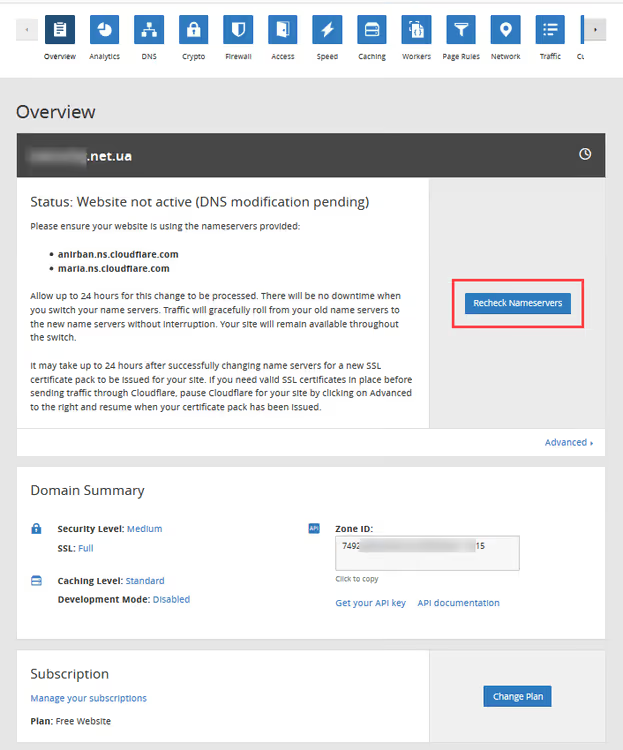
Die NS-Propagation dauert zwischen einer Stunde und einem Tag, so lange benötigen die neuen Einträge, um sich auf den DNS-Servern weltweit zu verbreiten. Prüfen Sie die Domain-Leiste von Zeit zu Zeit:

Erfolgt die automatische Aktualisierung nicht, klicken Sie auf die Schaltfläche „Nameserver erneut prüfen":
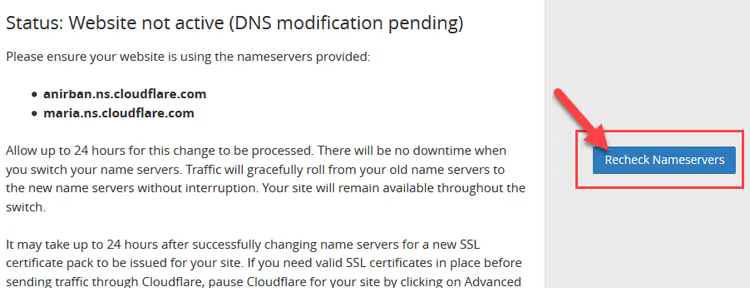
Wenn die Leiste grün wird, ist die Domain verbunden und Cloudflare hat die DNS-Verwaltung übernommen.
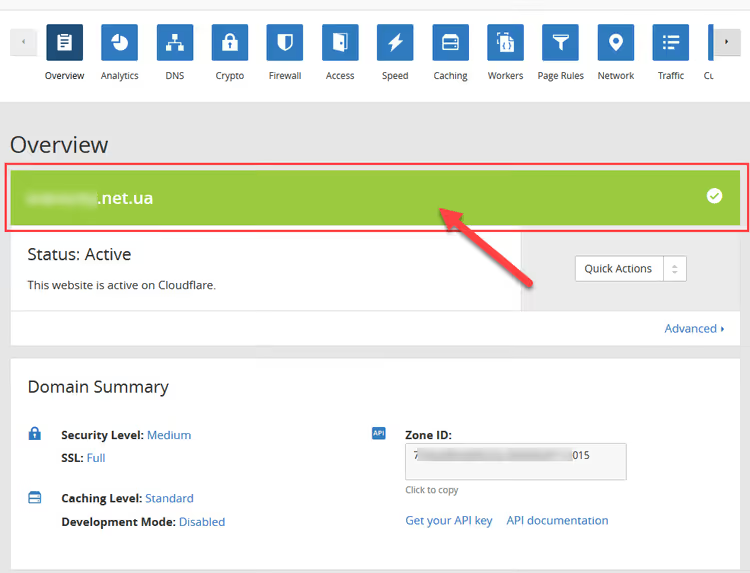
DNS-Einträge vom Hosting-Panel zu Cloudflare migrieren
Nachdem Sie die Domain verbunden haben, müssen Sie alle DNS-Einträge, A, MX, CNAME und weitere, vom alten Panel zu Cloudflare übertragen. Ohne diesen Schritt funktionieren Ihre Website und Ihre E-Mails nicht.
MX-Einträge hinzufügen
MX-Einträge steuern den E-Mail-Verkehr; wenn Sie diese nicht konfigurieren, kommen keine E-Mails mehr an Ihre Domain-Adressen an. Diese richten Sie als Erstes ein.
Klicken Sie auf den entsprechenden Eintragstyp-Block:
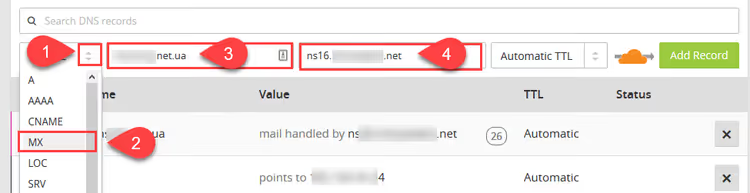
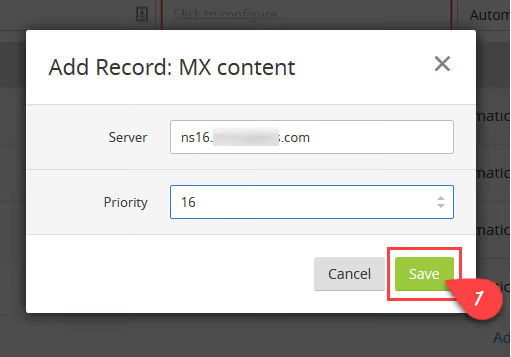
Geben Sie im Feld „Name" Ihre Domain ein, klicken Sie auf „Click to configure" und tragen Sie den alten NS ein, den Sie zuvor notiert haben. Die Priorität ist relevant: Enthielt der alte NS eine Zahl im Namen (zum Beispiel mx16.ukraine.com.ua), setzen Sie die Priorität im MX-Feld auf 16. Klicken Sie auf „Save":
Weitere Einträge übertragen
Fügen Sie nach den MX-Einträgen alle weiteren Einträge hinzu: A-Einträge (Server-IP-Adresse), CNAME (Subdomains), TXT (SPF, DKIM für E-Mail). Klicken Sie nacheinander auf „Add Record" und füllen Sie die Felder aus:

Um nichts zu übersehen, öffnen Sie die DNS-Einträge im Hosting-Panel von ukraine.com.ua (Domains → Zahnrad → Einstellungsseite) und übertragen Sie jede Zeile:
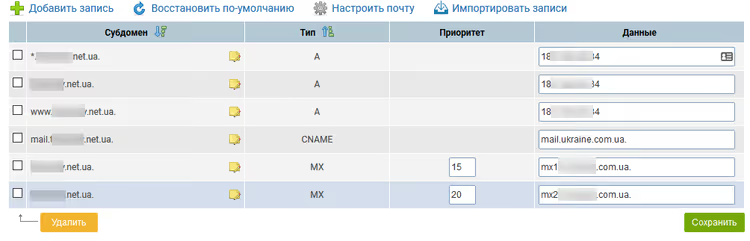
In Cloudflare sieht das dann so aus:
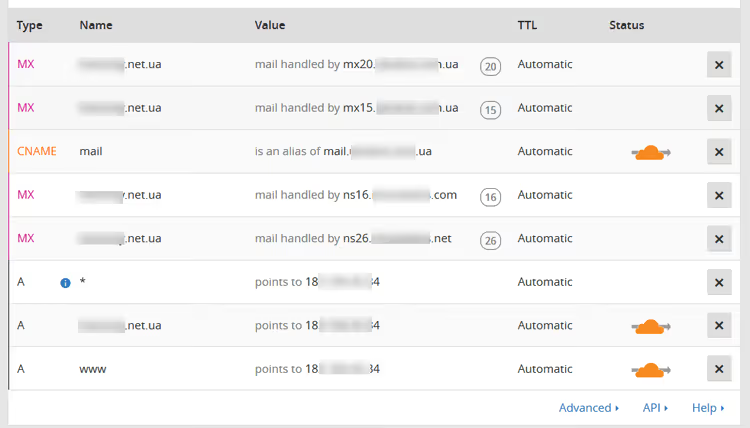
Nachdem Sie alle Einträge übertragen haben, prüfen Sie, ob neben jedem eine orangefarbene Wolke zu sehen ist (Proxying aktiviert). Dies bedeutet, dass der Datenverkehr über das CDN und den Schutz von Cloudflare läuft. Für A- und CNAME-Einträge, die auf Ihren Server verweisen, ist dies der optimale Modus. Belassen Sie MX-Einträge und TXT mit einer grauen Wolke (nur DNS), da sonst der E-Mail-Verkehr gestört wird.
DE-Video zum Thema
Sehen Sie sich eine visuelle Demonstration zur Anbindung einer Website an Cloudflare an, von der Kontoanmeldung bis zur DNS-Verifizierung:
⁉️🤔 Häufig gestellte Fragen
Kann ich Cloudflare dauerhaft kostenlos nutzen?
Ja, der Free-Tarif hat kein Ablaufdatum und erfordert keine Zahlungsdaten. Er umfasst unbegrenzte CDN-Bandbreite, grundlegenden DDoS-Schutz für Layer 3-7, ein kostenloses SSL-Zertifikat und schnelles DNS. Einschränkungen sind bis zu 3 Page Rules, kein Argo Smart Routing und keine WAF mit verwalteten Regeln. Für die meisten Websites ist das ausreichend.
Wie lange dauert ein vollständiger NS-Serverwechsel?
Von 1 bis 24 Stunden, laut Cloudflare-Dokumentation so lange dauert es, bis der Registrar die neuen NS an die Root-Zone übermittelt hat und die DNS-Server weltweit ihren Cache aktualisiert haben. In der Praxis wird die Domain innerhalb von 2-4 Stunden nach dem NS-Wechsel beim Registrar „grün".
Was tun, wenn die Website nach der Anbindung an Cloudflare nicht mehr öffnet?
Prüfen Sie zuerst, ob der A-Record in Cloudflare auf die korrekte IP-Adresse Ihres Servers zeigt. Wenn die IP stimmt, schalten Sie die orangefarbene Wolke testweise auf grau (Modus „Nur DNS"), das entfernt das Proxying und zeigt, ob das Problem bei Cloudflare oder beim Server liegt. Stellen Sie außerdem sicher, dass SSL/TLS in Cloudflare auf Flexible oder Full eingestellt ist, der Modus Full (Strict) erfordert ein gültiges Zertifikat auf dem Server.
Muss ich ein SSL-Zertifikat separat bezahlen?
Nein, Cloudflare stellt automatisch ein kostenloses universelles SSL-Zertifikat aus, wenn Sie eine Domain hinzufügen. Es deckt die Hauptdomain und Subdomains erster Ebene ab (
*.vashsite.com.ua), verlängert sich automatisch und funktioniert mit jedem Tarif, auch mit Free.
Kann ich zu den alten NS zurückkehren, wenn Cloudflare nicht funktioniert?
Ja, der Vorgang ist vollständig umkehrbar. Gehen Sie in das Panel Ihres Domain-Registrars und ersetzen Sie die NS von Cloudflare durch die, die Sie zuvor hatten (Sie haben sie beim Wechsel gesichert). Nach der DNS-Propagation (von einer Stunde bis zu einem Tag) läuft der Traffic an Cloudflare vorbei und geht direkt zu Ihrem Server.
Ob Sie Cloudflare einbinden sollten
Wenn Sie eine Website auf WordPress, Grav oder einem anderen CMS betreiben und die Ladezeit beschleunigen möchten, ohne sich mit Code-Optimierung zu befassen, löst Cloudflare Free diese Aufgabe nahezu sofort. Die Einrichtung dauert höchstens 15-20 Minuten aktive Arbeit, zuzüglich der Wartezeit für die NS-Propagation. Es fallen keine monatlichen Gebühren an, und Sie profitieren sofort von Beschleunigung und DDoS-Schutz.
Für kommerzielle Projekte mit hohen Sicherheitsanforderungen ziehen Sie die Pro- und Business-Tarife in Betracht (20 $/Monat bzw. 200 $/Monat): Sie bieten eine Web Application Firewall mit verwalteten Regeln, priorisierten Support und erweiterte Caching-Funktionen. Es ist jedoch immer sinnvoll, mit Free zu beginnen, für die meisten Websites sind dessen Funktionen ausreichend, und ein Upgrade auf einen kostenpflichtigen Tarif erfordert bei Bedarf nur wenige Klicks.
Probieren Sie es gleich aus: Die Registrierung auf der offiziellen Cloudflare-Website ist kostenlos, und Sie sehen die ersten Geschwindigkeitsergebnisse innerhalb weniger Stunden nach dem NS-Wechsel.

Ein professionelles Team von Autoren und Redakteuren, das auf die Erstellung hochwertiger Inhalte spezialisiert ist.