













 KISymbolbild: KI-generiert
🔒 So verhindern Sie das Kopieren von Bildern Ihrer Website: 6 Schutzmethoden im Jahr 2026
Ein fremdes Bild von einer Website zu kopieren, dauert drei Sekunden. Rechtsklick, „Speichern unter…", und Ihr Foto lebt bereits in einer fremden Präsentation, einem kommerziellen Blog oder einer Landingpage, ohne einen einzigen Link zurück zu Ihnen.
Für Fotografen, Designer oder Betreiber von Content-Websites bedeutet das direkte Verluste. Jedes gestohlene Bild ist potenziell entgangene Lizenzeinnahme. Wenn Dutzende gestohlen werden, geht der Schaden in die Tausende.
Bilder auf WordPress zu schützen, ist absolut möglich, und Sie können das mit mehreren Ebenen gleichzeitig tun. Rechtsklick deaktivieren, Wasserzeichen, Bild-URLs verbergen, Hotlinking blockieren und rechtliche Hürden: Jede Ebene schneidet ihre eigene Kategorie von „Entleihern" ab. Nachfolgend eine vollständige Schritt-für-Schritt-Anleitung für 2026: von einfachen Plugins über die Bearbeitung der .htaccess bis zum Bereinigen von EXIF-Daten.
💡 Kurzüberblick:
- Rechtsklick und Tastenkombinationen deaktivieren mit WP Content Copy Protection, eine Basishürde in zwei Minuten
- Wasserzeichen auf alle hochgeladenen Bilder anwenden mit Easy Watermark, automatisch und im Stapel
- direkte Bild-URLs verbergen mit WP Hide & Security Enhancer, damit Dateipfade nicht erraten werden können
- ein DMCA-Badge auf Ihrer Website platzieren, eine rechtliche Hürde und ein fertiger Beschwerdekanal
- Hotlinking blockieren über
.htaccessund Cloudflare, Schutz auf Serverebene - EXIF-Daten vor dem Hochladen bereinigen, um Geotags, Kameramodell und Seriennummer zu entfernen
Universallösung: Content Protector Pack
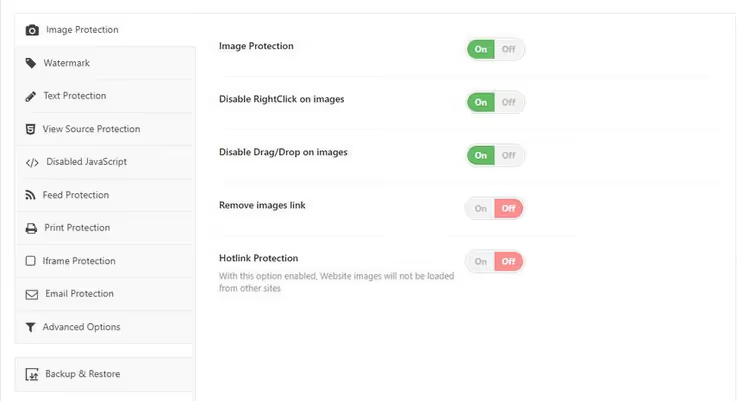
Der schnellste Weg, alle Lücken auf einmal zu schließen, ist die Installation des Content Protector Pack. Dies ist ein kommerzielles Plugin, das mehrere Schutztechniken in einer Oberfläche vereint: Sie müssen keine 4-5 separaten Erweiterungen installieren.
Funktionen ab Werk:
- Bildschutz. Das Speichern von Bildern ist deaktiviert, die URL ist verborgen. Selbst wenn jemand den direkten Link zu einer Datei findet, funktioniert das Einbetten auf einer anderen Website nicht.
- Wasserzeichen. Laden Sie Ihr Logo oder einen Text hoch, positionieren Sie es, und das Plugin wendet es automatisch auf alle neuen Uploads an.
- Quellcode-Schutz. Der Zugriff auf den HTML-Code der Seite ist eingeschränkt. Ohne diese Maßnahme findet ein erfahrener Nutzer die Bild-URL in einer halben Minute über die DevTools.
- Drucksperre. Die Druckfunktion ist deaktiviert. Der Versuch, die Seite zu drucken, erzeugt ein leeres Blatt.
- Iframe-Schutz. Das Plugin blockiert das Einbetten Ihrer Seiten in fremde Iframes und leitet den Angreifer auf Ihre Website um.
Wenn Ihr Budget es erlaubt, den Schutz nicht Stück für Stück zusammenzustellen, deckt das Content Protector Pack die gesamte Fragestellung ab.
Im obigen Video sehen Sie eine visuelle Demonstration, wie der mehrschichtige Schutz auf einer echten WordPress-Website funktioniert.
6 Methoden für kostenlosen Bildschutz
Wenn eine kommerzielle Lösung nicht infrage kommt, stellen Sie den Schutz Schritt für Schritt aus kostenlosen Plugins und manuellen Einstellungen zusammen. Jeder weitere Schritt schließt eine neue Lücke.
1. Rechtsklick und Tastenkürzel deaktivieren

Grundlegende Barriere: Sie entziehen Besuchern den bequemsten Weg, ein Bild herunterzuladen. WP Content Copy Protection ist ein kostenloses Plugin mit über 100.000 aktiven Installationen und einer Bewertung von 4,8. Es bindet JavaScript- und CSS-Methoden in Ihre Website ein, die den Rechtsklick auf Bilder sowie die Kopier-Tastenkürzel blockieren: Ctrl+A (Alles auswählen), Ctrl+C (Kopieren), Ctrl+X (Ausschneiden), Ctrl+S (Speichern) und Ctrl+V (Einfügen).
Die Einrichtung ist minimal. Nach der Aktivierung des Plugins gehen Sie zu „WP Content Copy Protection"; die Basisfunktionen sind standardmäßig bereits aktiviert.

Auf dem Tab „Main Settings" können Sie den Schutz für Beiträge, die Startseite und statische Seiten gezielt ein- oder ausschalten. Hier konfigurieren Sie auch die Meldung, die Besucher sehen, wenn sie einen Rechtsklick oder Druckversuch unternehmen.
Die Premium-Version bietet einen größeren Funktionsumfang: Schutz vor Textauswahl, adaptives Blockieren auf Mobilgeräten, automatische Wasserzeichen. Für den Basisschutz ist die kostenlose Version jedoch mehr als ausreichend.
2. Bilder mit einem Wasserzeichen versehen
Ein Wasserzeichen ist halbtransparenter Text oder ein Logo, das über ein Bild gelegt wird. Genau so schützen Stockfoto-Seiten wie Shutterstock und iStock ihre Inhalte: Der Kunde sieht eine Vorschau mit Wasserzeichen und erhält nach der Bezahlung eine saubere Datei.

Easy Watermark ist eines der besten kostenlosen Plugins für die automatische Wasserzeichen-Erstellung in WordPress. Nach der Installation navigieren Sie zu „Werkzeuge" → „Easy Watermark".

Zwei Arten von Wasserzeichen stehen zur Verfügung. Text: Legen Sie Inhalt, Schriftart, Farbe, Größe, Winkel, Transparenz und Position fest. Auf dem Tab „Text" ist alles in wenigen Minuten eingerichtet.
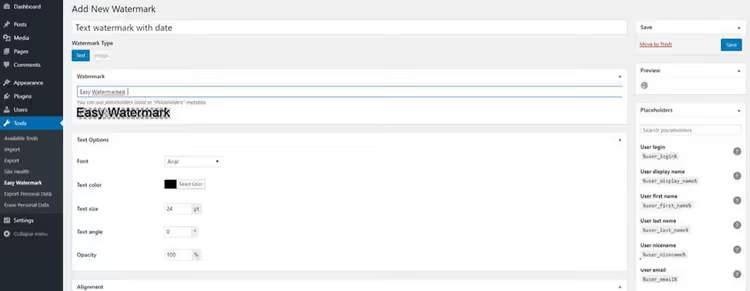
Bild: Laden Sie ein Logo oder eine beliebige Grafikdatei im Format JPG, PNG oder GIF hoch. Die Positionierung ist ebenso flexibel.
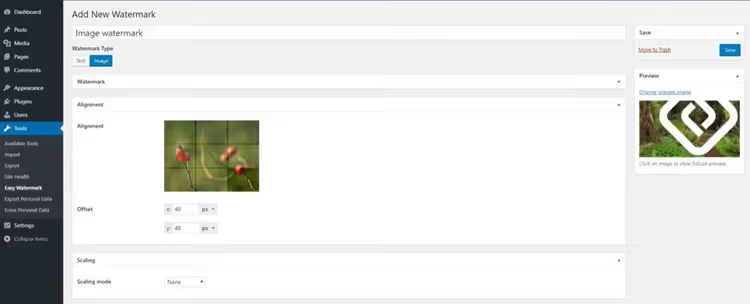
Konfigurieren Sie Transparenz und exakte Position des Wasserzeichens auf dem Bild:

Nachdem Sie die Vorlage eingerichtet haben, kann Easy Watermark das Wasserzeichen per Stapelverarbeitung auf Ihre gesamte Medienbibliothek anwenden und bei Bedarf auch die Originale per Stapelverarbeitung wiederherstellen. Darüber hinaus wendet das Plugin das Wasserzeichen automatisch bei jedem neuen Datei-Upload an.
3. Bild-URLs verbergen
Standardmäßig erzeugt WordPress direkte Links zu jeder hochgeladenen Datei. Ein Angreifer, der die Struktur von /wp-content/uploads/ kennt, kann URLs aufzählen und Originale herunterladen und damit sämtliche Rechtsklick-Sperren umgehen.
WP Hide & Security Enhancer löst dieses Problem und bietet noch mehr. Das Plugin verbirgt standardmäßige WordPress-Pfade: Theme-Namen, Inhalte von /wp-content/, Plugin-Liste, Login-Seite. Das sorgt gleichzeitig für Kopierschutz und verbessert die allgemeine Sicherheit Ihrer Website. Dieses Plugin eignet sich übrigens auch hervorragend, um den Namen des WordPress-Themes zu verbergen.
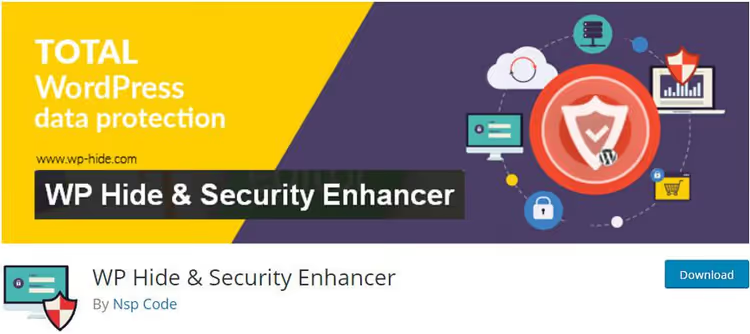
Das Plugin hat mehr als 50.000 aktive Installationen. Nach der Aktivierung erscheint es in der Seitenleiste des Admin-Panels.

Für den Bildschutz rufen Sie den Reiter „Uploads" auf.

Tragen Sie den neuen Pfad in das entsprechende Feld ein:

Geben Sie im Feld „New Upload Path" eine beliebige Zeichenfolge ein. Das Plugin ersetzt dann im Quellcode den Standardpfad /wp-content/uploads/ durch den von Ihnen angegebenen Pfad. Direkte Dateilinks funktionieren für Ihre Website weiterhin, aber ein Erraten der neuen URL von außen ist nicht möglich.
4. DMCA-Badge und Urheberrechtshinweis einbinden
Der DMCA (Digital Millennium Copyright Act) ist ein US-amerikanisches Urheberrechtsgesetz für das digitale Zeitalter. Es gibt Website-Betreibern ein Instrument an die Hand, um Beschwerden gegen Rechtsverletzer einzureichen, und verpflichtet Hosting-Provider, rechtswidrige Inhalte auf Anfrage zu entfernen.
Das Plugin DMCA Badge platziert ein offizielles Schutzsiegel auf Ihrer Website. Dies dient zugleich: a) als Warnung für Gelegenheitskopierer, b) als einsatzbereites Werkzeug, um Kopien Ihrer Inhalte über den DMCA-Dienst nachzuverfolgen.

Wählen Sie ein Badge, das zum Design Ihrer Website passt:

Registrieren Sie nach der Aktivierung ein Konto auf dem Tab „DMCA Badge". Wählen Sie anschließend ein Badge, das zu Ihrem Design passt, und konfigurieren Sie dessen Anzeige: vor oder nach Beiträgen, in Widgets oder manuell per Shortcode. Die Premium-Version unterbindet zusätzlich das Kopieren.
5. Hotlinking unterbinden
Hotlinking bedeutet, dass jemand Ihr Bild per direktem Link zu Ihrem Server auf seiner Website einbindet. Das Bild erscheint auf der fremden Seite, aber Ihre Ressourcen (Bandbreite, CPU-Zeit) werden verbraucht. Bei einer Website mit Traffic kann das Hotlinking eines Dutzend Bilder schnell mehrere Gigabyte zusätzliches Datenvolumen pro Monat verursachen.
Sie können Hotlinking über Google Bilder aufspüren. Geben Sie in die Suchleiste ein:
inurl:yourwebsite.com -site:yourwebsite.com
Ersetzen Sie yourwebsite.com durch Ihre Domain. Google zeigt Ihnen alle Bilder Ihrer Website an, die auf fremden Ressourcen gefunden wurden.
Der zuverlässigste Weg, Hotlinking zu blockieren, ist die Bearbeitung der .htaccess-Datei im Stammverzeichnis Ihrer Website. Erstellen Sie vor der Bearbeitung unbedingt eine Sicherungskopie. Suchen Sie dann die .htaccess in public_html, laden Sie sie herunter, öffnen Sie sie in einem Texteditor und fügen Sie den folgenden Code ein:
1 RewriteCond %{HTTP_REFERER} !^$ 2 RewriteCond %{HTTP_REFERER} !^http(s)?://(www.)?yourwebsite.com [NC] 3 RewriteCond %{HTTP_REFERER} !^http(s)?://(www.)?google.com [NC] 4 RewriteCond %{HTTP_REFERER} !^http(s)?://(www.)?facebook.com [NC] 5 RewriteCond %{HTTP_REFERER} !^http(s)?://(www.)?twitter.com [NC] 6 RewriteCond %{HTTP_REFERER} !^http(s)?://(www.)?other-websites-go-here.com [NC] 7 RewriteRule .(jpg|jpeg|png|gif|webp|avif)$ - [F]
Ersetzen Sie yourwebsite.com durch Ihre Domain und fügen Sie Dienste, die auf Ihre Bilder verlinken dürfen (Google, soziale Netzwerke), der Whitelist hinzu. Die letzte Zeile legt die vor Hotlinking geschützten Dateiformate fest; wir haben webp und avif zum Standardsatz hinzugefügt, da dies 2026 die wichtigsten Bildformate in WordPress sind.
Eine Alternative für alle, die keine Serverdateien anfassen möchten, ist Cloudflare. Der kostenlose Tarif bietet einen integrierten Hotlink-Schutz: Aktivieren Sie ihn im Bereich „Scrape Shield" mit einem Klick.
6. EXIF-Daten bearbeiten
EXIF (Exchangeable Image File Format) sind Metadaten, die die Kamera bei jeder Aufnahme speichert: Verschlusszeit, Blende, ISO, Weißabgleich, Brennweite, Kameramodell und mitunter GPS-Koordinaten. Einerseits ist das für den Fotografen nützlich. Andererseits erhält ein Angreifer technische Daten zu Ihrer Aufnahme und kann anhand der Geotags den Aufnahmeort bestimmen.

Ein praktisches kostenloses Tool zum Entfernen und Bearbeiten von EXIF-Daten ist Xifer. Es läuft im Browser und unterstützt Drag-and-drop: Ziehen Sie Bilder in die graue Fläche in der Bildschirmmitte und klicken Sie auf „eXif.me".
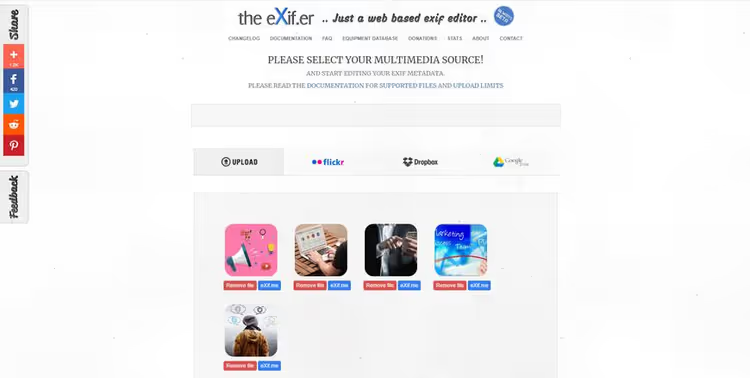
Entfernen Sie alle Metadaten, bevor Sie Bilder auf die Website hochladen, insbesondere Geotags und die Seriennummer der Kamera. Das ist der letzte Schliff: Selbst wenn ein Angreifer alle vorherigen Schutzebenen umgeht und die Datei herunterlädt, erhält er keine technischen Informationen zur Aufnahme.
Was tun, wenn Bilder bereits gestohlen wurden?
Ermitteln Sie zunächst den Verletzer. Dieselbe Google-Bilder-Suche (inurl:yoursite.com -site:yoursite.com) zeigt Ihnen, wo Ihre Bilder verwendet werden. Kontaktieren Sie anschließend den Website-Betreiber direkt. In den meisten Fällen ist den Leuten gar nicht bewusst, dass sie fremde Inhalte nutzen.
Schreiben Sie höflich, ohne juristische Drohungen. Weisen Sie darauf hin, dass das Bild urheberrechtlich geschützt ist, und bitten Sie um Entfernung. Wird die Aufforderung ignoriert, wenden Sie sich mit einer DMCA-Beschwerde an den Hosting-Provider des Verletzers. Hosts nehmen solche Beschwerden ernst: Sie sind gesetzlich verpflichtet, darauf zu reagieren.
Für einen systematischen Schutz halten Sie ein aktuelles DMCA-Badge auf Ihrer Website bereit; das dient sowohl als Warnung als auch als vorgefertigter Beschwerdekanal.
⁉️🤔 Häufig gestellte Fragen
Können Bilder vollständig geschützt werden?
Leider nein. Wenn ein Bild im Browser sichtbar ist, kann es kopiert werden. Ein Screenshot umgeht jedes Schutz-Plugin. Das Ziel der Methoden in diesem Artikel ist nicht, das Kopieren unmöglich zu machen, sondern es so unbequem zu gestalten, dass die große Mehrheit der Gelegenheitskopierer sich leichtere Beute sucht.
Welches Plugin sollte ich zuerst installieren?
Beginnen Sie mit WP Content Copy Protection; es blockiert den häufigsten Kanal (Rechtsklick) in wenigen Minuten, ganz ohne Konfiguration. Ergänzen Sie dann Easy Watermark, damit auch ein per Screenshot gespeichertes Bild Ihre Signatur trägt. Die dritte Schicht ist WP Hide & Security Enhancer zum Verbergen direkter URLs.
Beeinträchtigen diese Plugins die SEO?
Nein. Suchroboter klicken nicht mit der rechten Maustaste und speichern keine Bilder. Ein Wasserzeichen, sofern es keine wesentlichen Bilddetails verdeckt, beeinflusst auch das Ranking in Google Bilder nicht. Platzieren Sie kein deckendes Wasserzeichen auf der gesamten Fläche; das verschlechtert die Nutzererfahrung und kann die Absprungrate erhöhen.
Funktioniert der Schutz auf Mobilgeräten?
WP Content Copy Protection und ähnliche Plugins nutzen JavaScript, das in mobilen Browsern funktioniert. Auf Touchscreens wird anstelle des Rechtsklicks das lange Drücken blockiert; genau das öffnet das Menü zum Speichern von Bildern im mobilen Safari und Chrome.
Was ist besser: Plugins oder die Bearbeitung der .htaccess?
Sie lösen unterschiedliche Probleme.
.htaccessblockiert Hotlinking auf Serverebene; das ist schneller und zuverlässiger als ein Plugin. Plugins blockieren nutzerseitige Kopierkanäle: Klicks, Tasten, DevTools. Die ideale Option ist eine Kombination:.htaccessfür Hotlinking und zwei oder drei Plugins für den Frontend-Schutz.
Muss ich den .htaccess-Code für moderne Bildformate aktualisieren?
Ja. Wenn Sie WebP oder AVIF verwenden (und 2026 ist das Standard für WordPress), fügen Sie
webpundavifin die letzte Zeile derRewriteRule-Regel ein. Ohne dies funktioniert der Hotlink-Schutz für Dateien in diesen Formaten nicht, und sie machen den Großteil der Bilder auf einer modernen Website aus.
Was für Ihre Aufgabe installieren?
Es gibt keine Universallösung. Wählen Sie ein Set von Methoden basierend auf Ihrem Content:
- Fotograf, der Aufnahmen verkauft: Wasserzeichen (Easy Watermark) als Priorität, plus EXIF-Bereinigung vor dem Hochladen. Die Deaktivierung des Rechtsklicks ist optional; der Kunde muss das Produkt klar erkennen können.
- Blog mit eigenen Illustrationen: WP Content Copy Protection + DMCA-Badge. Schnell, kostenlos, deckt die meisten typischen Diebstahlszenarien ab.
- Nachrichtenseite mit exklusiven Fotos: Volles Stack: Rechtsklick-Blockierung, Wasserzeichen, URL-Verbergung, Hotlink-Schutz via Cloudflare.
- Onlineshop: Fokus auf Wasserzeichen und DMCA. Produktbilder werden am häufigsten kopiert; lassen Sie jedes Ihr Logo tragen.
Beginnen Sie noch heute mit einem Plugin. Ergänzen Sie ein zweites in einer Woche, wenn sich das erste bewährt hat. Ein volles Stack aus 4-5 Werkzeugen ist das Ziel, das Sie in einem Monat erreichen, aber schon der erste Schritt wird die meisten Gelegenheitskopierer abschrecken.

Ein professionelles Team von Autoren und Redakteuren, das auf die Erstellung hochwertiger Inhalte spezialisiert ist.