














WordPress downgraden: 3 rollback-methoden
Die WordPress 7.0-Version „Armstrong" brachte neue Blöcke, visuelle Revisionen und KI-Werkzeuge. Sie brachte aber auch defekte Themes, fehlschlagende Plugins oder den weißen Bildschirm des Todes anstelle des vertrauten Admin-Panels. Entwickler haben nicht immer die Zeit, ihren Code an die neueste Version anzupassen, und so stehen Website-Betreiber vor einem nicht funktionsfähigen Projekt.
Die Lösung besteht darin, WordPress auf die vorherige stabile Version zurückzusetzen. Das ist keine Kapitulation und kein Rückschritt: Während Plugin- oder Theme-Entwickler an der Kompatibilität arbeiten, läuft Ihre Website weiter. In ein paar Wochen können Sie dann in Ruhe erneut aktualisieren.
Nachfolgend finden Sie drei Methoden für ein Downgrade von WordPress: das schnelle WP Downgrade-Plugin, die manuelle FTP-Methode und das Zurücksetzen einzelner Plugins und Themes per WP Rollback. Jede Methode wird Schritt für Schritt erläutert, wobei das Backup an erster Stelle steht.
💡 Kurzer Überblick:
- Erstellen Sie ein vollständiges Website-Backup: Dateien, Datenbank, wp-content separat
- Per WP Downgrade: Versionsnummer in den Einstellungen eingeben, auf „Aktualisieren" klicken, 5 Minuten
- Manuell per FTP: Archiv der gewünschten Version herunterladen, wp-admin und wp-includes ersetzen, ohne wp-content anzutasten
- Plugins und Themes per WP Rollback separat vom Core zurücksetzen, sicherer
- Automatische Updates nach dem Downgrade deaktivieren, sonst aktualisiert WordPress morgen wieder
Erstellen Sie ein vollständiges Website-Backup
Vor jedem Eingriff am WordPress-Core gilt: Backup. Keine Ausnahmen. Wenn etwas schiefgeht, stellt ein Backup die Website in einer Minute wieder her, während sein Fehlen stundenlange manuelle Wiederherstellung bedeutet.
Was zu kopieren ist:
- Website-Dateien, der gesamte WordPress-Ordner, insbesondere
/wp-content/(Themes, Plugins, Uploads) - Datenbank: alle WordPress-Tabellen, von
wp_postsbiswp_usersundwp_options - wp-config.php, separat, diese Datei wird durch ein Core-Backup nicht wiederhergestellt
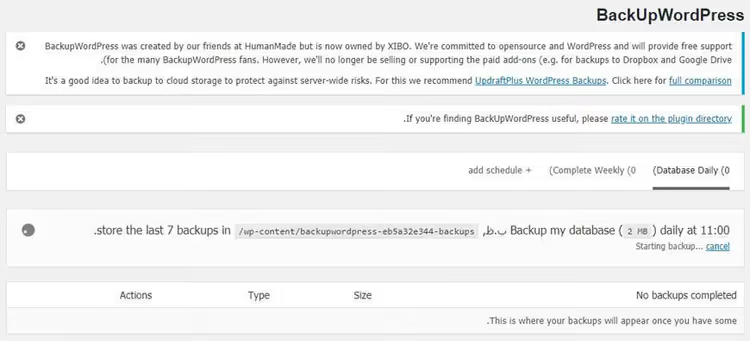
Am einfachsten sichern Sie Ihre Website mit einem Plugin. BackUp WordPress, UpdraftPlus oder Duplicator erledigen das mit wenigen Klicks: installieren, Assistenten ausführen, Archiv herunterladen. Der manuelle Weg über cPanel (Export der Datenbank per phpMyAdmin und Kopieren der Dateien per FTP-Client) dauert länger, erfordert aber keine Installation.
Backup erstellt? Nun zum Downgrade.
Methode 1: WP Downgrade, schnelle Lösung per Knopfdruck
WP Downgrade ist ein kostenloses Plugin aus dem offiziellen WordPress.org-Verzeichnis, das dem eingebauten Update-Mechanismus eine Zielversion unterschiebt. Anstatt der neuesten Version bezieht WordPress die von Ihnen angegebene Version von den wordpress.org-Servern und installiert sie über den standardmäßigen Update-Prozess.
Das Plugin ist bewährt: über 100.000 aktive Installationen, 4,8 von 5 Sternen basierend auf 169 Bewertungen. Formal wurde es nicht mit WordPress-Versionen neuer als 6.2.9 getestet, in der Praxis funktioniert es jedoch auch mit neueren Releases, wobei Nutzer erfolgreiche Rollbacks bis zu den Versionen 6.9.x im Jahr 2026 bestätigen.
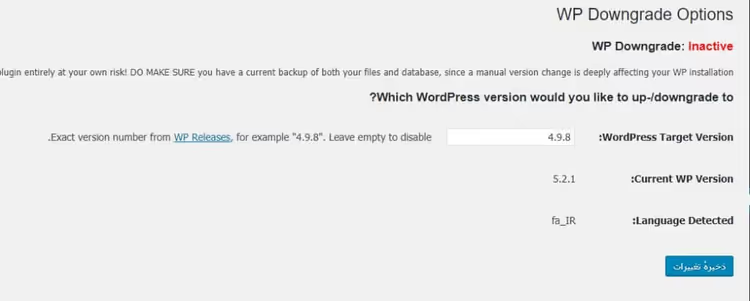
So verwenden Sie WP Downgrade:
- Installieren und aktivieren Sie das Plugin über „Plugins → Installieren".
- Gehen Sie zu „Einstellungen → WP Downgrade".
- Geben Sie die gewünschte WordPress-Zielversion ein, zum Beispiel
6.7.2oder6.6.2(vollständige Liste der Releases auf der WordPress-Downloadseite). - Klicken Sie auf „Speichern", gehen Sie dann zu „Aktualisierungen" und führen Sie das Core-Update aus.
- WordPress lädt das angegebene Archiv herunter, installiert es und Ihre Website läuft auf der gewählten Version.
Melden Sie sich nach dem Downgrade im Admin-Panel an und prüfen Sie, ob alles funktioniert: Öffnen Sie einige Seiten, testen Sie Formulare und den Warenkorb. Das Plugin hält die Version fest und WordPress aktualisiert nicht automatisch, bis Sie die Nummer in den Einstellungen ändern oder WP Downgrade deaktivieren.
Nachteil: Das Plugin zeigt keine Liste verfügbarer Versionen an, Sie müssen die Nummer manuell eingeben. Das ist aber auch ein Vorteil, denn Sie steuern exakt, auf welche Version Sie zurücksetzen.
Methode 2: Manuelles Downgrade per FTP
Die manuelle Methode kommt zum Einsatz, wenn das Plugin keine Option ist (die Website lädt das Admin-Panel nicht) oder Sie volle Kontrolle über den Prozess wünschen. Nachteil: Sie dauert 15 bis 20 Minuten und erfordert Sorgfalt. Dafür funktioniert sie unabhängig vom Zustand von WordPress immer.
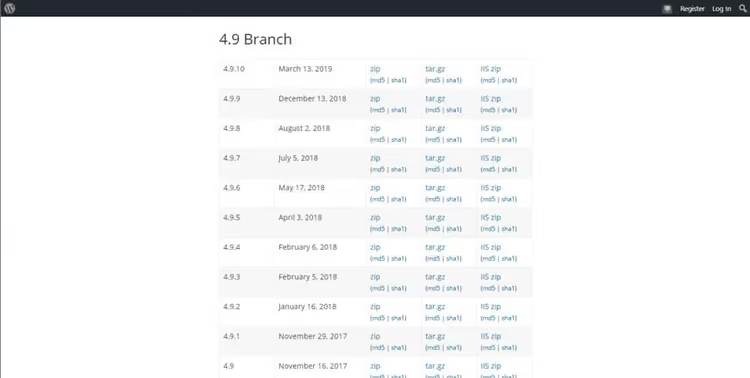
Schritt 1: Gewünschte WordPress-Version herunterladen
Gehen Sie zu wordpress.org/download/releases/ und laden Sie das Zip-Archiv der Version herunter, auf die Sie zurücksetzen möchten. Greifen Sie nicht zu Versionen, die älter als die letzten zwei oder drei Hauptversionen sind: Zu alte Builds enthalten bekannte Sicherheitslücken und Datenbankunterschiede können das Rollback irreversibel machen. Von 7.0 aus ist beispielsweise ein Rollback auf 6.7.x oder 6.6.x sicher.
Schritt 2: Alle Plugins deaktivieren
Über das Admin-Panel (Plugins → alle auswählen → Deaktivieren) oder, falls das Admin-Panel nicht lädt, per FTP: Benennen Sie den Ordner /wp-content/plugins/ in /wp-content/plugins_off/ um. Dies verhindert Konflikte zwischen Plugin-Versionen und dem Core.
Schritt 3: Systemdateien ersetzen
Verbinden Sie sich per FTP mit dem Server (FileZilla, WinSCP oder ein anderer Client). Löschen Sie im WordPress-Wurzelverzeichnis die Ordner wp-admin und wp-includes. Fassen Sie wp-content nicht an, denn dieser Ordner enthält Ihre Themes, Plugins, Uploads und die Mediathek.
Entpacken Sie das heruntergeladene WordPress-Archiv. Kopieren Sie aus dem entpackten Ordner **alles außer **wp-content auf den Server: die Ordner wp-admin, wp-includes und alle Dateien im Wurzelverzeichnis (index.php, wp-config-sample.php, xmlrpc.php und andere). Das System fragt nach Überschreiben; bestätigen Sie.
Schritt 4: Im Admin-Panel anmelden und Datenbank aktualisieren
Öffnen Sie /wp-admin/. WordPress erkennt die Versionsabweichung und bietet an, die Datenbank zu aktualisieren. Klicken Sie auf „Datenbank aktualisieren" und warten Sie, bis der Vorgang abgeschlossen ist. Gehen Sie dann zum Plugin-Bereich und reaktivieren Sie die Plugins.
Methode 3: WP Rollback für Plugins und Themes
Der Core wurde zurückgesetzt, aber ein bestimmtes Plugin oder Theme macht weiterhin Probleme? Dafür gibt es WP Rollback, ein kostenloses Plugin vom Devin Walker-Team, mit dem Sie jedes Plugin oder Theme aus dem WordPress.org-Verzeichnis auf eine beliebige vorherige Version zurücksetzen können.
Anders als WP Downgrade (das nur mit dem Core arbeitet) zielt WP Rollback speziell auf Plugins und Themes ab. Es wird aktiv gepflegt: Version 3.1.2, Bewertungen von Juni 2026, Kompatibilität mit WordPress 6.5 und höher.
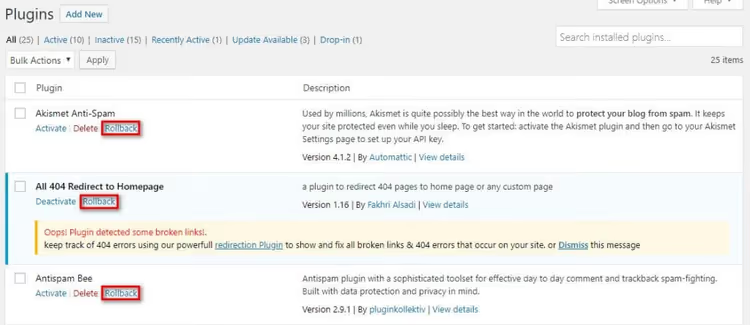
So setzen Sie ein Plugin oder Theme per WP Rollback zurück:
- Installieren Sie WP Rollback aus dem WordPress.org-Verzeichnis.
- Gehen Sie zu „Plugins" oder „Design → Themes".
- Neben jeder Erweiterung aus dem offiziellen Verzeichnis erscheint ein Link „Rollback".
- Klicken Sie darauf, wählen Sie eine Version aus der Dropdown-Liste und bestätigen Sie.
- Das Plugin ersetzt die aktuelle Version in wenigen Sekunden durch die ausgewählte.
Fehlt der „Rollback"-Link, stammt das Plugin oder Theme nicht aus dem WordPress.org-Verzeichnis. Für Premium-Erweiterungen (Elementor Pro, Gravity Forms, ThemeForest-Themes) gibt es WP Rollback Pro, das ist jedoch ein separates kostenpflichtiges Produkt.
Deaktivieren Sie vor dem Zurücksetzen von Plugins auch deren automatische Updates. Fügen Sie in wp-config.php oder der functions.php Ihres aktiven Themes hinzu:
1 add_filter( 'auto_update_plugin', '__return_false' ); 2 add_filter( 'auto_update_theme', '__return_false' );
So verhindern Sie automatische WordPress-Updates
Nach einem Downgrade wird WordPress standardmäßig versuchen, bei der nächsten Prüfung wieder zu aktualisieren. Um dies zu verhindern, fügen Sie in wp-config.php (vor der Zeile /* That's all, stop editing! */) hinzu:
1 define( 'WP_AUTO_UPDATE_CORE', false );
Diese Zeile deaktiviert automatische Core-Updates. Manuelle Updates über das Admin-Panel funktionieren weiterhin. Wenn Plugin-Entwickler die Kompatibilität hergestellt haben, entfernen Sie die Zeile einfach aus der Konfiguration und aktualisieren Sie auf die aktuelle Version.
Auf welche WordPress-Versionen ein Rollback sicher ist
WordPress veröffentlicht regelmäßig Sicherheitsupdates für die aktuelle Hauptversion und in der Regel auch für vorherige Zweige. Setzen Sie auf eine Version zurück, die älter als die letzten beiden Hauptversionen ist, bleibt die Website ohne aktuelle Patches. Ein solches Rollback ist nur für lokale Tests oder einen Staging-Server akzeptabel, nicht für ein Produktivprojekt.
Prüfen Sie bei der Wahl der Rollback-Version die Kompatibilität kritischer Plugins: Gehen Sie auf die jeweilige Plugin-Seite im WordPress.org-Verzeichnis und sehen Sie sich die Zeile „Getestet bis" an. Wurde das Plugin nur bis zu einer früheren Hauptversion getestet, setzen Sie auf diese zurück, um Konflikte zu minimieren.
Sehen Sie in Echtzeit, wie ein WordPress-Downgrade funktioniert, vom Backup bis zur Wiederherstellung:
⁉️🤔 Häufig gestellte Fragen
Was tun, wenn die Website nach dem Rollback einen weißen Bildschirm zeigt?
Meist handelt es sich um einen Konflikt zwischen einem Plugin oder Theme und der Core-Version. Benennen Sie den Ordner
/wp-content/plugins/per FTP inplugins_offum und versuchen Sie, auf das Admin-Panel zuzugreifen. Funktioniert es, aktivieren Sie die Plugins nacheinander, um das problematische zu identifizieren. Hilft das nicht, stellen Sie die Website aus dem Backup wieder her und versuchen Sie eine andere WordPress-Zielversion. Der weiße Bildschirm des Todes ist eine umkehrbare Situation, wenn Sie ein Backup haben.
WP Downgrade zeigt die Update-Schaltfläche im Admin-Panel nicht an. Warum?
Die Schaltfläche „Aktualisieren" auf der Seite
/wp-admin/update-core.phpwird ausgeblendet, wenn im Theme oder einem der Plugins ein Filter greift, der Update-Prüfungen blockiert. Prüfen Siewp-config.phpauf Zeilen wiedefine('WP_AUTO_UPDATE_CORE', false)oderadd_filter('pre_site_transient_update_core','__return_null')und kommentieren Sie diese vorübergehend aus. Deaktivieren Sie außerdem Plugins wie Disable All WordPress Updates oder Easy Updates Manager.
Kann ich WordPress ohne FTP-Zugang zurücksetzen?
Ja, wenn das Admin-Panel funktioniert, per WP Downgrade. Wenn das Admin-Panel nicht erreichbar ist und kein FTP-Zugang besteht, versuchen Sie es mit dem Dateimanager in cPanel oder Ihrem Hosting-Panel. Ohne jeglichen Dateizugriff bleibt nur die Wiederherstellung aus einem Backup über Ihren Hosting-Anbieter (viele bieten eine Schaltfläche „Wiederherstellen" im Control Panel).
Ich habe WordPress zurückgesetzt, aber Plugins lassen sich nicht aktivieren. Was ist los?
Wahrscheinlich haben Sie die Plugins vor dem Rollback nicht deaktiviert und danach nicht aktiviert. Beim manuellen Downgrade „merken" sich Plugins ihren Zustand aus der vorherigen Version und können in Konflikt geraten. Gehen Sie zu „Plugins" und aktivieren Sie jedes manuell. Lässt sich ein Plugin hartnäckig nicht aktivieren, prüfen Sie seine Seite im Verzeichnis: Möglicherweise ist es mit der Version, auf die Sie zurückgesetzt haben, nicht kompatibel.
Ist es sicher, eine Website auf einer alten WordPress-Version zu belassen?
Kurzfristig (2 bis 4 Wochen, während Entwickler an der Kompatibilität arbeiten) ja. Längerfristig nein: Sie erhalten keine Sicherheitspatches. Forscher finden regelmäßig Schwachstellen im WordPress-Ökosystem und jede neue Core-Version schließt einige davon. Wurde ein Plugin seit Monaten nicht aktualisiert, suchen Sie nach einer Alternative, anstatt die Website auf einer veralteten Version zu belassen.
Lohnt sich ein WordPress-Downgrade und welche Methode soll man wählen
Ein WordPress-Downgrade ist ein Standardwerkzeug für Administratoren, keine Verzweiflungstat. Wenn ein neues Release die Website lahmlegt, warten Sie nicht unbegrenzt, sondern setzen zurück und arbeiten weiter. In ein bis zwei Wochen, wenn die Plugins nachgezogen haben, aktualisieren Sie erneut.
Für ein schnelles Core-Rollback nutzen Sie WP Downgrade (5 Minuten, kein FTP nötig). Für die Situation „Admin-Panel lädt nicht" die manuelle FTP-Methode (20 Minuten, volle Kontrolle). Für ein problematisches Plugin oder Theme WP Rollback (2 Minuten, ohne den Core anzutasten).
Eine Regel gilt für alle Szenarien: Backup zuerst. Alles andere ist nur Technik.

Ein professionelles Team von Autoren und Redakteuren, das auf die Erstellung hochwertiger Inhalte spezialisiert ist.