













👨💻 Todoist effektiv nutzen: eine vollständige Anleitung für 2026
Sie haben sich ein Ziel gesetzt: Website-Launch bis Juni, den Python-Kurs abschließen, an die Stromrechnung denken und 14 weitere Aufgaben, die Sie im Kopf jonglieren. Am Montagmorgen öffnen Sie eine leere Seite, und die Hälfte der Liste ist bereits verschwunden. Kommt Ihnen das bekannt vor?
Das Problem ist nicht Disziplin. Wie James Clear schrieb, sind Ziele ohne System wie Neujahrsvorsätze im Februar. Das Gehirn ist nicht dafür gemacht, Dutzende parallele Aufgaben zu speichern; es ist dafür gemacht, sie zu lösen. Wenn Sie versuchen, alles im Kopf zu behalten, fließen kognitive Ressourcen ins Erinnern statt ins Arbeiten.
Todoist löst genau das: Es lagert Aufgaben aus Ihrem Kopf in ein verlässliches System aus und gibt Sie der eigentlichen Arbeit zurück. In über 10 Jahren ist es von einer einfachen To-do-Liste zu einem vollwertigen Organizer mit KI-Assistent, Kalender und über 90 Integrationen gewachsen. Doch die Magie liegt nicht in der Anzahl der Funktionen. Sie liegt darin, wie Sie diese zu einem Workflow zusammenfügen. Dieser Leitfaden ist keine Schaltflächen-Übersicht, sondern ein Rahmenwerk für den Aufbau Ihres Systems: von der ersten Aufgabe bis zur Feinabstimmung von Filtern und Automatisierungen.
💡 Kurzüberblick:
- Wie Sie einen Gedanken sofort als Aufgabe erfassen, ohne dass er zwischen anderen Einträgen untergeht.
- Wie Sie Fristen für sich arbeiten lassen: Daten, Wiederholungen und intelligentes Neuplanen überfälliger Punkte.
- Drei Todoist-Ansichten (Eingang, Heute, Anstehend): wann Sie welche nutzen und wie Sie nicht in Listen ertrinken.
- Projekte und Unterprojekte: von „Umzug in eine neue Wohnung" bis „Quartalsbericht", Hierarchie ohne Chaos.
- Prioritäten, Labels und Filter: ein dreistufiges System, das Ihnen exakt zeigt, was Sie jetzt anpacken sollten.
- Zusammenarbeit ohne Durcheinander: geteilte Projekte, Verantwortliche zuweisen, in Kommentaren diskutieren.
- Integrationen mit Browser, E-Mail, Kalender und hundert Apps, damit Aufgaben ohne Ihr Zutun in Todoist landen.
- KI-Funktionen 2026: Ramble, Task Assist und Email Assist, was die Arbeit tatsächlich beschleunigt und was noch holprig ist.
Erste Schritte: Installation und erster Start
Bevor Sie in Filter eintauchen, stellen Sie sicher, dass die Grundlagen eingerichtet sind. Erstellen Sie ein Konto auf todoist.com; der kostenlose Beginner-Plan genügt, um diesen Leitfaden durchzuarbeiten. Installieren Sie die App auf allen von Ihnen genutzten Geräten: Windows/macOS, iOS/Android sowie eine Browser-Erweiterung (Chrome/Firefox/Safari, nützlich für den Abschnitt Integrationen).
Das Video oben bietet einen visuellen Einstieg in 15 Minuten. Wir gehen tiefer: jede Funktion, wozu Sie sie brauchen und wie Sie sie in einen echten Arbeitstag einpassen.
So fügen Sie Aufgaben schnell hinzu und warum das die entscheidende Fähigkeit ist
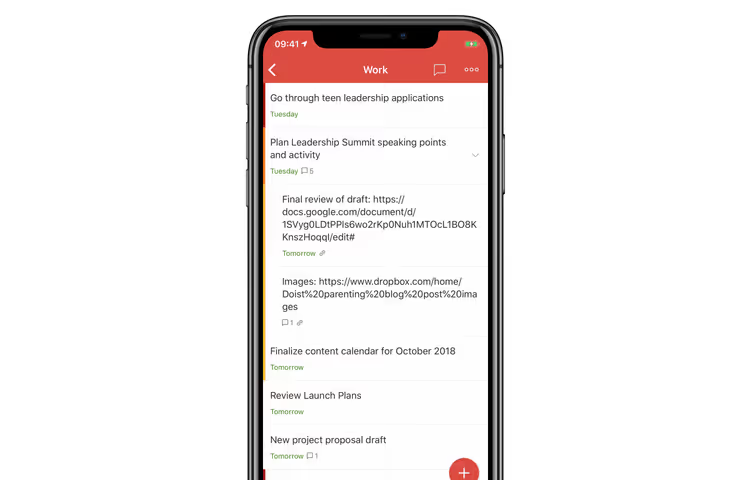
Im Kern hat Todoist eine einfache Mechanik: Sie notieren eine Aufgabe in Sekunden und kehren zur Arbeit zurück. Keine Formatierung, kein Einsortieren in Projekte, kein Nachdenken über Priorität. Sie laden es einfach aus Ihrem Kopf ab und machen weiter.
Drücken Sie + auf einer beliebigen Plattform, tippen Sie den Aufgabennamen und drücken Sie Enter. Das war's. Der Vorgang sollte nicht länger als drei Sekunden dauern. Genau diese Geschwindigkeit ist der Grund, warum Todoist das Schnellerfassungsfeld stets griffbereit hält: in der Web-App, der Desktop-App und im mobilen Widget.
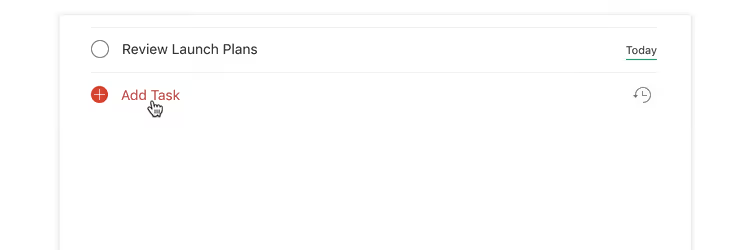
Das Geheimnis von Produktivität ist nicht die Disziplin, „sofort alles in Ordner zu sortieren", sondern die Gewohnheit des sofortigen Erfassens. Ein Gedanke an eine Aufgabe, ab in Todoist. Nach einer Woche dieser Praxis werden Sie keine To-do-Liste mehr im Kopf behalten. Der mentale Puffer wird frei für echte Arbeit.
Markieren Sie eine erledigte Aufgabe, indem Sie links auf den Kreis klicken oder auf dem Mobilgerät nach rechts wischen. Haken Sie alles für heute ab und Sie erreichen #TodoistZero, den Moment, in dem Ihre Liste leer und Ihr Gewissen rein ist.

Versehentlich abgehakt? Kein Problem. Machen Sie den Abschluss mit einem Klick rückgängig.
Daten und Fristen: wie Sie nichts verpassen und gelassen bleiben
Eine Aufgabe ohne Datum ist ein Traum. Eine Aufgabe mit Datum ist eine Verpflichtung. Todoist versteht natürliche Sprache: Tippen Sie „morgen", „15. Juni", „nächsten Montag" oder „jeden Freitag" direkt in den Aufgabennamen, und das Fälligkeitsdatum wird automatisch gesetzt.
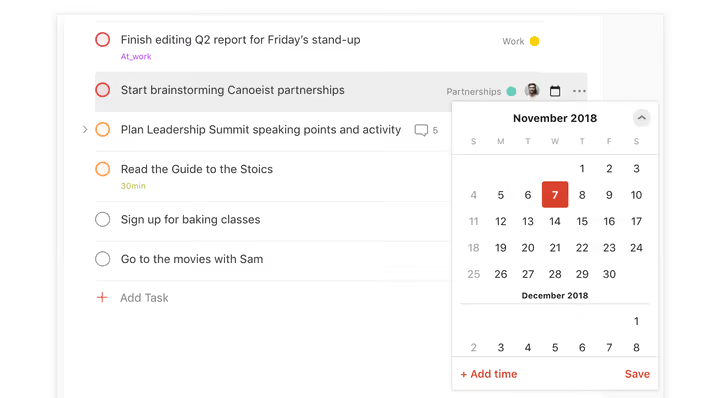
Sie können eine genaue Uhrzeit hinzufügen: „15. Juni um 9 Uhr". Oder wählen Sie ein Datum aus dem Kalender; wenn Sie mit der Maus über einen Tag fahren, zeigt Todoist, wie viele Aufgaben für diesen Tag bereits eingeplant sind. So überladen Sie keinen einzelnen Tag.
Wiederkehrende Aufgaben: einmal einstellen und vergessen
Mittwochs den Müll rausbringen, ein Wochenbericht, ein Quartalsreview: nichts davon sollte als einzelner Posten in Ihrer Aufgabenliste lauern. Geben Sie im Aufgabenfeld „jeden Mittwoch", „alle 2 Wochen" oder „jeden 1." ein, und Todoist verschiebt das Datum nach Erledigung automatisch auf die nächste Wiederholung. Die Syntax ist dieselbe natürliche Sprache. Die vollständige Referenz passt auf einen Spickzettel.
Was tun mit überfälligen Aufgaben
Das passiert jedem: Sie öffnen „Heute" und sehen 17 rote Aufgaben. Planen Sie nicht jede einzeln um. Klicken Sie in der Ansicht „Heute" oder „Kommend" oben rechts auf Neu planen und verschieben Sie alles gesammelt auf realistische Daten. Oder wählen Sie mehrere Aufgaben aus, klicken Sie auf Planen und weisen Sie ihnen einen Tag zu; das ist schneller, als jede einzeln durchzuklicken.
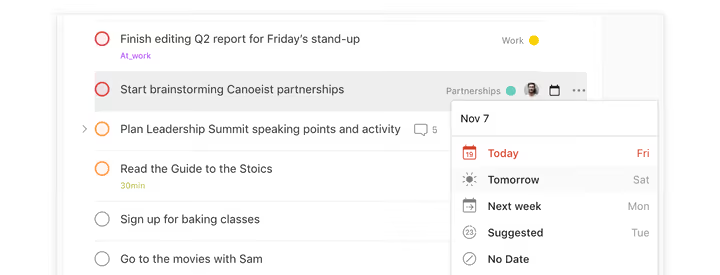
Um ein Datum vollständig zu entfernen, öffnen Sie die Planung und klicken Sie auf Kein Datum. Die Aufgabe kehrt in die allgemeine Liste zurück und wartet, bis Sie dazu kommen.
Drei Ansichten: Posteingang, Heute, Kommend
Wenn Aufgaben die Zwanzig überschreiten, wird eine flache Liste zur Stressquelle. Todoist gruppiert sie in drei Ansichten, die Sie auf jeder Plattform oben links erreichen.
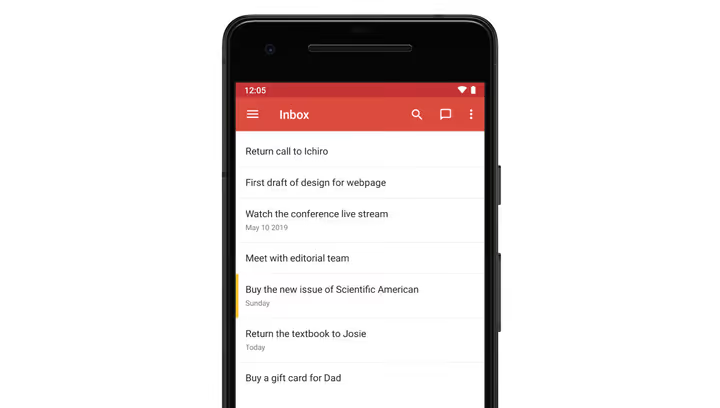
Posteingang: der Entwurf für alles Neue
Jede Aufgabe, die Sie ohne Projektangabe hinzufügen, landet im Posteingang. Das ist kein Fehler, sondern gewollt: Sie verbringen keine Zeit mit Sortieren im Moment des Erfassens. Verarbeiten Sie Ihren Posteingang einmal täglich (morgens oder abends): Erledigen Sie manche sofort, verschieben Sie andere in ein Projekt und weisen Sie ein Datum zu.
Heute: Ihre Einsatzzentrale
Die Ansicht „Heute" sammelt Aufgaben aus allen Projekten, deren Fälligkeitsdatum der aktuelle Tag ist. Kein manuelles Sortieren: Öffnen Sie sie und sehen Sie genau, was Sie sich für heute vorgenommen haben. Arbeiten Sie sie nacheinander ab, haken Sie Erledigtes ab und erreichen Sie bis zum Abend #TodoistZero.
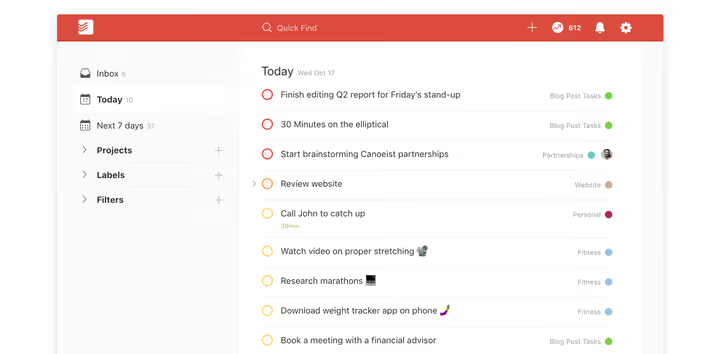
Bleibt eine Aufgabe unerledigt, ziehen Sie sie ans Ende der Liste, und sie verschiebt sich automatisch auf morgen. Diese Geste spart ein paar Klicks und nimmt das schlechte Gewissen: Morgen ist ein neuer Tag und eine neue Chance.
Kommend: der Blick auf die kommenden Wochen
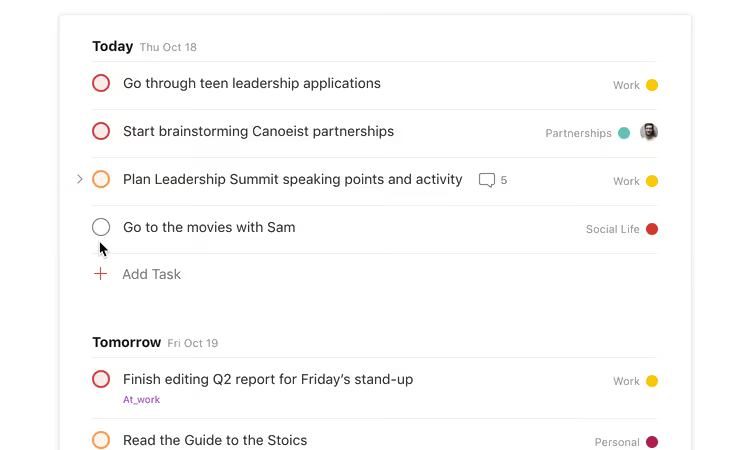
Die Ansicht „Kommend" zeigt eine Kalenderübersicht aller zukünftigen Aufgaben nach Tagen. Ziehen Sie Aufgaben hier direkt zwischen den Tagen hin und her; das ist praktisch, wenn sich Pläne ändern und Sie die Woche schnell umstellen müssen. Die Schnellsuche oben akzeptiert Abfragen wie „14 Tage" und zeigt alles an, was innerhalb der nächsten zwei Wochen fällig ist.
Projekte: von einmaligen Zielen zum System
Einzelne Aufgaben funktionieren für „Brot kaufen". Für „Website launchen", „Umzug" oder „Quartalsbericht vorbereiten" brauchen Sie Projekte. Jedes Projekt in Todoist ist ein Behälter für eine Gruppe zusammengehöriger Aufgaben: mit eigener Farbe, gemeinsamen Zugriff und verschachtelten Unterprojekten.
Legen Sie für jedes größere Ziel ein Projekt an. Darin befinden sich reguläre Aufgaben mit Daten und Prioritäten. Ist das Ziel komplex, fügen Sie Unterprojekte hinzu: Projekt „Umzug" → Unterprojekte „Dokumente", „Packen", „Transport", „Neue Adresse". Die Hierarchie verhindert, dass Aufgaben unterschiedlicher Ebenen sich vermischen.
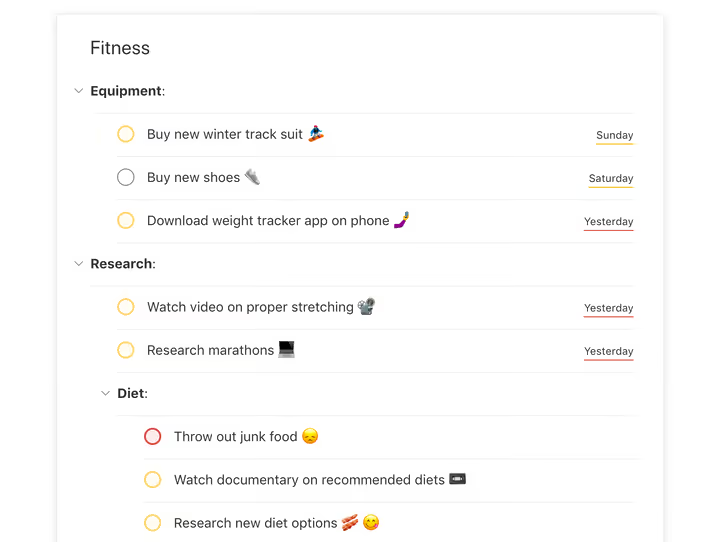
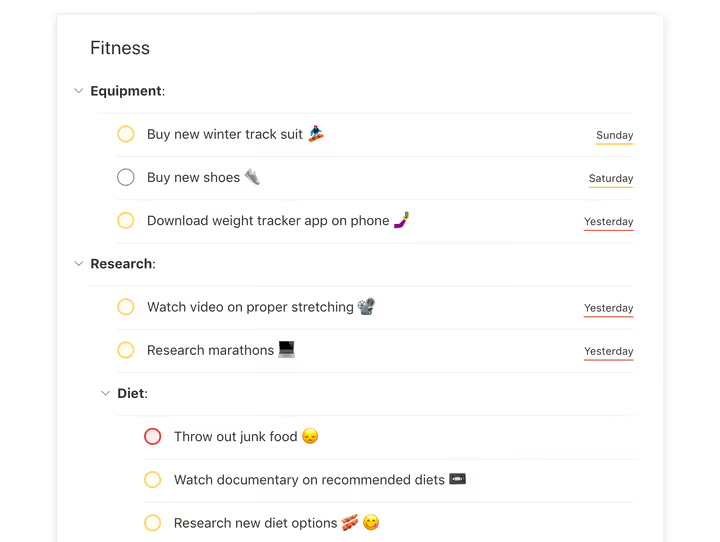
Abschnitte innerhalb eines Projekts (hinzugefügt über die Schaltfläche oben rechts) gliedern die Aufgabenliste in logische Blöcke: „Design", „Satz", „Testing". Das entlastet den Bildschirm optisch und hilft sicherzustellen, dass Sie keine Phase überspringen.
Prioritäten: Rot, Orange, Blau, eine einfache Dringlichkeitssprache
Nicht alle Aufgaben sind gleich. Todoist bietet vier Prioritätsstufen: von p1 (rot, kritisch) bis p4 (keine Farbe, Routine). Legen Sie die Priorität beim Hinzufügen einer Aufgabe fest; die Flaggen-Schaltfläche befindet sich rechts neben dem Eingabefeld. Rote Aufgaben schwimmen an die Spitze der Liste und signalisieren optisch „mich zuerst erledigen".
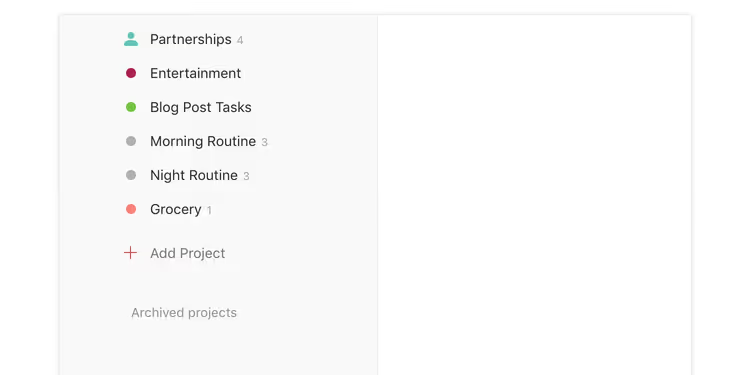
Eine einfache Regel: Wenn Sie mehr als drei rote Aufgaben am Tag haben, funktionieren die Prioritäten nicht; Sie setzen p1 auf alles. Reservieren Sie Rot für das, was Ihren Tag wirklich sprengt, wenn es unerledigt bleibt. Orange ist wichtig, kann aber bis zum Abend warten. Blau und Grau sind Hintergrundaufgaben, die sich verschieben lassen.
Erinnerungen: So findet Todoist Sie
Erinnerungen gehören zu den Funktionen, die Todoist von einer passiven Liste zu einem aktiven Assistenten machen. Stellen Sie eine Erinnerung 30 Minuten vor einer Frist ein und sichern Sie sich gegen „Hoppla, vergessen" ab. Oder aktivieren Sie eine ortsbezogene Erinnerung: „Wenn ich im Büro ankomme, erinnere mich daran, den Vertrag zu versenden." Funktioniert auf iOS und Android und ist mit zwei Klicks eingerichtet.
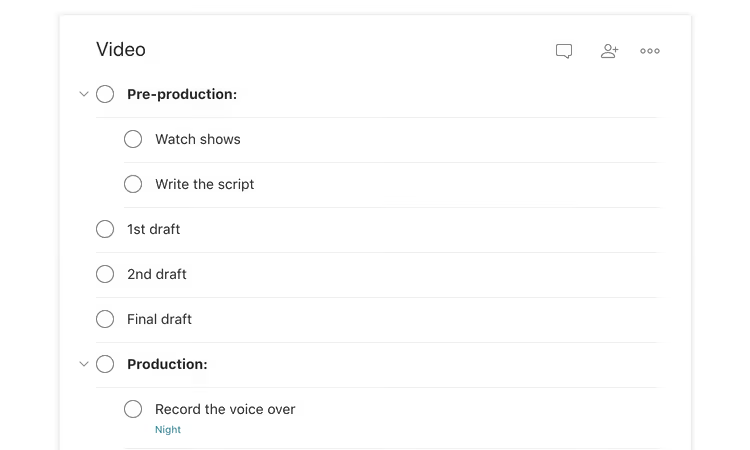
Basis-Erinnerungen sind im kostenlosen Beginner-Tarif verfügbar. Individuelle Erinnerungen mit Wahl von Zeit, Ort und Wiederholung erfordern Pro.
Kommentare und Dateien: Kontext innerhalb der Aufgabe
Sie können einer Aufgabe eine Datei, einen Screenshot oder einen Kommentar anhängen. Im kostenlosen Tarif bis zu 5 MB pro Datei. Im Pro-Tarif bis zu 100 MB. Kommentare unterstützen Formatierung, das Erwähnen von Beteiligten per @ sowie Anhänge. Die gesamte Diskussion zur Aufgabe wird darin gespeichert; Sie müssen die Unterhaltung nicht in E-Mails oder einem Messenger suchen.
Zusammenarbeit: Projekte teilen, nicht Listen
Berufliche und familiäre Projekte lassen sich sinnvoll gemeinsam bearbeiten. In Todoist geben Sie ein Projekt frei (Schaltfläche rechts neben dem Projektnamen → „Teilen"), und alle Beteiligten erhalten eine gemeinsame Aufgabenliste. Jede Aufgabe kann einer verantwortlichen Person zugewiesen werden, nicht einer Gruppe. Das ist eine bewusste Einschränkung: Nach dem DRI-Prinzip (Directly Responsible Individual) ist jederzeit klar, wer für das Ergebnis verantwortlich ist.
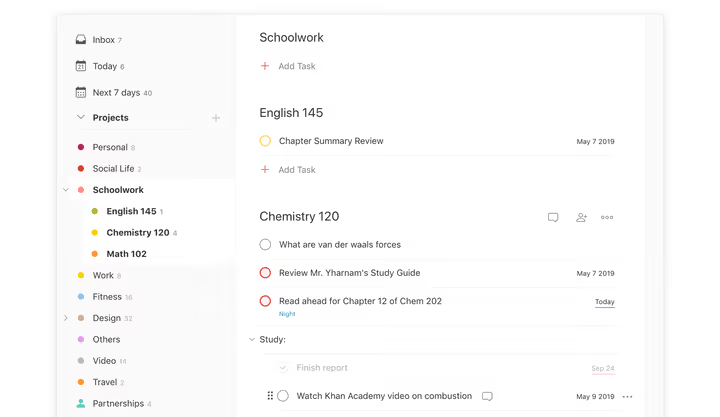
Erfordert eine Aufgabe mehrere Personen, duplizieren Sie sie für jede. Und wenn Sie Details besprechen müssen, nutzen Sie die Aufgabenkommentare: Erwähnen Sie einen Beteiligten per @, und er erhält eine Benachrichtigung. Für Teams ab fünf Personen ziehen Sie Todoist Business in Betracht (8 $ pro Nutzer und Monat bei jährlicher Abrechnung); es bietet gemeinsame Arbeitsbereiche, Teamrollen und administrative Kontrollen.
Browser-Erweiterungen: Seiten als Aufgaben speichern
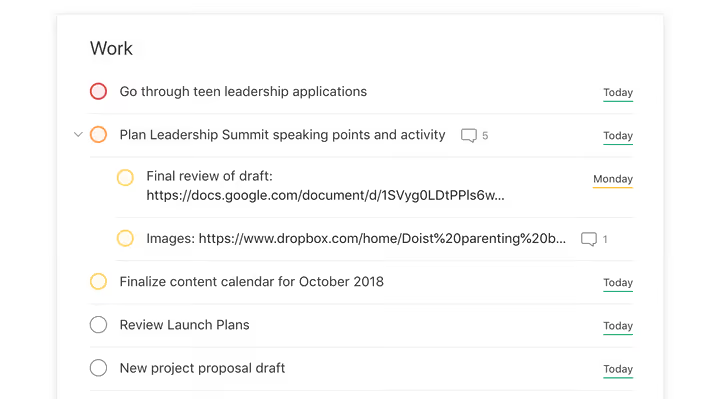
Die am meisten unterschätzte Funktion von Todoist ist die Möglichkeit, jede Webseite in einer Sekunde in eine Aufgabe zu verwandeln. Installieren Sie die Erweiterung für Chrome, Firefox oder Safari. Klicken Sie auf einer Seite mit der rechten Maustaste → „Zu Todoist hinzufügen". Eine Aufgabe mit dem Seitentitel und einem Backlink darauf wird erstellt.
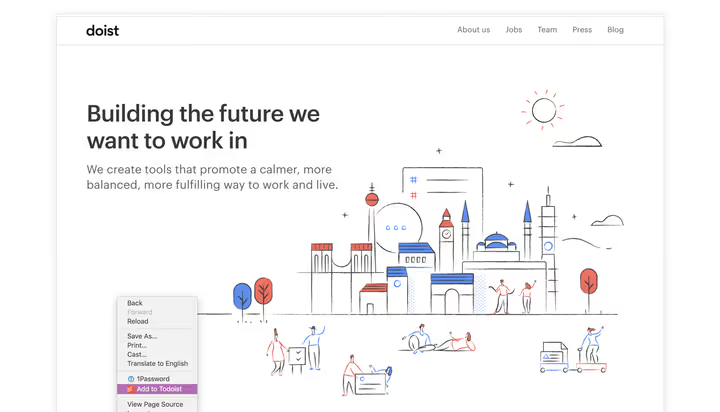
Markieren Sie vor dem Hinzufügen Text auf der Seite, und dieser wird zum Aufgabennamen. Auf Mobilgeräten funktioniert dieselbe Logik über die „Teilen"-Schaltfläche im Browser → Todoist auswählen.
E-Mail: Wie Nachrichten zu Aufgaben werden
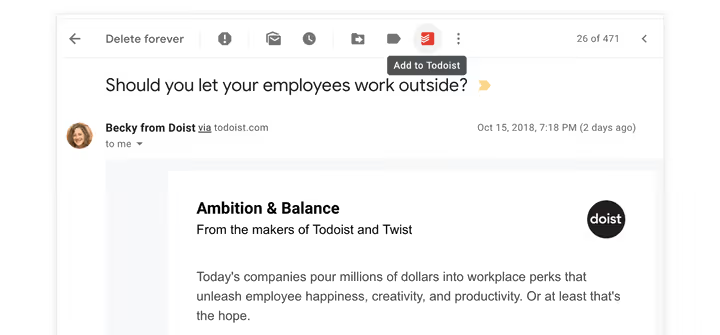
Zwei Wege, um zu verhindern, dass eine wichtige E-Mail untergeht. Erstens: Plugins für Gmail und Outlook: Eine Todoist-Schaltfläche direkt in der Mail-Client-Oberfläche erstellt eine Aufgabe mit einem Link zur Nachricht.
Zweitens: das Weiterleiten von E-Mails an eine projektspezifische Adresse (Pro). Einrichtung: Projekt → drei Punkte → „Aufgaben per E-Mail an dieses Projekt" → Adresse kopieren. Jede an diese Adresse weitergeleitete E-Mail wird nun zur Aufgabe: Die Betreffzeile wird zum Titel, der Text landet in den Kommentaren. Anhänge werden ebenfalls gespeichert.
Kalender: bidirektionale Synchronisation mit Google Calendar
Wenn Ihr Tag stundengenau durchgeplant ist, synchronisieren Sie Todoist mit Google Calendar. Nach der Einrichtung erscheinen Ihre Todoist-Aufgaben im Kalender und neue Kalenderereignisse in Todoist. Die bidirektionale Synchronisation hält beide Systeme ohne manuellen Abgleich aktuell.
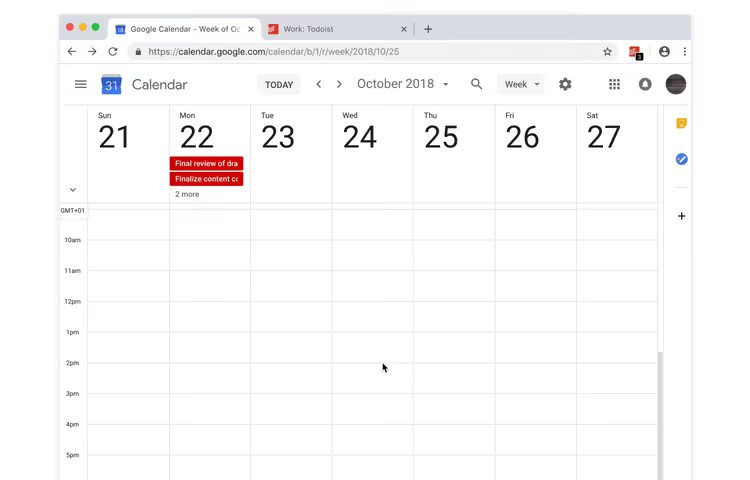
Pro-Nutzer erhalten in Todoist eine eigene Ansicht „Kalender": ein Monatsraster mit Drag-and-Drop zwischen den Tagen. Für die visuelle Planung des Folgemonats ist dies komfortabler als die Liste „Anstehend".
Labels: ein projektübergreifendes Koordinatensystem
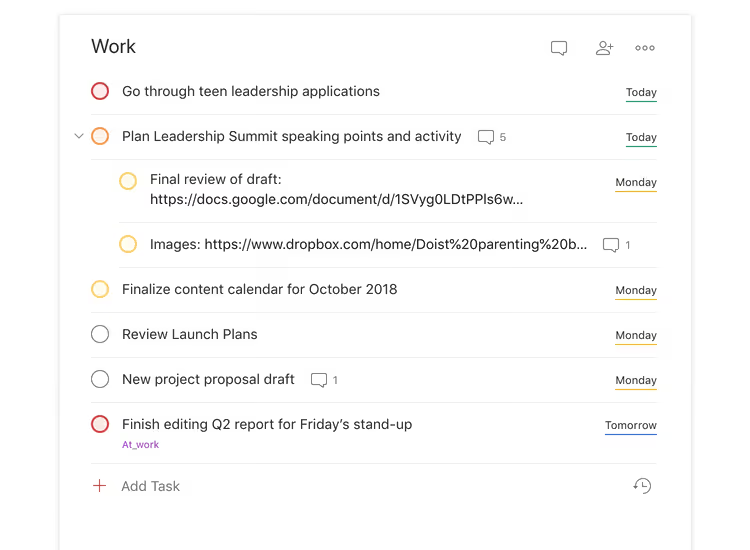
Projekte gruppieren Aufgaben nach Zielen. Was aber, wenn Sie alle Aufgaben eines bestimmten Typs sehen müssen (zum Beispiel alles, was mit Anrufen zu tun hat), unabhängig vom Projekt? Genau dafür sind Labels da. Eine Pro-Funktion.
Fügen Sie einer Aufgabe ein Label wie @email, @call, @5min oder @waiting hinzu (das @-Symbol am Anfang ist eine Konvention, keine Pflicht). Öffnen Sie dieses Label dann im linken Menü, und Sie sehen alle Aufgaben damit aus sämtlichen Projekten.
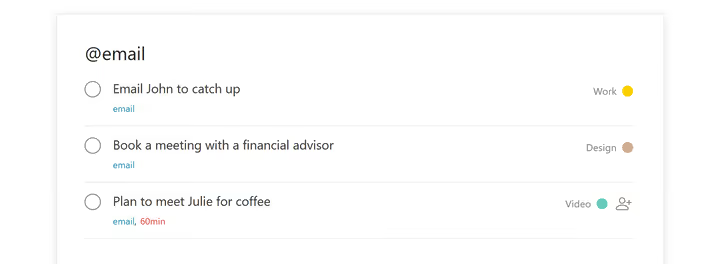
Drei Szenarien, die sich in der Praxis bewährt haben:
@5min/@15min/@30min: Wenn sich ein 5-Minuten-Fenster auftut, öffnen Sie das entsprechende Label und arbeiten Sie kurze Aufgaben im Stapel ab.@waiting: Sammelt alle Aufgaben, bei denen Sie auf eine Antwort warten. Öffnen Sie das Label einmal täglich und senden Sie Erinnerungen an diejenigen, die in Verzug sind.@office/@home: Kontextlisten, die zeigen, was nur an einem bestimmten Ort erledigt werden kann.
Labels sind im Pro-Tarif verfügbar (5 $ pro Monat bei jährlicher Abrechnung, aktuelle Preise). Nach der Preiserhöhung im Dezember 2025 stieg Pro von 48 $ auf 60 $ pro Jahr, wobei dem Tarif im Zuge dieser Änderung KI-Funktionen hinzugefügt wurden.
Suche und Filter: genau das finden, was Sie jetzt brauchen
Die Basissuche (für alle verfügbar) findet Aufgaben nach Stichwörtern, Projekten und Labels. Die eigentliche Stärke liegt jedoch in den Filtern. Ein Filter ist eine gespeicherte Suchabfrage mit eigenem Namen, die Sie im linken Menü anheften und mit einem Klick öffnen können. Eine Pro-Funktion.
Einen Filter erstellen: + neben dem Bereich „Filter" → Namen und Abfrage eingeben. Die Syntax ist einfach:
30 days: alle Aufgaben, die innerhalb der nächsten 30 Tage fällig sind.today & #Work: heute fällige Arbeitsaufgaben.p1 & 7 days: kritische Aufgaben dieser Woche.no date: alles, was ohne Frist herumhängt (und sich unbemerkt anhäuft).@waiting & 30 days: was Sie zugesagt haben und was Ihnen zugesagt wurde.
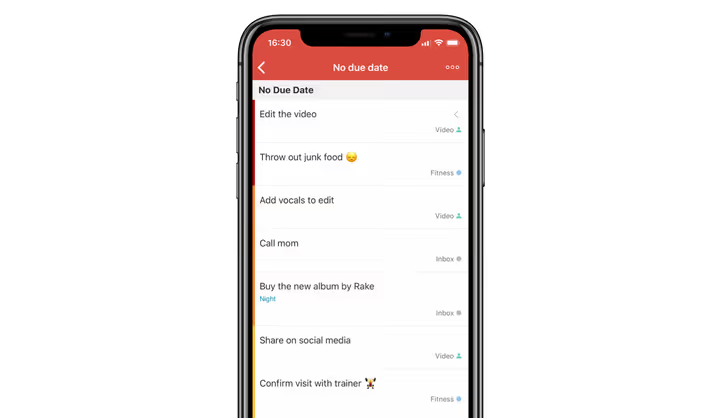
Filter aktualisieren sich automatisch: Fügen Sie eine Aufgabe hinzu, die der Abfrage entspricht, erscheint sie sofort im Filter. Die vollständige Abfragereferenz deckt alle Operatoren ab, einschließlich logischem UND/ODER und Ausschlüssen.
Favoriten: Schnellzugriff auf das, was Sie täglich nutzen
Projekte, Labels und Filter können als Favoriten angeheftet werden. Sie erscheinen stets im linken Menü direkt unter „Anstehend". Praktisch für tägliche Filter („Heute + p1") und Projekte, die Sie zehnmal am Tag aufrufen.
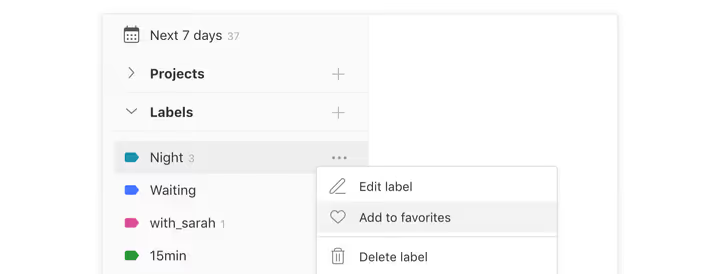
Favoriten synchronisieren sich geräteübergreifend: auf dem Desktop eingerichtet, funktionieren sie auch auf Ihrem Smartphone.
Produktivität und Karma: Zahlen, die Sie auf Kurs halten
Die Ansicht „Produktivität" zeigt, wie viele Aufgaben heute und in dieser Woche erledigt wurden und wie viele noch bis zu Ihrem Tagesziel fehlen. Sie legen ein Ziel fest (zum Beispiel 8 Aufgaben pro Tag), und Todoist verfolgt den Fortschritt zusammen mit Ihrer Serie aufeinanderfolgender Tage.
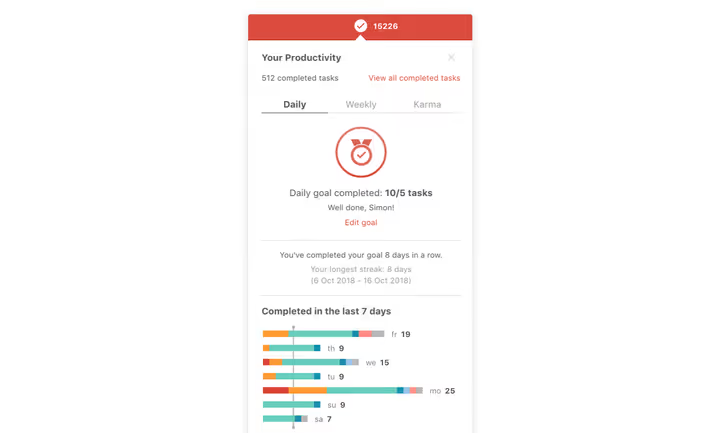
Karma-Punkte sind Gamification: Erledigen Sie Aufgaben, sammeln Sie Punkte, steigen Sie vom „Anfänger" zum „Erleuchteten" auf. Manche empfinden das als motivierend, andere als ablenkend; es lässt sich in den Einstellungen deaktivieren.
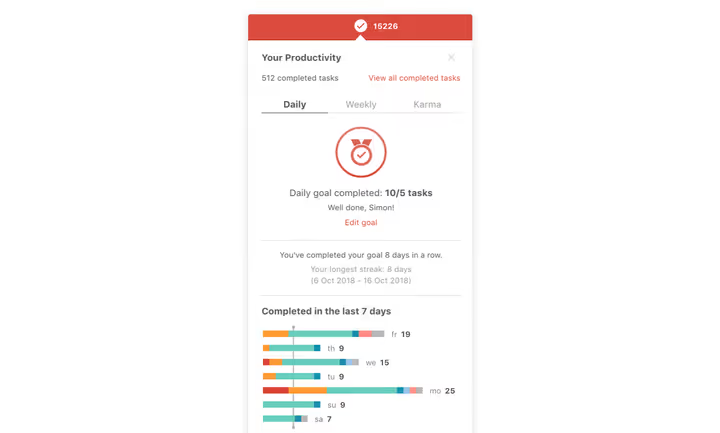
Wenn Sie im Urlaub sind, aktivieren Sie den Urlaubsmodus, damit Ihre Serie nicht abbricht.
Themes: Machen Sie Todoist optisch zu Ihrem eigenen
Dreizehn Farbthemen (von Sunflower bis Amethyst) plus ein dunkles Theme für die Arbeit bei Nacht. Ändern Sie es unter Einstellungen → Theme; die Einstellung synchronisiert sich über alle Geräte.
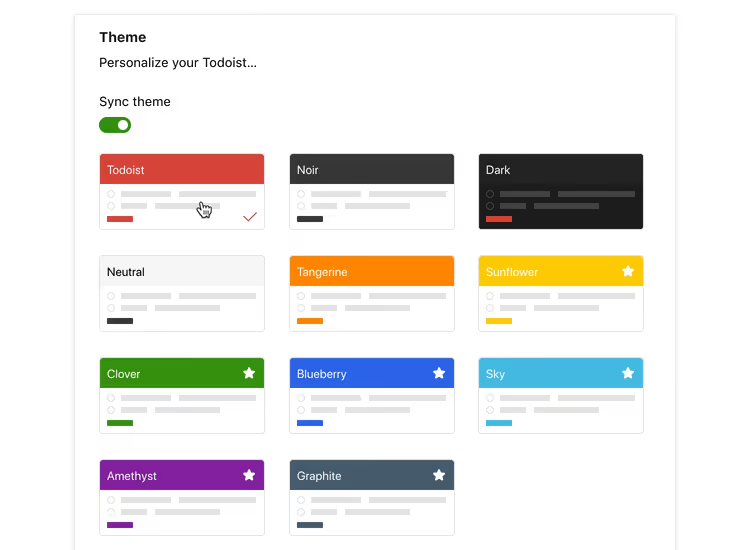
Das dunkle Theme (2022 eingeführt und seither verfeinert) schont die Augen bei der abendlichen Planung:
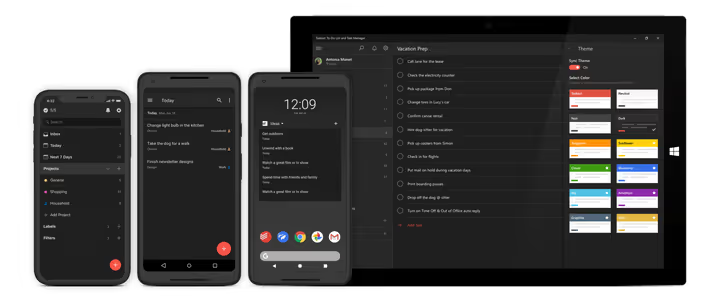
Sie können Projekten, Labels und Filtern auch Farben zuweisen; die visuelle Codierung beschleunigt die Navigation in langen Listen.
Was 2026 neu bringt: KI und mehr
Der Dezember 2025 brachte das bedeutendste Todoist-Update seit Jahren. Hier ist, was den Arbeitsablauf tatsächlich verändert hat.
Ramble: Spracheingabe für Aufgaben in 38 Sprachen, inklusive Deutsch. Angetrieben von Google Gemini 2.5 Pro: Sie sagen natürlich „Planen Sie einen Anruf mit dem Designer für Donnerstag um 14 Uhr, hohe Priorität, Projekt Arbeit" und Ramble erstellt eine Aufgabe mit bereits gesetztem Datum, Projekt und Priorität. Im Pro-Tarif unbegrenzt. Im Beginner-Tarif einige Testsitzungen.
Aufgaben-Assistent: KI zerlegt eine große Aufgabe in Teilaufgaben. Sie schreiben „Präsentation für Kunden vorbereiten" → der Aufgaben-Assistent schlägt eine Struktur vor: „Quartalsdaten sammeln", „Folien erstellen", „Mit Manager abstimmen", „An Kunden senden". Nicht perfekt, spart aber 5-10 Minuten Planung pro größerer Aufgabe.
E-Mail-Assistent: Leiten Sie eine E-Mail an Todoist weiter und die KI extrahiert Aufgaben, Daten und Kontakte daraus. Für alle, die mehr als 50 E-Mails pro Tag erhalten, ist die Ersparnis real: Sie müssen Informationen nicht manuell neu eintippen.
Kalender in Todoist: eine vollständige Monatsrasteransicht mit Drag-and-Drop für Aufgaben. Bisher war das nur über die Google-Kalender-Synchronisation möglich.
Der Preis: Pro kostet 5 $ pro Monat bei jährlicher Abrechnung (60 $ pro Jahr), Business kostet 8 $ pro Nutzer pro Monat (96 $ pro Jahr). Abonnenten, die vor Dezember 2025 über den App Store im alten Tarif geblieben sind, erhalten die neuen KI-Funktionen nicht; ein manueller Wechsel zum neuen Tarif ist erforderlich.
Integrationen: Über 100 Wege, Todoist mit dem Rest der Welt zu verbinden
Todoist muss keine Insel sein. Der Integrationskatalog umfasst über 100 Apps. Hier sind diejenigen, die den größten Produktivitätsschub liefern:
- Google Assistant / Siri Kurzbefehle: Diktieren Sie eine Aufgabe auf Ihr Handy oder Google Home: „Aufgabe zu Todoist hinzufügen". Funktioniert ohne Abonnement.
- Zapier / IFTTT: Verbinden Sie Todoist mit Hunderten von Apps. Reale Beispiele: neue E-Mail vom Kunden → Aufgabe im Projekt „Kunden"; neue Trello-Karte → Aufgabe in Todoist; auf der Website abgesendetes Formular → Aufgabe mit Kontaktdaten.
- Slack: Macht eine Nachricht mit dem Befehl
/todoist addzur Aufgabe. Oder speichert eine Erinnerung aus einem Thread, damit eine Vereinbarung nicht verloren geht. - Dropbox / Google Drive: Hängen Sie Cloud-Dateien an Aufgaben an; der Link führt direkt zum Dokument.
- Toggl Track / Clockify: Starten Sie einen Timer direkt aus einer Todoist-Aufgabe für die Zeiterfassung.
Die Kombination Zapier + Todoist + Google Kalender deckt 80% der Automatisierungsszenarien für einen Einzelnutzer ab, ohne eine einzige Zeile Code.
⁉️🤔 Häufig gestellte Fragen
Ist Todoist kostenlos oder kostenpflichtig?
Der Beginner-Tarif ist vollständig kostenlos: bis zu 5 Projekte, einfache Erinnerungen, 3 Filter, 5 Mitglieder pro Projekt und bis zu 1 Woche Aktivitätsverlauf. Pro (5 $ pro Monat bei jährlicher Abrechnung) fügt 300 Projekte, 150 Filter, angepasste Erinnerungen, Kalender, Labels, KI-Funktionen und Datei-Uploads bis 100 MB hinzu. Der aktuelle Tarifvergleich befindet sich auf der offiziellen Website.
Worin ist Todoist besser als Google Tasks oder Microsoft To Do?
Google Tasks und Microsoft To Do sind einfache Listen mit minimalen Funktionen, aber sie sind kostenlos und tief in ihre Ökosysteme integriert. Todoist bietet zwei entscheidende Vorteile: Filter (die genau die Aufgaben zeigen, die Sie brauchen, statt alles) und natürliche Sprache (Daten und Wiederholungen werden ohne Durchklicken eines Kalenders eingegeben). Wenn Sie mehr als 20 aktive Aufgaben pro Woche haben, wird der Unterschied spürbar. Bei 5-10 könnte To Do ausreichen.
Kann man Todoist für ein großes Team (50+ Personen) nutzen?
Für ein Team dieser Größe funktioniert Todoist Business als leichtgewichtiger gemeinsamer Aufgabenmanager, aber nicht als vollwertiges Projektmanagement. Es fehlen Gantt-Diagramme, Aufgabenabhängigkeiten und Arbeitslastausgleich; dafür sehen Sie sich ClickUp, Asana oder Monday an. Für funktionsübergreifende Arbeitsgruppen innerhalb eines Unternehmens, die einfach Aufgaben verteilen und verfolgen müssen, funktioniert Todoist jedoch hervorragend.
Was ist #TodoistZero?
Ein von der Community in Anlehnung an Inbox Zero geprägter Begriff: der Zustand, wenn die Ansicht „Heute" keine unerledigten Aufgaben mehr enthält. Erreicht durch tägliches Abschließen aller geplanten Aufgaben oder ehrliches Verschieben auf realistische Daten.
Werden meine Daten beim Wechsel von einem anderen Aufgabenmanager migriert?
Ja, Todoist unterstützt den Import von TickTick, Trello, Asana und via CSV. Beim Wechsel von einem anderen Dienst ist es besser, frisch zu beginnen: Importieren Sie nur aktive Aufgaben und lassen Sie das Archiv im alten Tool. Die Struktur von Projekten und Labels wird ohnehin an die Todoist-Logik angepasst; mechanische „Eins-zu-eins"-Importe erzeugen meist Unordnung.
Funktioniert Todoist offline?
Ja, der Offline-Modus ist auf allen Plattformen verfügbar. Sie fügen Aufgaben ohne Verbindung hinzu und bearbeiten sie, und die Änderungen werden synchronisiert, sobald das Netzwerk zurückkehrt. Auf Mobilgeräten funktioniert dies besonders zuverlässig.
Was ist Ramble und welche Sprachen versteht es?
Ramble ist der KI-Sprachassistent von Todoist, angetrieben von Google Gemini 2.5 Pro. Sie sprechen eine Aufgabe in natürlicher Sprache und sie wird in eine strukturierte Aufgabe mit Datum, Projekt, Priorität und Labels umgewandelt. Es unterstützt 38 Sprachen, Deutsch inbegriffen. Im Pro-Tarif ist es unbegrenzt; im Beginner-Tarif gibt es einige Testsitzungen.
Lohnt sich Pro? Aufschlüsselung nach Szenario
Todoist Beginner deckt die Bedürfnisse eines Studenten oder einer Person mit einer einfachen persönlichen To-do-Liste ab. Pro (60 $ pro Jahr) rechnet sich in einem von drei Szenarien:
- Sie verwalten mehr als 5 Projekte. Studium, Arbeit, Zuhause, Fitness, Finanzen, Hobbys: Sechs Projekte stoßen bereits an die Beginner-Grenze. Pro bietet 300.
- Angepasste Erinnerungen und Labels sind für Sie entscheidend. Ohne sie ist Todoist eine passive Liste; mit ihnen ein aktiver Assistent. Standortbasierte Erinnerungen sind besonders wertvoll: „Wenn ich im Büro ankomme" funktioniert ohne Ihr Zutun.
- Sie erhalten mehr als 30 E-Mails pro Tag. E-Mail-Assistent + Weiterleitung an ein Projekt macht das Abonnement in der ersten Woche bezahlt: E-Mails gehen nicht mehr verloren und Antworten werden nicht vergessen.
Wenn Sie in einem Team von drei oder mehr Personen arbeiten, holen Sie sich Business (8 $ pro Nutzer pro Monat). Gemeinsame Arbeitsbereiche, Zugriffsrechte und das Admin-Panel beseitigen Einarbeitungskopfschmerzen für neue Mitglieder.
Noch unsicher? Bleiben Sie die ersten 30-40 Tage beim Beginner-Tarif. Wenn Sie an die Projektgrenze stoßen oder ernsthaft Labels und Filter wollen, wird die Entscheidung offensichtlich sein.
Wenn Sie sich nach dieser Anleitung immer noch fragen, wo Sie anfangen sollen, beginnen Sie mit drei Dingen. Erstens: Gewöhnen Sie sich an, alles sofort in Todoist abzulegen. Zweitens: Bearbeiten Sie Ihren Posteingang einmal täglich. Drittens: Wenn Sie spüren, dass eine flache Liste nicht ausreicht, aktivieren Sie Projekte und Labels. Der Rest kommt mit der Übung.

Ein professionelles Team von Autoren und Redakteuren, das auf die Erstellung hochwertiger Inhalte spezialisiert ist.