














📊 12 Mejores plugins de WordPress para visualización de datos en 2026
Nadie lee números secos en tablas. Los usuarios pasan la vista por una columna de métricas, bostezan y se van, incluso si esas cifras representan semanas de su trabajo. El cerebro humano procesa la información visual 60 000 veces más rápido que el texto, pero la mayoría de los sitios WordPress siguen abrumando a los visitantes con muros de datos sin procesar.
El problema no son los datos. El problema es la presentación.
Buena noticia: para convertir estadísticas aburridas en gráficos, diagramas e infografías claros, no necesita contratar a un diseñador ni programar SVG a mano. Los plugins de visualización de datos hacen este trabajo por usted, directamente desde el panel de administración de WordPress, a menudo sin una sola línea de código. Hemos recopilado 12 herramientas probadas: desde soluciones ligeras gratuitas hasta potentes suites premium con integración con Google Sheets y datos en vivo.
💡 Resumen rápido:
- Elija un plugin según su tarea
- Compare los líderes por tipos de gráfico, fuentes de datos y precio
- Instale y configure la herramienta adecuada
Tabla comparativa: todos los plugins de un vistazo
Plugin | Tipos de gráfico | Fuentes de datos | Versión gratuita | Premium desde |
|---|---|---|---|---|
TablePress | Tablas | Entrada manual, importación CSV/Excel | ✅ | Gratis |
Visualizer | 15 tipos (línea, barra, circular, geo) | CSV, Google Sheets, API | ✅ (4 tipos) | 99 €/año |
wpDataTables | Todos los básicos + Google Charts | Excel, CSV, Google Sheets, MySQL | ✅ | 55 $/año |
POWr Graph | 6 tipos | Entrada manual | ✅ | 5,99 $/mes |
Ninja Charts | Más de 10 tipos (chart.js) | Entrada manual, CSV | ✅ | 39 $/año |
iChart | 6 tipos (barra, línea, circular, polar) | Entrada manual | ✅ | 19 $/año |
M Chart | Más de 10 tipos (Highcharts) | CSV, hoja de cálculo | ✅ | Gratis |
UberChart | 10 tipos | Entrada manual, Excel, Google Sheets | ❌ | 20 $ |
DW Chart | Más de 10 tipos | Entrada manual, Google Viz API | ❌ | 20 $ |
iList Pro | Infografías, plantillas | Entrada manual | ❌ | 25 $ |
Responsive Charts | 7 tipos (HTML5) | Entrada manual | ❌ | 15 $ |
Superb Tables | Tablas, gráficos | Entrada manual, CSV | ✅ | 46 $/año |
1. TablePress

TablePress es por dónde empezar si necesita tablas convencionales, sin animación ni interactividad compleja, pero con resultados predecibles. El plugin está instalado en más de 800 000 sitios y mantiene una calificación de 5 estrellas en wordpress.org no por marketing, sino porque simplemente funciona.
La edición se realiza a través de una interfaz de hoja de cálculo familiar, como Excel, solo que dentro de WordPress. Se admiten fórmulas: puede sumar columnas, calcular promedios, obtener porcentajes. Para datos más complejos hay ordenación, filtrado y paginación, todo listo para usar.
Ventaja principal: barrera de entrada nula. Copie datos de Google Sheets, péguelos en TablePress, añada el shortcode [table id=1] y la tabla estará en la página. Sin HTML.
Ventajas:
- Gratis, sin anuncios ni ventas adicionales
- Importación/exportación CSV, Excel, HTML, JSON
- Fórmulas en celdas (SUMA, PROMEDIO, SI y otras)
- Ordenación y filtrado para los visitantes del sitio
- Comunidad activa y extensiones (DataTables)
Desventajas:
- Solo tablas, sin gráficos ni diagramas
- El diseño básico predefinido requiere personalización CSS
- Sin conexión en vivo a bases de datos externas
Precio: gratis.
🔗 TablePress en WordPress.org | 🔗 Demostración en vivo
2. Visualizer

Visualizer, el constructor de gráficos más versátil para WordPress. El plugin está construido sobre la API de Google Visualization y la librería Datatables.net: los gráficos se renderizan mediante SVG/HTML5, pesan muy poco incluso con conjuntos de datos pesados y no ralentizan la página.
La versión gratuita ofrece 4 tipos de gráfico (línea, barra, circular, tablas). Esto es suficiente para el 80% de las tareas de un blog o sitio corporativo. La versión Pro desbloquea los 15 tipos: mapas geográficos, líneas de tiempo, diagramas de burbujas y de árbol. Los datos se obtienen de CSV, Google Sheets o se introducen manualmente.
Ventaja diferencial: la sincronización. Vincule un gráfico a una hoja de cálculo de Google y, cuando actualice los datos en la hoja, el gráfico en el sitio se reconstruye solo. No necesita volver a subir el CSV cada semana.
Ventajas:
- SVG/HTML5, gráficos nítidos en retina y sin consumo de tráfico
- Importación desde CSV, Google Sheets, Excel
- Editor en vivo con vista previa de cambios en tiempo real
- Exportación de gráficos a PNG/PDF/SVG
- Pro: 15 tipos, sincronización, gráficos privados
Desventajas:
- La versión gratuita está limitada a 4 tipos de gráfico
- La interfaz no es la más intuitiva, los principiantes necesitan una hora para aprender
- La licencia Pro es anual, no de pago único
Precio: gratis (4 tipos); Pro, desde 99 €/año para 1 sitio (precios actuales en el sitio de Visualizer).
🔗 Visualizer en WordPress.org | 🔗 Sitio oficial de Visualizer Pro
3. WpDataTables

wpDataTables, la opción para quienes encuentran las tablas y gráficos convencionales demasiado limitados. El plugin crea tablas y gráficos a partir de Excel, CSV, Google Sheets, JSON, XML, arrays de PHP y directamente desde bases de datos MySQL. Es la única herramienta de esta comparativa con conexión en vivo completa a datos del servidor.
Flujo de trabajo: cargue la fuente, configure las columnas con filtros y ordenación, inserte el shortcode en la página. El resultado es una tabla interactiva con búsqueda, paginación, celdas codificadas por color y la capacidad de editar valores directamente desde el frontend.
El módulo integrado de Google Charts le permite construir gráficos de líneas, barras, sectores y gráficos compuestos basados en los mismos datos. La tabla y el gráfico conviven en la misma página y se actualizan de forma sincronizada.
Ventajas:
- Conexión a MySQL, Excel, CSV, Google Sheets, JSON, XML
- Tablas editables en el frontend (roles y permisos configurables)
- Google Charts integrado, sin necesidad de un plugin aparte
- Formato condicional (resaltado de celdas por reglas)
- Diseño responsive desde el primer momento
Desventajas:
- Curva de aprendizaje pronunciada, no es para «configurar y olvidar»
- La licencia Pro es anual
- En hosting compartido, las tablas grandes pueden cargar con lentitud
Precio: versión Lite gratuita en wordpress.org; Pro, desde $55 al año para 1 sitio (wpdatatables.com/pricing).
🔗 wpDataTables en WordPress.org | 🔗 Sitio oficial
4. POWr Graph

POWr Graph, un miembro de la familia de plugins POWr (Form Builder, Popup, Gallery y más de 50 módulos adicionales). Es la opción más sencilla de gráficos para quienes no quieren lidiar con ajustes en absoluto.
Usted elige un tipo de gráfico: barras, líneas, sectores, dispersión o áreas, y completa una cuadrícula de valores. El plugin selecciona automáticamente los colores, la escala y las etiquetas de los ejes. El resultado se inserta mediante shortcode en cualquier entrada o página. El gráfico es responsive: se ve bien tanto en escritorio como en vista móvil.
La versión gratuita cubre escenarios básicos. La versión Pro añade fuentes personalizadas, logotipos y marcas de agua, pero para empezar resulta excesivo.
Ventajas:
- Interfaz extremadamente simple, cualquiera puede manejarla
- Gráficos responsive
- 6 tipos de gráfico en la versión gratuita
- No se requieren conocimientos de código
Desventajas:
- Cuadrícula de datos limitada en la versión gratuita
- Las funciones Pro (eliminación de marca de agua, fuentes personalizadas) son por suscripción
- El estilo queda por detrás de Visualizer y wpDataTables
Precio: gratuito; Pro, desde $5.99 al mes (Precios de POWr).
5. Ninja Charts

Ninja Charts, un plugin gratuito del equipo de WPManageNinja (autores del popular FluentCRM). Construido sobre chart.js: renderizado mediante HTML5 Canvas, gráficos nítidos en pantallas retina, animaciones de desplazamiento suaves.
El plugin admite más de 10 tipos de gráficos: barras, líneas, circular, de anillo, área polar y radar. Los datos se ingresan manualmente desde el panel de administración o se importan desde CSV. El shortcode se inserta en cualquier entrada o página. Configuración mínima: elija tipo, colores y etiquetas, obtenga un gráfico.
La versión Pro ($39/año) añade importación desde Google Sheets, filtros personalizados y soporte prioritario. Para un blog o una página de aterrizaje, la versión gratuita es más que suficiente.
Ventajas:
- chart.js, renderizado rápido con Canvas
- Más de 10 tipos de gráficos
- Importación CSV
- Versión gratuita sin marcas de agua ni anuncios
Desventajas:
- Sin sincronización en vivo con datos externos
- Pro ($39/año) para Google Sheets y filtros
- Menos opciones de personalización que Visualizer
Precio: gratuito; Pro, $39/año (Ninja Charts en WPManageNinja).
🔗 Ninja Charts en WordPress.org
6. IChart

iChart, un constructor de gráficos ligero con un camino corto desde la instalación hasta el gráfico terminado. Seis tipos: barras, líneas, circular, área polar, anillo y radar. Para cada uno, configure colores, etiquetas de ejes y leyenda a través de la interfaz visual de administración.
Característica principal: vista previa integrada. Cambie parámetros y vea inmediatamente el resultado, sin cambiar a la vista frontal. El shortcode listo se copia a la entrada o página con un clic. Los datos se ingresan solo manualmente, la importación CSV no está disponible ni siquiera en Pro. La versión Pro elimina la marca de iChart y añade widgets geo y widgets covid (precio indicado abajo). La licencia de pago funciona de forma perpetua: si deja de pagar, el plugin no se desactiva, solo desaparecen las actualizaciones.
Ventajas:
- Vista previa instantánea del gráfico en el administrador
- 6 tipos de gráficos
- La licencia Pro no se desactiva al finalizar la suscripción
- Interfaz sencilla
Desventajas:
- Solo entrada manual de datos (sin importación CSV)
- 6 tipos de gráficos, menos que la competencia
- Diseño de interfaz algo anticuado
Precio: gratis; Pro, $19/año (iChart en WordPress.org).
7. M Chart

M Chart utiliza la biblioteca Highcharts. Esto significa que los gráficos resultantes tienen nivel profesional: animaciones fluidas, escalas adaptativas, información emergente y soporte para más de 10 tipos de gráficos sin pagar un centavo por la licencia.
Los datos se ingresan mediante una tabla integrada tipo hoja de cálculo en el administrador. Tras la configuración, el plugin genera un shortcode y el gráfico está listo. Se admite importación y exportación CSV: puede preparar datos en Google Sheets, exportar CSV y alimentar M Chart con ellos.
Matiz importante: para que funcione necesita un segundo plugin, M Chart Highcharts Library (también gratuito, se instala con un clic). Sin él, los gráficos no se renderizarán. Esto no es un error, sino arquitectura: el núcleo está separado de la biblioteca de renderizado.
Ventajas:
- Highcharts, renderizado profesional con animaciones
- Más de 10 tipos de gráficos: líneas, barras, circular, polar, anillo
- Importación y exportación CSV
- Gratis, sin anuncios
Desventajas:
- Requiere la instalación de un segundo plugin (M Chart Highcharts Library)
- Interfaz de gestión de datos: hoja de cálculo sin fórmulas
- Comunidad pequeña, pocos tutoriales en línea
Precio: gratis.
8. UberChart
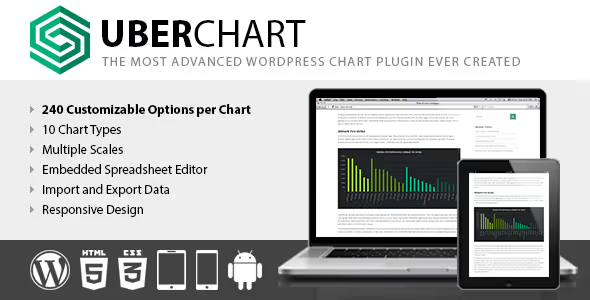
UberChart, un plugin premium de CodeCanyon (Envato), y su carta ganadora: profundidad de personalización. Un gráfico tiene 240 parámetros: color de relleno, estilo de fuente, grosor de línea, velocidad de animación, configuración de ejes y escalas. Si necesita que el gráfico parezca parte del diseño único de su sitio, no un «google chart» estándar, esta es su herramienta.
Diez tipos de gráficos (líneas, barras, circular, área, radar) cubren las necesidades estándar. Los datos pueden ingresarse en el editor de hoja de cálculo integrado o cargarse desde Excel, Open Office y Google Sheets.
El precio es de pago único, sin suscripciones anuales (página de UberChart en CodeCanyon). Para un proyecto puntual, más rentable que Visualizer Pro anual.
Ventajas:
- 240 parámetros de personalización por gráfico
- 10 tipos de gráficos
- Importación desde Excel, Open Office, Google Sheets
- Pago único (precio abajo), sin suscripción
Desventajas:
- Interfaz no la más moderna
- Sin sincronización en vivo con fuentes externas
- Soporte y actualizaciones según el modelo de Envato (6 meses incluidos en el precio)
Precio: pago único (CodeCanyon).
🔗 UberChart en CodeCanyon (página del producto)
9. DW Chart
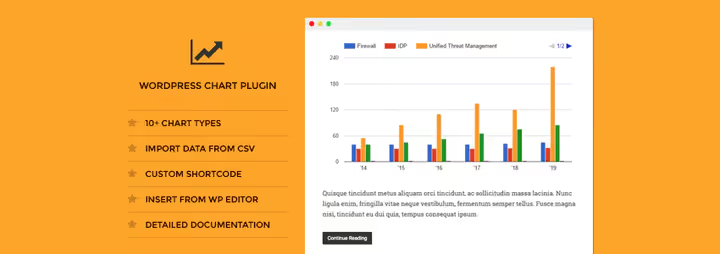
DW Chart, otro plugin premium de CodeCanyon enfocado en la API de Google Visualization. Más de diez tipos de gráficos: barras, circular, geográficos (mapas), de árbol y combinados. Los datos se ingresan manualmente a través del administrador, no se proporciona importación desde fuentes externas.
El plugin es totalmente responsivo y se incrusta en una página con un shortcode. Para sitios pequeños donde necesita visualizar de 5 a 10 métricas y olvidarse, una opción bastante funcional (página de DW Chart en CodeCanyon).
DW Chart no ha recibido actualizaciones desde 2019. Funciona en la versión actual de WordPress, pero no hay garantías de compatibilidad con versiones futuras. Si lo adquiere, pruébelo en un entorno de pruebas.
Ventajas:
- Más de 10 tipos de gráficos, incluyendo mapas geográficos
- API de Google Visualization, renderizado estable
- Diseño responsivo
- Pago único (precio abajo)
Desventajas:
- No se actualiza desde 2019
- Solo entrada manual de datos
- Sin versión demo antes de la compra
Precio: pago único (CodeCanyon).
🔗 DW Chart en CodeCanyon (página del producto)
10. IList Pro

iList Pro, un plugin para infografías, no para gráficos en el sentido clásico. Está diseñado para el formato visual de listas, comparativas e instrucciones paso a paso: más de 80 plantillas listas para usar y más de 800 fuentes de Google en una sola interfaz.
El plugin genera shortcodes, y usted inserta infografías en cualquier parte de una entrada o página. El editor backend es simple: elija plantilla, rellene campos, publique. No se requiere programación.
La herramienta se adapta a los especialistas en marketing de contenidos que quieren diversificar artículos con bloques visuales sin abrir Canva o Figma. Pero si necesita gráficos numéricos con ejes X/Y, elija Visualizer o wpDataTables.
Ventajas:
- Más de 80 plantillas de infografía
- Más de 800 fuentes de Google
- Generador de shortcodes, inserte en cualquier parte de la página
- Pago único ($25)
Desventajas:
- No construye gráficos numéricos (barras/líneas/circular)
- Las plantillas se ven anticuadas en comparación con Canva
- Solo entrada manual de contenido
Precio: $25 pago único (CodeCanyon).
11. Responsive Charts
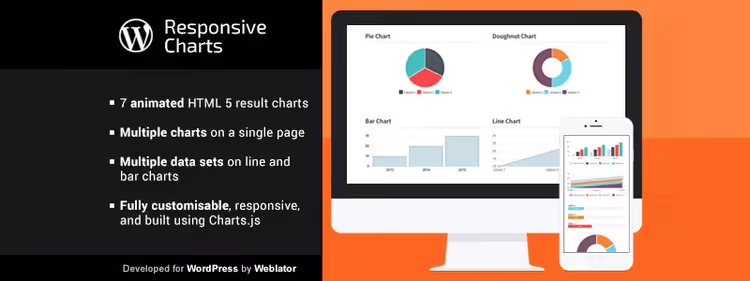
Responsive Charts, un plugin premium compacto (precio indicado más abajo), que hace exactamente lo que promete: gráficos HTML5 animados y adaptables. Siete tipos: barras, circular, líneas, áreas, anillo, circular y área polar. Todos se animan al hacer scroll.
Puede colocar varios gráficos en una misma página, el plugin no entra en conflicto consigo mismo. Configure colores, tamaños y etiquetas desde la interfaz de administración, sin código.
Inconveniente: no permite importar datos. Cada valor se introduce a mano. Para una tabla de 50 filas resulta tedioso. Pero para 5-7 métricas en una página de aterrizaje, es rápido y económico.
Ventajas:
- Gráficos HTML5 animados
- 7 tipos de gráfico
- Varios gráficos en una misma página
- Muy económico (precio indicado más abajo)
Desventajas:
- Sin importación de datos
- Solo tipos de gráfico básicos
- Comunidad pequeña
Precio: pago único (CodeCanyon).
🔗 Responsive Charts en CodeCanyon (página del producto)
12. Superb Tables

Superb Tables (anteriormente Data Tables Generator de Supsystic) cubre la necesidad de «tabla + gráfico en un solo producto». El plugin crea tablas con ordenación, búsqueda y paginación, y sobre esos mismos datos construye gráficos: barras, circular, líneas.
La versión gratuita incluye: filas y columnas ilimitadas, búsqueda global en la tabla, editor CSS para personalizar la apariencia. La versión Pro ($46/año, precios de Supsystic) añade campos editables, historial de cambios, exportación a PDF y diseños de impresión.
Frente a TablePress, el plugin se diferencia por incluir gráficos de serie, sin necesidad de instalar una segunda herramienta para visualizar los mismos datos. Y frente a wpDataTables, por su menor precio y simplicidad.
Ventajas:
- Tablas + gráficos en un solo plugin
- Filas y columnas ilimitadas en la versión gratuita
- Búsqueda global y ordenación
- Editor CSS para personalización
Desventajas:
- Requiere versión Pro para campos editables y exportación (precio indicado más abajo)
- Puede ralentizarse con tablas grandes
- Menos tipos de gráfico que Visualizer
Precio: gratuita; Pro, $46/año (Superb Tables en Supsystic).
🔗 Superb Tables en WordPress.org
⁉️🤔 Preguntas frecuentes
¿Necesito saber programar para trabajar con plugins de visualización?
No. Todos los plugins de este resumen funcionan a través de la interfaz visual del administrador de WordPress. Usted completa los datos en un editor tipo hoja de cálculo, elige el tipo de gráfico y configura los colores, y el código se genera automáticamente. Para la mayoría de los escenarios (blog, página de aterrizaje, sitio corporativo) TablePress para tablas y Visualizer para gráficos son suficientes; ambos se configuran sin código. Si necesita ajustar colores o fuentes individuales, el editor CSS está disponible en Superb Tables y UberChart.
¿Qué plugin elegir para grandes volúmenes de datos?
Si tiene más de 1000 filas, considere wpDataTables. Se conecta directamente a MySQL y procesa decenas de miles de registros con paginación y filtrado sin degradar la velocidad. TablePress maneja peor esos volúmenes: a partir de 5000 filas el backend empieza a ralentizarse. Para datos muy grandes (más de 100 000 filas) wpDataTables Pro admite procesamiento del lado del servidor; las consultas a la base de datos se ejecutan de forma asíncrona.
¿En qué se diferencia Visualizer de wpDataTables?
Visualizer se centra principalmente en gráficos (15 tipos, incluyendo mapas geográficos y líneas de tiempo). wpDataTables se enfoca en tablas con gestión avanzada de datos, donde los gráficos son un módulo adicional. Si sus datos ya residen en MySQL, elija wpDataTables. Si solo necesita construir un gráfico atractivo a partir de un CSV, Visualizer. En cuanto a precio, Visualizer Pro es más caro, pero wpDataTables requiere un umbral de entrada más alto (vea las cifras exactas en las fichas de los plugins más arriba).
¿Puedo usar varios plugins de visualización simultáneamente?
Sí. Los plugins no entran en conflicto: usted puede construir tablas con TablePress, gráficos con Visualizer e infografías con iList Pro en el mismo sitio. El único riesgo: duplicación de librerías JS (dos versiones de chart.js), pero en la práctica esto rara vez causa problemas si los plugins cargan los scripts mediante wp_enqueue. Consejo: al usar 2 o más plugins, active el caché y la carga diferida de scripts a través de WP Rocket o Autoptimize.
Un plugin no se ha actualizado en varios años, ¿puedo instalarlo?
Con precaución. De este resumen, DW Chart no se actualiza desde 2019, pero funciona en la versión actual de WordPress. Si elige un plugin así, pruébelo en un entorno de staging con WP_DEBUG activado. La falta de actualizaciones no siempre significa «está roto»; a veces la funcionalidad simplemente está completa. Para un sitio comercial recomendamos plugins con soporte activo: Visualizer, wpDataTables, TablePress.
¿Los plugins gratuitos se quedan muy atrás respecto a los de pago?
No siempre. TablePress (gratuito) ofrece casi toda la funcionalidad de wpDataTables Pro para tablas básicas. M Chart (gratuito) renderiza gráficos mediante Highcharts, la misma librería que usan los paneles bancarios. La diferencia se nota en escenarios específicos: conexión en vivo a base de datos, exportación a PDF, formato condicional. Para empezar, tome el conjunto TablePress + Visualizer Free + M Chart; esto cubrirá la gran mayoría de las necesidades.
Qué instalar en su sitio: desglose final
Doce plugins probados para visualización de datos en WordPress, desde tablas simples hasta paneles de BI con conexión en vivo a base de datos. No existe un «mejor» universal: la elección depende de qué está visualizando exactamente y para quién.
Si necesita tablas simples sin gráficos, instale TablePress. Gratuito, fiable y sin curva de aprendizaje.
Si necesita diagramas y gráficos, Visualizer (especialmente Pro con 15 tipos y sincronización con Google Sheets). El punto óptimo en relación precio/prestaciones.
Si trabaja con grandes conjuntos de datos o conecta MySQL, wpDataTables. Necesitará dedicar una tarde a la configuración, pero luego las tablas y gráficos se actualizan solos.
Si el presupuesto es limitado, arme un conjunto de TablePress + M Chart + Ninja Charts. Todos gratuitos, y para un blog con 5 a 10 gráficos es más que suficiente.
Y la regla principal: una página, un gráfico clave. No convierta un artículo en el panel de una nave espacial. El usuario vino por el significado, no por la animación de los ejes.

Un equipo profesional de escritores y editores especializados en la creación de contenido de calidad.