📖 Cómo usar el modo lectura en Google Chrome
El modo lectura en Chrome elimina anuncios y barras laterales. Cómo abrirlo, personalizar fuente, tema, activar texto a…

El navegador está abierto ahora mismo. Seguro que más de uno. Decenas de pestañas, unas cinco extensiones, y por algún lado se perdió la página que buscabas. ¿Te suena? Esta sección trata sobre cómo domar el navegador y hacer que trabaje para ti, no en tu contra.
Aquí encontrarás todo sobre Chrome, Firefox, Edge, Brave y Vivaldi. Instalación y configuración de extensiones, gestión de decenas de pestañas sin caos, atajos de teclado para ganar velocidad. Analizamos las Chrome DevTools (herramientas de desarrollador integradas): cómo abrirlas, cómo ver el código de la página, cómo emular dispositivos móviles directamente en el navegador. Un apartado específico sobre el tema móvil. Te mostramos cómo instalar extensiones de Chrome en Android, aunque oficialmente no exista ese botón.
Las tareas frecuentes tienen este aspecto. Cómo asignar una combinación de teclas propia a una extensión de Chrome. Cómo no ahogarse en pestañas abiertas en Chrome, Firefox y Brave. Cómo convertir un sitio web en una app de Chrome que se ejecuta en una ventana independiente. Dónde cambiar la pantalla a iPhone o Android en DevTools y comprobar la maquetación.
También hay escenarios más concretos que analizamos igualmente. Cómo borrar la caché y las cookies solo de un sitio, no de todos a la vez. Cómo importar contraseñas y marcadores al mudarse de Chrome a Firefox y viceversa. Cómo configurar perfiles separados: uno para el trabajo, otro para lo personal, para que el historial y las extensiones no se mezclen. Cómo activar las pestañas verticales en Edge y Vivaldi cuando la barra horizontal ya no da abasto. Cómo leer las peticiones de red en la pestaña Network para entender por qué una página tarda diez segundos en cargar.
Los contenidos los escriben profesionales en activo. Nosotros mismos usamos tres navegadores en cada equipo: uno de trabajo, uno de pruebas, uno por si acaso. Hemos visto cómo una extensión devora silenciosamente la RAM y frena todo el sistema. Sabemos qué complementos es mejor eliminar de inmediato.
Por eso cada guía sigue la misma estructura. Primero, una respuesta breve a la pregunta. Instalas, pulsas, funciona. Luego, un análisis más detallado: por qué es así, qué matices hay, qué se rompe si lo haces de otra manera. Sin relleno y sin «instala este plugin milagroso y la vida mejorará».
Hablamos con franqueza de los inconvenientes. Brave ahorra batería y bloquea anuncios, pero a veces rompe sitios. Firefox es más privado que Chrome, aunque algunas extensiones solo funcionan en Chrome. Edge es cómodo en Windows, pero arrastra consigo los servicios de Microsoft. Vivaldi es flexible hasta el extremo, pero esa flexibilidad asusta a quien empieza. Decimos claramente dónde gana cada navegador y dónde pierde.
Los errores típicos se repiten una y otra vez, y nosotros los señalamos expresamente. La gente instala diez extensiones para una misma tarea y luego se sorprende de que el navegador consuma tres gigas de memoria. Conceden a un complemento sospechoso acceso a todos los sitios y pulsan «Permitir» sin mirar. Mantienen cien pestañas abiertas durante semanas en lugar de usar marcadores. Limpian la caché ante cada pequeño problema, cuando la causa suele ser una extensión. Al evaluar un complemento nos fijamos en tres cosas: qué permisos solicita, cuándo se actualizó por última vez y quién es el desarrollador. Si una extensión pide acceso a todo y no se actualiza desde hace dos años, no conviene instalarla.
Para quién es esta sección. Para quienes pasan media jornada laboral en el navegador y quieren perder menos tiempo con tareas rutinarias. Para maquetadores y desarrolladores frontend que necesitan DevTools a diario. Para personas que simplemente están cansadas de los frenazos y quieren poner orden en pestañas y extensiones.
Cómo usar la sección. No leas todo de arriba abajo. Abre el artículo que resuelva tu problema de hoy, aplícalo y ciérralo. Las guías son autosuficientes: cada una funciona por separado, sin necesidad de haber leído las anteriores.
Los atajos de teclado ahorran más tiempo del que parece. Un par de semanas de costumbre y dejarás de estirar la mano hacia el ratón para acciones simples. Hemos reunido combinaciones prácticas para todos los navegadores populares. No memorices todo de golpe. Elige cinco que te sirvan a ti, el resto se irá añadiendo solo.
Empieza por lo que más te duele. ¿El navegador va lento? Mira los artículos sobre extensiones y memoria. ¿Te pierdes en las pestañas? Hay técnicas y complementos específicos para agrupar. ¿Necesitas comprobar un sitio en móvil? Abre las guías de DevTools. Y si quieres exprimir al máximo la velocidad del navegador, lee sobre atajos y apps de Chrome. El navegador se convertirá en una herramienta, no en un vertedero de ventanas abiertas.
El modo lectura en Chrome elimina anuncios y barras laterales. Cómo abrirlo, personalizar fuente, tema, activar texto a…
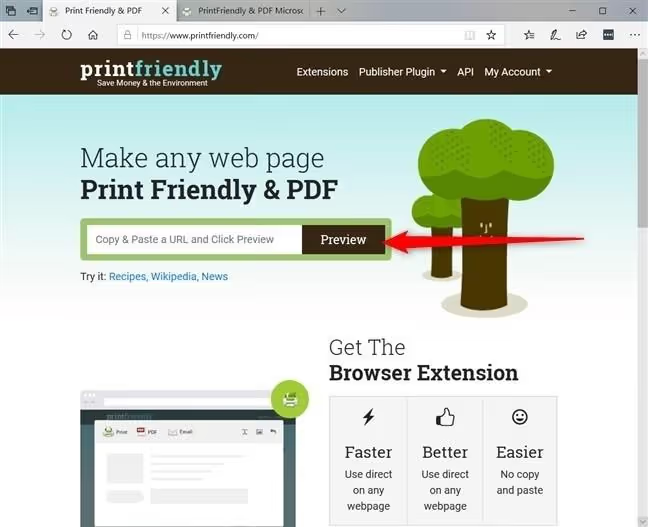
Impresión limpia de páginas web sin banners: modos de lectura en Chrome, Firefox, Edge, Opera y el servicio…
Comparativa de navegadores con VPN integrada en 2026: Opera, Brave, Epic y Aloha. Tabla comparativa, capturas, ventajas…
Cómo habilitar y usar anulaciones locales en Chrome DevTools. Guarda ediciones de CSS, JS y HTML entre recargas y…
Cómo instalar MailTrack, rastrear aperturas en Gmail y entender las marcas de verificación. Análisis honesto de…
Modo dispositivo en Chrome: emula un smartphone o tablet directamente en el navegador. Atajos de teclado, limitación de…
Cómo acelerar Google Chrome en 2026: caché, ahorro de memoria, grupos de pestañas, flags, DNS seguro y restablecimiento…
Click & Clean te da control total sobre historial, caché y cookies de Chrome. Limpieza selectiva, eliminación…
Asigna atajos de teclado personalizados a las extensiones de Chrome: una guía paso a paso desde acceder al panel de…
Seis extensiones de Chrome desde GitHub para transformaciones absurdas: ojos saltones, gatos en analíticas, imágenes…