














🚀 Cómo añadir un sitio a Cloudflare: guía paso a paso usando ukraine.com.ua como ejemplo
Un sitio lento pierde visitantes más rápido de lo que cree. Según Google, el 53% de los usuarios de móvil abandonan una página si tarda más de tres segundos en cargar. Un ataque DDoS puede tumbar incluso un servidor robusto en cuestión de minutos. Existe una solución que resuelve ambos problemas a la vez, de forma gratuita. Se trata de Cloudflare.
Cloudflare es una red global de distribución de contenidos (CDN), proveedor de DNS y escudo anti-DDoS, todo en uno. Con más de 330 puntos de presencia en todo el mundo y clientes como Nasdaq, DigitalOcean y Cisco, el servicio se ha convertido en el estándar para quienes desean acelerar su sitio y protegerlo de ataques. El plan gratuito, con ancho de banda de CDN ilimitado, protección básica contra DDoS y un certificado SSL gratuito, cubre las necesidades de la mayoría de los propietarios de sitios en WordPress, Grav y otras plataformas CMS.
En esta guía, conectaremos un sitio a Cloudflare paso a paso, desde el registro hasta la configuración de los registros DNS. Como ejemplo práctico, utilizaremos el hosting de ukraine.com.ua: mostraremos cómo cambiar los servidores NS en su panel y migrar los registros DNS a Cloudflare. Si utiliza un hosting diferente, no hay problema, el principio general es el mismo, solo cambia la interfaz de administración.
💡 Resumen rápido:
- Regístrese en Cloudflare y añada su dominio: el sistema escanea automáticamente los registros DNS actuales y selecciona la configuración óptima.
- Cambie los servidores NS en su registrador de dominios por los de Cloudflare y espere la propagación, normalmente de una hora a un día.
- Transfiera los registros DNS (A, MX, CNAME) del panel anterior a Cloudflare, active el proxy y verifique el estado verde.
Qué es Cloudflare y qué problemas resuelve
Cloudflare funciona como un proxy inverso: el tráfico hacia su sitio pasa a través de sus servidores, donde las solicitudes se filtran del tráfico malicioso y el contenido estático se almacena en caché y se sirve desde el centro de datos más cercano al visitante. El resultado es una aceleración de 2 a 3 veces en el tiempo de carga y protección contra ataques sin modificar el código de su sitio.
Funciones clave del plan gratuito:
- CDN con ancho de banda ilimitado. Almacena en caché los activos estáticos (CSS, JS, imágenes) y los sirve desde el nodo más cercano de la red de Cloudflare con más de 330 puntos de presencia; un visitante desde Australia recibe el contenido desde Sídney, no desde Kiev.
- Protección DDoS. Cloudflare desvía ataques de capa 3, 4 y 7 sin configuración adicional; simplemente active el proxy (nube naranja) y el servicio filtra el tráfico malicioso automáticamente.
- Certificado SSL gratuito. No necesita configurar un certificado aparte, Cloudflare emite un certificado universal y lo renueva automáticamente.
- DNS rápido. El DNS autoritativo de Cloudflare está entre los más rápidos del mundo, con tiempos de respuesta inferiores a 10 ms en la mayoría de las regiones.
- Protección contra bots. El modo gratuito de lucha contra bots bloquea o desafía a los bots sospechosos sobre la marcha.
Nota importante: Cloudflare funciona como un servicio de proxy completo, por lo que no puede usarlo simultáneamente con un DNS premium de Amazon Route 53, tendrá que elegir uno.
Registrarse en Cloudflare y añadir un dominio
Abra cloudflare.com y haga clic en Sign Up. Basta con un correo electrónico y una contraseña, no se requieren datos de pago para el plan gratuito.
Justo después del registro, accederá a la pantalla para añadir un sitio. Introduzca su dominio (por ejemplo, vashsite.com.ua) y haga clic en Continue:
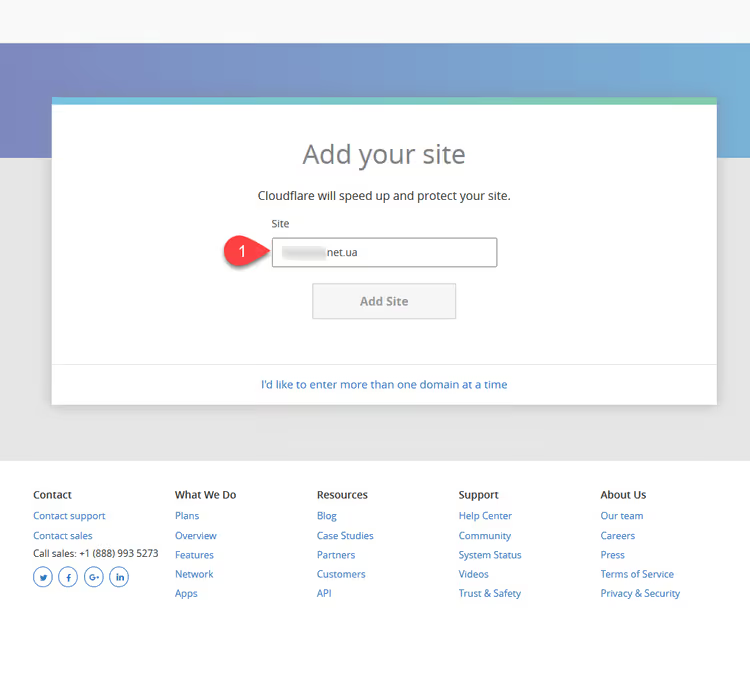
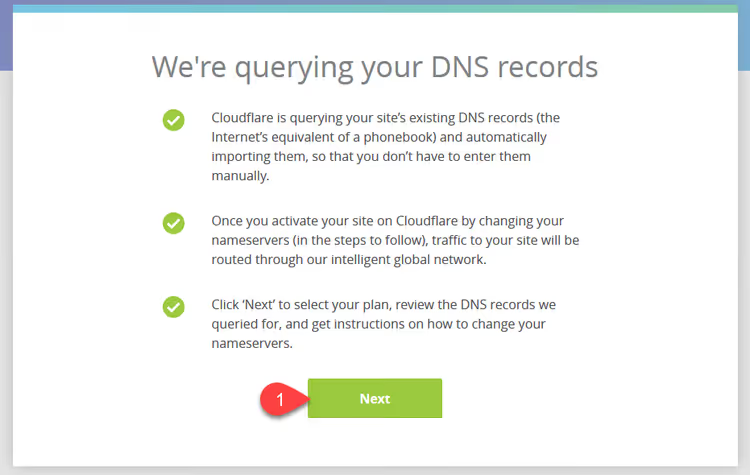
Cloudflare escaneará los registros DNS de su dominio, es un proceso automático que tarda unos segundos. El sistema encontrará los registros A, MX y CNAME configurados en su proveedor de DNS actual.
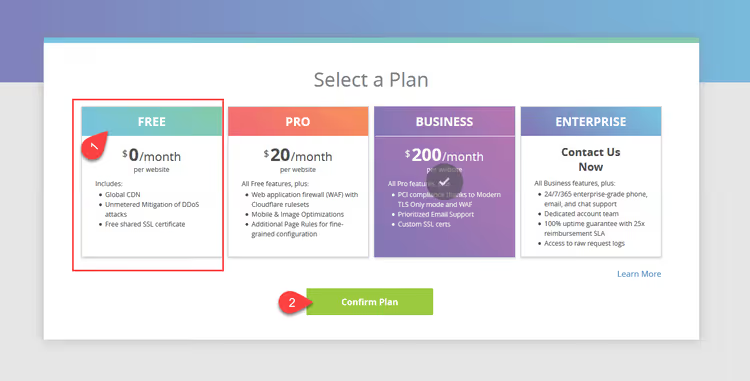
A continuación, elija un plan de precios. Para la gran mayoría de los sitios, el plan Free es suficiente, no requiere tarjeta, nunca caduca e incluye CDN, protección DDoS y SSL. Haga clic en Confirm Plan:
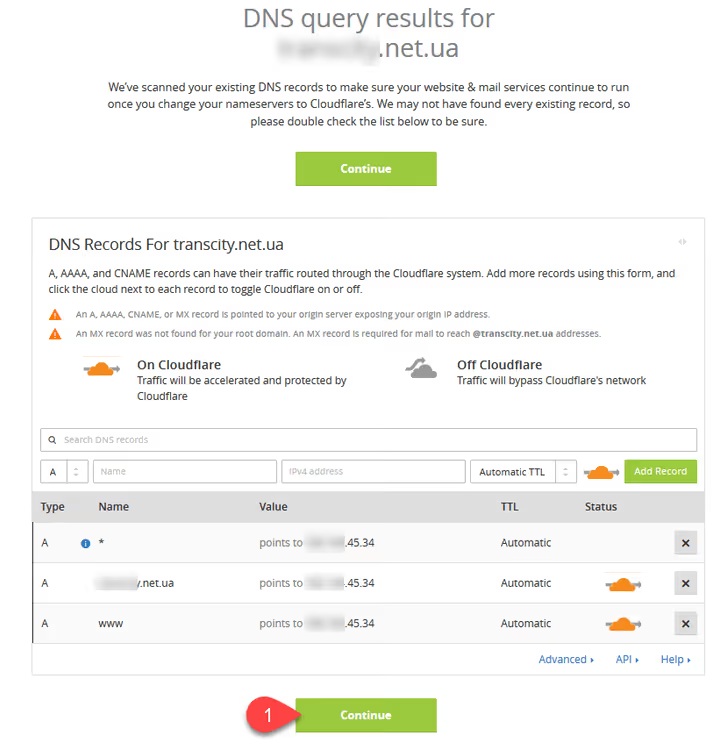
En la siguiente pantalla, haga clic en Continue y llegaremos al paso principal.
Cambiar los servidores NS en el registrador de dominios
Cloudflare muestra dos columnas: a la izquierda, sus servidores NS actuales; a la derecha, los servidores de Cloudflare (normalmente alec.ns.cloudflare.com y dara.ns.cloudflare.com o similares). Su tarea consiste en reemplazar sus NS actuales en el registrador de dominios por los de Cloudflare.
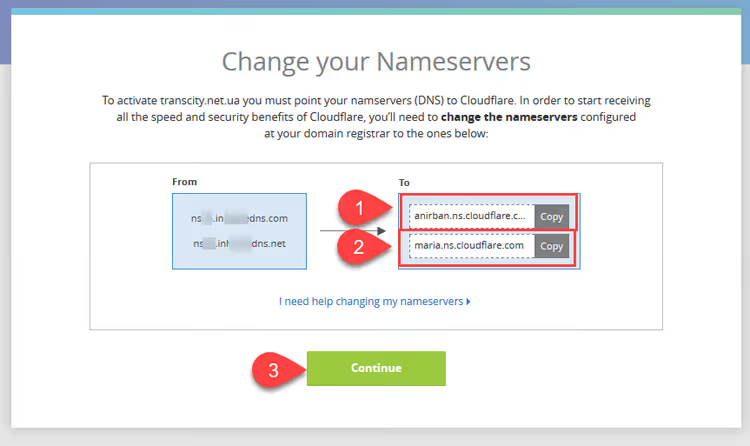
Dónde exactamente cambiar los NS depende de dónde esté registrado su dominio. Puede ser su panel de hosting, el sitio del registrador (Namecheap, GoDaddy, NIC.UA) o un panel de gestión de dominios independiente. La lógica es la misma en todos lados: busque la sección de administración de servidores NS para el dominio en cuestión e ingrese las dos direcciones que le proporcionó Cloudflare.
Cambio de NS usando el hosting de ukraine.com.ua como ejemplo
El hosting Ukraine.com.ua, uno de los proveedores más antiguos de Ucrania, según whtop.com ocupa la posición #1 en Ucrania. Veremos cómo cambiar los NS en su panel; el principio aplica también a otros hosts.

Ingrese a su panel de control de hosting:

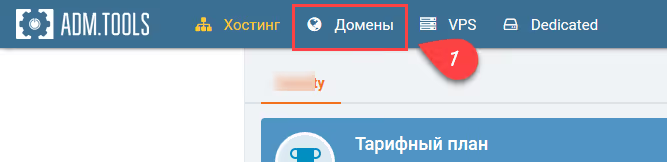
Haga clic en «Domains»:
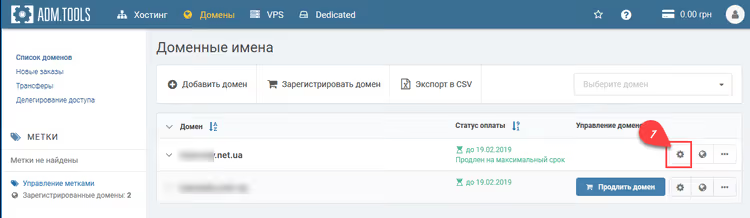
En la lista de dominios, haga clic en el ícono de engranaje junto al dominio que está conectando a Cloudflare:
Llegará a la página de configuración del dominio:
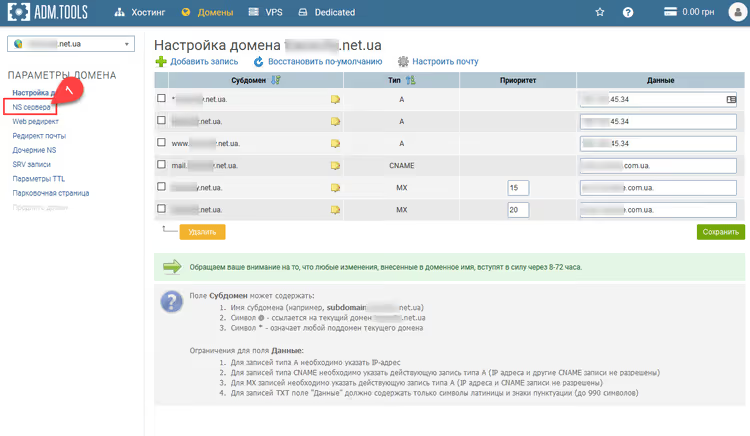
En el menú izquierdo, seleccione «NS servers»:
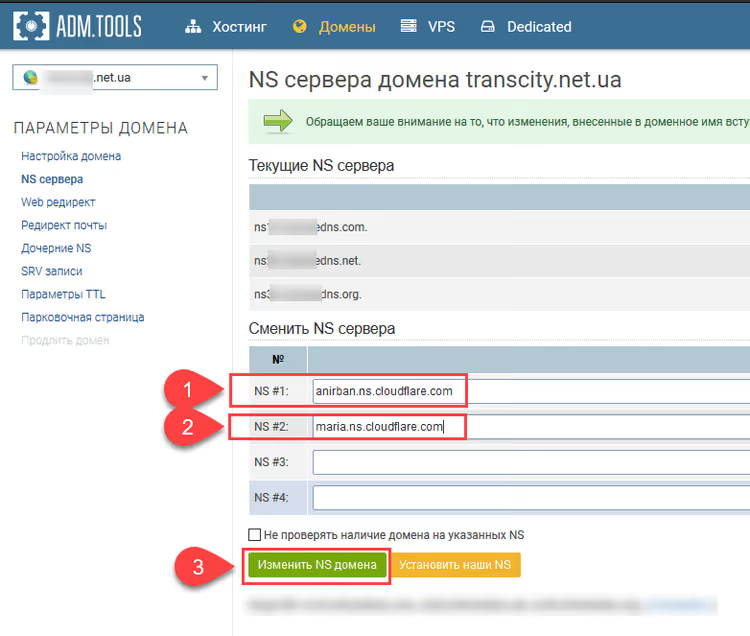
Pegue los dos NS de Cloudflare en el orden en que aparecen en el panel de Cloudflare y haga clic en «Change domain NS»:
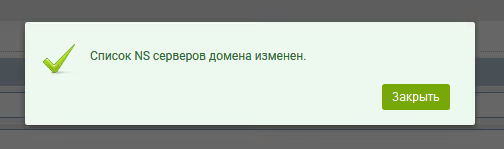
Listo, los NS se han cambiado del lado del hosting. De vuelta a Cloudflare.
Espera de la propagación de NS y confirmación de la conexión
En Cloudflare, haga clic en Continuar. Se abrirá una página donde el dominio se muestra sobre una barra negra. El color es un indicador de estado: negro significa que los nuevos NS aún no se han propagado a nivel mundial.
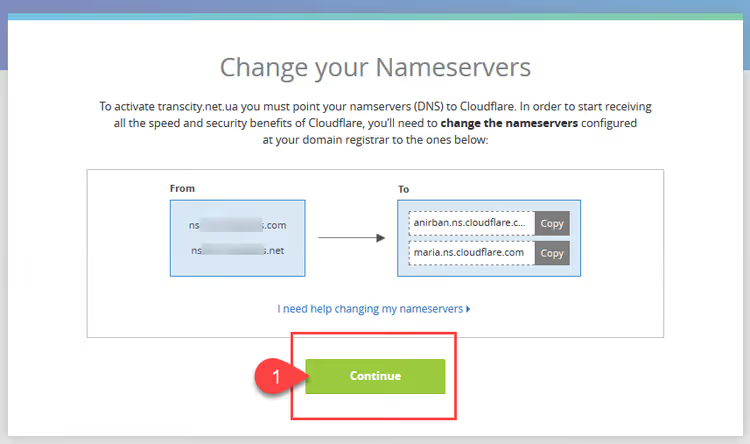
Un punto muy importante: guarde los NS antiguos del bloque izquierdo, los necesitará más adelante para transferir los registros MX. Sin ellos, no podrá restaurar los registros de correo a menos que regrese al panel de hosting.
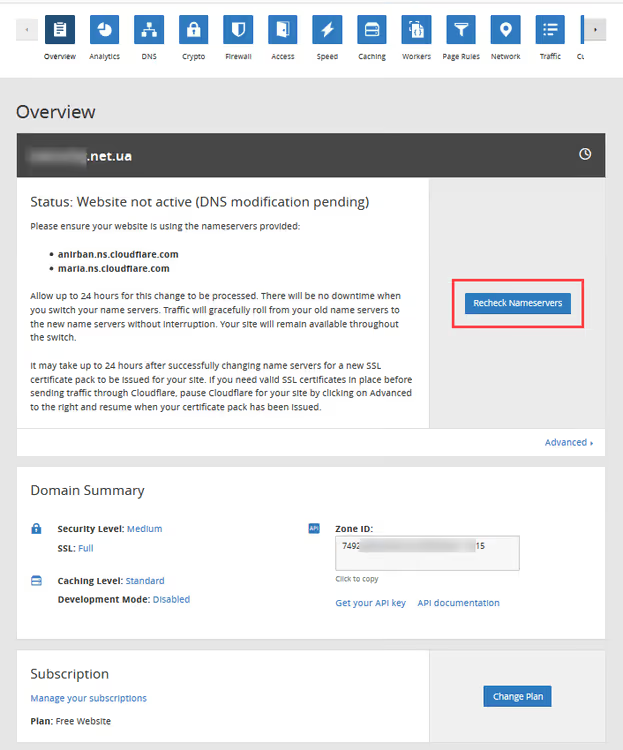
La propagación de NS tarda de una hora a un día, ese es el tiempo que demoran los nuevos registros en distribuirse por los servidores DNS del mundo. Revise la barra del dominio de vez en cuando:

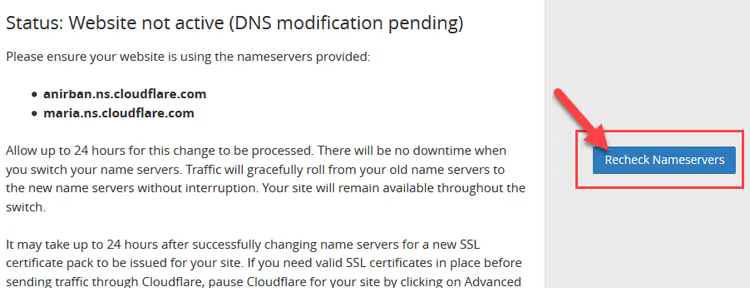
Si la actualización automática no ocurre, haga clic en el botón Recheck Nameservers:
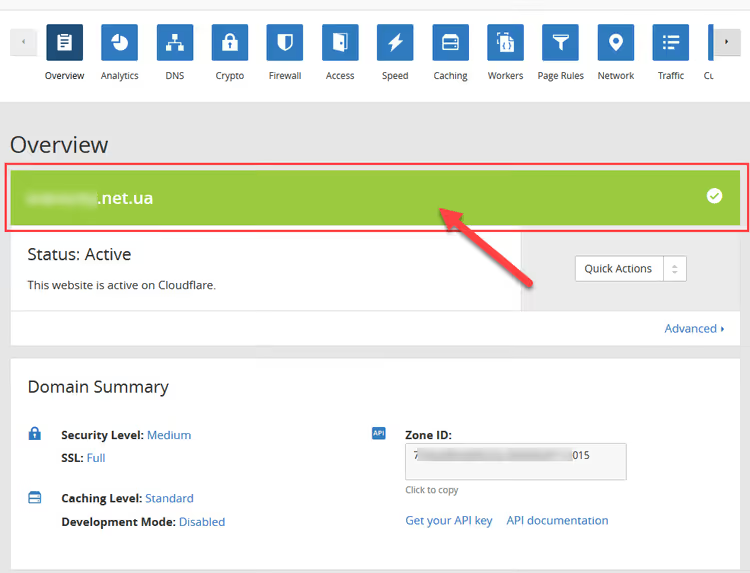
Cuando la barra se ponga verde, el dominio está conectado y Cloudflare ha asumido la gestión del DNS.
Migrar los registros DNS del panel de hosting a Cloudflare
Después de conectar el dominio, necesita transferir todos los registros DNS (A, MX, CNAME y demás) del panel anterior a Cloudflare. Sin esto, su sitio web y su correo electrónico no funcionarán.
Agregar los registros MX
Los registros MX gestionan el correo electrónico; si no los configura, los mensajes dirigidos a las direcciones de su dominio dejarán de llegar. Estos son los primeros que debe establecer.
Haga clic en el bloque del tipo de registro correcto:
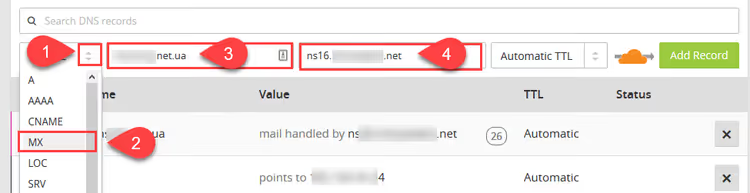
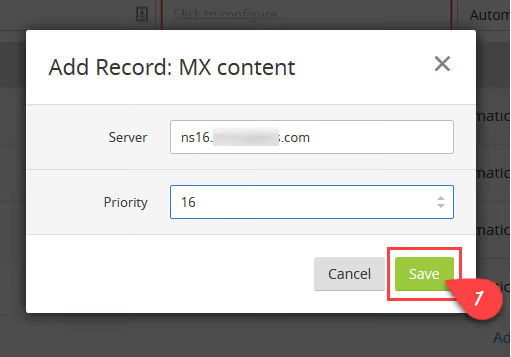
En el campo Name, ingrese su dominio, haga clic en Click to configure e introduzca los NS antiguos que guardó antes. La prioridad es importante: si el NS antiguo contenía un número en su nombre (por ejemplo, mx16.ukraine.com.ua), establezca la prioridad en el campo MX en 16. Haga clic en Save:
Transferir los demás registros
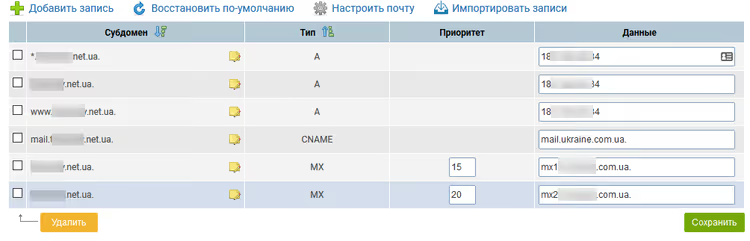
Después de los MX, agregue todos los demás registros: registros A (dirección IP del servidor), CNAME (subdominios), TXT (SPF, DKIM para correo). Haga clic en Add Record uno por uno y complete los campos:

Para no omitir nada, abra los registros DNS en el panel de hosting ukraine.com.ua (Domains → gear → página de configuración) y transfiera cada línea:
En Cloudflare, se ve así:
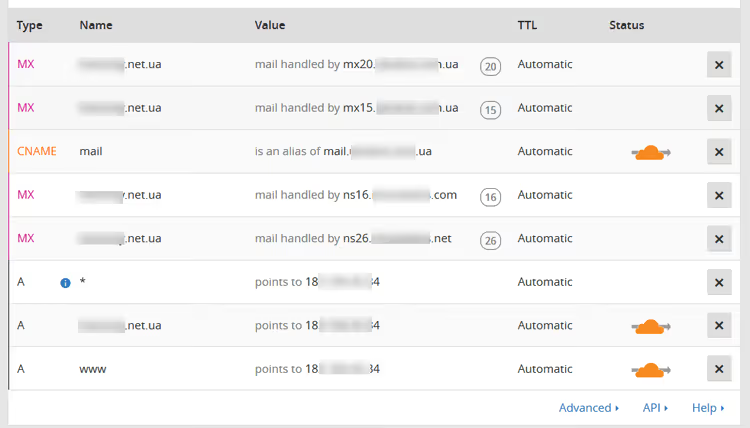
Después de transferir todos los registros, verifique que cada uno tenga una nube naranja al lado (proxy habilitado); esto significa que el tráfico pasa por la CDN y la protección de Cloudflare. Para los registros A y CNAME que apuntan a su servidor, este es el modo óptimo. Deje los registros MX y TXT con una nube gris (solo DNS), de lo contrario el correo electrónico dejará de funcionar.
Video en EN sobre el tema
Vea una demostración visual de cómo conectar un sitio a Cloudflare, desde el inicio de sesión en la cuenta hasta la verificación DNS:
⁉️🤔 Preguntas frecuentes
¿Puedo usar Cloudflare gratis de forma permanente?
Sí, el plan gratuito no tiene fecha de vencimiento y no requiere datos de pago. Incluye ancho de banda CDN ilimitado, protección DDoS básica para las capas 3-7, un certificado SSL gratuito y DNS rápido. Las limitaciones incluyen hasta 3 reglas de página, sin Argo Smart Routing y sin WAF con reglas administradas. Para la mayoría de los sitios, esto es suficiente.
¿Cuánto tarda un cambio completo de servidores NS?
De 1 a 24 horas, según la documentación de Cloudflare, ese es el tiempo que tarda el registrador en pasar los nuevos NS a la zona raíz y que los servidores DNS de todo el mundo actualicen su caché. En la práctica, el dominio «se pone en verde» entre 2 y 4 horas después de cambiar los NS en el registrador.
¿Qué debo hacer si el sitio deja de abrir después de conectarlo a Cloudflare?
Primero, verifique que el registro A en Cloudflare apunte a la dirección IP correcta de su servidor. Si la IP es correcta, cambie temporalmente la nube naranja a gris (modo «Solo DNS»), esto elimina el proxy y muestra si el problema es de Cloudflare o del servidor. Asegúrese también de que SSL/TLS en Cloudflare esté configurado en modo Flexible o Completo, el modo Completo (Estricto) requiere un certificado válido en el servidor.
¿Necesito pagar un certificado SSL por separado?
No, Cloudflare emite un certificado SSL universal gratuito automáticamente al agregar un dominio. Cubre el dominio principal y los subdominios de primer nivel (
*.vashsite.com.ua), se renueva automáticamente y funciona con cualquier plan, incluido el gratuito.
¿Puedo volver a los NS anteriores si Cloudflare no me funciona?
Sí, el proceso es completamente reversible. Vaya al panel de su registrador de dominio y reemplace los NS de Cloudflare por los que tenía antes (los guardó cuando los cambió). Después de la propagación DNS (de una hora a un día), el tráfico evitará Cloudflare e irá directamente a su servidor.
Si le conviene conectar Cloudflare
Si tiene un sitio en WordPress, Grav o cualquier otro CMS, y quiere acelerar la carga sin complicarse con la optimización de código, Cloudflare Gratuito resuelve esta tarea casi al instante. La configuración toma como máximo 15-20 minutos de trabajo activo, más el tiempo de espera de propagación de los NS. No hay cuota mensual y obtiene los beneficios de aceleración y protección DDoS de inmediato.
Para proyectos comerciales con altos requisitos de seguridad, considere los planes Pro y Business (20 USD/mes y 200 USD/mes respectivamente): añaden un Firewall de Aplicaciones Web con reglas administradas, soporte prioritario y capacidades avanzadas de caché. Pero siempre tiene sentido empezar con el plan Gratuito, para la mayoría de los sitios sus funciones son suficientes, y actualizar a un plan de pago toma solo un par de clics cuando lo necesite.
Pruébelo ahora mismo: el registro en el sitio web oficial de Cloudflare es gratuito y verá los primeros resultados de velocidad a las pocas horas de cambiar los NS.

Un equipo profesional de escritores y editores especializados en la creación de contenido de calidad.