













 TIIllustreeriv pilt: loodud tehisintellektiga
🔗 Kuidas WordPressi püsilinke lähtestada: 3 viisi 404 vea parandamiseks
Tunned seda tunnet: avad veebisaidi ja näed valget ekraani kardetud 404-ga. Koduleht laeb kenasti, administraatori paneel töötab, aga postitus või leht ise mitte. Kontrollid URL-i, salvestad kirje uuesti, tühjendad pluginapuhvri, miski ei aita.
Üheksal juhul kümnest on algpõhjuseks katkised WordPressi ümberkirjutusreeglid. Püsilingid lakkasid lahendamast ja CMS ei suuda tuvastada, millist sisu sellel aadressil kuvada. Hea uudis: selle saab minutiga parandada, ilma pluginateta või koodimuudatusteta.
Allpool on kolm meetodit püsilinkide lähtestamiseks: alates kõige lihtsamast (paar klikki administraatori paneelis) kuni käsitsi sekkumiseni andmebaasi phpMyAdmini kaudu. Pärast lähtestamist 404 viga kaob ja URL-i struktuur jääb puutumata.
💡 Kiire ülevaade:
- Mine WordPressi administraatori paneeli ja klõpsa püsilinkide lehel „Salvesta muudatused".
- Lisa oma teema faili functions.php üks koodirida, värskenda saiti ja eemalda rida.
- Tühjenda rewrite_rules väli wp_options tabelis phpMyAdmini kaudu.
- Kontrolli tulemust: ava probleemne leht ja veendu, et 404 on kadunud.
Mis on püsilingid ja miks on vaja neid lähtestada
Püsilingid on inimloetavad URL-id WordPressi lehtede ja postituste jaoks. ?p=123 asemel näed /blog/how-to-reset-permalinks/. Teisendust haldab ümberkirjutusreeglite mehhanism, reeglistik, mida CMS salvestab andmebaasi ja (teatud seadete korral) .htaccess faili.
Uue postituse tüübi lisamisel, lingistruktuuri muutmisel või pärast saidi migreerimist ei pruugi ümberkirjutusreeglid automaatselt uueneda. WordPress jätkab vanade puhverdatud reeglite kasutamist ja füüsiliselt olemasolev leht tagastab 404. Sunniviisiline tühjendamine ehitab ümberkirjutusreeglid nullist uuesti üles: see kustutab salvestatud reeglid ja genereerib kehtivad.
See ei ole püsilinkide „kustutamine"; seadetes määratud URL-i struktuur jääb muutumatuks. Muutub ainult sisemiste marsruutimisreeglite puhver. Toiming on täiesti ohutu: teemasid, pluginaid ja sisu see ei mõjuta.
Meetod 1. WordPressi juhtpaneeli kaudu
Kiireim ja ohutuim meetod on lähtestamine administraatori paneeli kaudu. Kasuta seda, kui juhtpaneel on ligipääsetav.
- Logi sisse WordPressi konsooli:
your-site.com/wp-admin. - Navigeeri jaotisesse Seaded → Püsilingid.
- Ära muuda seadetes midagi, lihtsalt keri lehte alla.
- Klõpsa sinist nuppu „Salvesta muudatused".

WordPress ehitab ümberkirjutusreeglid vaikselt uuesti üles ja uuendab .htaccess-i (kui seda kasutatakse). Ühtegi edukat teavitust ei kuvata; lihtsalt ava probleemne leht uues brauseri vahekaardis ja kontrolli, kas viga on kadunud.
Miks see töötab? Kui klõpsad „Salvesta muudatused", kutsub CMS välja sisemise flush_rewrite_rules() funktsiooni, sedasama, mida arendajad koodis kasutavad. Ainus erinevus on käivitamise viis: siin klõpsad hiirega, selle asemel et PHP-d kirjutada.
See meetod lahendab probleemi valdaval enamikul juhtudest. Kui see ei aidanud, jätka 2. meetodiga.
Meetod 2. Teema functions.php kaudu
Kui administraatori paneel ei lae või nupp „Salvesta" ei andnud tulemust, lähtesta reeglid programselt. Vaja on ligipääsu saidi failidele: FTP, hostingu failihalduri või sisseehitatud teemaredaktori kaudu.
Oluline: flush_rewrite_rules() on kulukas toiming. See ehitab kogu URL-i struktuuri uuesti üles ja aeglustab saiti märgatavalt, kui seda igal päringul välja kutsuda. Seetõttu lisame funktsiooni ühe korra, värskendame saiti ja eemaldame rea kohe.
- Ava aktiivse teema
functions.phpfail. Asukoht:/wp-content/themes/your-theme/functions.php. - Faili päris lõppu, enne sulgevat
?>(kui see on olemas), lisa üks rida:
1 flush_rewrite_rules();
- Salvesta fail.
- Värskenda brauseris saidi suvalist lehte; funktsioon käivitub esimesel päringul.
- Ava
functions.phpuuesti ja kustuta lisatud rida. See samm on kohustuslik.

Funktsioon jooksis ühe korra, reeglid ehitati uuesti üles, kood eemaldati ja sait töötab normaalselt ilma lisakoormuseta. Pluginate arendajad kasutavad sama lähenemist: flush_rewrite_rules() haagitakse aktiveerimiskonksu külge, mitte iga päringu külge.
Alternatiiv neile, kes eelistavad functions.php-d mitte otse puudutada: Code Snippets plugin. Loo uus jupp sama koodiga, käivita see üks kord (nupp „Execute") ja kustuta. Tulemus on identne.
Meetod 3. phpMyAdmini kaudu, reeglite otse lähtestamine andmebaasis
Kõige sügavam tase on ümberkirjutusreeglite käsitsi tühjendamine otse wp_options tabelis. Kasuta seda, kui sul pole ligipääsu ei administraatori paneelile ega teemafailidele (näiteks valge surmaekraan üle kogu saidi, välja arvatud andmebaas).
Tee kindlasti andmebaasist varukoopia enne mis tahes muudatuste tegemist phpMyAdminis. Üksainus vale tegevus SQL-redaktoris võib saiti pöördumatult kahjustada.
- Ava phpMyAdmin hostingu paneeli kaudu (cPanel, ISPmanager, DirectAdmin) jaotises „Andmebaasid".
- Vasakpoolses veerus vali oma WordPressi saidi andmebaas.
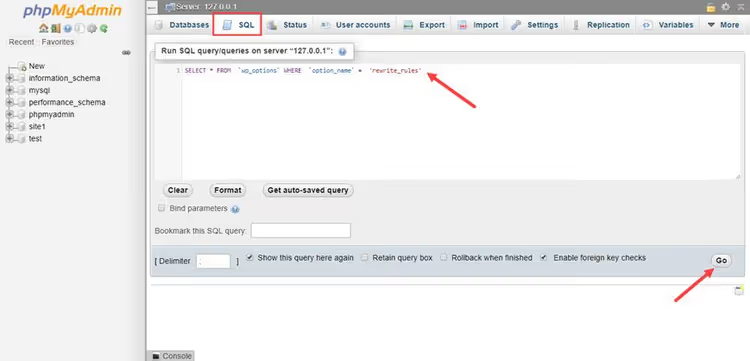
- Mine ülemisest menüüst vahekaardile SQL.
- Kleebi päring tekstiväljale ja klõpsa „Go":
1 SELECT * FROM wp_options WHERE option_name = 'rewrite_rules'
- Tulemused näitavad ühte rida. Klõpsa selle kõrval olevat nuppu „Edit" (pliiatsiikoon).
- Leia
option_valueväli, mis sisaldab pikka teksti serialiseeritud andmetega. Vali kogu välja sisu ja kustuta see, seejärel salvesta.
Järgmisel lehe laadimisel tuvastab WordPress tühja rewrite_rules väärtuse, mõistab, et reegleid pole, ja genereerib need automaatselt. Sa ei pea midagi muud käivitama.
Märkus: mõnes hostingu konfiguratsioonis võib tabeli prefiks erineda wp_-st. Kui sinu prefiks on erinev (näiteks wpxy_), asenda wp_options väärtusega wpxy_options. Prefiksi saad kontrollida failist wp-config.php, realt $table_prefix.
Video: püsilinkide lähtestamine praktikas
Kui eelistad lugemisele vaatamist, demonstreerib see video kogu püsilinkide lähtestamise protsessi esimese meetodi abil, alates administraatori paneeli sisselogimisest kuni tulemuse kontrollimiseni:
⁉️🤔 Korduma kippuvad küsimused
Kas minu URL-id kaovad pärast püsilinkide lähtestamist?
Ei. Tühjendamine ei muuda lingistruktuuri, mis on määratud jaotises „Seaded → Püsilingid". See ehitab ainult sisemiste marsruutimisreeglite puhvri uuesti üles. Kõik sinu aadressid nagu
/blog/,/product/ja/category/jäävad täpselt samaks. Erandiks on olukord, kui muutsid enne salvestamist seadetes struktuuri käsitsi; sel juhul ehitatakse URL-id ümber uue malli järgi.
Kas püsilinkide lähtestamiseks on vaja installida pluginat?
Ühekordse toimingu jaoks kindlasti mitte. Kolm ülaltoodud meetodit katavad kõik stsenaariumid ilma lisatarkvarata. Pluginad nagu Rewrite Rules Inspector on mõttekad ainult siis, kui registreerid regulaarselt kohandatud postituse tüüpe ja taksonoomiaid koodis ning soovid reeglite olekut reaalajas näha. Lihtsa 404 paranduse jaoks on see ülepingutus.
Lähtestamine administraatori paneeli kaudu ei aidanud. Mida edasi teha?
Kontrolli, kas
.htaccessfaili ei kirjuta üle mõni teine plugin (puhverdamine, turvalisus, SEO). Deaktiveeri ajutiselt kahtlased pluginad ja korda lähtestamist. Kui see ei aita, jätka 2. meetodiga (PHP); see kutsub garanteeritult välja samaflush_rewrite_rules()funktsiooni, minnes mööda kõigist administraatori filtritest.
Kas ma saan reegleid WP-CLI kaudu lähtestada?
Jah, kui WP-CLI on serverisse installitud, teeb käsk
wp rewrite flushkäsurealt täpselt sama asja. See on kiireim meetod arendajatele, kes töötavad SSH kaudu. See käivitub hetkega, ei nõua brauseri avamist ega jäta teema koodi jälgi.
Mida teha, kui 404 viga püsib ka pärast lähtestamist?
Põhjus ei ole püsilinkides. Kontrolli kolme asja: (1) kas lehte või postitust ennast pole füüsiliselt kustutatud, (2) kas slug ei lähe vastuollu muu sisu või taksonoomiaga, (3) kas päringuid ei blokeeri vale ümbersuunamisreeglitega
.htaccessfail. Viimasel juhul nimeta.htaccessajutiselt ümber.htaccess.bak-iks, salvesta püsilingid administraatori paneeli kaudu (WordPress loob uue.htaccess-i) ja kontrolli uuesti.
Lähtestasid lingid, mis saab edasi?
Tegid lähtestamise ühe kolmest meetodist kasutades ja leht avanes. Suurepärane. Aga kui 404 kord tekkis, võib see tagasi tulla: pärast plugina uuendust, teema vahetust või kohandatud postituse tüüpide muutmist. Lisa see juhend järjehoidjatesse; esimest meetodit (nupp „Salvesta" administraatori paneelis) tead nüüd peast ja suudad selle kümne sekundiga läbi teha.
Ja peamine reegel andmebaasiga töötamisel: enne igasugust sekkumist tee varukoopia. phpMyAdmin ei andesta vigu, kuid andmebaasi varukoopia toob saidi paari minutiga ellu tagasi.

Professionaalne kirjanike ja toimetajate meeskond, kes on spetsialiseerunud kvaliteetse sisu loomisele.