













 IAImage d’illustration générée par IA
🖼 36 Meilleurs compresseurs d'images gratuits pour Windows en 2026
Un fichier RAW issu d’un reflex pèse 25 Mo. Trois jours de prise de vue engloutissent la moitié d’un disque. La messagerie coupe les pièces jointes à 10 Mo, et le responsable du site se plaint que le PNG met trois secondes à s’afficher.
Un compresseur de bureau règle le problème sans compromis: les fichiers restent chez vous, aucune limite, aucune connexion internet requise. Nous avons rassemblé 36 utilitaires gratuits pour Windows, depuis un exécutable portable de 200 Ko jusqu’à des visionneuses avec optimisation par lots.
💡 Aperçu rapide:
- Utilitaire portable sur clé USB, sans installation: Compressed (205 Ko) ou VJC (221 Ko)
- Traitement par lots de centaines de fichiers en une seule passe: FastStone Photo Resizer, ImBatch, Light Image Resizer
- Aperçu «avant/après» en direct et en temps réel: RIOT, Caesium
- Compression directement depuis l’Explorateur Windows: SendTo-Convert, JPEG Compressor (SourceForge)
- Ouvrir et compresser sans se plonger dans les réglages: FILEminimizer Pictures, Mass Image Compressor
Tableau comparatif: les 12 meilleurs selon les critères clés
Logiciel | Mode batch | Formats en entrée | Version portable | Taille | Intégration à l’Explorateur |
|---|---|---|---|---|---|
Caesium | ✅ | JPG, PNG, BMP, TIFF, WebP | ✅ | ~8 Mo | ❌ |
IrfanView | ✅ | Plus de 50 formats | ✅ | ~3 Mo | ❌ |
FastStone Image Viewer | ✅ | Plus de 30 formats | ✅ | ~7 Mo | ❌ |
RIOT | ✅ | JPG, PNG, GIF, BMP, TIFF | ✅ | ~3 Mo | Plugin pour IrfanView/GIMP |
FILEminimizer Pictures | ✅ | JPG, PNG, GIF, BMP, TIFF | ❌ | ~5 Mo | ❌ |
PhotoScape | ✅ | JPG, PNG, GIF, BMP, TIFF | ❌ | ~20 Mo | ❌ |
Light Image Resizer | ✅ | Plus de 15 formats | ❌ | ~5 Mo | ✅ |
ImBatch | ✅ | Plus de 30 formats | ✅ | ~16 Mo | ❌ |
FastStone Photo Resizer | ✅ | Plus de 20 formats | ✅ | ~5 Mo | ❌ |
Pixillion Image Converter | ✅ | Plus de 20 formats | ❌ | ~3 Mo | ❌ |
SendTo-Convert | ❌ | JPG, GIF, BMP, PNG, TIFF | ❌ | ~1 Mo | ✅ |
Compressed | ❌ | JPG, BMP, PNG | ✅ | ~205 Ko | ❌ |
1. FILEminimizer Pictures

Un utilitaire de Balesio au fonctionnement extrêmement simple: ajoutez des fichiers, cliquez sur «Optimize Files», obtenez des copies compressées. Il prend en charge les formats JPG, PNG, GIF, BMP, TIFF et EMF. Vous pouvez choisir une compression standard ou personnalisée, et définir des règles de renommage. Balesio a publié la version 3.0, le site officiel est opérationnel.
Avantages:
- Réglages réduits au minimum, même un débutant s’en sort
- Mode batch sans limitations
Inconvénients:
- Pas de prise en charge du WebP ni de l’AVIF
- Uniquement les formats standard
Prix: Gratuit
2. File Sizer

Un compresseur universel de NCH Software qui traite à la fois les images, l’audio et la vidéo. Il compresse les images par glisser-déposer: déposez un fichier et obtenez le résultat. La compression d’image est ici une fonction secondaire, pas la fonction principale.
Avantages:
- Multiformat: photo, audio et vidéo dans une même fenêtre
- Glisser-déposer sans clics superflus
Inconvénients:
- L’interface est visuellement datée
- La compression d’image n’est pas la spécialité principale
Prix: Gratuit
🔗 Télécharger depuis le site de NCH Software
3. Pixillion Image Converter
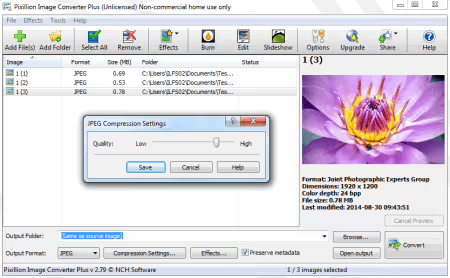
Un outil de NCH Software pour convertir et compresser des photos. Passez vos clichés d’appareil photo dans Pixillion, obtenez un JPEG optimisé sans perte visible. Gratuit pour un usage non commercial.
Avantages:
- Bonne qualité JPEG sans artefacts visibles
- Conversion par lots entre différents formats
Inconvénients:
- Version gratuite réservée à un usage personnel
- L’interface n’a pas été mise à jour depuis des années
Prix: Gratuit (à titre personnel)
4. EezPix
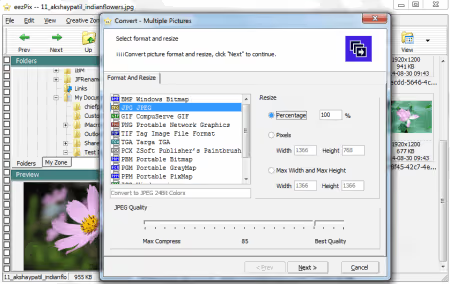
Une visionneuse multifonction dotée d’un assistant pas à pas: en plus de la compression, elle peut recadrer, pivoter et modifier la résolution. La version gratuite est limitée à 10 images par passe. Le projet est abandonné, le site du développeur n’est plus accessible, mais l’utilitaire fonctionne sous les Windows récents.
Avantages:
- Assistant pas à pas, aucune notice nécessaire
- Recadrage et rotation dans la même fenêtre
Inconvénients:
- Limite de 10 fichiers par passe dans la version gratuite
- Projet abandonné, site officiel indisponible
Prix: Gratuit (avec limitation)
5. RIOT (Radical Image Optimization Tool)
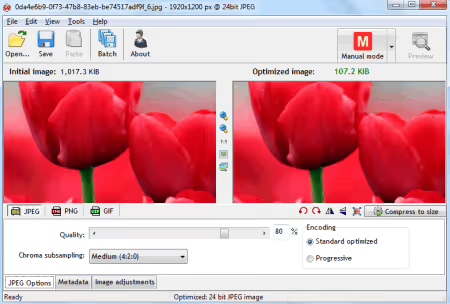
L’un des meilleurs optimiseurs gratuits, avec un double aperçu en temps réel: l’original à gauche, la version compressée à droite. Déplacez le curseur de qualité et voyez immédiatement la différence. S’intègre comme plugin dans IrfanView, XnView et GIMP.
Avantages:
- Aperçu «avant/après» en direct et en temps réel
- Intégration en tant que plugin pour IrfanView, XnView, GIMP
Inconvénients:
- Interface qui rappelle l’époque de Windows XP
- Export uniquement en JPG, PNG et GIF
Prix: Gratuit
6. JPEG 2000 Compressor
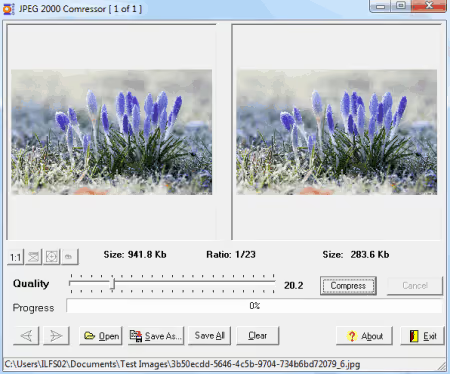
Un utilitaire de niche pour convertir au format JPEG 2000 (.jp2). La compression se règle via un curseur, un mode batch est disponible avec «Save All». L’algorithme JP2 est plus efficace que le JPEG classique, mais le format n’est pas supporté par tous les visualiseurs. À prendre uniquement si le JP2 est explicitement requis: imagerie médicale, prépresse, archives.
Avantages:
- Mode batch via «Save All»
- Le JP2 compresse plus efficacement que le JPEG standard
Inconvénients:
- Sortie uniquement en JP2, compatibilité limitée
- Le JPEG 2000 n’est jamais devenu un standard web de masse
Prix: Gratuit
7. Voralent Antelope
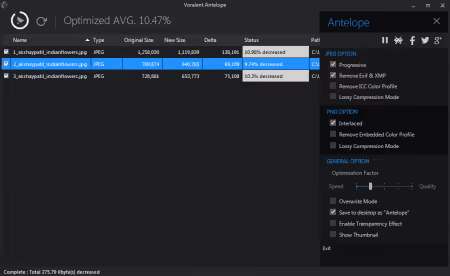
Un optimiseur léger: glissez les fichiers, réglez les paramètres, cliquez sur Optimize. Vous pouvez enregistrer dans un dossier séparé ou écraser les originaux. Disponible en version portable, fonctionne sans installation. Le site du développeur est indisponible, le projet est abandonné, mais l’exécutable tourne sous Windows 10 et 11.
Avantages:
- Version portable sans traces dans le système
- Mécanique de travail simple
Inconvénients:
- Projet abandonné, pas de support
- Réglages de compression minimaux
Prix: Gratuit
8. Caesium
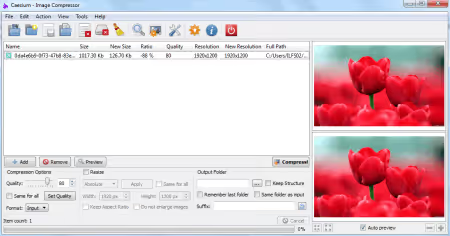
Un compresseur moderne en open source. La version 2.8.5 est sortie en septembre 2025, le projet est en développement actif. Fonctionne avec JPG, BMP, TIFF, PNG et WebP, dispose d’un aperçu et du traitement par lots.
Avantages:
- Code open source, développement actif
- Interface moderne avec support du WebP
Inconvénients:
- Pas de sortie AVIF
- Export limité à un jeu de formats de base
Prix: Gratuit (Open Source)
🔗 Site officiel de Caesium | 🔗 Caesium sur GitHub
9. Mass Image Compressor
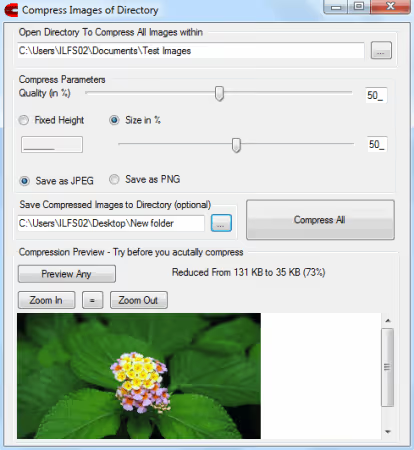
Un utilitaire batch minimaliste: définissez le pourcentage de qualité et la taille maximale par côté, choisissez JPG ou PNG, lancez. Les fichiers compressés sont enregistrés dans un dossier séparé, les originaux ne sont pas touchés. Le projet n’est pas mis à jour, mais il fonctionne.
Avantages:
- Sauvegarde des copies, les originaux sont préservés
- N’occupe pratiquement pas d’espace disque
Inconvénients:
- Sortie uniquement en JPG et PNG
- Le projet n’est pas mis à jour
Prix: Gratuit
10. One Simple Image Compressor
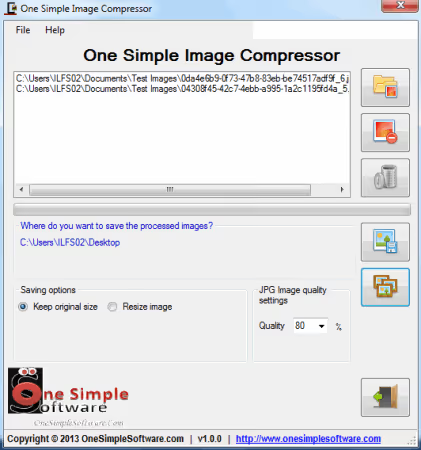
Un compresseur d’une simplicité maximale: chargez du JPG, GIF, BMP ou PNG, choisissez la qualité via un curseur, indiquez le dossier de sortie et cliquez sur «Process Batch». L’interface comporte quatre éléments: impossible de s’y perdre.
Avantages:
- Éléments d’interface réduits au minimum
- Curseur de qualité clair avec valeurs chiffrées
Inconvénients:
- Réglages plus grossiers que ceux des concurrents
- Formats de base uniquement
Prix: Gratuit
🔗 Télécharger One Simple Image Compressor
11. Compressed
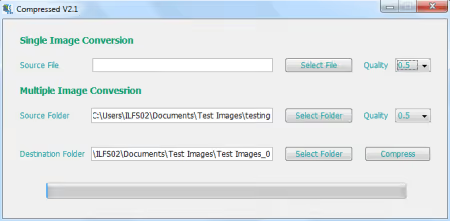
Un petit utilitaire, 205 Ko dans un seul fichier EXE. Ne nécessite pas d'installation. Accepte les formats JPG, BMP et PNG, compresse avec une qualité réglable. Idéal pour une clé USB d'administration d'urgence: il prend moins de place que la photo qu'il compresse.
Avantages:
- 205 Ko, plus petit que la photo traitée
- Portable, sans installation ni traces dans la base de registre
Inconvénients:
- Seulement trois formats en entrée
- Pas de mode batch
Prix: Gratuit
12. PhotoRazor
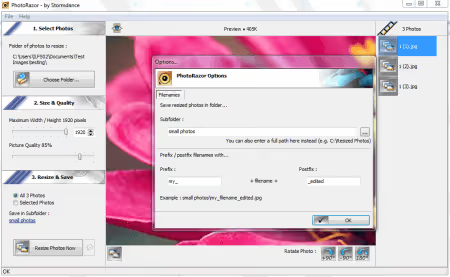
Un programme de Stormdance avec un processus simple en trois étapes: choisissez la photo, définissez la taille et la qualité, cliquez sur «Resize Photos Now». Peut également faire pivoter les images. Conçu pour un scénario domestique: réduire une photo avant de l'envoyer par e-mail. Le site du développeur est périodiquement indisponible.
Avantages:
- Trois étapes du lancement au fichier final
- Fonction de rotation intégrée
Inconvénients:
- Pas adapté à un traitement professionnel
- Le site du développeur est difficile d'accès
Prix: Gratuit
13. JPEG Compressor (SourceForge)
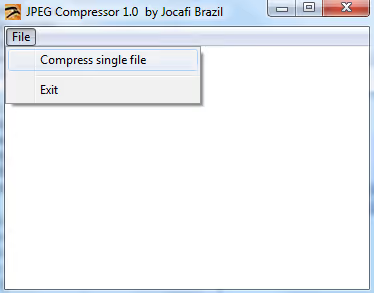
S’intègre au menu contextuel de Windows: sélectionnez des images dans l’Explorateur, clic droit, choisissez «Compress», les fichiers sont compressés. Fonctionne sans ouvrir de fenêtre séparée. Réduit de force les fichiers dépassant une certaine résolution.
Avantages:
- Intégration complète dans le menu contextuel de l’Explorateur
- Compression instantanée sans lancer de programme
Inconvénients:
- Réduction forcée des grandes images, impossible à désactiver
- Aucun réglage de qualité
Prix: Gratuit
🔗 JPEG Compressor sur SourceForge
14. PngOptimizer
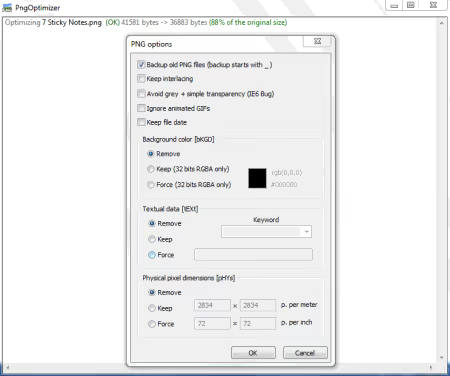
Un utilitaire spécialisé pour nettoyer les PNG: supprime les métadonnées, les calques masqués, les palettes inutilisées et tout ce qui alourdit le fichier. Accepte en entrée PNG, BMP, TGA et GIF, produit en sortie un PNG propre. Crée des copies de sauvegarde des originaux, convertit les images depuis le presse-papiers.
Avantages:
- Nettoie les PNG des éléments cachés superflus, réduit radicalement la taille
- Sauvegarde automatique des originaux
Inconvénients:
- Sortie uniquement en PNG
- Outil spécialisé, pas conçu pour un usage quotidien avec des JPEG
Prix: Gratuit
🔗 Site officiel de PngOptimizer
15. Jpeg Compressor (Farhad Kargaran)
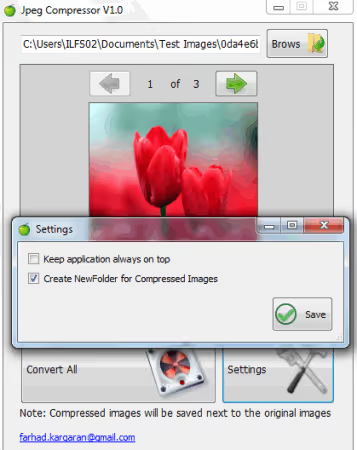
173 Ko dans un seul EXE. Accepte JPG, JPEG, BMP, PNG, ICO et TIFF: glissez les fichiers dans la fenêtre et obtenez un JPEG compressé. Portable, fonctionne depuis une clé USB sans droits administrateur. Lit même les fichiers ICO, ce qui est rare pour un micro-utilitaire. Projet abandonné.
Avantages:
- Taille microscopique, 173 Ko
- Lit les fichiers ICO
Inconvénients:
- Sortie uniquement en JPEG
- Projet abandonné
Prix: Gratuit
16. JPEG Resampler
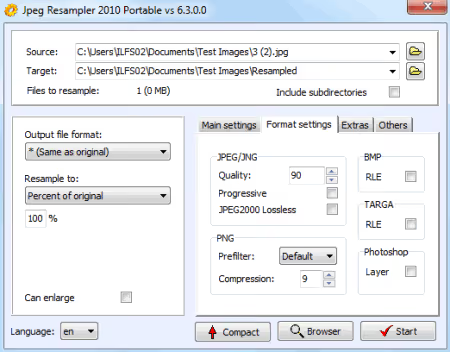
Un utilitaire pour recompresser des photos numériques avec réglage de la qualité et du format. Prend en charge les principaux formats graphiques. Permet de changer la langue de l’interface à la volée. Un simple curseur détermine l’équilibre entre taille et qualité. Le site du développeur est périodiquement indisponible, mais le programme fonctionne sous Windows moderne.
Avantages:
- Changement de langue de l’interface sans redémarrage
- Conversion entre formats combinée à la compression
Inconvénients:
- Interface minimaliste, sans aperçu
- Site du développeur périodiquement indisponible
Prix: Gratuit
🔗 Site officiel de JPEG Resampler
17. ImageSizer
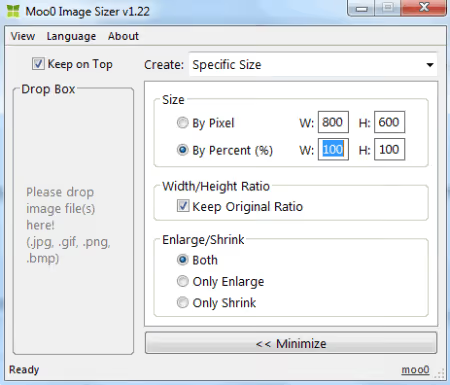
Un programme signé Moo0 au design épuré caractéristique. Modifiez la taille via la largeur, la hauteur ou un pourcentage, l’image est compressée sans perte de qualité visible. Prend en charge JPG, GIF, PNG et BMP, fonctionne pour la réduction comme pour l’agrandissement. Une interface agréable, chose rare parmi les compresseurs gratuits.
Avantages:
- Design propre et épuré signé Moo0
- Compression et agrandissement dans un seul outil
Inconvénients:
- Seulement quatre formats
- Mises à jour peu fréquentes
Prix: Gratuit
🔗 Site officiel de Moo0 ImageSizer
18. JPEG Reducer
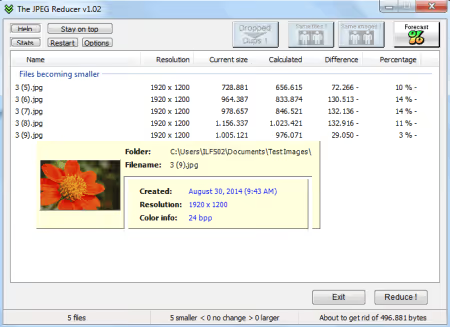
Un utilitaire de réduction de fichiers JPEG: glissez les images dans la fenêtre, la taille est réduite. Recherche de doublons intégrée. Le site du développeur est indisponible, le projet est abandonné. Important: JPEG Reducer écrase les originaux sans avertissement. Avant de le lancer, veillez à copier les fichiers dans un dossier séparé.
Avantages:
- Recherche de doublons d'images
- Interface minimaliste
Inconvénients:
- Écrase les fichiers source sans sauvegarde ni avertissement
- Projet abandonné
Prix: Gratuit
19. IrfanView
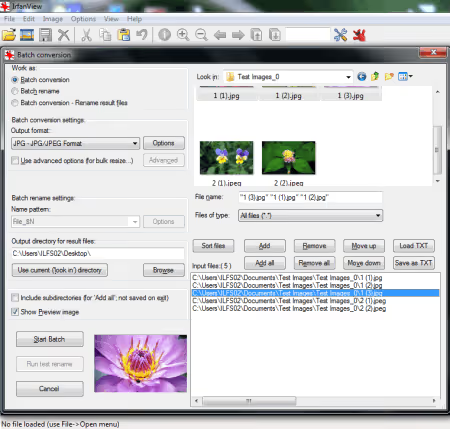
Une visionneuse légendaire qui ouvre plus de 50 formats graphiques. Via Fichier → Conversion par lots / Renommage, elle compresse des centaines de fichiers en un seul passage. La profondeur de couleur, la qualité JPEG, la résolution et le format de sortie sont paramétrables.
Avantages:
- Plus de 50 formats, des dizaines de réglages d'optimisation
- Version portable, plugins, intégration avec RIOT
Inconvénients:
- Interface des années 2000, visuellement datée
- Un débutant a besoin d'une heure pour maîtriser les paramètres de traitement par lots
Prix: Gratuit (pour un usage non commercial)
20. Image Tools
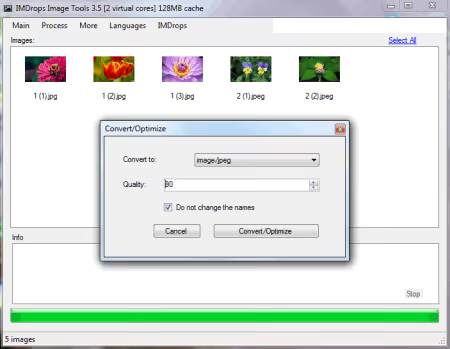
Un convertisseur par lots avec optimisation: ajoutez des fichiers via Ctrl+E, choisissez Process → Convert/Optimize, définissez le dossier, la qualité et le format. Entrée et sortie: BMP, JPEG, TIFF, GIF, PNG et EMF. Fonctionne nettement plus vite grâce à un moteur simple.
Avantages:
- Vitesse de traitement élevée
- Raccourcis clavier pour un travail rapide
Inconvénients:
- Distribution uniquement via CNET
- Le projet n'est plus mis à jour
Prix: Gratuit
21. Image Optimizer ImOp
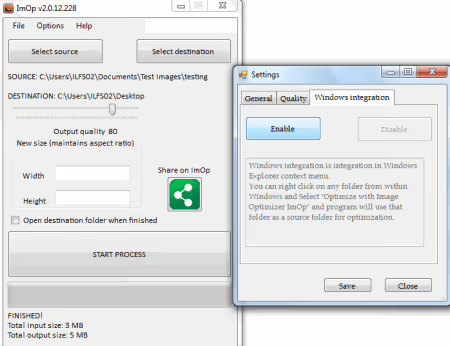
Un optimiseur simple avec une logique à deux panneaux: choisissez le dossier source et le dossier de destination, la qualité, puis cliquez sur «Start Process». Peut être intégré au menu contextuel de l'Explorateur pour les tâches répétitives.
Avantages:
- Intégration au menu contextuel de Windows
- Interface claire à deux panneaux
Inconvénients:
- Distribué uniquement via CNET
- Le projet semble abandonné
Prix: Gratuit
22. Imagine
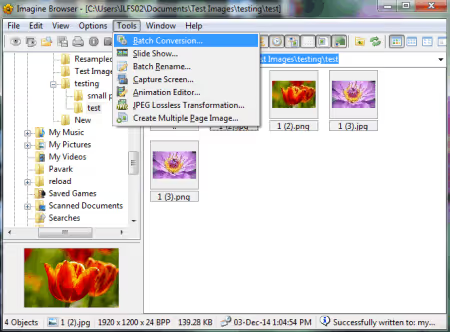
Une visionneuse et un convertisseur avec fonction d'optimisation par lots. Préserve les proportions lors de la compression sans perte. Prend en charge l'animation et les formats rares. La fonction principale est la visualisation, la compression est secondaire.
Avantages:
- Animation et formats rares
- Préserve les proportions par défaut
Inconvénients:
- La compression est une fonction secondaire, pas la principale
- L'interface n'est pas localisée en français
Prix: Gratuit
23. Photo Resizer
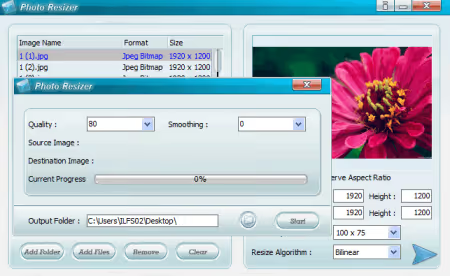
Un redimensionneur par lots avec compression: ajoutez des fichiers ou des dossiers entiers, choisissez une taille dans la liste ou définissez-la manuellement, sélectionnez l'algorithme d'interpolation (Bilinéaire, Bicubique, Plus proche voisin), réglez la qualité et lancez le traitement.
Avantages:
- Ajout de dossiers entiers contenant des images
- Choix de l'algorithme d'interpolation
Inconvénients:
- Deux fenêtres distinctes pour les paramètres
- Distribué uniquement via CNET
Prix: Gratuit
24. FastStone Image Viewer
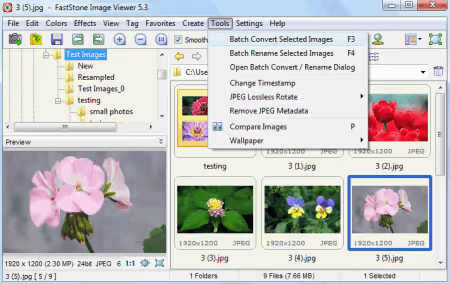
L'une des meilleures visionneuses pour Windows avec un convertisseur par lots intégré. Interface de type Explorateur: arborescence des dossiers à gauche, aperçu à droite. Sélectionnez les images, appuyez sur F3 ou allez dans Outils → Conversion par lots, et obtenez un réglage fin de la compression avec aperçu.
Avantages:
- Interface de type Explorateur, orientation instantanée
- Conversion par lots en deux clics directement pendant la visualisation
Inconvénients:
- Code source fermé
- Uniquement pour un usage personnel et éducatif
Prix: Gratuit (pour un usage personnel)
🔗 Site officiel de FastStone Image Viewer
25. FastStone Photo Resizer
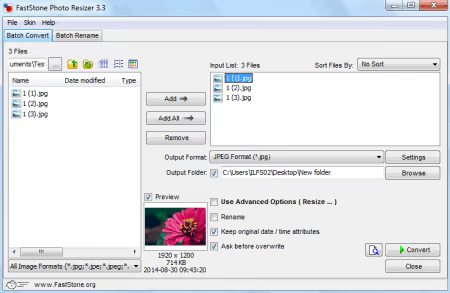
Une version allégée de FastStone, conçue pour le traitement par lots. Choisissez un dossier, sélectionnez les fichiers, cliquez sur Convertir. En plus de la compression, il peut renommer par lots. Disponible en version portable sur le site officiel.
Avantages:
- Version portable disponible sur le site officiel
- Renommage par lots en bonus
Inconvénients:
- Moins de formats que son grand frère Image Viewer
- Windows uniquement
Prix: Gratuit (pour usage personnel)
🔗 Site officiel de FastStone Photo Resizer
26. DS Picture Optimizer
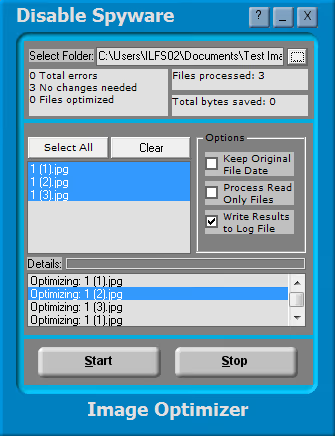
Un optimiseur JPG simple: choisissez un dossier, sélectionnez les fichiers, cliquez sur Démarrer. Une fois terminé, il indique combien de mégaoctets ont été économisés. Traite les fichiers avec l'attribut «lecture seule» sans qu'il soit nécessaire de retirer manuellement les attributs. Des statistiques de résultat visibles, pas simplement un message «terminé».
Avantages:
- Statistiques visibles sur l'espace économisé
- Traitement des fichiers en lecture seule sans actions supplémentaires
Inconvénients:
- JPEG uniquement
- Distribué via CNET
Prix: Gratuit
27. PhotoScape
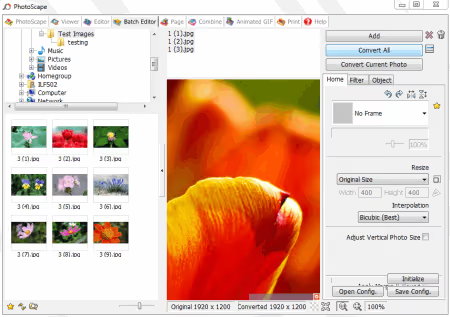
Un éditeur photo «tout-en-un» très répandu. Pour la compression, deux voies sont possibles: l'Éditeur pour les photos individuelles et l'Éditeur par lots pour les traitements groupés. Dans l'Éditeur par lots, choisissez les fichiers, cliquez sur «Convertir tout», réglez la qualité. En bonus: cadres, filtres, collages, animation GIF. Les développeurs ont publié une version moderne PhotoScape X (v4.3, juin 2026), qui est activement mise à jour.
Avantages:
- Éditeur complet avec compression intégrée
- Version moderne PhotoScape X pour Windows 10/11
Inconvénients:
- Environ 20 Mo, plus lourd que la plupart des compresseurs purs
- L'interface est surchargée pour la tâche «simplement compresser»
Prix: Gratuit
28. Light Image Resizer
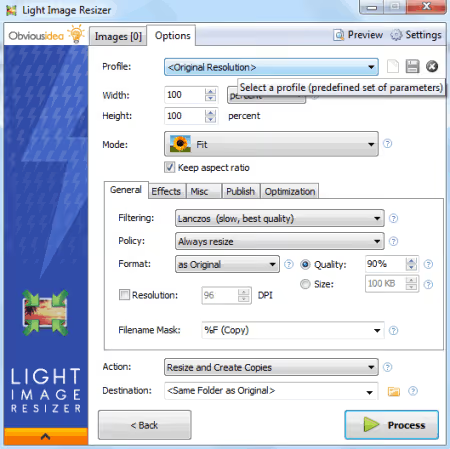
Un outil de traitement par lots puissant d'ObviousIdea, prenant en charge plus de 15 formats, y compris des formats rares comme JP2, PPM, EMF et WMF. Assistant étape par étape: ajoutez des fichiers ou un dossier, configurez, cliquez sur Traiter. Aperçu avant traitement. Version 7.6.3, mise à jour en 2026.
Avantages:
- Prise en charge de formats exotiques (JP2, EMF, WMF)
- Aperçu avant la compression effective
- Activement mis à jour en 2026
Inconvénients:
- Gratuit uniquement pour usage personnel
- L'assistant étape par étape ralentit les utilisateurs expérimentés
Prix: Gratuit (à des fins personnelles)
🔗 Site officiel de Light Image Resizer
29. Bulk Image Resize Manager
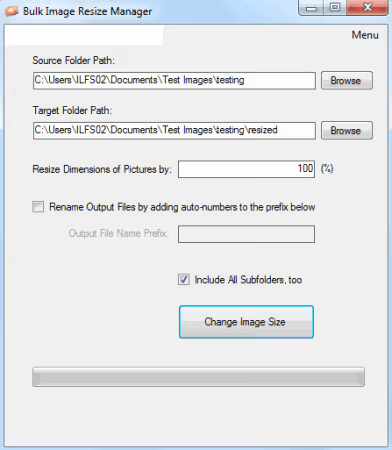
Enregistre des copies compressées dans un sous-dossier «resized», les originaux ne sont pas modifiés. Une option permet de compresser sans redimensionner: cela réduit le poids du fichier tout en conservant les dimensions en pixels d’origine.
Avantages:
- Originaux intacts, copies dans un sous-dossier séparé
- Compression sans changement de résolution si souhaité
Inconvénients:
- Ensemble de paramètres minimal
- Distribué uniquement via CNET
Prix: Gratuit
30. Free Image Resizer
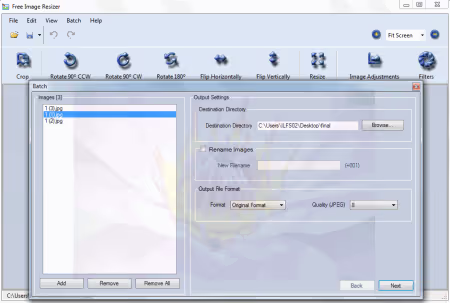
Un redimensionneur par lots léger avec compression. Via le menu Batch, ajoutez des fichiers, choisissez un dossier et la qualité. En complément: rotation, retournement et renommage des fichiers de sortie.
Avantages:
- Rotation et renommage en un seul passage par lots
- Distribution légère
Inconvénients:
- Uniquement les formats de base
- Réglages de qualité sans valeurs numériques
Prix: Gratuit
31. ImBatch
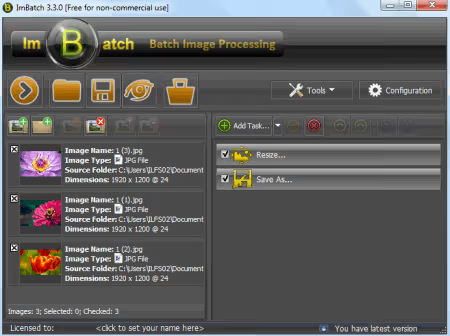
Le processeur par lots le plus flexible de la sélection. Système de tâches: ajoutez des fichiers, construisez une chaîne d’opérations (redimensionnement, compression, renommage, filigrane) et lancez en un clic. La version 7.6.4 est sortie en mars 2026.
Avantages:
- Pipeline de tâches avec séquence personnalisable
- Plus de 30 formats, activement mis à jour
Inconvénients:
- Environ 16 Mo, plus lourd que la plupart des équivalents
- Courbe d’apprentissage pour le pipeline de tâches
Prix: Gratuit
32. VJC (Visual JPEG Compression)
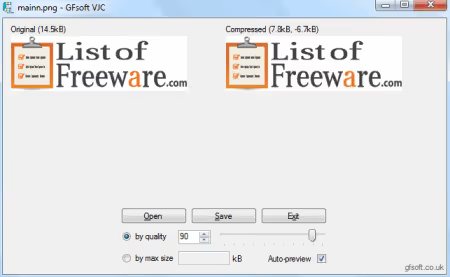
Un programme minuscule, 221 Ko. Ouvre BMP, GIF, PNG et TIFF, convertit en JPEG compressé. Curseur de qualité et aperçu en direct avec affichage de la taille finale juste sous la fenêtre. Vous voyez la taille en kilo-octets avant d’enregistrer: pratique quand vous devez respecter une limite précise.
Avantages:
- Aperçu en direct avec la taille en kilo-octets
- Ultra-léger, 221 Ko
Inconvénients:
- Sortie JPEG uniquement
- Pas de mode par lots
Prix: Gratuit
33. Smith Image Converter
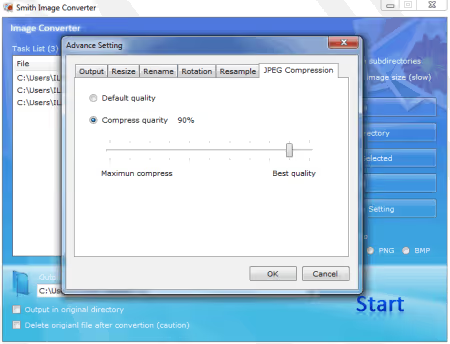
Un convertisseur et compresseur: JPG, PNG et BMP en entrée comme en sortie. La compression se règle via l’onglet «JPEG Compression» dans les paramètres avancés, avec un curseur ou une saisie manuelle. Vous pouvez définir un dossier de sortie séparé. Le projet était hébergé sur CodePlex (plateforme fermée), l’utilitaire est disponible via CNET.
Avantages:
- Réglage fin du niveau de compression JPEG
- Dossiers d’entrée et de sortie distincts
Inconvénients:
- Seulement trois formats
- Projet qui n’est plus développé
Prix: Gratuit
34. Advanced Batch Image Converter
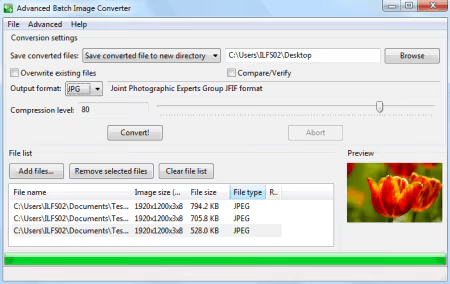
Un convertisseur au code source ouvert: ajoutez des fichiers, choisissez le format de sortie, utilisez le curseur pour définir le niveau de compression, Convert. Une option permet d’écraser les originaux et de choisir un dossier séparé. Suffisant pour un travail par lots sans prétention.
Avantages:
- Code source ouvert, peut être vérifié
- Nombre d’actions minimal pour arriver au résultat
Inconvénients:
- Projet non mis à jour
- Uniquement les formats de base
Prix: Gratuit (Open Source)
🔗 Advanced Batch Image Converter sur SourceForge
35. SendTo-Convert
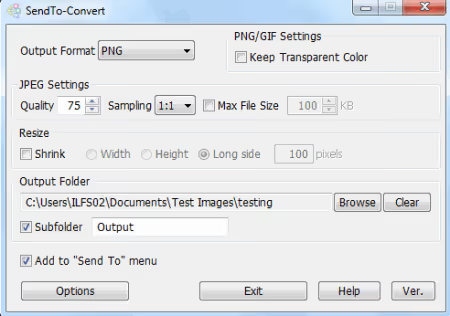
Un utilitaire qui réside dans le menu «Envoyer vers» de l’Explorateur. Configurez une fois: format, qualité et dossier. Ensuite, la compression s’appelle par un clic droit sur n’importe quel fichier sélectionné. Entrée: JPG, GIF, BMP, PNG et TIFF, sortie: JPG, GIF, BMP, PNG. Réglez une fois, utilisez pendant des années.
Avantages:
- Intégration poussée dans le menu «Envoyer vers»
- Configurez une fois, fonctionne sans lancer le programme
Inconvénients:
- La configuration initiale demande du temps
- Le projet n’est pas mis à jour
Prix: Gratuit
🔗 Site officiel de SendTo-Convert
36. PearlMountain Image Resizer
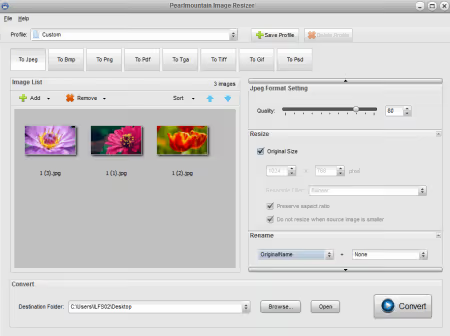
Un outil de redimensionnement et de compression édité par PearlMountain Software. Ajoutez des fichiers, réglez la qualité avec le curseur, cliquez sur Convert. La fonction phare: la sauvegarde de préréglages personnalisés. Pratique pour les scénarios types: «aperçu pour email», «compression pour site web», «qualité archivage». Interface claire avec un minimum de boutons.
Avantages:
- Sauvegarde de préréglages pour différents scénarios
- Interface claire avec un minimum de boutons
Inconvénients:
- Fonctions de compression limitées à l’essentiel
- Distribué via Softpedia
Prix: Gratuit
🔗 PearlMountain Image Resizer sur Softpedia
La compression d’images n’est pas une tâche à laquelle vous souhaitez consacrer du temps. Un bon utilitaire de bureau fait cela en arrière-plan: déposez les fichiers, appuyez sur un bouton, passez à autre chose.
Cette vidéo montre le flux de travail dans Caesium: de l’installation au traitement par lots et à la comparaison des tailles avant/après.
⁉️🤔 Foire aux questions
La compression JPEG est-elle irréversible?
Oui, la compression JPEG avec perte est irréversible: chaque passe répétée ajoute des artefacts. Travaillez toujours sur une copie, jamais sur l’original. Pour conserver les fichiers source sans perte, utilisez PNG ou TIFF avec compression LZW: ils restituent l’image pixel par pixel.
Pourquoi le mode batch est-il important?
Traiter manuellement 100 captures d’écran prend une heure. La fonction batch de FastStone Photo Resizer ou d’ImBatch compresse la même centaine en 15 à 20 secondes. Si vous traitez plus de cinq images à la fois, le mode batch est une nécessité, pas un luxe.
En quoi un compresseur de bureau est-il meilleur qu’un service en ligne comme TinyPNG?
Un outil hors ligne n’envoie pas les fichiers sur un serveur tiers, fonctionne sans internet et n’impose aucune limite sur le nombre ou la taille des fichiers. Pour les documents confidentiels et les gros volumes, privilégiez le poste de travail. TinyPNG est pratique pour optimiser ponctuellement un ou deux PNG, pas pour un dossier de 200 photos.
Comment choisir un logiciel adapté à ma tâche?
Pour une compression ponctuelle, un utilitaire en glisser-déposer suffit: Compressed (205 Ko) ou VJC. Besoin de traitements par lots réguliers: FastStone Photo Resizer ou Light Image Resizer. Travail avec des RAW et des formats rares: IrfanView avec le plugin RIOT. L’intégration dans l’Explorateur est importante: SendTo-Convert ou JPEG Compressor (SourceForge).
Pourquoi y a-t-il peu d’outils avec support WebP et AVIF dans la liste?
La plupart des programmes ont été développés à l’époque de la domination du JPEG et du PNG. Caesium (version 2.8.5) prend en charge le WebP. Pour travailler avec l’AVIF, orientez-vous vers Squoosh (web) ou ImageMagick (CLI). Les utilitaires de bureau gratuits avec sortie AVIF sont encore rares.
Quoi installer sur Windows en 2026
Un outil pour tous les cas: IrfanView avec le plugin RIOT. Pour un travail purement batch: FastStone Photo Resizer (plus simple) ou ImBatch (plus flexible, mis à jour en 2026). Pour la compression avec une interface moderne et le WebP: Caesium. Formats non standard: Light Image Resizer.
- Intégration dans l’Explorateur: SendTo-Convert
- EXE portable pour clé USB: Compressed (205 Ko) ou VJC (221 Ko)
- Besoin d’un aperçu «avant/après»: RIOT ou Caesium
La règle d’or: testez la compression sur des copies. Le JPEG ne pardonne pas les erreurs, et une sauvegarde préserve vos nerfs. Quel outil utilisez-vous? Dites-le en commentaire.

Une équipe professionnelle de rédacteurs et d'éditeurs spécialisés dans la création de contenu de qualité.