













 IAImmagine illustrativa generata dall’IA
🖼 36 Migliori compressori di immagini gratuiti per Windows nel 2026
Un file RAW da una reflex digitale pesa 25 MB. Tre giorni di scatto si mangiano mezzo disco. L'email taglia gli allegati a 10 MB e il responsabile del sito si lamenta che un PNG impiega tre secondi a caricarsi.
Un compressore da desktop risolve il problema senza compromessi: i file restano da te, nessun limite, nessuna connessione internet necessaria. Abbiamo raccolto 36 utility gratuite per Windows, da un EXE portatile da 200 KB fino a visualizzatori con ottimizzazione in batch.
💡 Panoramica rapida:
- Utility portatile su chiavetta USB senza installazione: Compressed (205 KB) o VJC (221 KB)
- Elaborazione in batch di centinaia di file in un solo passaggio: FastStone Photo Resizer, ImBatch, Light Image Resizer
- Anteprima live «prima e dopo» in tempo reale: RIOT, Caesium
- Compressione direttamente da Esplora risorse di Windows: SendTo-Convert, JPEG Compressor (SourceForge)
- Aprire e comprimere senza dover configurare nulla: FILEminimizer Pictures, Mass Image Compressor
Tabella comparativa: le prime 12 per parametri chiave
Programma | Modalità batch | Formati in ingresso | Versione portatile | Dimensione | Integrazione con Esplora risorse |
|---|---|---|---|---|---|
Caesium | ✅ | JPG, PNG, BMP, TIFF, WebP | ✅ | ~8 MB | ❌ |
IrfanView | ✅ | Oltre 50 formati | ✅ | ~3 MB | ❌ |
FastStone Image Viewer | ✅ | Oltre 30 formati | ✅ | ~7 MB | ❌ |
RIOT | ✅ | JPG, PNG, GIF, BMP, TIFF | ✅ | ~3 MB | Plugin per IrfanView/GIMP |
FILEminimizer Pictures | ✅ | JPG, PNG, GIF, BMP, TIFF | ❌ | ~5 MB | ❌ |
PhotoScape | ✅ | JPG, PNG, GIF, BMP, TIFF | ❌ | ~20 MB | ❌ |
Light Image Resizer | ✅ | Oltre 15 formati | ❌ | ~5 MB | ✅ |
ImBatch | ✅ | Oltre 30 formati | ✅ | ~16 MB | ❌ |
FastStone Photo Resizer | ✅ | Oltre 20 formati | ✅ | ~5 MB | ❌ |
Pixillion Image Converter | ✅ | Oltre 20 formati | ❌ | ~3 MB | ❌ |
SendTo-Convert | ❌ | JPG, GIF, BMP, PNG, TIFF | ❌ | ~1 MB | ✅ |
Compressed | ❌ | JPG, BMP, PNG | ✅ | ~205 KB | ❌ |
1. FILEminimizer Pictures

Un'utility di Balesio dalla meccanica estremamente semplice: aggiungi i file, premi «Optimize Files» e ottieni copie compresse. Supporta JPG, PNG, GIF, BMP, TIFF ed EMF. Puoi scegliere tra compressione standard o personalizzata e impostare regole di rinomina. Balesio ha rilasciato la versione 3.0, il sito ufficiale è attivo.
Pro:
- Impostazioni minime, alla portata anche di un principiante
- Modalità batch senza limitazioni
Contro:
- Nessun supporto per WebP e AVIF
- Solo formati standard
Prezzo: Gratuito
2. File Sizer

Un compressore universale di NCH Software per immagini, audio e video in un'unica soluzione. Comprime le immagini tramite drag-and-drop: trascini un file e ottieni il risultato. Qui la compressione delle immagini è una funzione accessoria, non principale.
Pro:
- Multiformato: foto, audio e video in un'unica finestra
- Drag-and-drop senza click aggiuntivi
Contro:
- L'interfaccia è visivamente datata
- La compressione delle immagini non è la specializzazione principale
Prezzo: Gratuito
🔗 Scarica dal sito NCH Software
3. Pixillion Image Converter
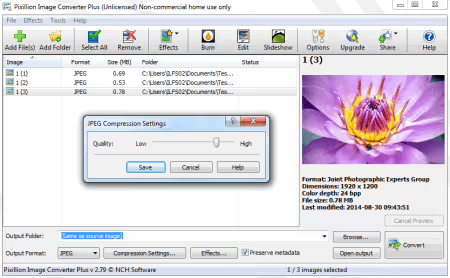
Uno strumento di NCH Software per convertire e comprimere foto. Fai passare gli scatti della fotocamera attraverso Pixillion e ottieni JPEG ottimizzati senza perdita percettibile. Gratuito per uso non commerciale.
Pro:
- Buona qualità JPEG senza artefatti visibili
- Conversione in batch tra formati
Contro:
- Solo per uso personale nella versione gratuita
- L'interfaccia non viene aggiornata da anni
Prezzo: Gratuito (per scopi personali)
4. EezPix
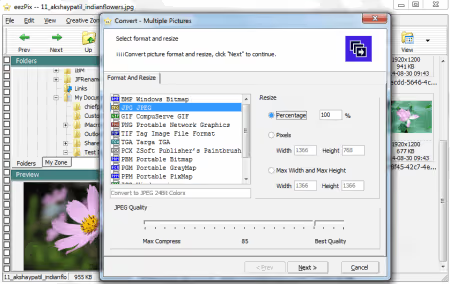
Un visualizzatore multifunzione con una procedura guidata passo-passo: oltre alla compressione, può ritagliare, ruotare e modificare la risoluzione. La versione gratuita è limitata a 10 immagini per passaggio. Il progetto è abbandonato, il sito dello sviluppatore non è più raggiungibile, ma l'utility funziona su Windows moderno.
Pro:
- Procedura guidata passo-passo, nessuna istruzione necessaria
- Ritaglio e rotazione in un'unica finestra
Contro:
- Limite di 10 file per passaggio nella versione gratuita
- Progetto abbandonato, sito ufficiale non disponibile
Prezzo: Gratuito (con limitazione)
5. RIOT (Radical Image Optimization Tool)
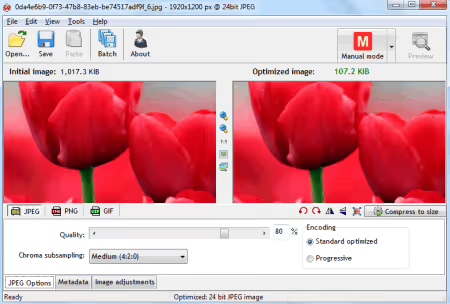
Uno dei migliori ottimizzatori gratuiti con doppia anteprima in tempo reale: l'originale a sinistra, la versione compressa a destra. Sposti il cursore della qualità e vedi subito la differenza. Si integra come plugin in IrfanView, XnView e GIMP.
Pro:
- Anteprima live «prima e dopo» in tempo reale
- Integrazione come plugin con IrfanView, XnView, GIMP
Contro:
- Interfaccia dell'era di Windows XP
- Esporta solo in JPG, PNG e GIF
Prezzo: Gratuito
6. JPEG 2000 Compressor
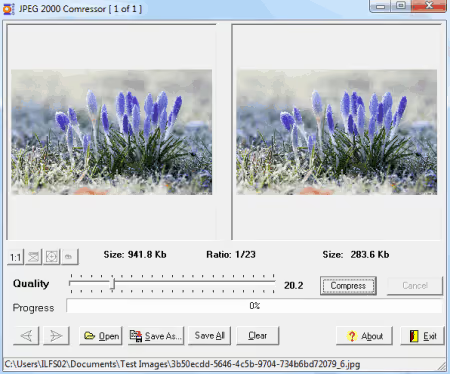
Un'utility di nicchia per convertire nel formato JPEG 2000 (.jp2). La compressione si regola con uno slider, è presente la modalità batch tramite "Save All". L'algoritmo JP2 è più efficiente del JPEG classico, ma il formato non è supportato da tutti i visualizzatori. Usatelo solo se avete esplicitamente bisogno del JP2: imaging medicale, prestampa, archivi.
Pro:
- Modalità batch tramite "Save All"
- JP2 comprime in modo più efficiente del JPEG normale
Contro:
- Solo output JP2, compatibilità limitata
- JPEG 2000 non è mai diventato uno standard web di massa
Prezzo: Gratuito
7. Voralent Antelope
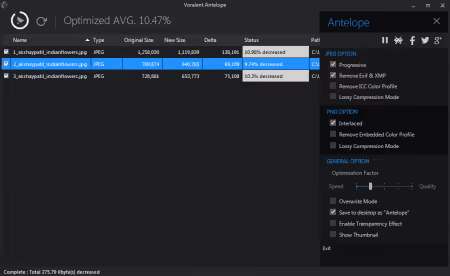
Un ottimizzatore leggero: trascinate i file, impostate le regolazioni, premete Optimize. Potete salvare in una cartella separata o sovrascrivere gli originali. Disponibile in versione portable, funziona senza installazione. Il sito dello sviluppatore non è raggiungibile, il progetto è abbandonato, ma la build gira su Windows 10 e 11.
Pro:
- Versione portable senza tracce nel sistema
- Meccanica di funzionamento semplice
Contro:
- Progetto abbandonato, nessun supporto
- Impostazioni di compressione minime
Prezzo: Gratuito
8. Caesium
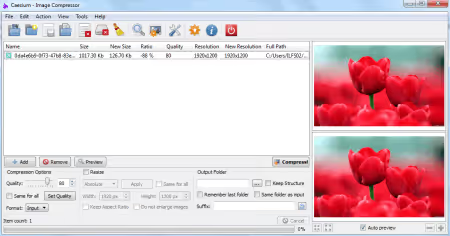
Un compressore moderno con codice open source. La versione 2.8.5 è stata rilasciata a settembre 2025, il progetto è in sviluppo attivo. Lavora con JPG, BMP, TIFF, PNG e WebP, dispone di anteprima ed elaborazione batch.
Pro:
- Codice open source, sviluppo attivo
- Interfaccia moderna con supporto WebP
Contro:
- Nessun output AVIF
- Esportazione limitata al set di formati base
Prezzo: Gratuito (Open Source)
🔗 Sito ufficiale di Caesium | 🔗 Caesium su GitHub
9. Mass Image Compressor
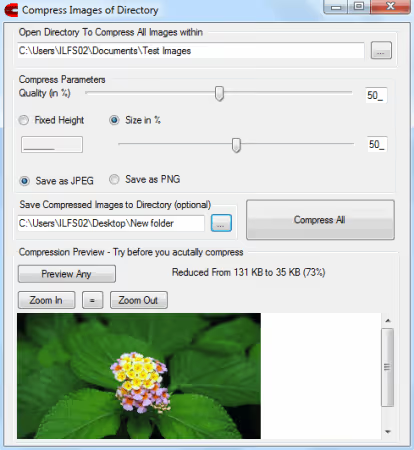
Un'utility batch minimalista: impostate la percentuale di qualità e la dimensione massima per lato, scegliete JPG o PNG, avviate. I file compressi vengono salvati in una cartella separata, gli originali non vengono toccati. Il progetto non è aggiornato, ma funziona.
Pro:
- Salva copie, gli originali sono al sicuro
- Occupa praticamente zero spazio su disco
Contro:
- Solo output JPG e PNG
- Il progetto non è aggiornato
Prezzo: Gratuito
10. One Simple Image Compressor
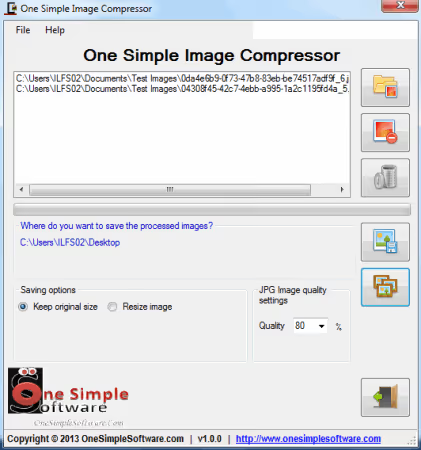
Un compressore estremamente semplice: caricate JPG, GIF, BMP o PNG, scegliete la qualità tramite slider, indicate la cartella di output e premete "Process Batch". L'interfaccia ha quattro elementi: impossibile sbagliare.
Pro:
- Elementi dell'interfaccia ridotti al minimo
- Slider della qualità chiaro, con numeri
Contro:
- Impostazioni meno granulari rispetto alla concorrenza
- Solo formati base
Prezzo: Gratuito
🔗 Scarica One Simple Image Compressor
11. Compressed
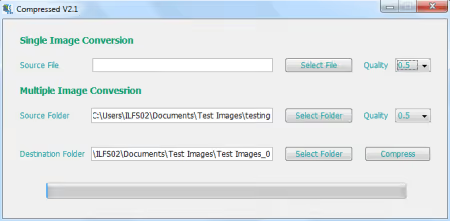
Una piccola utility, 205 KB in un unico file EXE. Non richiede installazione. Accetta JPG, BMP e PNG, comprime con qualità regolabile. Ideale per una chiavetta USB di emergenza per amministratori di sistema: occupa meno spazio della foto che comprime.
Vantaggi:
- 205 KB, più piccola della foto elaborata
- Portatile, senza installazione e senza tracce nel registro di sistema
Svantaggi:
- Solo tre formati in ingresso
- Nessuna modalità batch
Prezzo: Gratuito
12. PhotoRazor
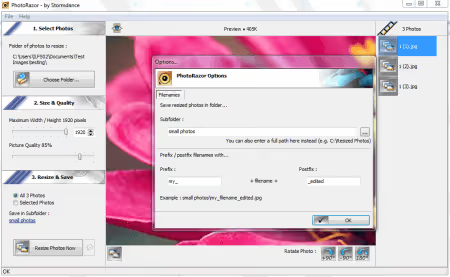
Un programma di Stormdance con un semplice processo in tre passaggi: scegli la foto, imposta dimensioni e qualità, premi "Resize Photos Now". Può anche ruotare le immagini. Pensato per uno scenario domestico: ridurre le foto prima di inviarle via email. Il sito dello sviluppatore è periodicamente non disponibile.
Vantaggi:
- Tre passaggi dall'avvio al file finito
- Funzione di rotazione integrata
Svantaggi:
- Non adatto a un uso professionale
- Il sito dello sviluppatore è difficile da raggiungere
Prezzo: Gratuito
13. JPEG Compressor (SourceForge)
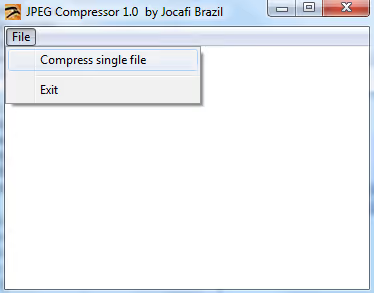
Si integra nel menu contestuale di Windows: selezioni le immagini in Esplora risorse, clic destro, scegli «Compress», i file vengono compressi. Funziona senza aprire una finestra separata. Riduce forzatamente i file che superano una certa risoluzione.
Pro:
- Integrazione completa nel menu contestuale di Esplora risorse
- Compressione immediata senza avviare un programma
Contro:
- Riduzione forzata delle immagini grandi, non disattivabile
- Nessuna impostazione di qualità
Prezzo: Gratuito
🔗 JPEG Compressor su SourceForge
14. PngOptimizer
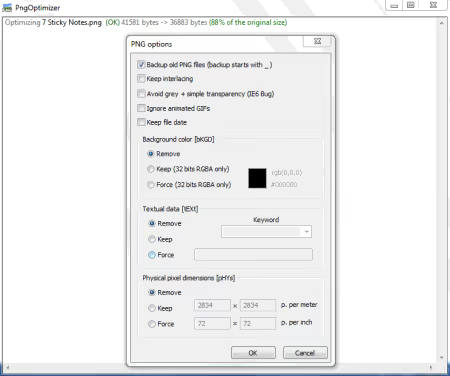
Un'utility specializzata per pulire i PNG: rimuove metadati, livelli nascosti, tavolozze inutilizzate e altri elementi che appesantiscono il file. In ingresso PNG, BMP, TGA e GIF, in uscita PNG puliti. Crea copie di backup degli originali, converte immagini dagli appunti.
Pro:
- Pulisce i PNG da dati nascosti superflui, riduce drasticamente le dimensioni
- Backup automatico degli originali
Contro:
- Solo output PNG
- Strumento specializzato, non adatto all'uso quotidiano con JPEG
Prezzo: Gratuito
15. Jpeg Compressor (Farhad Kargaran)
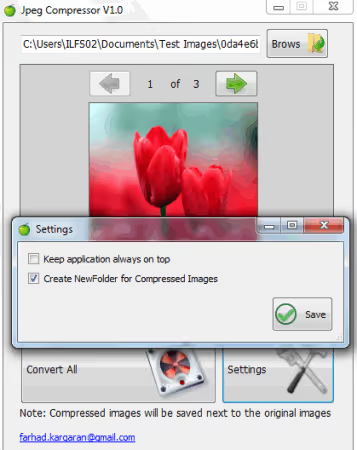
173 KB in un unico EXE. Accetta JPG, JPEG, BMP, PNG, ICO e TIFF: trascina i file nella finestra e ottieni JPEG compressi. Portatile, funziona da chiavetta USB senza diritti di amministratore. Legge anche i file ICO, cosa rara per le micro-utility. Progetto abbandonato.
Pro:
- Dimensioni minime, 173 KB
- Legge i file ICO
Contro:
- Solo output JPEG
- Progetto abbandonato
Prezzo: Gratuito
16. JPEG Resampler
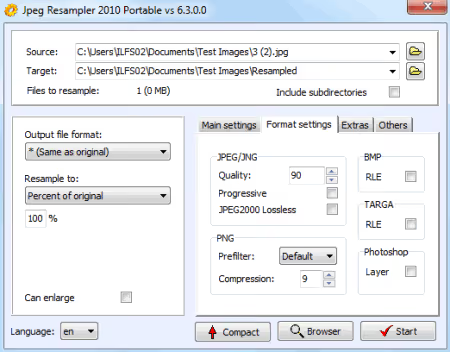
Un'utility per ricomprimere fotografie digitali con regolazione di qualità e formato. Supporta i principali formati grafici. Cambia la lingua dell'interfaccia al volo. Un semplice cursore determina l'equilibrio tra dimensioni e qualità. Il sito dello sviluppatore è periodicamente non disponibile, ma il programma funziona su Windows moderno.
Pro:
- Cambio lingua dell'interfaccia senza riavvio
- Conversione tra formati insieme alla compressione
Contro:
- Interfaccia minimalista, senza anteprima
- Sito dello sviluppatore periodicamente non disponibile
Prezzo: Gratuito
🔗 Sito ufficiale JPEG Resampler
17. ImageSizer
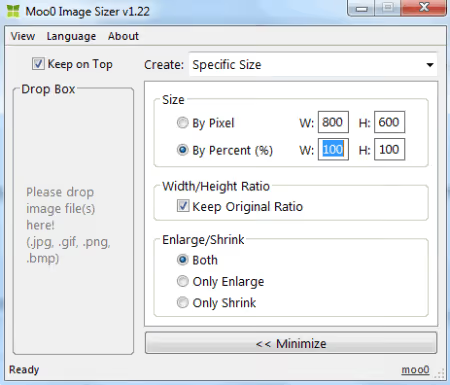
Un programma Moo0 dal design pulito che lo contraddistingue. Modifica le dimensioni tramite larghezza, altezza o percentuale, l'immagine viene compressa senza perdita visibile di qualità. Supporta JPG, GIF, PNG e BMP, funziona sia per ridurre che per ingrandire. Un'interfaccia piacevole, rara tra i compressori gratuiti.
Pro:
- Design pulito e ordinato di Moo0
- Compressione e ingrandimento in un unico strumento
Contro:
- Solo quattro formati
- Aggiornamenti poco frequenti
Prezzo: Gratuito
🔗 Sito ufficiale Moo0 ImageSizer
18. JPEG Reducer
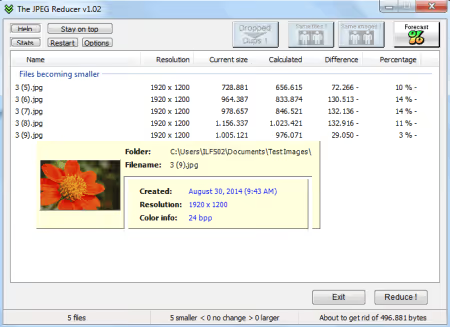
Uno strumento per ridurre i JPEG: trascina le immagini nella finestra, la dimensione viene ridotta. Ricerca duplicati integrata. Il sito dello sviluppatore non è disponibile, progetto abbandonato. Importante: JPEG Reducer sovrascrive gli originali senza preavviso. Prima di avviarlo, assicurati di copiare i file in una cartella separata.
Pro:
- Ricerca immagini duplicate
- Interfaccia minimale
Contro:
- Sovrascrive i file sorgente senza backup e senza preavviso
- Progetto abbandonato
Prezzo: Gratuito
19. IrfanView
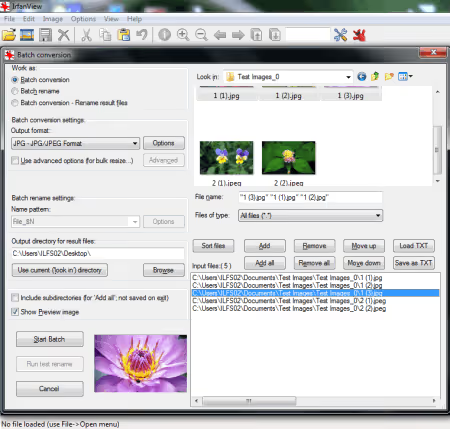
Un visualizzatore leggendario che apre oltre 50 formati grafici. Tramite File → Conversione/Rinomina batch comprime centinaia di file per passaggio. Profondità colore, qualità JPEG, risoluzione e formato di output sono configurabili.
Pro:
- Oltre 50 formati, decine di impostazioni di ottimizzazione
- Versione portatile, plugin, integrazione con RIOT
Contro:
- Interfaccia anni 2000, visivamente datata
- Un principiante ha bisogno di un'ora per padroneggiare le impostazioni batch
Prezzo: Gratuito (per uso non commerciale)
20. Image Tools
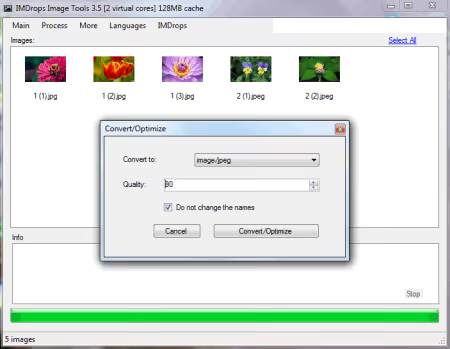
Un convertitore batch con ottimizzazione: aggiungi file tramite Ctrl+E, scegli Processo → Converti/Ottimizza, imposta cartella, qualità e formato. Input e output: BMP, JPEG, TIFF, GIF, PNG e EMF. Funziona notevolmente più veloce grazie a un motore semplice.
Pro:
- Elevata velocità di elaborazione
- Scorciatoie da tastiera per un lavoro rapido
Contro:
- Distribuzione solo tramite CNET
- Il progetto non è aggiornato
Prezzo: Gratuito
21. Image Optimizer ImOp
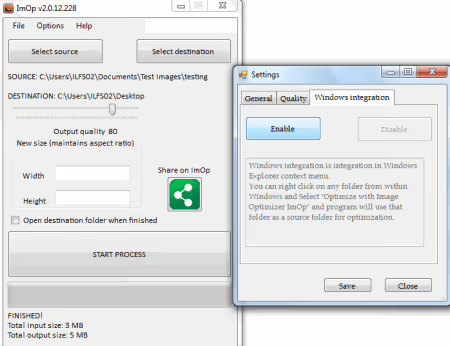
Un ottimizzatore semplice con logica a due pannelli: scegli cartella sorgente e di destinazione, qualità, premi "Avvia processo". Può essere integrato nel menu contestuale di Esplora risorse per attività ripetitive.
Pro:
- Integrazione con il menu contestuale di Windows
- Interfaccia a due pannelli chiara
Contro:
- Distribuito solo tramite CNET
- Il progetto sembra abbandonato
Prezzo: Gratuito
22. Imagine
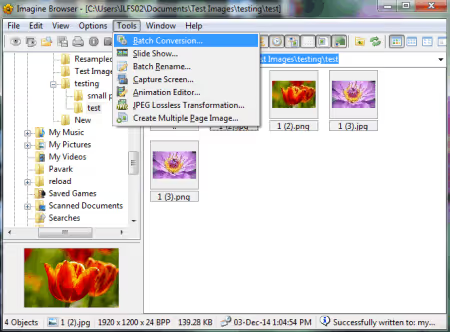
Un visualizzatore e convertitore con funzione di ottimizzazione batch. Preserva le proporzioni durante la compressione lossless. Supporta animazioni e formati rari. La funzione principale è la visualizzazione, la compressione è secondaria.
Pro:
- Animazioni e formati rari
- Preserva le proporzioni per impostazione predefinita
Contro:
- La compressione è una funzione di supporto, non quella principale
- L'interfaccia non è localizzata in russo
Prezzo: Gratuito
23. Photo Resizer
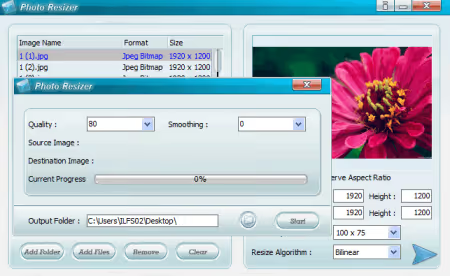
Un ridimensionatore batch con compressione: aggiungi file o intere cartelle, scegli la dimensione dalla lista o impostala manualmente, scegli l'algoritmo di interpolazione (Bilineare, Bicubico, Vicino più prossimo), imposta la qualità e avvia.
Pro:
- Aggiunta di intere cartelle con immagini
- Selezione dell'algoritmo di interpolazione
Contro:
- Due finestre separate per le impostazioni
- Distribuito solo tramite CNET
Prezzo: Gratuito
24. FastStone Image Viewer
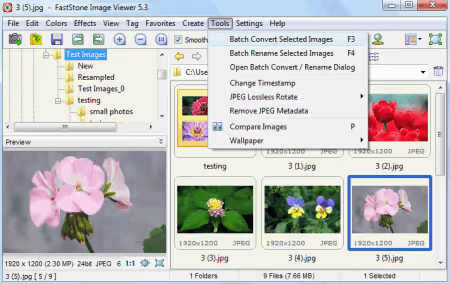
Uno dei migliori visualizzatori per Windows con un convertitore batch integrato. Interfaccia in stile Esplora risorse: albero delle cartelle a sinistra, anteprima a destra. Seleziona le immagini, premi F3 o Strumenti → Converti in batch, ottieni una regolazione fine della compressione con anteprima.
Pro:
- Interfaccia simile a Esplora risorse, orientamento immediato
- Conversione batch in due clic direttamente durante la visualizzazione
Contro:
- Codice sorgente chiuso
- Solo per uso personale ed educativo
Prezzo: Gratuito (per uso personale)
🔗 Sito ufficiale di FastStone Image Viewer
25. FastStone Photo Resizer
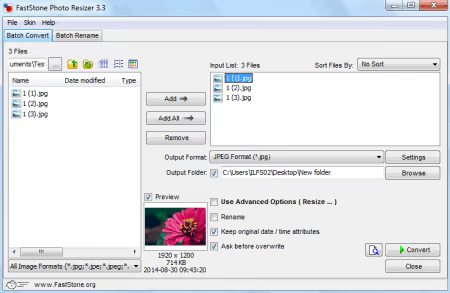
Una versione leggera di FastStone, pensata per l'elaborazione in batch. Scegli la cartella, seleziona i file, premi Converti. Oltre alla compressione, può rinominare in batch. Disponibile in versione portatile dal sito ufficiale.
Pro:
- Versione portatile dal sito ufficiale
- Rinomina in batch come bonus
Contro:
- Meno formati rispetto al fratello maggiore Image Viewer
- Solo Windows
Prezzo: Gratuito (per uso personale)
🔗 Sito ufficiale FastStone Photo Resizer
26. DS Picture Optimizer
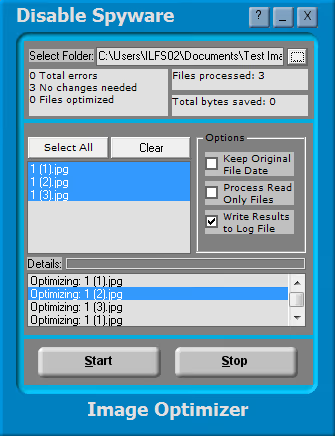
Un semplice ottimizzatore JPG: scegli la cartella, seleziona i file, premi Avvia. Al termine mostra quanti megabyte sono stati risparmiati. Elabora i file con attributo "sola lettura" senza dover rimuovere manualmente l'attributo. Statistiche visibili del risultato, non solo un "fatto".
Pro:
- Statistiche visibili dello spazio risparmiato
- Elaborazione dei file in sola lettura senza azioni aggiuntive
Contro:
- Solo JPEG
- Distribuito tramite CNET
Prezzo: Gratuito
27. PhotoScape
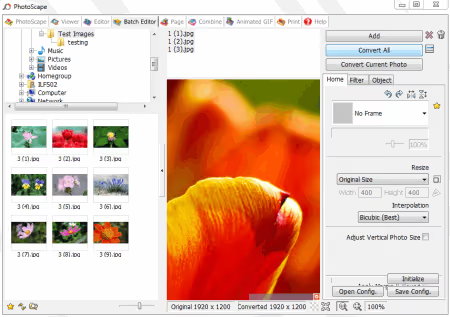
Un popolare editor fotografico "tutto in uno". Per la compressione ci sono due percorsi: Editor per foto singole e Editor batch per lotti. Nell'Editor batch scegli i file, premi "Converti tutto", imposta la qualità. Come bonus: cornici, filtri, collage, animazioni GIF. Gli sviluppatori hanno rilasciato una versione moderna PhotoScape X (v4.3, giugno 2026), che è attivamente aggiornata.
Pro:
- Editor completo con compressione inclusa
- Versione moderna PhotoScape X per Windows 10/11
Contro:
- ~20 MB, più pesante della maggior parte dei compressori puri
- L'interfaccia è sovraccarica per il compito "solo comprimere"
Prezzo: Gratuito
28. Light Image Resizer
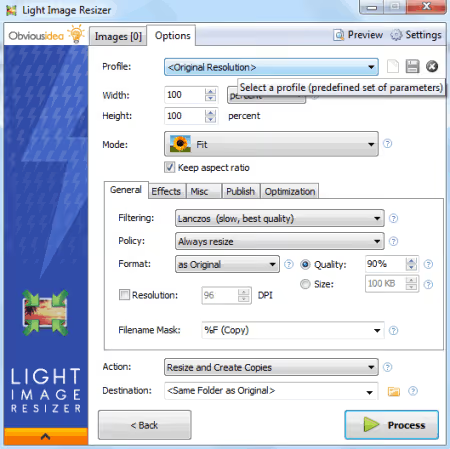
Un potente strumento batch di ObviousIdea con supporto per oltre 15 formati, inclusi i rari JP2, PPM, EMF e WMF. Procedura guidata passo passo: aggiungi file o cartella, configura, premi Elabora. Anteprima prima dell'elaborazione. Versione 7.6.3, aggiornata nel 2026.
Pro:
- Supporto per formati esotici (JP2, EMF, WMF)
- Anteprima prima della compressione effettiva
- Aggiornato attivamente nel 2026
Contro:
- Gratuito solo per uso personale
- La procedura guidata passo passo rallenta gli utenti esperti
Prezzo: Gratuito (per scopi personali)
🔗 Sito ufficiale Light Image Resizer
29. Bulk Image Resize Manager
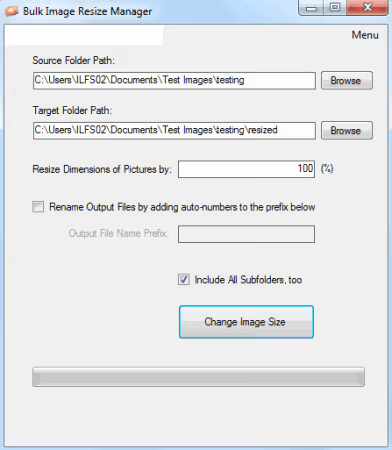
Salva copie compresse in una sottocartella «resized», gli originali non vengono toccati. C'è un'opzione per comprimere senza ridimensionare: riduce il peso del file mantenendo le dimensioni originali in pixel.
Pro:
- Originali intatti, copie in una sottocartella separata
- Compressione senza modificare la risoluzione, se desiderato
Contro:
- Set di impostazioni minimo
- Distribuito solo tramite CNET
Prezzo: Gratuito
30. Free Image Resizer
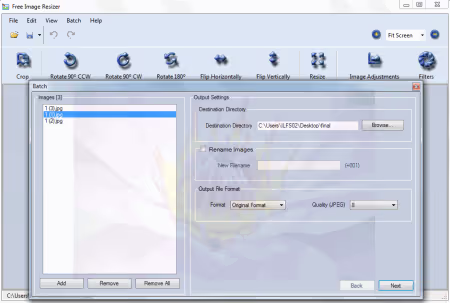
Un ridimensionatore batch leggero con compressione. Dal menu Batch si aggiungono i file, si sceglie cartella e qualità. In più: rotazione, capovolgimento e rinomina dei file in uscita.
Pro:
- Rotazione e rinomina in un unico passaggio batch
- Distribuzione di dimensioni contenute
Contro:
- Solo formati di base
- Impostazioni di qualità senza valori numerici
Prezzo: Gratuito
31. ImBatch
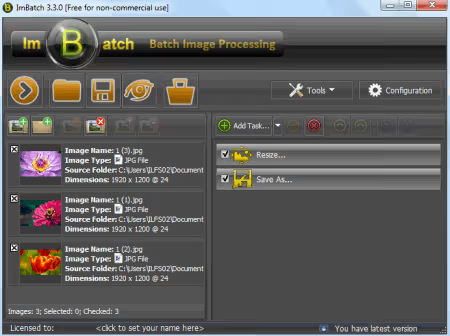
Il processore batch più flessibile della raccolta. Sistema a task: si aggiungono i file, si costruisce una catena di operazioni (ridimensionamento, compressione, rinomina, filigrana) e si avvia con un clic. La versione 7.6.4 è stata rilasciata a marzo 2026.
Pro:
- Pipeline di task con sequenza personalizzabile
- Oltre 30 formati, aggiornato attivamente
Contro:
- Circa 16 MB, più pesante della maggior parte degli analoghi
- Curva di apprendimento per la pipeline di task
Prezzo: Gratuito
32. VJC (Visual JPEG Compression)
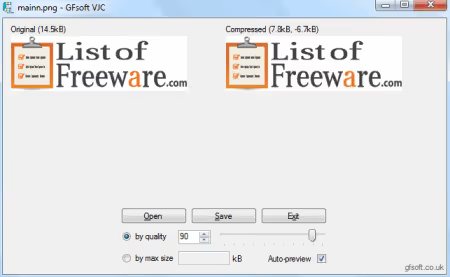
Un programma minuscolo, 221 KB. Apre BMP, GIF, PNG e TIFF, converte in JPEG compresso. Slider di qualità e anteprima in tempo reale con indicazione della dimensione finale direttamente sotto la finestra. Si vede la dimensione in kilobyte prima di salvare: comodo quando si deve rispettare un limite specifico.
Pro:
- Anteprima in tempo reale con dimensione in kilobyte
- Ultra-leggero, 221 KB
Contro:
- Solo output JPEG
- Nessuna modalità batch
Prezzo: Gratuito
33. Smith Image Converter
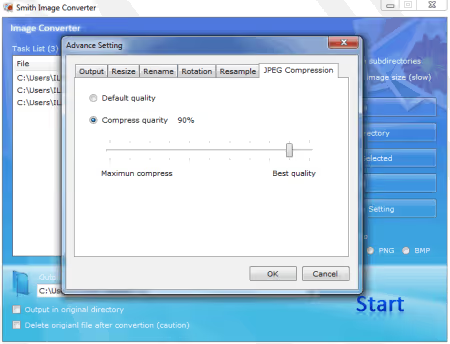
Un convertitore e compressore: JPG, PNG e BMP in ingresso e in uscita. La compressione si configura tramite la scheda «JPEG Compression» nelle Impostazioni avanzate, con slider o inserimento manuale. Si può impostare una cartella di output separata. Il progetto era ospitato su CodePlex (piattaforma chiusa), l'utility è disponibile tramite CNET.
Pro:
- Regolazione fine del livello di compressione JPEG
- Cartelle di input e output separate
Contro:
- Solo tre formati
- Progetto non più sviluppato
Prezzo: Gratuito
34. Advanced Batch Image Converter
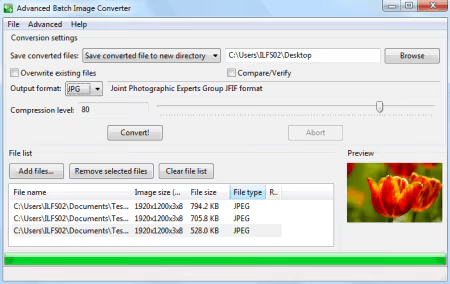
Un convertitore con codice open source: si aggiungono i file, si sceglie il formato di output, si usa lo slider per impostare il livello di compressione, Converti. C'è un'opzione per sovrascrivere gli originali e scegliere una cartella separata. Sufficiente per lavori batch senza pretese.
Pro:
- Codice open source, verificabile
- Azioni minime per arrivare al risultato
Contro:
- Progetto non aggiornato
- Solo formati di base
Prezzo: Gratuito (Open Source)
🔗 Advanced Batch Image Converter su SourceForge
35. SendTo-Convert
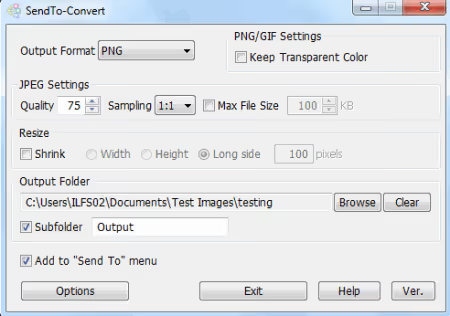
Un'utility che risiede nel menu «Invia a» di Esplora risorse. Si configura una volta: formato, qualità e cartella. A questo punto la compressione si richiama con un clic destro su qualsiasi file selezionato. Input: JPG, GIF, BMP, PNG e TIFF, output: JPG, GIF, BMP, PNG. Si imposta una volta, si usa per anni.
Pro:
- Integrazione profonda nel menu «Invia a»
- Si configura una volta, funziona senza avviare il programma
Contro:
- La configurazione iniziale richiede tempo
- Il progetto non è aggiornato
Prezzo: Gratuito
🔗 Sito ufficiale SendTo-Convert
36. PearlMountain Image Resizer
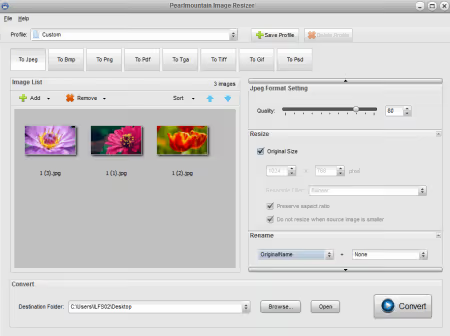
Un ridimensionatore-compressore di PearlMountain Software. Aggiungi i file, imposta la qualità con lo slider, premi Converti. La funzione principale: salvare preset personalizzati. Comodo per scenari tipici: «anteprima per email», «compressione per sito», «qualità archivio». Interfaccia chiara con pochi pulsanti.
Vantaggi:
- Salvataggio preset per diversi scenari
- Interfaccia chiara con pochi pulsanti
Svantaggi:
- Solo funzioni di compressione di base
- Distribuito tramite Softpedia
Prezzo: Gratuito
🔗 PearlMountain Image Resizer su Softpedia
La compressione delle immagini non è un'attività a cui vuoi dedicare tempo. Una buona utility desktop lo fa in background: trascini i file, premi un pulsante, vai avanti.
Questo video mostra il flusso di lavoro in Caesium: dall'installazione all'elaborazione batch e al confronto delle dimensioni prima e dopo.
⁉️🤔 Domande frequenti
La compressione JPEG è irreversibile?
Sì, la compressione JPEG con perdita è irreversibile: ogni passaggio ripetuto aggiunge artefatti. Lavora sempre con una copia, non con l'originale. Per archiviare i file sorgente senza perdita usa PNG o TIFF con compressione LZW: ripristinano pixel per pixel.
Perché la modalità batch è importante?
L'elaborazione manuale di 100 screenshot richiede un'ora. La funzione batch di FastStone Photo Resizer o ImBatch comprime gli stessi cento in 15-20 secondi. Se elabori più di cinque immagini alla volta, la modalità batch è una necessità, non un lusso.
In cosa un compressore desktop è migliore di un servizio online come TinyPNG?
Uno strumento offline non carica i file su un server di terze parti, funziona senza internet e non ha limiti sul numero o sulla dimensione dei file. Per documenti riservati e grandi volumi solo desktop. TinyPNG è comodo per l'ottimizzazione una tantum di uno o due PNG, non per una cartella con 200 foto.
Come scegliere un programma per il mio compito?
Per una compressione una tantum basta un'utility drag-and-drop: Compressed (205 KB) o VJC. Serve elaborazione batch regolare: FastStone Photo Resizer o Light Image Resizer. Lavori con RAW e formati rari: IrfanView con plugin RIOT. L'integrazione con Esplora risorse è importante: SendTo-Convert o JPEG Compressor (SourceForge).
Perché nell'elenco ci sono pochi strumenti con supporto WebP e AVIF?
La maggior parte dei programmi è stata sviluppata nell'era del dominio di JPEG e PNG. Caesium (versione 2.8.5) supporta WebP. Per lavorare con AVIF orientati verso Squoosh (web) o ImageMagick (CLI). Le utility desktop gratuite con output AVIF sono ancora rare.
Cosa installare su Windows nel 2026
Uno strumento per tutti i casi: IrfanView con plugin RIOT. Per lavoro puramente batch: FastStone Photo Resizer (più semplice) o ImBatch (più flessibile, aggiornato nel 2026). Per compressione con interfaccia moderna e WebP: Caesium. Formati non standard: Light Image Resizer.
- Integrazione con Esplora risorse: SendTo-Convert
- EXE portatile per chiavetta USB: Compressed (205 KB) o VJC (221 KB)
- Serve anteprima «prima e dopo»: RIOT o Caesium
La regola principale: testa la compressione su copie. JPEG non perdona gli errori, e il backup salva i nervi. Che strumento usi? Scrivilo nei commenti.

Un team professionale di scrittori e redattori specializzati nella creazione di contenuti di qualità.