














💾 Spazio su disco e larghezza di banda per WordPress: un calcolo onesto
Scegliere l’hosting per WordPress e non sai quanti gigabyte ti servono davvero? I provider offrono 50, 100, «illimitati», ma nella realtà un sito medio funziona tranquillamente con un gigabyte. Pagare spazio inutilizzato è l’errore più comune che i principianti commettono quando acquistano un piano.
Il problema non sono i soldi. Il problema è che un piano base con spazio ridotto di un host di qualità può darti un disco NVMe veloce e una CPU decente, mentre un piano «generoso» illimitato di un provider economico è un server condiviso sovraccaricato che andrà in crash al primo carico reale. Spazio disco e banda sono due parametri che il marketing dell’hosting ha trasformato in una cortina fumogena. Li analizziamo con dati, con cifre tratte dalla documentazione di WordPress e da misurazioni reali.
Alla fine di questo articolo sarai in grado di stimare in due minuti quanto spazio e traffico servono al tuo progetto ed evitare di farti ingannare dai bei numeri di un listino prezzi.
💡 Panoramica rapida:
- Un’installazione di WordPress occupa circa 50-70 MB; il core di per sé è quasi irrilevante; tutto il resto è consumato da file multimediali, plugin e backup.
- 1 GB di spazio disco copre le esigenze di oltre il 90% dei siti WordPress, secondo Kinsta: blog, siti aziendali e piccoli negozi.
- La banda mensile si calcola con la formula: dimensione media pagina × visualizzazioni mensili × pagine medie per visita. Per la maggior parte dei progetti 5-10 GB sono più che sufficienti.
- Il plugin My Simple Space mostra lo spazio utilizzato direttamente nella bacheca; cPanel fornisce un dettaglio per cartella.
- I principali divoratori di spazio sono backup, immagini non ottimizzate e vecchie revisioni delle pagine. Una pulizia trimestrale recupera gigabyte.
Cosa sono spazio disco e banda
Lo spazio disco è la quantità di dati che il tuo provider di hosting ti consente di archiviare sul server. Include: il core di WordPress, i file del tema e dei plugin, le immagini caricate, PDF, video, il database, i file di posta (se usi l’email sull’hosting) e i backup.

La banda è la quantità di dati che il server trasmette ai visitatori ogni mese. Funziona come un contatore: ogni volta che qualcuno apre una tua pagina, il server invia i suoi contenuti (HTML, CSS, immagini, font) e tutto questo viene scalato dal limite mensile. La formula è semplice:
Traffico mensile = dimensione media pagina × visualizzazioni mensili × pagine medie per visita.
Esempio: una pagina pesa 1,5 MB, arrivano 200 visitatori al giorno, ognuno visualizza 3 pagine. Calcolo: 1,5 × 200 × 30 × 3 = 27.000 MB, ovvero circa 27 GB al mese. Se il tuo hosting ti dà 25 GB, il limite viene superato.
Esaurire la banda comporta il blocco immediato del sito. I visitatori vedono un errore 509 (Bandwidth Limit Exceeded) o la pagina segnaposto dell’host. È difficile immaginare qualcosa di peggio per un’azienda che dipende dal proprio sito.
Quanto spazio disco occupa un sito WordPress
Una distribuzione WordPress appena installata occupa circa 50-70 MB decompressa, secondo i requisiti ufficiali. Non è nemmeno una goccia per gli standard attuali dell’hosting. Ma poi inizia la vita reale del sito:
- Tema. Un tema WordPress medio occupa 5-25 MB. Temi multipurpose pesanti come Avada o Newspaper possono aggiungere 40-50 MB. Più un tema child con le tue modifiche: altro 1-2 MB.
- Plugin. Un singolo plugin va in media da 0,5 a 15 MB. Dieci plugin = 50-100 MB. I plugin di caching, SEO e sicurezza sono tra i più leggeri; slider, page builder e plugin di backup sono pesanti.
- File multimediali. È qui che spariscono i gigabyte. Una singola foto non ottimizzata da telefono pesa 3-5 MB. Cento foto così: 300-500 MB. Cento articoli con tre foto ciascuno: 1-1,5 GB. Aggiungi PDF scaricabili e il conto sale a decine di gigabyte.
- Database MySQL. Un database WordPress fresco di installazione pesa circa 1-2 MB. Un blog attivo con 500 articoli e 2.000 commenti: 50-100 MB. Un negozio WooCommerce con migliaia di prodotti: 200-500 MB e oltre.
- Backup. Se l’host archivia i backup sullo stesso disco del sito, una copia occupa esattamente quanto il sito stesso. Tre backup giornalieri triplicano lo spazio occupato. Ecco perché è importante che il provider assegni uno spazio separato per i backup.
Secondo Kinsta e BetterStudio, oltre il 90% dei siti WordPress occupa meno di 1 GB. Si tratta di blog, siti aziendali, landing page, portfolio e persino progetti editoriali di medie dimensioni. Un piano da 5-10 GB copre ampiamente le esigenze di un sito tipico con margine per anni di crescita.
Le eccezioni sono i grandi negozi online (migliaia di prodotti = centinaia di gigabyte), gli stock fotografici e le piattaforme video. Ma per questi progetti l’hosting condiviso non è comunque adatto; serve un VPS o un server dedicato, e la domanda «basta un gigabyte» semplicemente non si pone.
Quanta banda serve al tuo sito
Secondo BetterStudio, il 90% dei siti WordPress usa meno di 5 GB di banda al mese. Pagare 100 GB per un blog con 50 visitatori al giorno è come affittare un magazzino per conservare una scatola. Ecco dei parametri realistici:
Tipo di sito | Visitatori al mese | Dimensione media pagina | Pagine per visitatore | ~ Traffico mensile |
|---|---|---|---|---|
Blog alle prime armi | 500-2000 | 1-2 MB | 1,5 | 0,75-6 GB |
Sito aziendale | 1000-5000 | 1,5-3 MB | 2 | 3-30 GB |
Progetto editoriale | 10000-50000 | 2-3 MB | 2 | 40-300 GB |
Negozio online (medio) | 5000-20000 | 2-4 MB | 3 | 30-240 GB |
Se non conosci la dimensione esatta delle tue pagine, misurala. Apri GTmetrix, inserisci l’URL, clicca «Analyze» e guarda Total Page Size nel riepilogo. Pingdom mostra lo stesso dato sotto «Page size». Entrambi i servizi sono gratuiti per controlli occasionali.
Ora inserisci i tuoi numeri nella formula della sezione precedente. Moltiplica il risultato per 1,3 come margine per i picchi di traffico. Se il risultato rientra nei 5-10 GB, prendi il piano minimo e non pagare troppo. Se si avvicina a 50 GB, orientati verso un VPS.
Ignora i piani «illimitati» degli hosting economici. La banda illimitata è sempre accompagnata da una clausola di «uso corretto» nei Termini di servizio, e l’host può rallentare la tua connessione o chiedere un pagamento extra in qualsiasi momento se il tuo sito «ragionevole» inizia a consumare 50 GB «irragionevoli» (secondo i loro standard).
Come verificare lo spazio disco usato in WordPress
Il modo più semplice è installare il plugin gratuito My Simple Space. Aggiunge un widget alla bacheca di amministrazione di WordPress e in un unico blocco mostra: spazio disco utilizzato, dimensione del database, dimensione della cartella /wp-content/ e diverse altre cifre utili. Nessuna impostazione necessaria: lo attivi e vedi subito i dati.
L’installazione richiede un minuto:
- Amministrazione WordPress → Plugin → Aggiungi nuovo
- Nella barra di ricerca digita My Simple Space
- Clicca Installa ora, poi Attiva

Subito dopo l'attivazione, il widget compare nella dashboard. Ha un aspetto simile a questo:

Il plugin è attivamente mantenuto: l'ultimo aggiornamento risale a settembre 2024, versione 1.2.9. Funziona su tutte le versioni correnti di WordPress.
La seconda opzione passa dal pannello di controllo dell'hosting. Accedi a cPanel (o all'equivalente fornito dal tuo host) e individua la sezione Disk Usage (Utilizzo disco). Mostra un dettaglio suddiviso per cartelle: quanto spazio occupa ogni applicazione, email, database e file di sistema.
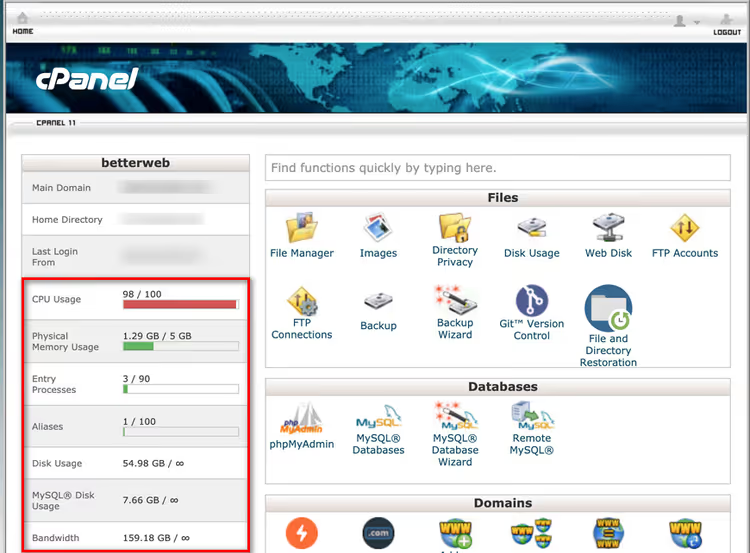
cPanel offre un quadro più completo rispetto al plugin: il plugin vede solo ciò che è dentro WordPress, mentre cPanel vede tutto, incluse le caselle email e i file di altre applicazioni presenti sull'account. Usa entrambi gli strumenti insieme.
Se cPanel non è disponibile (alcuni host forniscono un'interfaccia proprietaria), cerca una sezione chiamata "Statistiche", "Risorse" o "Utilizzo disco"; la logica è la stessa.
7 Modi per risparmiare spazio disco su WordPress
Anche se hai un piano generoso, tenere il disco in ordine fa bene alla velocità del sito. Ecco cosa aiuta davvero a recuperare gigabyte:
1. Ottimizza le immagini prima di caricarle. Non caricare sul server foto da 5 MB fatte con il telefono. Passale da TinyPNG o Squoosh prima del caricamento; le dimensioni si ridurranno drasticamente senza perdita visibile di qualità. Per chi carica molte immagini, plugin come Imagify e ShortPixel ottimizzano le immagini in automatico al momento del caricamento nella libreria media.
2. Elimina i temi inutilizzati. Puoi avere un solo tema attivo. Gli altri occupano solo spazio. Tieni solo il tema corrente e uno predefinito (per eventuali ripristini); cancella tutto il resto, poi svuota il cestino.
3. Elimina i plugin inattivi. Un plugin disattivato resta comunque sul disco. Se non lo usi, cancellalo del tutto. È anche una questione di sicurezza: un plugin dimenticato e senza aggiornamenti è una potenziale vulnerabilità.
4. Pulisci le revisioni delle pagine. WordPress salva ogni modifica a un articolo o a una pagina come record separato nel database. Dopo due anni di blogging attivo si accumulano centinaia di revisioni. Il plugin WP-Sweep può pulire revisioni, commenti spam, metadati inutilizzati e altra spazzatura senza query dirette al database.
5. Conserva i backup fuori dal disco principale. Chiedi al tuo host se lo spazio dei backup rientra nella quota del tuo piano. Se è così, imposta l'esportazione dei backup su Google Drive o su un cloud storage separato tramite UpdraftPlus. Tre backup "pesanti" sul disco del sito possono consumare l'intera quota.
6. Minifica CSS e JavaScript. La minificazione dei file di stile e script rimuove spazi extra e commenti; la dimensione dei file si riduce di un quarto o più. I plugin di caching (WP Rocket, Flying Press) lo fanno con un semplice flag.
7. Usa una CDN. Una content delivery network (Cloudflare, BunnyCDN) non fa risparmiare spazio disco direttamente. Ma memorizza nella cache immagini, CSS e JS sui propri server e da lì distribuisce i contenuti statici ai visitatori, riducendo il traffico dal tuo hosting e rendendo più difficile esaurire il limite di banda.
⁉️🤔 Domande frequenti
1 GB di spazio disco è sufficiente per un blog?
Sì, e ne avanza parecchio. Il core di WordPress occupa circa 50 MB; un tema e una dozzina di plugin aggiungono altri 150-200 MB. Il database di un blog con un centinaio di articoli: circa 30-50 MB. Restano i file media: con una compressione ragionevole delle immagini rientrerai comodamente nei 700 MB rimanenti per anni. 1 GB, come mostrano le analisi di Kinsta, è lo standard di riferimento per il 90% dei siti WordPress.
Qual è la differenza tra spazio disco e banda?
Lo spazio disco è la quantità di dati che puoi archiviare (come un hard disk). La banda è la quantità di dati che il server può trasmettere ai visitatori ogni mese (come un contatore del traffico). Il primo si esaurisce quando carichi troppi file. Il secondo si esaurisce quando arrivano troppi visitatori. Sono due limiti diversi, ed entrambi sono specificati nel tuo piano.
Cosa succede se esaurisco la banda?
Il sito smette immediatamente di caricarsi. Al suo posto, i visitatori vedono un errore 509 (Bandwidth Limit Exceeded) o la pagina segnaposto dell'host con un'offerta per passare a un piano più costoso. Vendite, lead e traffico vanno a zero. Per la maggior parte degli host il limite si azzera il primo di ogni mese, ma se quella data è lontana, l'unica via d'uscita è acquistare un pacchetto traffico aggiuntivo o cambiare piano.
Conviene prendere un piano "illimitato" se costa poco?
Quasi certamente no. "Illimitato" sugli hosting economici significa "finché non disturbi gli altri clienti sullo stesso server". Le restrizioni reali sono scritte nei Termini di servizio: tempo CPU, numero di file (limiti inode), dimensione del database. Il tuo sito può essere sospeso non per i gigabyte ma per "carico CPU eccessivo". La qualità dell'infrastruttura conta sempre più di un numero con il simbolo "∞" nel listino prezzi.
Ogni quanto dovrei controllare lo spazio utilizzato?
Una volta al mese è ottimale. Installa My Simple Space e il widget nella bacheca ti ricorderà lo stato attuale ogni volta che accedi. Se noti che lo spazio usato è aumentato bruscamente in un mese, verifica cosa è cresciuto esattamente: molto probabilmente hai caricato diversi file pesanti ed è ora di ottimizzarli.
Posso spostare i file media su un server separato?
Sì, ed è una pratica standard per i grandi progetti. Plugin come WP Offload Media trasferiscono automaticamente i file dalla libreria media ad Amazon S3 o DigitalOcean Spaces e sostituiscono gli URL. Per la maggior parte dei siti è una soluzione sproporzionata, ma per progetti con migliaia di immagini lo scarico su S3 è una soluzione funzionante che alleggerisce sia il disco sia la banda dell'host.
In conclusione: quale piano scegliere per il tuo progetto
In breve: non comprare gigabyte, compra hosting di qualità. Un piano con 1-5 GB di disco e 10 GB di traffico su un server veloce è meglio di 100 gigabyte "illimitati" su un hosting condiviso sovraffollato.
Blog, portfolio, landing page, sito aziendale: prendi il piano minimo con 1-5 GB. Lo spazio sarà sufficiente, e i soldi risparmiati sul piano "premium" è meglio investirli in un tema adeguato e nell'ottimizzazione delle immagini.
Negozio online con 100-500 prodotti: guarda piani con 10-20 GB e leggi con attenzione le condizioni della banda. Imposta i backup in modo che non consumino il disco principale.
Progetto editoriale o piattaforma ad alto traffico: parti con un VPS. Un hosting condiviso con oltre 50.000 visite al mese inizierà a soffocare a prescindere da quanti gigabyte ti sono stati promessi.
E per finire: installa My Simple Space oggi stesso. Guarda i numeri reali; molto probabilmente scoprirai che stai usando tre volte meno di quanto pensavi. E questo significa che hai ancora molta strada da fare prima di aver bisogno del piano successivo.

Un team professionale di scrittori e redattori specializzati nella creazione di contenuti di qualità.