📖 Slik bruker du lesemodus i Google Chrome
Fullskjerms lesemodus i Chrome fjerner annonser og sidefelt, og etterlater kun tekst. Slik åpner du den, tilpasser…

Nettleseren din er åpen akkurat nå. Mest sannsynlig mer enn én. Dusinvis av faner, rundt fem utvidelser, og et sted der forsvant den riktige siden. Høres det kjent ut? Denne seksjonen handler om hvordan du temmer nettleseren og får den til å jobbe for deg, ikke mot deg.
Her finner du alt som har med Chrome, Firefox, Edge, Brave og Vivaldi å gjøre. Installasjon og oppsett av utvidelser, håndtering av dusinvis av faner uten kaos, hurtigtaster for fart. Vi tar for oss Chrome DevTools (de innebygde utviklerverktøyene): hvordan du åpner dem, hvordan du ser sidekoden, hvordan du emulerer mobilenheter rett i nettleseren. Et eget avsnitt om mobiltemaet. Vi viser hvordan du installerer Chrome-utvidelser på Android, selv om det offisielt ikke finnes noen slik knapp.
Vanlige oppgaver ser slik ut. Hvordan tilordne en Chrome-utvidelse en egen tastekombinasjon. Hvordan ikke drukne i åpne faner i Chrome, Firefox og Brave. Hvordan gjøre et nettsted om til en Chrome-app som åpnes i et eget vindu. Hvor du i DevTools bytter skjermen til iPhone eller Android og sjekker oppsettet.
Det finnes også mer spesifikke scenarioer som vi også gjennomgår. Hvordan tømme hurtigbuffer og informasjonskapsler kun for ett nettsted, ikke alle på én gang. Hvordan importere passord og bokmerker når du flytter fra Chrome til Firefox og tilbake. Hvordan sette opp separate profiler: én til jobb, én privat, slik at historikk og utvidelser ikke blandes. Hvordan slå på vertikale faner i Edge og Vivaldi når den horisontale linjen ikke lenger rommer alt som er åpent. Hvordan lese nettverksforespørsler i Network-fanen for å forstå hvorfor en side bruker ti sekunder på å laste.
Artiklene skrives av praktikere. Vi holder selv tre nettlesere på hver maskin: én arbeidsnettleser, én for tester, én for sikkerhets skyld. Vi har sett hvordan en utvidelse stille spiser opp RAM og bremser hele systemet. Vi vet hvilke tillegg det er best å fjerne med en gang.
Derfor er hver guide bygget opp likt. Først et kort svar på spørsmålet. Installerte, trykket, det virker. Så en grundigere gjennomgang: hvorfor det er slik, hvilke nyanser som finnes, hva som ryker hvis du gjør det annerledes. Uten fyllstoff og uten «installer denne mirakelpluginen, så ordner livet seg».
Ulempene snakker vi ærlig om. Brave sparer batteri og kutter reklame, men noen ganger ødelegger det sider. Firefox er mer privat enn Chrome, men enkelte utvidelser fungerer bare i Chrome. Edge er praktisk på Windows, men drar med seg Microsoft-tjenestene. Vivaldi er fleksibelt til det ytterste, men den fleksibiliteten skremmer nybegynnere. Vi sier rett ut hvor hvilken nettleser vinner, og hvor den taper.
Typiske feil gjentas gang på gang, og vi gjør spesielt oppmerksom på dem. Folk installerer ti utvidelser for én oppgave og lurer så på hvorfor nettleseren spiser tre gigabyte minne. De gir et tvilsomt tillegg tilgang til alle nettsteder og trykker «Tillat» uten å se. De holder hundre faner åpne i ukevis i stedet for å bruke bokmerker. De tømmer hurtigbufferen ved hvert lille problem, selv om årsaken oftere ligger i en utvidelse. Når vi vurderer et tillegg ser vi på tre ting: hvilke tillatelser det ber om, når det sist ble oppdatert, og hvem utvikleren er. Hvis en utvidelse ber om tilgang til alt og ikke har vært oppdatert på to år, bør du ikke installere den.
Hvem denne seksjonen er for. For dem som tilbringer halve arbeidsdagen i nettleseren og ønsker å bruke mindre tid på rutine. For frontend-utviklere og de som jobber med layout og trenger DevTools hver dag. For folk som rett og slett er lei av at det går tregt og vil ha orden i faner og utvidelser.
Slik bruker du seksjonen. Ikke les alt i rekkefølge fra topp til bunn. Åpne den artikkelen som løser dagens problem, bruk den og lukk. Guidene er selvstendige: hver fungerer for seg, uten at du må ha lest de foregående.
Hurtigtaster sparer mer tid enn man skulle tro. Et par uker med tilvenning, så slutter du å strekke deg etter musa til enkle handlinger. Vi har samlet fungerende kombinasjoner for alle populære nettlesere. Ikke pugg alt på én gang. Ta fem stykker som er nyttige akkurat for deg, resten kommer av seg selv.
Begynn med det som svir mest. Nettleseren henger: se på artiklene om utvidelser og minne. Du roter deg bort i faner: det finnes egne teknikker og tillegg for gruppering. Du må sjekke et nettsted på mobil: åpne guidene om DevTools. Og hvis du vil presse maksimal hastighet ut av nettleseren, les om hurtigtaster og Chrome-apper. Nettleseren blir et verktøy, ikke en søppelplass for åpne vinduer.
Fullskjerms lesemodus i Chrome fjerner annonser og sidefelt, og etterlater kun tekst. Slik åpner du den, tilpasser…
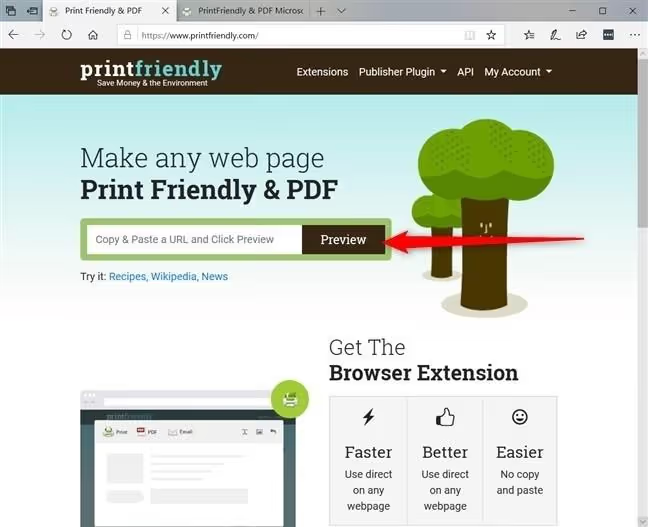
Ren nettsideutskrift uten bannere: lesermoduser i Chrome, Firefox, Edge, Opera og PrintFriendly-tjenesten.…
Sammenlignet nettlesere med innebygd VPN i 2026: Opera, Brave, Epic og Aloha. Sammenligningstabell, skjermbilder,…
Slik aktiverer og bruker du lokale overstyringer i Chrome DevTools. Lagre CSS-, JS- og HTML-endringer mellom…
Slik installerer du MailTrack, sporer e-poståpninger i Gmail og forstår hakestatuser. En ærlig gjennomgang av gratis-…
Enhetsmodus i Chrome: emuler en smarttelefon eller nettbrett rett i nettleseren. Tastatursnarveier,…
Slik får du raskere Google Chrome i 2026: hurtigbuffer, minnesparing, fanegrupper, flagg, sikker DNS og tilbakestilling…
Click & Clean gir deg full kontroll over Chrome-historikk, hurtigbuffer og informasjonskapsler. Selektiv rydding og…
Tildel egendefinerte hurtigtaster til Chrome-utvidelser: en trinnvis guide fra tilgang til hurtigtastpanelet til…
Seks åpen kildekode Chrome-utvidelser fra GitHub for absurde nettsidetransformasjoner: googly eyes, katter i…