














🔒 Click & Clean: en komplett guide til å rydde Chrome og administrere personvern
Nettleseren din vet mer om deg enn du tror. Hvert søk, hvert besøkte nettsted, hvert klikk på «husk meg» etterlater et spor. Nettleserhistorikk, hurtigbuffer, informasjonskapsler og midlertidige filer hoper seg opp i gigabyte, noe som bremser Chrome og skaper en personvernrisiko hvis noen andre bruker datamaskinen din.
Chromes standardopprydding via chrome://settings/clearBrowserData fungerer, men gir minimal kontroll. Du kan ikke se nøyaktig hvilke informasjonskapsler du sletter, kan ikke selektivt tømme hurtigbufferen for ett enkelt nettsted, og du får absolutt ikke et samlet panel for alle operasjoner. Click & Clean løser dette problemet radikalt: én utvidelse, ett klikk, full kontroll.
Utvidelsen har eksistert siden 2010, har gått gjennom dusinvis av versjoner og har nå over en million aktive brukere. En vurdering på 4,8★ basert på 58 000 anmeldelser i Chrome Nettmarked taler for seg selv. I denne veiledningen dekker vi installasjon, grensesnittet og alle viktige oppryddingsscenarier, fra grunnleggende sletting av historikk til finmasket administrasjon av informasjonskapsler og personverntesting.
💡 Rask oversikt:
- Last ned Click & Clean fra Chrome Nettmarked og fest ikonet til verktøylinjen
- Sett opp sikker nettleserlukking for automatisk opprydding ved avslutning
- Bruk selektiv sletting: historikk, hurtigbuffer og informasjonskapsler kan renses separat eller selektivt
- Kjør en personverntest for å finne ut hvilke sosiale nettverk og tjenester som sporer IP-en din
- Aktiver den BitDefender-baserte skanneren for skadelig programvare for å sjekke systemet ditt
1. Installere Click & Clean
Utvidelsen installeres fra Chrome Nettmarked. Klikk «Installer», bekreft tillatelsene, og i løpet av sekunder dukker et rødt ikon med bokstaven «C» opp i øvre høyre hjørne av Chrome.
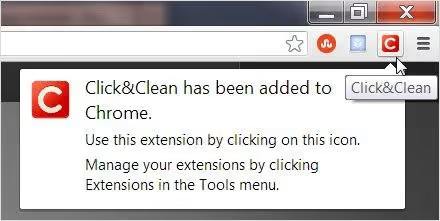
Rett etter installasjon viser utvidelsen en kort brukerveiledning. Ikke hopp over den: Click & Clean er fullpakket med funksjoner, og fem minutter med å gjøre deg kjent med innstillingene vil spare deg for timer senere.
Utvidelsen fungerer på Windows, macOS og Chromebook. Det er ingen plattformbegrensninger; alt du trenger er Chrome og noen sekunder til installasjon.
2. Grensesnitt og navigasjon
Klikk på «C»-ikonet for å åpne hovedvinduet til Click & Clean. Designet er bygget på fargeblokker: hver funksjon er visuelt distinkt, og navigasjonen er intuitiv selv uten å lese instruksjoner.
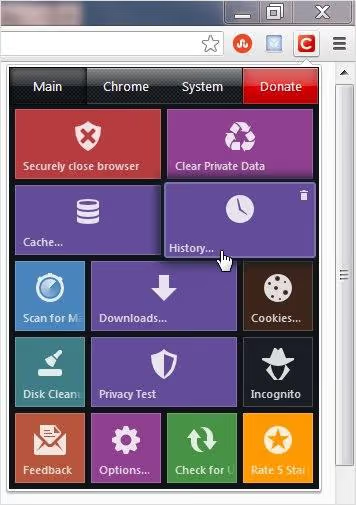
Øverst er det fire faner: Hoved, Chrome, System og Doner. Hver åpner sin egen gruppe verktøy, og bytting mellom dem skjer umiddelbart.

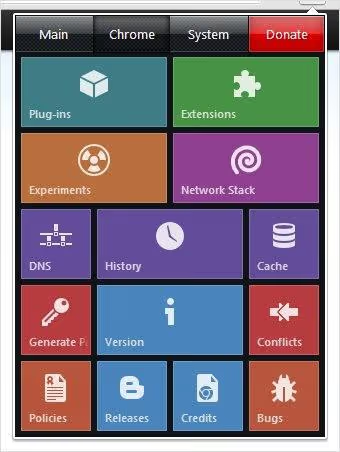
Chrome-fanen inneholder hurtiglenker til nettleserens seksjoner: installerte utvidelser, potensielle plugin-konflikter og nylige nedlastinger. Dette er mindre et oppryddingsverktøy og mer et kontrollsenter for Chrome.
System-fanen gir tilgang til Windows-innstillinger: diskopprydding, defragmentering og skanner for skadelig programvare. For brukere som ønsker å administrere systemverktøy fra ett enkelt nettleservindu, er dette en praktisk snarvei.
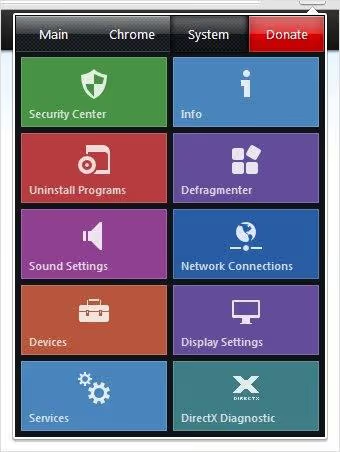
Men hovedverdien ligger i Hoved-fanen. Det er her oppryddingsverktøyene bor, grunnen til at du installerer utvidelsen i utgangspunktet.
3. Hovedmeny og sikker nettleserlukking
«Hoved»-fanen møter deg med en liste over nøkkeloperasjoner. Hver av dem utheves når du holder musepekeren over den og startes med ett enkelt klikk.
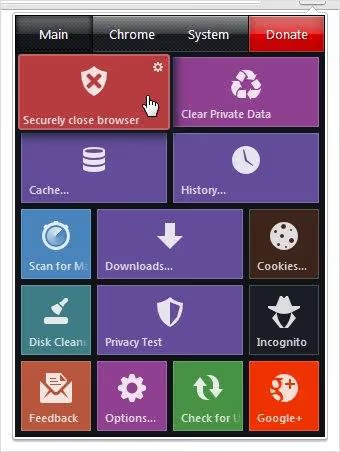
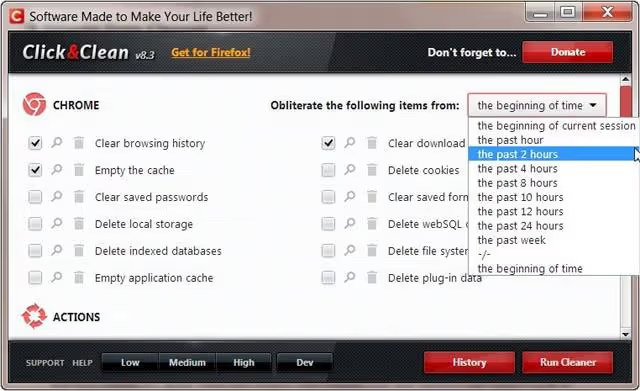
Det første du bør aktivere er sikker nettleserlukking. Når dette alternativet er aktivt, sletter Click & Clean automatisk nettleserhistorikk og tømmer hurtigbufferen hver gang du lukker Chrome. Ingen manuelle operasjoner: lukk nettleseren, og etterlat ingen spor. Funksjonen fungerer pålitelig, uten falske utløsninger eller utelatte oppryddinger.
Ved siden av den ligger knappen «Slett personlige data». Ett klikk, så forsvinner alle lagrede skjemaer, passord og autofylldata i løpet av sekunder.
4. Opprydding av hurtigbuffer og historikk
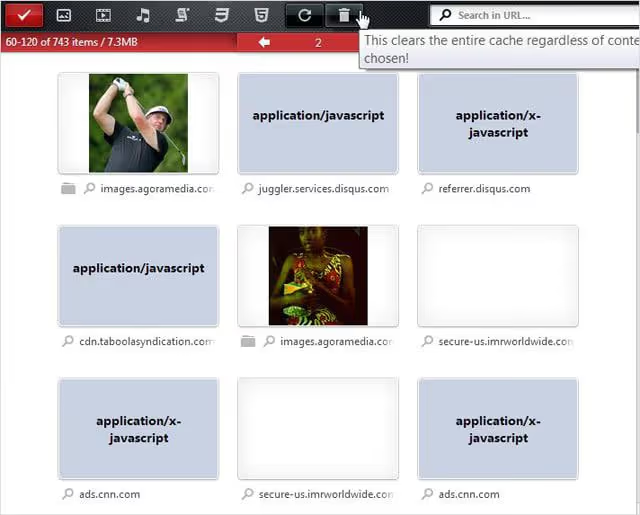
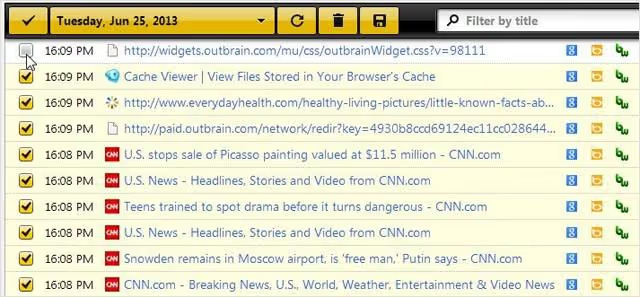
Verktøy for opprydding av hurtigbuffer og historikk åpnes i separate faner med sitt eget grensesnitt. Dette er en viktig fordel sammenlignet med Chromes innebygde opprydder: du ser innholdet i hurtigbufferen med navn og kan slette data fra ett nettsted uten å røre resten.
Nettleserhistorikk følger samme logikk: hver oppføring vises separat, med en avkrysningsboks for selektiv sletting. Fjern avkrysningen ved siden av et nettsted du vil beholde, så vil Click & Clean hoppe over det under oppryddingen.
5. Informasjonskapselhåndtering
Informasjonskapsler er den mest ømtålige saken. Det er lett å slette alt på en gang, men sammen med søppelet mister du økter for tjenester du trenger: du blir logget ut av e-post, CRM og administrasjonspaneler for nettsteder. Click & Clean løser dette problemet med et fleksibelt administrasjonsgrensesnitt.
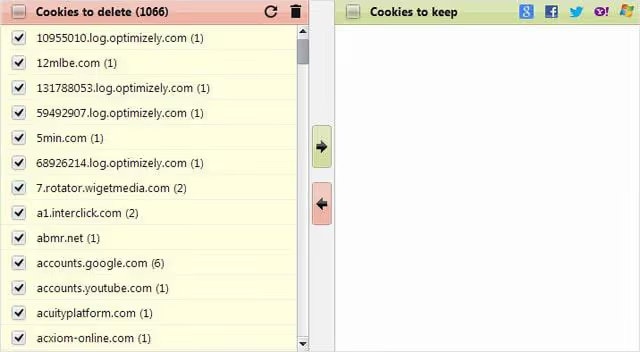
Hver informasjonskapsel vises med sitt domene og sin type. En grønn pil lagrer den valgte filen til en hviteliste, mens alle andre slettes med ett klikk. Dette lar deg holde økter for arbeidsverktøy åpne samtidig som du regelmessig rydder sporings- og reklamekapsler.
6. Personverntest og sikkerhet
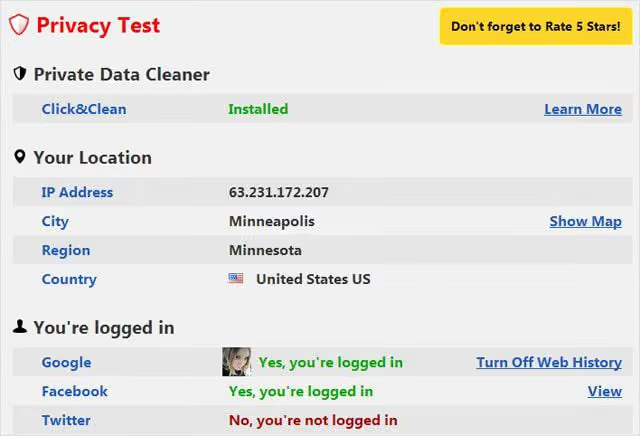
Personverntest er verktøyet som skiller Click & Clean fra dusinvis av lignende utvidelser. Det analyserer IP-adressen din og viser hvilke sosiale nettverk du for øyeblikket er logget inn på, hvilke tjenester som har tilgang til profilen din, og hvilke spor av aktiviteten din som er synlige eksternt.
Den innebygde skanneren for skadelig programvare, basert på BitDefender, sjekker systemet ditt for trusler. Den erstatter ikke et fullverdig antivirusprogram, men den gir et ekstra lag med beskyttelse rett fra nettleseren. For brukere som ikke kjører en separat brannmur eller antivirus, er dette en merkbar bonus.
7. Tilleggsfunksjoner
Utover hovedverktøyene finnes det omtrent et dusin funksjoner til. «Alternativer»-vinduet tillater finjustering av utvidelsens oppførsel: angi tastatursnarveier for opprydding, velg grensesnittspråk (36 språk tilgjengelig, inkludert russisk), og konfigurer automatisk planlagt opprydding.
Inkognitomodus, rask tilgang til Windows-diskopprydding, visning av nylige nedlastinger: alt dette er tilgjengelig fra samme utvidelsesvindu. Click & Clean har vokst ut av det enkle oppryddingsformatet og blitt et Chrome-kontrollsenter for personvern.
⁉️🤔 Ofte stilte spørsmål
Er Click & Clean trygt? Vil det stjele dataene mine?
Utvidelsen har status som «Utvalgt» i Chrome Nettmarked og følger anbefalt sikkerhetspraksis. Utvikleren (Mixesoft) oppgir at utvidelsen ikke samler inn eller deler brukerdata med tredjeparter. Alle oppryddingsoperasjoner utføres lokalt på enheten din. 58 000 anmeldelser og en vurdering på 4,8★ over 14 år bekrefter produktets omdømme.
Hvorfor er Click & Clean bedre enn Chromes innebygde opprydding?
Chromes innebygde verktøy (
chrome://settings/clearBrowserData) tilbyr bare massesletting: du velger et tidsrom, krysser av i bokser og klikker «Slett». Click & Clean lar deg se hurtigbuffer, historikk og informasjonskapsler ved navn, slette selektivt, lagre enkeltkapsler på en hviteliste og konfigurere automatisk opprydding når nettleseren lukkes.
Gjør utvidelsen Chrome tregere?
Selve utvidelsen veier 408 KB og kjører asynkront. Opprydding starter bare når du klikker eller når nettleseren lukkes. I bakgrunnen belaster ikke Click & Clean prosessoren. Faktisk er det motsatte tilfelle: regelmessig opprydding av hurtigbuffer og midlertidige filer gjør Chrome raskere, ikke tregere.
Kan slettet historikk gjenopprettes etter opprydding?
Nei. Click & Clean bruker sikker sletting (7-trinns metode for filer), og gjenoppretting av slettede data med standardverktøy er umulig. Før du rydder, må du forsikre deg om at du har lagret informasjonskapslene du trenger, og at du ikke sletter historikk du kan få bruk for senere.
Fungerer Click & Clean bare i Chrome?
Utvidelsen er også tilgjengelig for Firefox og Edge. Versjonene for ulike nettlesere er synkronisert i funksjonalitet, selv om grensesnittet kan variere noe. Du kan laste ned Firefox-versjonen fra utviklerens nettsted.
Click & Clean: er det verdt å installere i 2026?
Etter 16 års utvikling er Click & Clean fortsatt et av de mest funksjonelle verktøyene for personvernhåndtering i Chrome. Selektiv opprydding av informasjonskapsler, personverntesting, sikker nettleseravslutning og BitDefender-skanneren i én enkelt utvidelse dekker behovene til både vanlige brukere og de som tar digital hygiene på alvor.
Trenger du enkel «alt på en gang»-opprydding, holder Chromes innebygde verktøy. Men om du vil vite nøyaktig hva du sletter, beholde arbeidsøkter intakte og motta en personvernstatusrapport, leverer Click & Clean uten kompromisser. Installer den, sett opp sikker nettleseravslutning, og glem manuell opprydding for godt.

Et profesjonelt team av forfattere og redaktører som spesialiserer seg på å lage kvalitetsinnhold.