














🗜 7 Najlepszych wtyczek do kompresji obrazów WordPress 2026
Obrazy, główny „ciężki element" każdej strony WordPress. Według danych HTTP Archive za 2025 rok, zdjęcia zajmują średnio około 45% całkowitej wagi strony. Jeśli hosting nie radzi sobie z ich dostarczaniem, a odwiedzający czeka na załadowanie ponad trzy sekundy, tracą Państwo zarówno pozycje w wyszukiwarkach, jak i konwersję.
Ręczne kompresowanie każdego obrazu przed przesłaniem do biblioteki mediów to droga donikąd, zwłaszcza gdy na stronie są dziesiątki lub setki zdjęć. Wtyczki do kompresji rozwiązują to zadanie automatycznie: przesyłają Państwo zdjęcia jak zwykle, a optymalizacja odbywa się w locie.
Przetestowaliśmy siedem popularnych wtyczek WordPress do kompresji obrazów, od całkowicie darmowych rozwiązań po potężne kombajny chmurowe z CDN i adaptacją do ekranów Retina. W tym przeglądzie znajdą Państwo tylko te narzędzia, które realnie działają i są aktualizowane w 2026 roku.
💡 Szybki przegląd:
- Proszę porównać wtyczki według kluczowych kryteriów w zbiorczej tabeli: cen, limitów, wsparcia dla WebP i typu optymalizacji
- Proszę wybrać odpowiednią wtyczkę: dla małego bloga wystarczy darmowy reSmush.it lub EWWW, a dla mocno obciążonego sklepu lepiej spojrzeć w stronę Optimole lub ShortPixel z CDN
- Proszę zainstalować wtyczkę, uruchomić masową optymalizację istniejących obrazów i skonfigurować autokompresję dla nowo przesyłanych
Tabela porównawcza: 7 wtyczek do kompresji obrazów
Wtyczka | Darmowa wersja | Premium (od) | Typ optymalizacji | WebP | Limity wersji free |
|---|---|---|---|---|---|
EWWW Image Optimizer | Tak | 7 USD/mies. | Lokalna + API | Tak | Bez limitów |
Imagify | Tak | 9,99 USD/mies. | Chmurowa | Tak | ~200 MB/mies. |
Smush | Tak | 3 USD/mies. | Lokalna + CDN | Tak | 50 obrazów jednorazowo |
WP Compress | Tak | 9 USD/mies. | Lokalna + chmurowa | Tak | Bez limitów |
Optimole | Tak | 19,08 USD/mies. | Chmurowa + CDN | Tak | 5000 wizyt/mies. |
ShortPixel | Tak | 3,99 USD/mies. | Chmurowa | Tak | 100 kredytów/mies. |
reSmush.it | Tak | - | Chmurowa (API) | Nie | 5 MB na plik |
1. EWWW Image Optimizer
EWWW Image Optimizer, weteran wśród wtyczek do kompresji, aktywny od 2012 roku i zainstalowany na ponad milionie stron. Główna różnica w stosunku do konkurencji: optymalizacja odbywa się lokalnie na Państwa serwerze (poprzez wbudowane narzędzia, takie jak JPEGtran i PNGout), a nie w zewnętrznej chmurze. To plus dla poufności danych, ale minus dla słabego hostingu, ponieważ podczas masowej optymalizacji procesor jest odczuwalnie obciążany.
Wtyczka potrafi kompresować JPG, PNG, GIF, PDF i konwertować obrazy do WebP. Dostępne są zarówno tryby bezstratne, jak i stratne. Należy osobno podkreślić: EWWW nie ma miesięcznych limitów na liczbę przetworzonych obrazów nawet w darmowej wersji, co jest rzadkim wyjątkiem wśród konkurencji.
Plusy:
- Nielimitowana darmowa wersja pod względem liczby obrazów
- Lokalna optymalizacja, brak zewnętrznych API i wycieków danych
- Kompresja PDF i konwersja do WebP
- Działa na multisite bez dopłat
Minusy:
- Na słabym hostingu współdzielonym masowa kompresja może obciążać CPU
- Interfejs konsolowy, mniej przyjazny niż w chmurowych odpowiednikach
Cena: darmowa wersja bez ograniczeń objętości; premium EWWW Image Optimizer na WordPress.org, od 7 USD/mies. za priorytetowe wsparcie i dodatkowe narzędzia API.
🔗 EWWW na WordPress.org🔗 Strona EWWW
2. Imagify
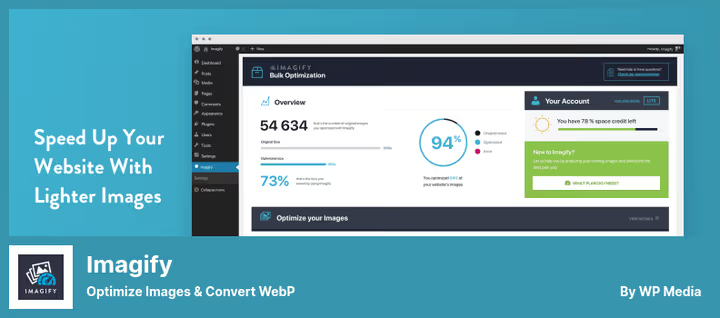
Imagify, produkt zespołu WP Rocket, jednego z najbardziej autorytatywnych deweloperów w ekosystemie WordPress. Wtyczka jest w pełni chmurowa: obrazy są wysyłane na serwery Imagify, kompresowane i zwracane z powrotem. Państwa serwer nie jest przy tym w ogóle obciążany.
W Imagify dostępne są trzy poziomy kompresji: Normal (bezstratna, bez utraty jakości), Aggressive (stratna, silna kompresja z minimalnie zauważalną różnicą) oraz Ultra (maksymalna kompresja dla szybkości). Według testów twórców tryb Aggressive zmniejsza rozmiar PNG wielokrotnie przy wizualnie niezauważalnej różnicy, a w naszych projektach oszczędność stabilnie przekraczała 50%.
Z przyjemnych drobiazgów: automatyczne tworzenie wersji WebP, kompatybilność z WooCommerce i NextGen Gallery, możliwość ustawienia reguł wykluczeń dla pojedynczych obrazów. Minusem jest to, że darmowy plan jest ściśle ograniczony do około 200 MB miesięcznie, co dla aktywnego bloga to za mało.
Plusy:
- Trzy poziomy kompresji z przejrzystą kontrolą jakości
- Zerowe obciążenie serwera (przetwarzanie w chmurze)
- Kompatybilność z WooCommerce, galeriami i wtyczkami Retina
- Kopia zapasowa oryginałów z możliwością przywrócenia
Minusy:
- Miesięczny limit darmowego planu (~200 MB) jest za mały dla aktywnych witryn
- Wersja premium jest stosunkowo droga przy rosnących wolumenach
Cena: wersja bezpłatna, około 200 MB/mies.; premium Imagify, od 9,99 USD/mies. za nielimitowany dostęp.
🔗 Imagify na WordPress.org🔗 Strona Imagify
3. Smush
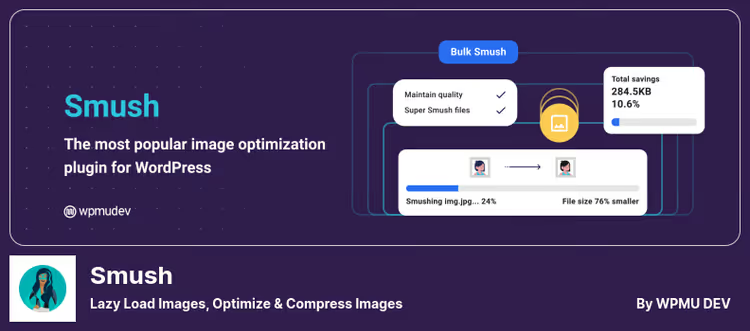
Smush od WPMU DEV to jedna z najbardziej rozpoznawalnych wtyczek do optymalizacji obrazów (ponad milion aktywnych instalacji). W odróżnieniu od rozwiązań czysto chmurowych Smush kompresuje obrazy lokalnie, a za dodatkową optymalizację i CDN odpowiada już zewnętrzny serwis.
Wtyczka automatycznie „uspokaja" obrazy podczas przesyłania, znajduje „ciężkie" grafiki w bibliotece mediów, włącza leniwe ładowanie i wykrywa nieprawidłowe rozmiary (gdy w tagu img osadzono obraz większy niż potrzebny). W wersji Pro dodano konwersję do WebP oraz CDN z automatyczną zmianą rozmiaru pod urządzenie.
Darmowa wersja Smush ma dwa ograniczenia: optymalizacja wsadowa nie więcej niż 50 obrazów naraz i maksymalny rozmiar pliku 1 MB dla kompresji indywidualnej. Nie jest to krytyczne dla niewielkiej witryny, ale przy projekcie z tysiącami grafik trzeba będzie albo uruchamiać partie ręcznie, albo przejść na Pro.
Plusy:
- Prosty i przejrzysty interfejs, konfiguracja w kilka minut
- Leniwe ładowanie i detekcja „rozdętych" obrazów
- Wbudowana statystyka oszczędności miejsca
- CDN w wersji Pro
Minusy:
- Limit wsadowy 50 obrazów w wersji free (przy dużych bibliotekach mediów jest to niewygodne)
- Ograniczenie do 1 MB na indywidualną kompresję w wersji free
Cena: wersja bezpłatna z podstawową optymalizacją; Smush Pro, od 3 USD/mies. w ramach subskrypcji WPMU DEV.
🔗 Smush na WordPress.org🔗 Smush Pro na WPMU DEV
4. WP Compress
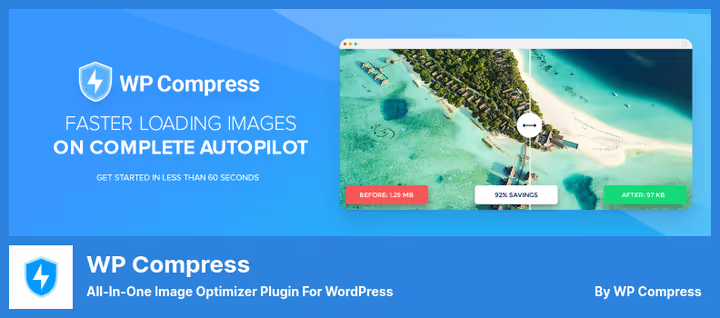
WP Compress to mniej rozreklamowana, ale bogata funkcjonalnie wtyczka, która stosuje podejście hybrydowe: lokalną optymalizację do szybkich poprawek i chmurową do głębokiej kompresji. Zawiera wbudowany CDN i potrafi automatycznie serwować obrazy w WebP dla przeglądarek obsługujących ten format.
Godną uwagi cechą jest ochrona przed nadmierną kompresją (over-compression protection): wtyczka analizuje każdy obraz i nie stosuje kompresji, jeśli jest on już zoptymalizowany. Do tego szczegółowe statystyki dla każdego skompresowanego pliku i możliwość wyeksportowania raportu w PDF.
Darmowa wersja WP Compress nie ma sztywnych limitów co do liczby obrazów, co korzystnie wyróżnia ją na tle Imagify i Optimole. Jednak plany Pro plasują się w wyższej kategorii cenowej.
Plusy:
- Hybrydowa optymalizacja lokalno-chmurowa
- Ochrona przed ponowną nadmierną kompresją
- Automatyczny WebP i wsparcie dla Retina
- Brak limitów obrazów w wersji free
Minusy:
- Mniejsza społeczność i aktualizuje się rzadziej niż czołowi konkurenci
- Plany Pro zaczynają się od 9 USD/mies.
Cena: darmowa wersja bez ograniczeń co do plików; premium WP Compress, od 9 USD/mies. z CDN i priorytetowym przetwarzaniem.
🔗 WP Compress na WordPress.org🔗 Strona WP Compress
5. Optimole
Optimole, wtyczka chmurowa od twórców motywu Neve. Jej główna zaleta: obrazy nie są po prostu kompresowane, ale adaptacyjnie zmieniany jest ich rozmiar pod urządzenie odwiedzającego za pośrednictwem własnego CDN. Użytkownik telefonu komórkowego otrzymuje pomniejszoną wersję, użytkownik komputera stacjonarnego, pełnowymiarową. Wszystko to dzieje się w locie, bez udziału Pana/Pani serwera.
Optimole ma tryb „autopilota": po instalacji wtyczka sama dobiera parametry kompresji i aktywuje leniwe ładowanie. Żadne ręczne ustawienia nie są potrzebne, co docenią osoby, które nie chcą zagłębiać się w szczegóły. Interfejs jest nowoczesny i minimalistyczny.
Główne ograniczenie: darmowa wersja jest limitowana nie ilością obrazów, a liczbą odwiedzin, 5000 wizyt miesięcznie. Dla rozwijającego się bloga to wystarczy na start, ale strona z ruchem szybko osiągnie limit.
Plusy:
- Adaptacyjny CDN z automatyczną zmianą rozmiaru pod urządzenie
- Tryb „autopilota", konfiguracja nie jest wymagana
- Przetwarzanie w chmurze oszczędza zasoby hostingu
- Wsparcie dla WebP i Retina „od ręki"
Minusy:
- Limit 5000 wizyt/mies. w wersji free (nie według obrazów, a według ruchu)
- Stosunkowo wysokie ceny planów Pro
Cena: wersja darmowa na 5000 wizyt/mies.; premium Optimole, od 19,08 USD/mies. za nielimitowany ruch.
🔗 Optimole na WordPress.org🔗 Strona Optimole
6. ShortPixel Image Optimizer

ShortPixel, jeden z najszybszych optymalizatorów chmurowych z trzema algorytmami kompresji: stratną, bezstratną i autorską Glossy (złoty środek dla fotografii, kompresja silniejsza niż bezstratna, ale artefaktów praktycznie nie ma). Właśnie tryb Glossy najczęściej rekomendujemy dla blogów z treściami fotograficznymi.
Wtyczka automatycznie konwertuje PNG do JPG tam, gdzie jest to wskazane (oszczędność do 80% rozmiaru) i tworzy wersje WebP. Wśród dodatkowych plusów: kompatybilność z dowolnymi galeriami i sliderami, optymalizacja obrazów przesłanych przez FTP, integracja z Modula Gallery.
Darmowa wersja ShortPixel daje 100 kredytów miesięcznie (około 100 obrazów). To sporo na zapoznanie się, ale do regularnego użytkowania potrzebny jest płatny plan. Ceny należą do najprzystępniejszych wśród konkurentów chmurowych.
Plusy:
- Algorytm Glossy, idealny kompromis jakość/rozmiar
- Automatyczna konwersja PNG do JPG
- Optymalizacja plików z FTP i wsparcie dla dowolnych galerii
- Niskie ceny planów Pro
Minusy:
- 100 kredytów/mies. w wersji free, szybko się kończą na aktywnej stronie
- Wymagana rejestracja i klucz API nawet dla wersji darmowej
Cena: wersja darmowa, 100 kredytów/mies.; premium ShortPixel, od 3,99 USD/mies. za 5000 kredytów.
🔗 ShortPixel na WordPress.org🔗 Strona ShortPixel
7. ReSmush.it
reSmush.it, całkowicie darmowa wtyczka bez planów premium i rejestracji. Działa przez otwarte API usługi reSmush.it, która wykorzystuje kilka algorytmów kompresji (m.in. JPEGtran i OptiPNG). Żadnych kluczy, kont ani kart kredytowych: instaluje się Pan/Pani i działa.
Wtyczka optymalizuje obrazy automatycznie podczas przesyłania i potrafi masowo przetwarzać istniejącą bibliotekę mediów. Jedyne ograniczenie: rozmiar pliku nie może przekraczać 5 MB (co w przypadku obrazów internetowych rzadko stanowi problem). Dostępna jest kopia zapasowa oryginałów na wypadek, gdyby chciał/a Pan/Pani cofnąć zmiany.
reSmush.it nie obsługuje WebP i nie oferuje CDN, jest to wyłącznie kompresor. Do prostego bloga lub strony docelowej, gdzie milisekundy ładowania nie są krytyczne, jego możliwości w zupełności wystarczą.
Zalety:
- Całkowicie darmowy, bez planów premium i kluczy API
- Prosty interfejs, instaluje się Pan/Pani i zapomina
- Automatyczna kompresja podczas przesyłania i masowa optymalizacja
- Kopia zapasowa oryginałów
Wady:
- Brak obsługi WebP
- Limit 5 MB na plik
- Brak CDN i adaptacyjnej zmiany rozmiaru
Cena: całkowicie darmowa wtyczka reSmush.it na WordPress.org.
W praktyce Themeisle przetestowało najlepsze wtyczki do optymalizacji obrazów w jednym filmie, proszę obejrzeć porównanie przed podjęciem decyzji.
⁉️🤔 Często zadawane pytania
Lossy czy Lossless, co wybrać dla mojej strony?
Lossless (bezstratna) zachowuje oryginalną jakość piksel po pikselu, ale zmniejsza rozmiar dość skromnie. Sprawdza się w portfolio fotografa lub na stronie ze zdjęciami medycznymi. Lossy (stratna) usuwa niezauważalne dla oka dane i kompresuje znacznie agresywniej, to standardowy wybór dla blogów, sklepów internetowych i portali informacyjnych. Większość wtyczek w zestawieniu oferuje oba tryby. Nasza rada: dla zwykłej strony z treścią proszę wybrać tryb Aggressive/Glossy, różnicy w jakości Pan/Pani nie zauważy, a prędkość ładowania wyraźnie wzrośnie.
Czy konwersja obrazów do WebP jest obowiązkowa?
Zdecydowanie zalecana. WebP kompresuje obrazy średnio o 25-35% mocniej niż JPG przy porównywalnej jakości, a Google wykorzystuje prędkość ładowania jako sygnał rankingowy. Wszystkie wtyczki z zestawienia, poza reSmush.it, obsługują konwersję do WebP. Jeśli Pana/Pani hosting nie wspiera WebP na poziomie serwera, wtyczka sama utworzy kopie WebP i skonfiguruje ich serwowanie przez reguły w.htaccess lub przez znacznik picture.
Dlaczego po kompresji obraz stał się rozmyty?
Dzieje się tak przy agresywnej kompresji stratnej, gdy algorytm usuwa zbyt dużo danych. Rozwiązanie: obniżyć poziom kompresji w ustawieniach wtyczki (przełączyć z Ultra na Aggressive w Imagify lub z Max na Medium w Optimole) i ponownie zoptymalizować obrazy. Jeśli plik źródłowy ma już niską rozdzielczość, proszę najpierw zmniejszyć fizyczny rozmiar obrazka w edytorze, a dopiero potem zastosować kompresję. Im niższa rozdzielczość źródłowa, tym bardziej widoczne są artefakty przy silnej kompresji.
Która wtyczka najlepiej nadaje się do WooCommerce?
Do sklepu na WooCommerce rekomendujemy Optimole lub ShortPixel. Optimole automatycznie dostosowuje rozmiar obrazów do urządzenia kupującego przez CDN i nie obciąża serwera, co jest krytyczne, gdy w katalogu są setki produktów z galeriami. ShortPixel wygrywa ceną i algorytmem Glossy do zdjęć produktowych. Obie wtyczki są kompatybilne z WooCommerce Gallery i poprawnie przetwarzają wszystkie rozmiary miniaturek produktów.
Czy można używać dwóch wtyczek do kompresji jednocześnie?
Nie zaleca się. Dwie wtyczki będą ze sobą konfliktować: jedna kompresuje obraz, druga próbuje skompresować już skompresowany i może przeciągnąć kompresję do utraty jakości. Ponadto zdublowane procesy generują niepotrzebne obciążenie serwera. Proszę wybrać jedną wtyczkę do swojego zadania, tabela porównawcza na początku artykułu pomoże się zdecydować.
Co zainstalować na stronie w 2026 roku: podsumowanie
Przetestowaliśmy siedem wtyczek w rzeczywistych warunkach i oto nasz werdykt dla różnych scenariuszy:
- Minimalny budżet, prosty blog: proszę wybrać EWWW Image Optimizer. Darmowy bez limitów, kompresuje na serwerze, obsługuje WebP. Dla zdecydowanej większości stron w zupełności wystarcza.
- **Ceni Pan/Pani szybkość i nie chce obciążać **hostingu: Pana/Pani wybór to Imagify (od twórców WP Rocket). Przetwarzanie w chmurze, trzy poziomy kompresji i doskonała integracja z popularnymi wtyczkami.
- WooCommerce lub strona z tysiącami produktów: Optimole z adaptacyjnym CDN lub ShortPixel z oszczędnym trybem Glossy. Obie radzą sobie z dużymi katalogami bez spadku prędkości.
- Potrzebuje Pan/Pani CDN i leniwego ładowania w jednym: Smush Pro w ramach ekosystemu WPMU DEV. Najlepszy stosunek ceny do funkcjonalności, jeśli i tak potrzebuje Pan/Pani innych narzędzi WPMU.
- Zero budżetu i rejestracji: reSmush.it. Całkowicie darmowy, bez kont, po prostu działa.
Główna zasada, którą wypracowaliśmy przez lata pracy z WordPress: proszę nie gonić za liczbą funkcji. Proszę wybrać wtyczkę, zamknąć nią zadanie optymalizacji obrazów i nie dotykać ustawień miesiącami. Konsekwentna i ciągła optymalizacja każdego przesyłanego obrazu daje większy przyrost prędkości niż jednorazowe „czyszczenie" biblioteki mediów idealnym narzędziem.

Profesjonalny zespół autorów i redaktorów specjalizujących się w tworzeniu treści wysokiej jakości.