














🔒 Click & Clean: pełny poradnik czyszczenia Chrome i zarządzania prywatnością
Przeglądarka wie o Panu/Pani więcej, niż Pan/Pani przypuszcza. Każde zapytanie w wyszukiwarce, każda odwiedzona strona, każde kliknięcie przycisku „zapamiętaj mnie" zostawia ślad. Historia przeglądania, pamięć podręczna, pliki cookie, pliki tymczasowe gromadzą się gigabajtami i spowalniają Chrome, a przy tym stwarzają ryzyko wycieku danych osobowych, jeśli z komputera korzysta ktoś inny.
Standardowe czyszczenie Chrome przez chrome://settings/clearBrowserData działa, ale daje minimum kontroli. Nie widzi Pan/Pani, które dokładnie pliki cookie są usuwane, nie może selektywnie wyczyścić pamięci podręcznej jednej witryny i z pewnością nie otrzymuje jednego panelu do wszystkich operacji. Click & Clean rozwiązuje ten problem radykalnie: jedno rozszerzenie, jedno kliknięcie, pełna kontrola.
Rozszerzenie istnieje od 2010 roku, przeszło dziesiątki wersji i dziś ma ponad milion aktywnych użytkowników. Ocena 4,8★ na podstawie 58 000 opinii w Chrome Web Store mówi sama za siebie. W tym poradniku omówimy instalację, interfejs i wszystkie kluczowe scenariusze czyszczenia, od podstawowego usuwania historii po zaawansowane zarządzanie plikami cookie i kontrolę prywatności.
💡 Szybki przegląd:
- Pobierz Click & Clean z Chrome Web Store i przypnij ikonę na pasku narzędzi
- Skonfiguruj bezpieczne zamykanie przeglądarki, aby automatycznie czyściła dane przy wyjściu
- Korzystaj z selektywnego usuwania: historię, pamięć podręczną i pliki cookie można czyścić osobno lub wybiórczo
- Uruchom test prywatności, aby dowiedzieć się, które media społecznościowe i serwisy śledzą Pana/Pani adres IP
- Włącz skaner złośliwego oprogramowania oparty na BitDefender, aby sprawdzić system
1. Instalacja Click & Clean
Rozszerzenie instaluje się z Chrome Web Store. Należy kliknąć „Zainstaluj", potwierdzić uprawnienia, a po kilku sekundach w prawym górnym rogu Chrome pojawi się czerwona ikona z literą „C".
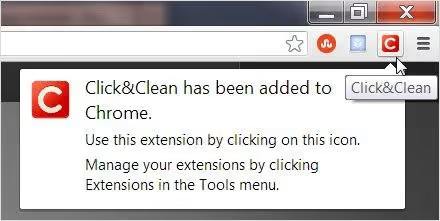
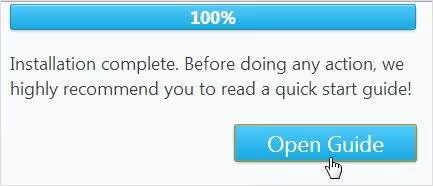
Zaraz po instalacji rozszerzenie wyświetla krótki przewodnik użytkownika. Nie należy go pomijać: Click & Clean jest gęsto wypełniony funkcjami, a pięć minut na zapoznanie się z ustawieniami zaoszczędzi Panu/Pani godziny w przyszłości.
Rozszerzenie działa na Windows, macOS i Chromebook. Żadnych ograniczeń platformowych, wystarczy Chrome i kilka sekund na instalację.
2. Interfejs i nawigacja
Proszę kliknąć ikonę „C", otworzy się główne okno Click & Clean. Projekt opiera się na kolorowych blokach: każda funkcja jest wyróżniona wizualnie, nawigacja jest intuicyjna nawet bez czytania instrukcji.
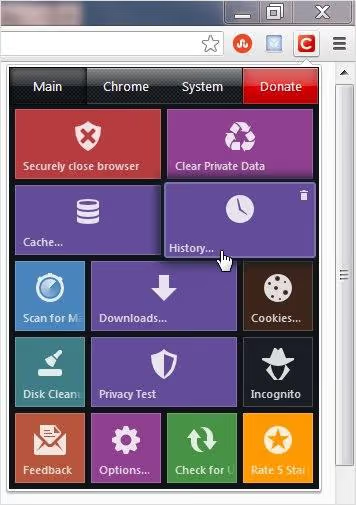
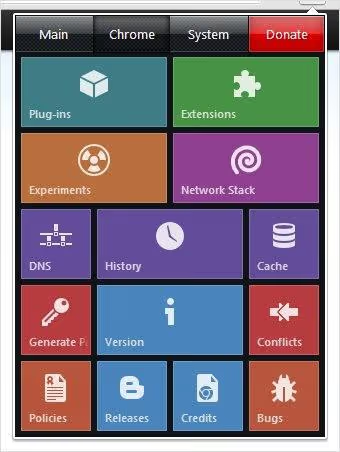
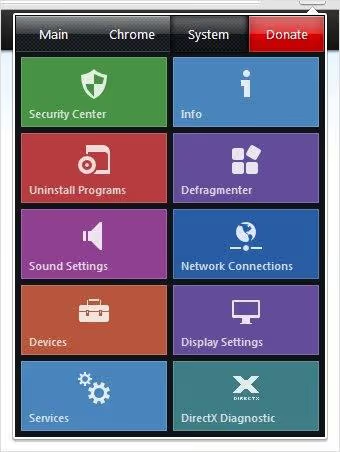
W górnej części znajdują się cztery karty: Główna, Chrome, System i Wesprzyj. Każda otwiera własną grupę narzędzi, a przełączanie się między nimi jest natychmiastowe.

Karta Chrome zawiera szybkie łącza do sekcji przeglądarki: zainstalowane rozszerzenia, możliwe konflikty wtyczek, ostatnie pobrania. To nie tyle narzędzie do czyszczenia, co centrum zarządzania Chrome.
Zakładka System daje dostęp do ustawień Windows: czyszczenie dysku, defragmentacja, skaner złośliwego oprogramowania. Dla użytkowników, którzy chcą zarządzać systemem z jednego okna przeglądarki, jest to wygodny skrót.
Jednak główna wartość skupiona jest w zakładce Główna. To tutaj znajdują się narzędzia czyszczące, dla których rozszerzenie jest instalowane.
3. Menu główne i bezpieczne zamykanie
Zakładka „Główna" wita Pana listą kluczowych operacji. Każda z nich podświetla się po najechaniu kursorem i uruchamia jednym kliknięciem.
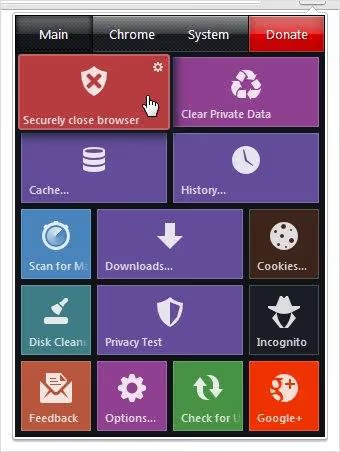
Pierwszą rzeczą, którą warto włączyć, jest bezpieczne zamykanie przeglądarki. Gdy opcja jest aktywna, Click & Clean automatycznie usuwa historię przeglądania i czyści pamięć podręczną przy każdym zamknięciu Chrome. Żadnych ręcznych operacji: zamyka Pan przeglądarkę i śladów nie ma. Funkcja działa niezawodnie, bez fałszywych alarmów i pominięć.
Obok znajduje się przycisk „Usuń dane osobiste". Jedno kliknięcie i wszystkie zapisane formularze, hasła oraz dane autouzupełniania znikają w ciągu kilku sekund.
4. Czyszczenie pamięci podręcznej i historii
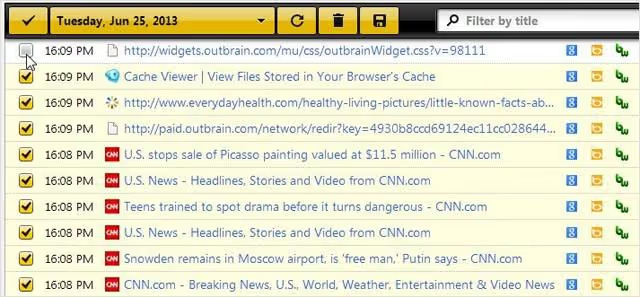
Narzędzia do czyszczenia pamięci podręcznej i historii otwierają się na osobnych zakładkach z własnym interfejsem. To kluczowa przewaga nad wbudowanym narzędziem czyszczącym Chrome: widzi Pan zawartość pamięci podręcznej z nazwy i może usunąć dane jednej witryny, nie naruszając pozostałych.
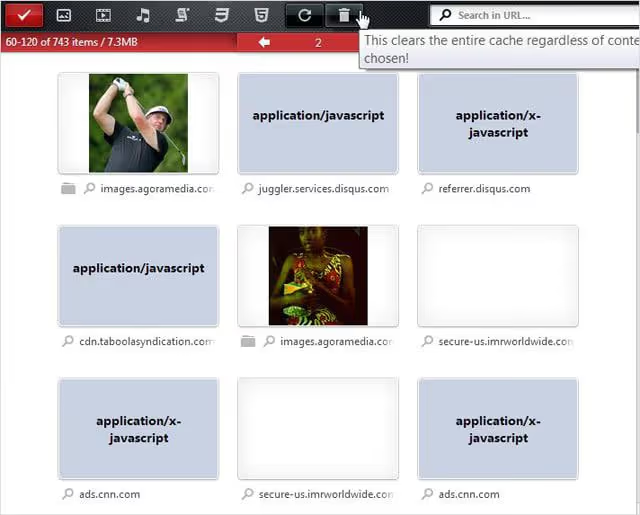
Z historią przeglądania działa ta sama logika: każdy wpis pokazany jest osobno, z polem wyboru do selektywnego usuwania. Wystarczy odznaczyć witrynę, którą chce Pan zachować, a Click & Clean pominie ją podczas czyszczenia.
5. Zarządzanie plikami cookie
Pliki cookie, materia najdelikatniejsza. Wymazanie wszystkiego hurtem jest łatwe, ale razem ze śmieciami znikną też sesje potrzebnych serwisów: wyloguje się Pan z poczty, CRM, paneli administracyjnych witryn. Click & Clean rozwiązuje ten problem elastycznym interfejsem zarządzania.
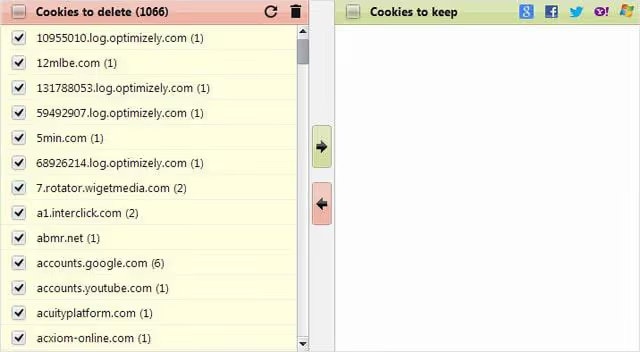
Każdy plik cookie wyświetlany jest z domeną i typem. Zielona strzałka zapisuje wybrany plik na białej liście, wszystkie pozostałe są usuwane jednym kliknięciem. Pozwala to utrzymywać otwarte sesje narzędzi roboczych, a regularnie czyścić śledzące i reklamowe pliki cookie.
6. Test prywatności i bezpieczeństwo
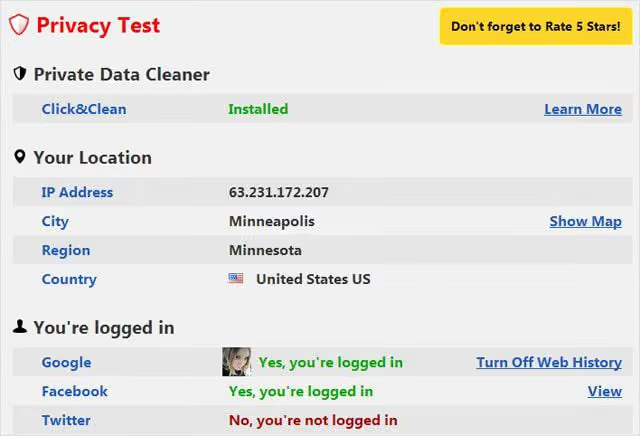
Test prywatności, narzędzie, które wyróżnia Click & Clean na tle dziesiątek podobnych rozszerzeń. Analizuje ono Pana adres IP i pokazuje: w których sieciach społecznościowych jest Pan obecnie zalogowany, które serwisy mają dostęp do Pana profilu, jakie ślady aktywności są widoczne z zewnątrz.
Wbudowany skaner złośliwego oprogramowania oparty na silniku BitDefender sprawdza system pod kątem zagrożeń. Nie zastępuje on pełnoprawnego antywirusa, ale daje dodatkową warstwę ochrony prosto z przeglądarki, dla użytkowników, którzy nie korzystają z osobnego firewalla lub antywirusa, jest to odczuwalny bonus.
7. Dodatkowe możliwości
Za głównymi narzędziami kryje się jeszcze dobry tuzin funkcji. Okno „Opcje" pozwala precyzyjnie skonfigurować zachowanie rozszerzenia: zdefiniować skróty klawiszowe do czyszczenia, wybrać język interfejsu (dostępnych jest 36 języków, w tym ukraiński), ustawić automatyczne czyszczenie według harmonogramu.
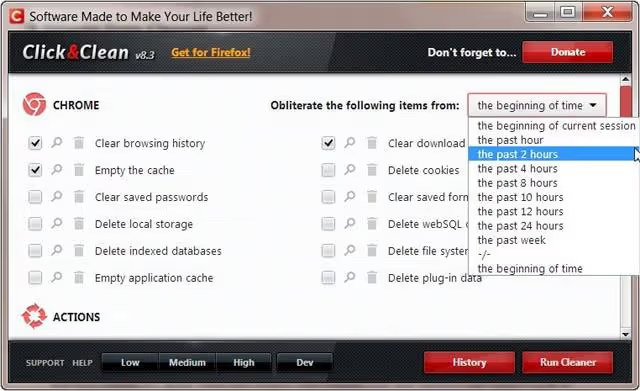
Tryb incognito, szybki dostęp do czyszczenia dysku Windows, podgląd ostatnich pobrań, wszystko to dostępne jest z tego samego okna rozszerzenia. Click & Clean wyrósł z formatu prostego czyściciela i przekształcił się w centrum zarządzania prywatnością Chrome.
⁉️🤔 Często zadawane pytania
Czy Click & Clean jest bezpieczny? Czy nie ukradnie moich danych?
Rozszerzenie ma status „Featured" w Chrome Web Store i przestrzega zalecanych praktyk bezpieczeństwa. Twórca (Mixesoft) deklaruje, że rozszerzenie nie zbiera ani nie przekazuje danych użytkowników osobom trzecim. Wszystkie operacje czyszczenia wykonywane są lokalnie na Pana/Pani urządzeniu. 58 000 opinii i ocena 4,8★ przez 14 lat istnienia potwierdzają reputację produktu.
Czym Click & Clean jest lepszy od wbudowanego czyszczenia Chrome?
Wbudowane narzędzie Chrome (
chrome://settings/clearBrowserData) oferuje jedynie masowe usuwanie: wybiera Pan/Pani zakres czasu, zaznacza opcje, klika „Usuń". Click & Clean umożliwia przeglądanie pamięci podręcznej, historii i plików cookie według nazwy, selektywne usuwanie, zapisywanie wybranych plików cookie na białej liście oraz konfigurowanie automatycznego czyszczenia przy zamykaniu przeglądarki.
Czy rozszerzenie spowalnia Chrome?
Samo rozszerzenie waży 408 KB i działa asynchronicznie. Czyszczenie uruchamia się tylko na Pana/Pani kliknięcie lub podczas zamykania przeglądarki. W tle Click & Clean nie obciąża procesora. Raczej odwrotnie: regularne czyszczenie pamięci podręcznej i plików tymczasowych przyspiesza Chrome, zamiast go spowalniać.
Czy można odzyskać usuniętą historię po wyczyszczeniu?
Nie. Click & Clean stosuje bezpieczne usuwanie (metodę 7-przebiegową dla plików) i odzyskanie wymazanych danych standardowymi środkami jest niemożliwe. Przed czyszczeniem proszę się upewnić, że zapisał Pan/Pani potrzebne pliki cookie i nie usuwa Pan/Pani historii, która może być potrzebna.
Czy Click & Clean działa tylko w Chrome?
Rozszerzenie jest również dostępne dla Firefoksa i Edge. Wersje na różne przeglądarki są zsynchronizowane pod względem funkcjonalności, choć interfejs może się nieznacznie różnić. Wersję dla Firefoksa można pobrać ze strony twórcy.
Click & Clean: czy warto instalować w 2026 roku?
Po 16 latach rozwoju Click & Clean pozostaje jednym z najbardziej funkcjonalnych narzędzi do zarządzania prywatnością w Chrome. Selektywne czyszczenie plików cookie, test prywatności, bezpieczne zamykanie przeglądarki i skaner BitDefender w jednym rozszerzeniu pokrywają potrzeby zarówno zwykłego użytkownika, jak i osoby, która poważnie podchodzi do higieny cyfrowej.
Jeśli potrzebuje Pan/Pani prostego czyszczenia „wszystko naraz", wbudowane narzędzie Chrome jest wystarczające. Jeśli jednak chce Pan/Pani rozumieć, co dokładnie jest usuwane, zachowywać sesje robocze i otrzymywać raport o stanie prywatności, Click & Clean robi to bezkompromisowo. Proszę zainstalować, skonfigurować bezpieczne zamykanie i zapomnieć o ręcznym czyszczeniu na zawsze.

Profesjonalny zespół autorów i redaktorów specjalizujących się w tworzeniu treści wysokiej jakości.